

自分の手持ちのノートパソコンは3台中2台はSSDに換装してあります。
ノートパソコンをSSD化する最大のメリットは衝撃に強くなることです。ハードディスクと違って駆動部分がないので本当にタフだと思います。もっとも最近のハードディスクも壊れにくいとは思います。
そのほかのメリットとしましては、起動時間の大幅な短縮とパフォーマンスの向上もあります。ノートパソコンは出先で使用することが多いと思います。出先の場合はすぐに立ち上がってほしいものです。SSDにしてしまえばハードディスクよりもスムーズに立ち上がります。少し古い機種の場合は全体的なパフォーマンスの向上にもつながります。
そして気づかないメリットとしましてはやはりバッテリーの持ちがよくなります。機種によっていろいろですが確実に伸びます。発熱が減ったり、駆動部分がないのと、起動・シャットダウンが速いので無駄な駆動時間が減るのも要因です。発熱の問題は機械のトラブルも減らせるとは思います。
SSD化する場合の注意点としては、ハードディクスの脱着がしやすい機種なのかの確認が必要です。最近流行のウルトラブックの場合ははじめからSSDになっていることも多いですが、万が一ハードディスクの場合は素人では交換は難しいです。作業する前にメーカーのサイトなどでハードディスク交換の情報があるのかを確認したほうが無難です。またプライベーターの作業日記などを参考にするのもありです。苦労した場所とかも開設してくれている人も多いです。
またSSD化と同時に取り組んでほしいのがメモリの拡張です。メモリが少ないと頻繁にスワップしてします。結果的にSSDの寿命を縮めます。出来る限り搭載できる限界が望ましいです。32bitマシンなら4GB、64bitマシンなら8GBぐらいが目安です。出来ればOSも64bit化が望ましいです。処理速度は格段によくなります。
デスクトップに交換のメリットはないのか?と言われる方もいますが、正直全体的なパフォーマンスは向上しますがノートほどではないです。起動時間は確かに短くなります。自宅でもサーバーのOS領域のみSSD化してますがさほどメリットはないです。サーバーの場合は消費電力の削減を狙ってのSSD化だったので・・・・。デスクトップの場合は容量は最小限でも問題はないです。条件としては別にデータ用のHDDを準備する必要はあります。自宅のサーバーの場合も128GBのSSDに500GBと2TBのHDDをつなげてます。ノートの場合は人それぞれかもしれないですが、データ領域でいくらかはキープする必要があります。
SSDも最近では本当に安くなりました。
- Transcend SSD 256GB 2.5インチ SATA3 6Gb/s MLC採用 3年.../トランセンド・ジャパン

- ¥13,500
- Amazon.co.jp
このSSDは256GBですがすでに13500円まで下がってます。128GBなら7000円台で最近は売られているショップも多いです。デスクトップの場合は搭載金具が必要な場合もあるのでそこらへんを頭に入れておいたほうがベターです。自分の場合はサーバーの筐体に両面テープで張ってしまいましたが・・・・。軽いのでカンタンにくっつきます。おまけにHDDのスペースを使わないので余分にHDDを載せれます。
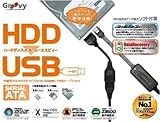
データ転送も
- タイムリー GROOVY HDDをUSB SATA接続2.5/3.5/5.25”ドライブ専用 .../タイムリー
- ¥1,933
- Amazon.co.jp
こういったケーブルを1本購入すれば結構カンタンにできます。ソフトはサムスンとかインテルはサイトからソフトがダウンロードできたりします。長い目で考えれば1本専用のソフトを購入するのもいいと思います。