no pc no life
SHARP NetWalker PC-T1-B 【PDA】

¥42,231
楽天
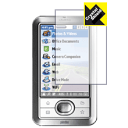
【メール便送料無料】Crystal Shield for Zaurus SL-C1000
¥1,554
楽天
上の画像は、一時期ブームだったPDA、SHARP Zaurus です。
見ていただければ、PDAが、スマートフォンの先祖だということが、何となくおわかりいただけると思います。
でも、この記事で、PDAの歴史を書くのは、やめました。どなたも興味がないでしょうからね。
(´0ノ`*)
□◆SHARP Zaurus CG Silicon SL-6000N パーソナルモバイルツール...

¥15,225
楽天
それから、この記事では、私自身のiPhone4 についての感想を書きますが、その前に、他の方のスマートフォンについての記事のリンクをはっておきます。
こちらの方が、私のだらだらした感想よりも、よっぽどまとまっています。ご参考まで。
『第1回 スマートフォン導入検討会: 雪王@blog』
『興味があるスマートフォン、Android端末が台頭』
※ それから、スマートフォン以外の従来型携帯電話は、「フィーチャー・フォン (Feature phone)」と言うのが一般的な名称らしいのですが、発音しにくいので、この記事では、レガシー携帯と書きます。
フィーチャー・フォン - Wikipedia
それで、私が現在利用しているiPhone4 の、使い勝手について書きながら、なぜPDAのブームが終わってしまったかについても、少し書きます。
私は、iPhone4 を、1月に購入したのですが、その時にも、ちょっと迷いました。
というのは、私自身が、プライベートで使用する場面が、あんまりなさそうだったからです。
それまで、携帯のキャリアはソフトバンクで、機種は、シャープの940SHなのですが、機能や使い勝手には、十分満足していました。
メール便送料無料★【ソフトバンク純正】AQUOS SHOT 940SH フューシャピンク用電池...

¥1,260
楽天
自宅でも、会社でも、デスクトップPCを利用しているので、PC以外でインターネットを見る時間は、通勤途中か出張中しかありません。
それでも、去年の11月までは、通勤時間が電車で1時間30分だったので、その時間は、携帯でインターネットのニュースや天気予報を眺めていました。
ところが、それ以降、人事異動で勤務先の事務所が徒歩20分のところに戻ったので、通勤途中でインターネットを見ることはありません。
≧(´▽`)≦
iPhone4 を、購入するかどうか、迷ったのですが、結局、購入しました。
海外向け携帯電話 iPhone4 32GB(3G)SIMフリー

¥144,900
楽天
海外向け携帯電話 iPhone4 16GB(3G)SIMフリー
¥123,900
楽天
その理由は、私自身が、IT関連の仕事をしているからです。
「iPhone4 は、企業の業務で利用できるのか」というようなことを、自分自身で確かめたかったり、また、取引先との商談で、スマートフォンも話題になるので、持っていると、便利かなー、と思ったりしたからです。
もし仕事で必要なければ、iPhone4 を購入することは、なかったでしょう。
個人的には、以前から、iPhone4 には、興味がありました。
でも、スマートフォンではないレガシー携帯のシャープの940SHでも、iPhone4 で、できることは、ほとんどできるのです。
PCサイトが見れるブラウザ機能も、Wi-Fi機能もあります。
シャープ940SHの、カメラ機能は、CCD 12.1 MEGA Pixels で、レガシー携帯としても、最高ランクです。
iPhone4 は、5 MEGA Pixels なので、カメラ機能では、勝負になりません。
メール機能でも、940SH でも、携帯メールだけではなく、自宅のPCメールも利用できます。
それに、メール本文の入力は、iPhone4 では、どう見ても、ダメっぽいです。
タブレット系の入力機能がダメなことは、以前からよくわかっています。
私は、仕事で、PDA系機種の開発や販売に関わったことがあります。
その時から、タブレット系の入力機能がダメなことを、十分にわかっているのです。
なので、iPhone4 を購入した時にも、940SH も解約しませんでした。
iPhone4 を購入する時に思ったのは、940SH が、メインで、iPhone4 は、サブだということです。
というわけで、それでは、実際にiPhone4 触ってみると、どう感じたのかを、次の記事で書きます。
(^O^)/
海外仕様 Apple iPhone4 32GB

¥139,440
楽天
メール便送料無料★【ソフトバンク純正】AQUOS SHOT 940SH ブラック用電池カバー ...

¥1,260
楽天
メール便送料無料★【ソフトバンク純正】AQUOS SHOT 940SH プレシャスゴールド用電...

¥1,260
楽天
メール便送料無料★【ソフトバンク純正】AQUOS SHOT 940SH ルミナスブルー用電池カ...

¥1,260
楽天
第9地区DVD&ブルーレイセット 【初回生産限定】

¥3,582
楽天
もちろん、私も、「 DVD のバックアップの流れ」については、よく理解しているつもりです。
ステップ1: リッピング
ステップ2: トランスコーディング or 分割
ステップ3: ライティング
それぞれについて、詳細な説明をしても、読む方は、眠たくなるだけでしょうね。
なので、今回は、初心者向けに、ステップ1と、ステップ2が、連続して実行できる「DVD Shrink」について、説明します。
現在、「DVD Shrink」というフリーソフトは、すでに開発を停止しています。
でも、現時点でも、私のような愛用者がいるということは、よくできた、いわゆる「枯れた」ソフトですし、DVDの技術そのものも、レガシーな技術なのかと思います。
それはともかく、「DVD Shrink」については、私が、とやかく言うまでもなく、様々なサイトで説明があります。
「DVD Shrink 3.2」のダウンロード・使い方・日本語化
DVD Shrink - Wikipedia
DVD バックアップ・コピーガイド|DVD Shrink Ver3.2.0.16(日本語版)でDVDをバックアップ(片面2層→メディア1枚編)
私としては、唯一、「DVD Shrink」を合法的に利用するために、どのような設定をすべきか申し上げるだけです。。
下記の画面を御覧ください。
「DVD Shrink」のメニューバーで、「編集」 - 「各種設定」 - 「出力ファイル」 で、 「マクロビジョンプロテクションの除去」のチェックを、はずしてください。
そうすれば、前回の記事に書いたように、適法の範囲内での利用ができます。
(^O^)/
【早期購入特典あり】アリス・イン・ワンダーランド ブルーレイ + DVDセット

¥3,652
楽天
今回から、市販の映画DVDなどをバックアップ・コピーする手順について、記事を書きます。
「えー、それって、著作権法違反じゃないの?」と思われる方も多いでしょうね。
実は、私も最近まで、そう思っていました。
ところが、最近、「日経PC21」という雑誌の、2010年8月号の記事(84ページ)を読んでいたら、「著作権法では、私的使用に限り、複製は許されている」「市販DVDのアクセス制限は、解除しても違法にならない」と書いててあるのです。
あれれ、そうなのか、と思って、いろいろ検索して確かめてみたのですが、間違いないようです。
結論から言えば、日本の法律では、
a. アクセスコントロール(CSS)の解除は合法
b. コピーコントロール(マクロビジョン、CGMSなど)の解除は違法
とのことです。
つまり、「市販の映画DVDのバックアップ」の全てが違法というわけではなく、アクセスコントロールを解除しても、私的複製だけなら、規制する法律はない、とのことです。
それで、DVDをレンタルショップから、借りてきて、調べて見ましたが、アクセスコントロールだけしかされていないDVDがかなり多いです。
コピーコントロールされているDVDは、少数です。
ということは、市販の映画DVDでも、コピーコントロールされていなければ、バックアップできます。
もちろん、私的使用ですから、家庭内で個人で利用するのはいいのですが、コピーしたものを有料で販売したりするのは、非合法です。当たり前ですよね。
≧(´▽`)≦
詳細については、下記のリンクを御覧ください。
音楽配信メモ - なんでDVDコピーは「違法」なの!?(日経クリック 2003年10月号)
コピーガード - Wikipedia
文化審議会 著作権分科会 法制問題小委員会(第6回)議事録[資料2]
DVDコピーに対する著作権ですが - Yahoo!知恵袋
DOS/V POWER REPORT | Impress Japan
というわけで、以降の記事では、適法な範囲での、DVDのバックアップ手順について説明します。
(^O^)/
前回の記事で、
『「家電製品のDVDプレーヤー」で再生できるDVDを作成するためには、「DVDオーサリングソフト」というものが必要です』
と書きました。
私自身は、有料の「DVDオーサリングソフト」も購入して利用したこともありますが、なかなか設定がめんどうで、今は、使っていません。
その代わりに利用しているのが、DVD Flick (ディーブイディーフリック) というソフトです。
このソフトは、無料だし、OSも、Windows なら、 2000/XP/Vista/7 どれでも、対応していて、 操作もとても簡単です。
インストール方法や、操作方法は、下記のサイトをご覧下さい。
とてもていねいな説明があります。サイトの管理者様、ありがとうございます。
m(u_u)m
DVD Flickの使い方
蛇足かもしれませんが、いくつか補足します。
1. DVD Flick は、「DVDオーサリングソフト」であり、データ形式の変換は行いますが、DVDメディアへの書き込みは行いません。
ただし、DVD等への書き込みはDVD Flickでは無く別の強力なフリーソフト ImgBurn を連携して使用することができます。ImgBurn はDVD Flicikのインストールと同時に無条件にインストールされます。
もちろん、ImgBurn を使用しないで、別の書き込みソフトを利用してもかまいません。
その場合には、DVD Flickの実行時に、ターゲットのフォルダに作成される「AUDIO_TS」と「VIDEO_TS」というフォルダーを、DVDメディアに書き込めばいいのです。
2. DVD Flick で、再生時間が2時間くらいの動画を実行すると、かなり時間がかかります。
私が、今使用しているパソコンのCPUは、AMD AthlonTM 64 X2 デュアルコア・プロセッサ 3600+ で、
メモリーは、2GB なのですが、DVD Flick で、2時間くらいの動画を対象にすると,終了まで、3時間くらいかかります。
以前に使用していたパソコン(6年くらい前に購入したもの)では、5~6時間くらいかかっていました。
なので、私と同じように、非力なパソコンを利用されている方は、眠る前に、実行を開始して、朝起きたら、正常終了を確認する、という運用をオススメします。
(^O^)/
前回の記事で、最後に書きましたが、Windows Media Player で再生できる動画データを、パソコンで、DVDに書き込んだとします。
それを、友人に渡したとしたら、windowsパソコンを持っていれば、 XP でも、Vista でも、7 でも、DVDが再生できるドライブがあれば、再生できるはずです。
※ Mac ならば、何らかの再生ソフトの追加インストールが必要かもしれません。
「⑥-2 flv動画は,GOM PLAYERで!(^O^)/」 を、ご覧下さい。
ところが、その友人が、パソコンを持っていなくて、家電製品のDVDプレーヤーしかないとします。
wmv形式の動画を、DVDに書き込んで渡して、再生できるでしょうか?
もちろん、できません。その理由は、「家電製品のDVDプレーヤー」で再生するためには、、そのDVDメディアが、定められた規格に従って、書き込まれていなければならないからです。
この記事では、規格の詳細までは書きませんが、興味のある方は、下記のリンクとかをご覧下さい。
DVD-Video - Wikipedia
というわけで、結論を言えば、「家電製品のDVDプレーヤー」で再生できるDVDを作成するためには、「DVDオーサリングソフト」というものが必要です。
この種類のソフトは、様々な有料ソフトが販売されています。
DVDオーサリングソフト ビデオ編集・オーサリングソフト 価格・比較
DVDオーサリングソフト教えてください
ソニック・ソルーションズ、DVDオーサリングソフトの最新版のダウンロード販売を開始
それから、Windows が、vista や 7 なら、
『Windows VISTA Home PremiumかVISTA Ultimateならば、付属のMovie Makerで編集からDVD焼きまでできます。
それ以外のVISTAですとWindows LveMovieMakerをダウンロードして使って下さい。あまり使い勝手は良くありませんが。』
DVD作成方法を教えてください!
『Windows Live ムービーメーカーとは
写真や動画を手軽に編集して、オリジナル動画を楽しめる、動画作成アプリケーションです。もちろん、無償です。
テレビでの視聴にも最適
動画を DVD に書きこんだり、HD ビデオにも対応していますので、テレビでの視聴も快適に。
但し、Windows Live ムービーメーカーは、Windows XP またはそれ以前のバージョンの Windows ではご利用いただけません。』「Windows Live ムービーメーカー」マイクロソフトって会社は、ホントにセコイですよね。
『Windows XP またはそれ以前のバージョンの Windows ではご利用いただけません。』って、ナメんなよ!と言いたくなります。
私のPCは、XPだし、当分、7とかにする気はありません。
それで、次回の記事は、XPで、フリーで利用できるDVDオーサリングソフトの紹介です。
※ なお、 Mac なら、iDVD というソフトがバンドルされているそうです。
osx でDVD作成方法
(^O^)/
前々回の記事、「⑥-1 動画共有サービスでの動画ダウンロードについて」 では、『動画ダウンロード支援サイト』を利用しました。
今回は、『動画ダウンロード支援ソフト』をインストールして、動画をダウンロードしてみます。
利用するソフトは、『Craving Explorer』 ((クレイヴィングエクスプローラー)です。ダウンロードサイトは、下記をご覧下さい。
Craving Explorer ってなに?
私自身は、『Orbit Downloader』を利用していますが、このソフトでは、IE(インターネット・エクスプローラ)で、特定のサイトが表示できなくなる、という現象があります。
なので、今回は、『Craving Explorer』 を試してみることにしました。
といっても、どのようなソフトでも、インストールすれば、何らかの不具合が発生する可能性は、0 ではありません。これは、フリーソフトでも、有料ソフトでも,同じです。
それを避けるためには、『動画ダウンロード支援サイト』を利用した方がいいのかもしれません。
それでも、そのサイトが安全なのか、ウイルスとか、マルウェアに感染するおそれはないか、とか、やっぱり、最後は、自己責任で判断するしかありません。
まー、これは、パソコンに限らず、人生とは、そういうものですからね。
私自身も、このブログの記事によって発生した損失や損害に対して、当方はそれに関する一切の責任を負いません。
≧(´▽`)≦
閑話休題(それはともかく)、今、『Craving Explorer』 をインストールして、Youtube から動画をダウンロードしてみましたが、操作は、とてもわかりやすいと思いました。
機能も、至れり尽くせり、という感じです。
ただ、広告が多いのは、ウザイなー、と思いますが、これはフリーソフトといっても、ビジネスなのでしょうから、仕方ないですよね。
それから、やっぱり、説明がほしいと言う方のためには、操作方法についてのサイトがいろいろあります。人気のあるフリーソフトは、こういうところが便利ですね。
よくある質問
Craving Explorer とは
Craving Explorer 基本操作
Craving Explorerの使い方を教えてください(´・ω・`)
craving Explorer 使い方
でも、こういうリンクを紹介するのは、「マニュアルを読んでください」と言っているのと同じですよね。
私自身の会社での仕事は、「マニュアルを読む」のも、仕事の一部です。しかし、「マニュアルを読む」のは、ウザいです。仕事だから、仕方なくやっています。
フツーの人は、マニュアルとか読むのは、いやでしょうね。
o(〃^▽^〃)o
なので、前々回の『動画ダウンロード支援サイト』 と、今回の『動画ダウンロード支援ソフト』の違いだけを書きます。
1. 動画形式の変換
①前々回の『動画ダウンロード支援サイト』 では、動画形式の変換 は、できません。
それで、「⑥-2 flv動画は,GOM PLAYERで!(^O^)/」という記事で、ファイルの拡張子が、 .flv か、
.mp4 の動画を再生できるソフトの紹介をしたのです。
②『Craving Explorer』では、動画形式の変換ができます。
ということは、wmv、avi、mpeg とか、 Windows Media Player で再生できる形式に変換すれば,
GOM PLAYER とかのインストールは、必要ありません。
2. 動画の検索
①前々回の『動画ダウンロード支援サイト』 では、動画の検索は利用者側に任されています。
②『Craving Explorer』では、動画の検索機能の利用が前提となっています・
・・・というようなことを書いていて思ったのですが、もし、『Craving Explorer』 を使いこなせることができるならば、友人とかに、ダウンロードした動画を送付するときには、Windows Media Player で再生できる形式で渡すことができます。
数メガバイトの動画ファイルならば、メールで添付してもいいのですが、100MB単位の動画データなら、「大容量ファイル無料転送サービス」とかの、いわゆるクラウド・サービスの利用になりますが、それもめんどうですよね。
それで、DVDに、wmv形式の動画を書き込んで渡せば、windows XP でも、Vista でも、7 でも、DVDが再生できるドライブがあれば、特別なソフトをインストールする必要はありません。
GOM PLAYERとか、インストールとかしなくていい、という意味では、それが一番簡単です。
ところが、世の中には、自宅にパソコンがないという方も、たくさんいます。
その場合には、家電製品としてのDVDプレイヤーで再生できるDVDを作成することが必要です。
その方法について、次回に書きます。
(^O^)/


