synthkのブログ

synthkのブログ

ネットワーク機器の設定、DIY、SIM、C#のメモ
を書くことにしました。ご参考になれば幸いです。

Amebaでブログを始めよう!

LINEMOからMNP予約番号を取得し povoに切り替えました。


◆経緯

3月にYMobileからLINEMOに変更して、速度低下、会社で昼休みスマホが使い物にならず。

Webで記事すら読めない。アプリ:ウマ娘 通信エラー。の状況。

その後、在宅ワークが増えたせいかもしれませんが、接続不可⇒遅いけどWEBは見れる状態になりました。

しかし、4か月我慢しましたが、今回耐え切れずLINEMO->povoに無事切り換えました。


とりあえず、場所、時間が異なる為、LINEMOで致命的だった会社で昼休み中スマホが

使えない問題が解決するかは不明ですが、開通しました。

povo 7/28 13:44 -> povo 19:29 -> Rakuten19:30(参考)

とりあえず使えそうです。


◆費用

 手続き中に費用請求の記載はありませんでした。あとで請求が来ないか不安ですが。

 LINEMO MNP予約番号取得 0円 ー> povo MNP加入 0円


◆手順

(1)LINEMO でMNP予約番号取得 20時以降は翌朝9時以降に発行

(2)povo加入 MNP予約番号入力しで新規で加入手続き

  ※加入時に、クレジットカードと運転免許証等の本人確認が必要です。

(3)申し込みの2日後に発送連絡あり

(4)申し込みの3日後、ヤマト運輸 本人確認便で到着。受け取りの際に免許証が要ります。

  箱は無駄に大きいです。スカスカの状況で届きましたw

(5)中に入っている手順書に従い、開通手続きを行います。

  以下のサイトに従って手続きしたほうがURLの手入力なく楽です。 

(6)開通手続き完了後、スマホの電源を切り、SIMカードを本体に装着30分待ちます。

(7)30分後電源を入れ、

 Andoroid:APN設定

 iPhone:プロファイル削除  (5)のICカード開通手続きのところに手順が記載されています。

(8)111の電話をします。

以上で完了


◆感想

LINEMO開通の時は3Gになったり、不通が続き困りましたが、povoは特に困らず切替できました。

今回の切り替え費用は多分0円ぽい。

極端に通信品質低く困っている場合、キャリアを変えてみるのもありかもしれません。

現在、LINEMOからMNP予約番号を取得し Povoに申し込み中。無事切り換えれるか心配です。

LINEMOホームページでMNP予約番号発行し、翌日には予約番号がSMSで届きました(ここまでは順調)

その後、PovoのHPより申し込み完了 の状況。


◆経緯

3月にYMobileからLINEMOに変更して、速度低下、会社で昼休みスマホが使い物にならず。

YMobileの時は、20Mps程度は出ていたと思います。不満一切なし。

YMobileは1年の割引が終わると急に高く感じてしまうぐらいが不満でした。


◆不満1

3月末-4月前半 LINEMOにしてからは、12時台は下り0.5Mbps程度(4月前半)でした。

ゲーム不可どころかWEBも見れません。

あまりにひどいのでLINEMOサポートチャットで、相談したところ、

1.「つながるお父さんダイヤル」を紹介され電話してみると、

 ソフトバンクのお客様のみとのことで、対策を教えてもらえず。

2.「ソフトバンクから借りて運用している為、速度は異なる。但し今のところ速度制限はしていない」

 と回答ももらっており、ソフトバンクとは使える帯域が異なるのと、生活圏が混雑しているものと推測。


◆不満2

通勤途中も遅く、

スマホゲームのバンドリのライブを1曲をダウンロードが始まると

1-2駅ダウンロード待ち。(以前のMVNO時代のストレスを感じる)

スマホを触ることがストレスで、20Gを使うことができない状態に。


◆主観

私の生活圏(超田舎)では、LINEMOは最悪です。

まだ楽天のほうがまし。

(ただし、楽天回線圏内のはずですが、常にAU回線の状態。

 航空機モードに変えたりしても変化なし。電波を掴むようになるまでは一番使えません。)。


◆最近

コロナで出勤者が減って以下の状況です。最近は、ゲームも可能です。

ただ、原因不明ですが、速度は出ているはずですが、スマホアプリは遅い。。。

以下は7月前半のスクショです。

画像は楽天e-sim、LINEMO simの順です。

以前と、4月と異なり、LINEMOはアップロードが激おそに代わっていました。

なにかしら対策されたのか?


LINEMOで我慢していましたが、遅い->使用頻度減る->容量5G使わないの生活

になってきたので(その分、心は不健康)、思い切って、Povoに変えることに。

なぜか、会社携帯が全台AUでpovoの人は、昼も快適に使えているようなので。

おそらくAU設備は、会社周辺は充実している?と勝手に想像。

通勤経路は不明ですが、快適に使えることを期待したいです。

◆はじめに

 無線LANだと時間帯の混雑により、リモートワークで支障が出ていました。

 そこで、USBのLANアダプタを購入し解決・・・と考えておりましたが、

 ログオフ状態で放置するとリモートから接続できない問題が発生。

 試行錯誤を繰り返し、回避策が見つかりましたので紹介します。

 筆者はあちこちを調べてただ設定したため、詳細は理解しておらず。

 申し訳ないですが、自己責任でご参考にしていただけると幸いです。


◆回避策

 ・InstantGoを無効にする ⇒ スリープ不可になりますが、回避できました。

  InstantGoは、省電力の為に、通信を維持したまま、CPUなど電力を消費する

  デバイスの電源を落とす技術のようで、高度なことをやっているようです。

  後付けのUSB LANなどは、どうもスリープになると電源が落とされるように

  見えます。

  設定:

  ・タスクバーの「ここに入力して検索」にregeditと入力し起動

   \HKEY_LOCAL_MACHINE\SYSTEM\CurrentControlSet\Control\Power

   にある。CsEnabled を 0 に設定

  ・再起動すると スタートー>電源ー>スリープがなくなりました

   ※InstantGoに対応していない機器には、CsEnabledはないようです。

    SurfecePro7にはありました。


◆解決しなかったけど、調査経過で設定した内容

 ・デバイスマネージャ->USBルートハブ->プロパティ

   電源管理タブの「電力の節約のために、xxxデバイスの電源をオフできるよう」

   のチェックを外す。

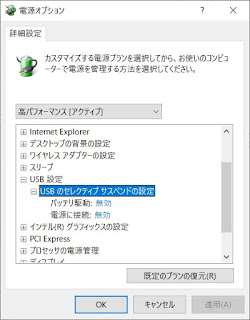
※都合によりSurfecePro7の画面ではないため参考画像です。

 ・電源オプションを高パフォーマンスを表示

   管理者モードのコマンドプロンプトで、以下を実行する。

   powercfg -setactive 8c5e7fda-e8bf-4a96-9a85-a6e23a8c635c


 ・USBのセレクティブサスペンドを無効にする


   USBセレクティブサスペンドの設定が表示されない場合、

   レジストリエディタを開き、 

\HKEY_LOCAL_MACHINE\SYSTEM\CurrentControlSet\Control\Power\PowerSettings\2a737441-1930-4402-8d77-b2bebba308a3\48e6b7a6-50f5-4782-a5d4-53bb8f07e226 -> 48e6b7a6-50f5-4782-a5d4-53bb8f07e226 ->

 右クリック->新規作成DWORD(32ビット)名前:Attributes 値2 16進数 を設定

   ※今見ると、Attributes 2がないのに表示されている。原因不明。


以上、参考になれば幸いです

 実家のADSLがいよいよ今年サービス終了となるようです。

実家のインターネット環境は、あまり使わないけど、あったほうが良いレベル。

実際ADSLの速度は1MBps未満で、孫が来た際のスイッチのオンラインゲーム

ぐらいが用途だったようです。

そこで・・・

  • 使わないときはなるべく安く抑えたい
  • 初期費用も安くしたい
  • 使うときは無制限で使いたい

で検討してみました。


◆実現方法

 楽天モバイルの新プランが、1G以下無料->20G以上2980円とのことで

 ADSLの代わりに使えないかと

 2021年3月初期は、「1年無料」キャンペーン中でしたので試してみました。

 ADSL契約時に使っていた、WIFIルータはそのまま使い、ADSL部分のみを

 楽天モバイルルータに置き換える形で考えてみました。


使用機材

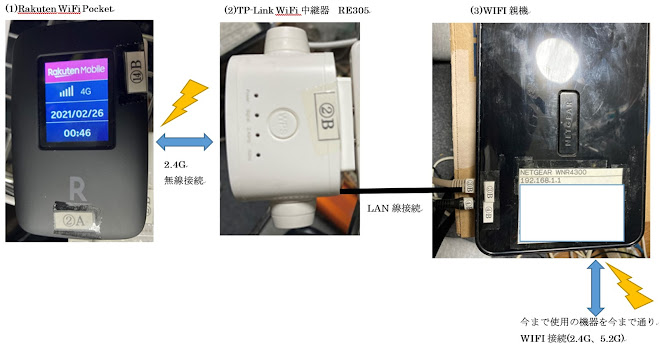
  1. Rakuten WiFi Pocket (キャンペーンで0円でした)
  2. TP-Link WiFi中継器 RE305(眠っていたものを流用。大昔購入約3000円)
  3. WIFI親機 NETGEAR WNDR4300-100JPS(現在使用中のものを流用)

◆接続方法

  1. Rakuten WiFi Pocket と TP-Link WiFi中継器 RE305をWIFI接続
  2. TP-Link WiFi中継器 RE305 と 既存WIFI親機を有線LAN接続
  3. 既存WIFI親機を使うので そこから先の機器は設定変更不要

 ※TP-Link WiFi中継器 RE305は、有線LANの口を1つ持っており

  Rakuten WiFi PocketとのWIFI接続内容を有線LANに変換してます。


◆設定内容

  1. Rakuten WiFi Pocket と TP-Link RE305の接続設定
    (Rakuten WiFi Pocketに表示されるパスワードを設定するだけです)
    TP-Link RE305のIPアドレスを、192.168.0.1としました。
    また、Rakuten WiFi Pocket と TP-Link RE305の電波出力強度を弱に変更
     
  2. WIFI親機のインターネット接続設定をPPPoe等から静的IPに変更
    インターネット有線LAN IPアドレス:192.168.0.2
    DNSやゲートウェイは、すべて192.168.0.1に設定
     
  3. WIFI親機の無線LAN側のIPアドレスを192.168.1.xxx(DHCP)にしました。

◆課題

 楽天モバイルHPでは、圏内エリアのはずだが、パートナーエリア(AU)※に

 つながってしまう状況。色々調べたがどうも楽天電波は届いていないっぽい・・・

 このままでは、上限5G。

 楽天モバイルがADSLの代わりになるかは、

 楽天モバイルの電波が届いているかが一番重要になりそうだ。


 ※楽天モバイルは、急速エリア拡大中のようだが穴はあるようで、

  その部分を補うため、楽天モバイルが、AUの電波を借りて

  一部エリアのサービス提供している模様。

  そのうち楽天モバイルとAUとの契約が終了して、圏外になるか、

  楽天電波が届くようになるかは、楽天モバイルの動き次第・・・。

食洗器の分岐水栓って、蛇口のメーカ毎に専用部品になってしまい高いですよね。


私は賃貸住まいなんですが、

引っ越すたびに分岐水栓を買い換えると、安い食洗器のお値段より高いような・・・。


そこで、

  • なるべく安く設置したい
  • 引っ越しても一部の部品交換だけで設置したい
  • 見栄えより安さ優先

を目標として、設置方法を検討。うまくいきましたので記載してみました。


◆設置概要


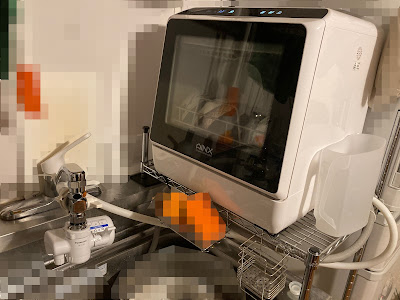
シンクの蛇口の先端に

  1. 径変換アダプタ
  2. 一般的な分岐水栓 

を利用して設置しました。金額的には5000円程度です。

目標は達成できたのですが、
 

・デメリット
 アダプタを複数つないでいるので、蛇口先端の位置が約5センチ下がりました。
 見栄えは微妙ですねw
 

◆設置

 やっぱり、残念な見栄えですw


◆食洗機を使うときの操作

  1. ②汎用2分岐レバーを食洗器側へ
  2. シンクについているレバーを水側にして開ける

 ※メーカ非公認ですが、②汎用2分岐レバーを中間にすると、

  食洗器、浄水器両方供給できます。部品によるかもしれません。


◆使用部品(ご参考) 計 約3550円

 ①ミヤコ MIYAKO HR-SRAD泡沫パイプ用変換アダプタ 約800円
 ②カクダイ 自在パイプ切替弁 9083 約2000円
 ③SANEI/PT35-2-13 約300円
 ④ガオナ GA-LB019 約450円


 当時は、モノタロウとアマゾンで購入できました。

 送料があるので、余計なものを買ったりして5000円ぐらいですかね。


 引越しなどで蛇口が変わったときは、①だけ、購入しなおせばよいので、

 きっと安上がりと思います。参考になれば幸いです。


◆注意点

  1. 熱湯も食洗器に供給できてしまう接続方法です。食洗器が壊れますので、忘れずに水を供給するように操作してください。
  2. 径変換アダプタは、ネジ山が短いですが、その部分に結構な重さの負担が
    かかりますので外れたり、 蛇口が根本から折れたりなど、心配点があります。

   自己責任でお願いします。

Y!mobile⇒LINEMOのようなソフトバンク内契約変更は無料のようで、

ほぼ同じ値段で、容量3G⇒20Gとなり快適になる!と思い、LINEMO(ラインモ)に早速契約変更!


◆環境

・使用端末:iPhone 第2世代(アップルストアで購入) 

・正回線: Y!mobile   sim利用

・副回線: 楽天モバイル e-sim利用


◆契約時に必要なもの

・サービス切替に0800に電話ができる携帯が必要

 050のIP電話だとサービス切替の電話ができません。


・iPhoneのSIMを差し替えるピン


◆切替時のトラブル

 ・回線切替に0800に電話ができる携帯が必要

  ⇒環境を探しましょう・・・。


 ・手順のプロファイルをダウンロードすると、副回線:楽天モバイルが圏外に。

  プロファイル適応で設定が書き換えられた模様。

  Android用のAPN設定の通りに、手動で設定しなおすと復活


 ・0800に電話してサービス切替後、アンテナ横にsoftbank 3Gと表示され通話しかできない

 →機内モードON/OFF、端末再起動、再度プロファイルのダウンロード

 →諦めて2時間程放置。0800でサービス切替後約2時間経過後に、

   再度プロファイルをダウンロードして、機内モードON/OFFするとsoftbank4Gに

    22日だったので混んでただけかも。


 ・LINEMOの自分のサービスページにログインできない

  →4時間後ぐらいに入れるようになりました。


 ・オペレータ相談の為にiPhoneのChromeブラウザでチャットを表示すると

  送信ボタンが表示されない。⇒Safariを使いましょう


◆契約後のトラブル相談

 使い方や設定の相談は、チャットのみです。


問い合わせしたい内容の回答がないことを確認して、

LINEMOのサービスメニューから問い合わせ をします。

不具合ー>「上記以外の問い合わせ」を押すと、チャット画面が開きます。


聞きたい内容を入力して送信をすると、近い回答を表示してくれます。


聞きたい内容がなく困り、AI回答ではなく、どうしても、

オペレータとチャットしたいときは、「オペレータと話す」とストレートに入力するとよいようです。


⇒「オペレータ交代」 を選ぶと、オペレータに接続できます。

  ただ、混雑しているとボタンが出ません。スクリーンキャプチャは、

  時間外なのでボタンが出ませんが、18時半ごろから何度か試しましたが、

  ボタンは表示されませんでした。

  26日に再度問い合わせしましたが、すぐボタンが出ました、

  この程度ならば、ストレスはありません。

◆はじめに
 ネットワーク状態・IPアドレスの変更を検出したい場合の取得方法を記載します。
 

◆概要
System.Net.NetworkInformation.NetworkChange
を使うと取得可能
◆サンプルコード

namespace WindowsFormsApplication1

{

  public partial class Form1 : Form

  {

    public Form1()

    {

      InitializeComponent();


      //イベントハンドラ解除

      System.Net.NetworkInformation.NetworkChange.NetworkAddressChanged +=

        new System.Net.NetworkInformation.NetworkAddressChangedEventHandler(NetChange_IPADDR);

      System.Net.NetworkInformation.NetworkChange.NetworkAvailabilityChanged +=

        new System.Net.NetworkInformation.NetworkAvailabilityChangedEventHandler(NetChange_ConnectState);

    }


    //ネットワーク変化の通知関数

    private void NetChange_IPADDR(object sender, EventArgs e)

    {

      this.Invoke(new DelgeteInvokeSystemInf(this.InvokeSystemInf), true);

    }


    //接続状態の変化

    private void NetChange_ConnectState(object sender, System.Net.NetworkInformation.NetworkAvailabilityEventArgs e)

    {

      this.Invoke(new DelgeteInvokeSystemInf(this.InvokeSystemInf), false);

    }


    //別プロセスからの通知なのでINVOKE経由でフォームに通知する

    //フォームの処理はこちらに記載する

    public delegate void DelgeteInvokeSystemInf(bool IsIPAddrChange);

    private void InvokeSystemInf(bool IsIPAddrChange)

    {

      if (IsIPAddrChange == true)

      {

        //IPアドレスの変更

      }

      else

      {

        //接続状態の変更

        foreach (System.Net.NetworkInformation.NetworkInterface interfaceinfo

          in System.Net.NetworkInformation.NetworkInterface.GetAllNetworkInterfaces())

        {

          if (interfaceinfo.OperationalStatus

              == System.Net.NetworkInformation.OperationalStatus.Up)

          {

            //線がつながっている

          }

          else

          {

            //つながっていない

          }

        }

      }

    }

  }

}


◆はじめに
 アプリケーション起動中に、どうしてもOSのスリープ・休止状態移行を
 検出したい場合の取得方法を記載します。
 

◆概要
SystemEvents.PowerModeChanged
を使うと取得可能


◆サンプルコード

using Microsoft.Win32;


namespace WindowsFormsApplication1

{

  public partial class Form1 : Form

  {

    public Form1()

    {

      InitializeComponent();


      //スリープ・休止状態をOSから通知してもらう

      SystemEvents.PowerModeChanged += new PowerModeChangedEventHandler(Detect_SleepWakeup);

    }


    //スリープ、休止状態の検出

    private void Detect_SleepWakeup(object sender, PowerModeChangedEventArgs e)

    {

      switch (e.Mode)

      {

        case PowerModes.Suspend:

          //オペレーティング システムが中断されます。

          break;

        case PowerModes.Resume:

          //オペレーティング システムが中断状態から再開されます。

          break;

        case PowerModes.StatusChange:

        //電源モードのステータス通知がオペレーティング システムで発生しました。 

        //これは、バッテリ電力が低下した、バッテリの充電中、AC 電源と

        //バッテリの間で移行しているなど、システム電源のステータスが

        //  変化したことを示している可能性があります。

          break;

      }

    }

  }

}


◆参照設定
using Microsoft.Win32;

◆はじめに
 アプリケーション起動中に、どうしてもOSのシャットダウンを
 検出したい場合の取得方法を記載します。

◆概要
SystemEvents.SessionEnding を使うと取得可能

◆サンプルコード

using Microsoft.Win32;

namespace WindowsFormsApplication1

{

  public partial class Form1 : Form

  {

    public Form1()

    {

      InitializeComponent();

      //ログオフ、シャットダウンをOSから通知してもらう

      SystemEvents.SessionEnding +=

        new SessionEndingEventHandler(Detect_EndWindows);

    }


    //ログオフ、シャットダウン時にOSより呼ばれます

    private void Detect_EndWindows(object sender, SessionEndingEventArgs e)

    {

      //システムプロセスから呼ばれるので、

      //フォーム関連の処理をすると例外が発生します。

      //そのため、Invokeを使ってアプリケーションに通知します。

      if (e.Reason == SessionEndReasons.Logoff)

      {

        this.Invoke(new DelgateInvokeSystemEndInf(this.InvokeSystemEndInf), true);

      }

      else if (e.Reason == SessionEndReasons.SystemShutdown)

      {

        this.Invoke(new DelgateInvokeSystemEndInf(this.InvokeSystemEndInf), false);

      }

    }


    public delegate void DelgateInvokeSystemEndInf(bool IsLogoff);

    private void InvokeSystemEndInf(bool IsLogoff)

    {

      //フォームを閉じます

      this.Close();

    }

  }

}


◆参照設定
using Microsoft.Win32;

 ◆はじめに
 有線LANが刺さっているときは、WIFIの電源をオフにするツールを作成中。

 現時点パソコンのネットワークカード一覧の取得方法を調べたので、記載する。


◆概要

ManagementObjectSearcher

を使うと取得可能


◆サンプルコード

using System.Management;


namespace ConsoleApplication1

{

    class Program

    {

        static void Main(string[] args)

        {

            var query = new ObjectQuery("SELECT * FROM Win32_NetworkAdapter");


            using (var searcher = new ManagementObjectSearcher(query))

            {

                var queryCollection = searcher.Get();

                foreach (ManagementObject mo in queryCollection)

                {

                    int ID = -1;

                    string CreationClassName = "";

                    string NetConnectionID = "";

                    string Name = "";

                    string MACAddress = "";

                    try { ID = Int32.Parse(mo["DeviceID"].ToString()); }

                    catch { }

                    try { CreationClassName = mo["CreationClassName"].ToString(); }

                    catch { }

                    try { NetConnectionID = mo["NetConnectionID"].ToString(); }

                    catch { }

                    try { Name = mo["Name"].ToString(); }

                    catch { }

                    try { MACAddress = mo["MACAddress"].ToString(); }

                    catch { }

                    Console.WriteLine(ID.ToString() + "/"+ NetConnectionID + "/" + CreationClassName + "/" + Name + "/" + MACAddress);

                }

            }

        }

    }

}


◆表示結果

以下の表示となりました。

LANの線が刺さっていないと、MACアドレスは取得できないようです。

0//Win32_NetworkAdapter/Microsoft Kernel Debug Network Adapter/

1//Win32_NetworkAdapter/Intel(R) Ethernet Connection (2) I219-V/

2//Win32_NetworkAdapter/Realtek PCIe GbE Family Controller/

3//Win32_NetworkAdapter/Bluetooth Device (Personal Area Network)/

・・・

13/イーサネット 4/Win32_NetworkAdapter/Realtek PCIe GbE Family Controller #2/F0:2F: xxxxxxxxx

14/イーサネット 5/Win32_NetworkAdapter/Realtek PCIe GbE Family Controller/

・・・


◆参照設定

using System.Management;