

皆さん、こんにちは
新CSS研究見習いのあうです(*^_^*)
今回は、前回の続き、
背景画像を、カスタマイズ&簡単カスタマイズ機能
を教えちゃいます
前回の記事は、背景画像配布の記事 をクリックして確認してくださいね!
こんな、タラタラ話してても仕方ないので....
早速行っちゃいますか!
マイページ⇒ アメブロ⇒デザインの変更
次に、
他のカテゴリからブログデザインを探す
ページ下に、この様な物があると思うので、「
 カスタム可能」を
クリックしてください*
クリックしたら、このデザインを適用
上記の、ピンク色のマーカーの文字をクリックすると、
カスタム可能な「ベーシックオレンジ」が出てきます

そして、
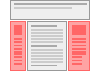 3カラム・右ワイドメニュー を適用してください。
そうすると、
この様な文字が出てくるので、
「デザインを簡単カスタマイズする」
という文字が出てくるので、それをクリック!
すると、画面の右に「背景」というのが出てくるので、それをクリック!
「オリジナル画像を使う」をクリック!
「ファイルを選択」⇒アップロード
この手順で、さっき保存した画像を出してください
これで、オリジナル背景の完成です
でも...
実際適用してみたら、想像通りじゃなかった...
という方の為に、とっておきの方法を教えちゃいます*
「オリジナル画像を使う」の下に、
小さい文字で、「テンプレートから選択できます」
という文字があると思います❥
その横ら辺に、四角い柄の様な物があると思います(*^_^*)
画像で言えば、このピンク色のドットの所!
その右下に▼のボタンがあるのでそれをクリック
背景画像を選択してください。
閉じる


の様な画面が出てくるので、その中から気に入った画像をクリック!
そして、「保存」をクリック(*^_^*)
そして、「保存」を押せば完成です
簡単カスタマイズその他の機能は、コチラへ
次回は、簡単カスタマイズとその他の機能を紹介します
では、また次回お会いしましょう!

【質問など】
このブログについて、質問&分かりにくい所がありましたら、
コチラのブログに〝コメント〟として投稿してください*
コメント返信は、全てコチラに書きます
