
これがTodoist側の設定画面になります。
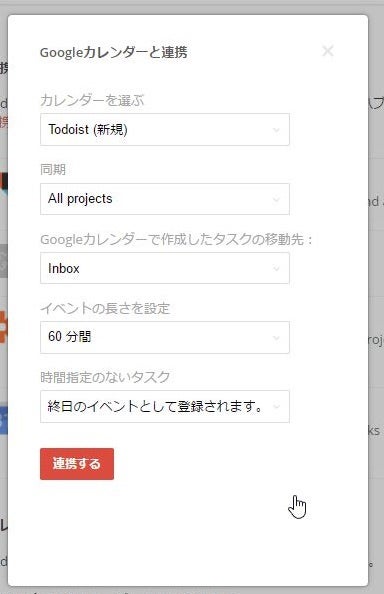
上から2段目の「同期」という所で、”All projects”を選んでいると全てのプロジェクトのタスクが同期され、ここである特定のプロジェクトを選択しておくと、そのプロジェクトのタスクのみ同期するように出来るようです。
また、5段目で時間指定のないタスク、つまり日付のみ設定しているタスクの表示方法を「終日のイベントとして表示する」か「同期しない」を選択出来る様です。
設定するとGoogleカレンダー上にTodoistのタスクが表示されます。
カレンダーの予定のバーをドラッグして時間をずらしても、Todoistのタスクの時間はきちんと変更されます。
また、そのカレンダーで作成したイベントも、自動的に選択したTodoistのプロジェクトに追加されます。
ただ、特定のプロジェクトのみ表示は最初に設定しないと後から設定することができません。
これが、初期設定をすませてしまった後のTodoist側の設定画面になります。

「イベントの長さ」
「時間指定のないタスクの表示方法」
「Googleカレンダー側で追加したイベントにつくTodoist側のラベルの指定」
しか設定できなくて、表示したいプロジェクトの設定項目がありません。
表示したいプロジェクトを変更したりするには、現状は、一度Todoist側で設定を削除して設定しなおさないと出来ないようです。
この「表示したいプロジェクト」を後から変更出来たり、また現状
【一つのプロジェクト】か【全プロジェクト】か
のどちらかしか選択できないのを、2つとか3つとか複数のプロジェクトを任意に選択できるようになるとより利便性が上がるのではないかと思います。
さらに、なんといっても、この機能、
Todoist無料版でも使えます。
そしてなぜかラベル機能は無料版では使えないのに「Googleカレンダー側で追加したイベント」に指定したラベルがきちんとついています。
太っ腹。
Todoistは使っていたけれど、カレンダー形式で表示されないとなかなか予定がきちんと立てられないという人には、予定管理が捗りそうです。
詳細はこちらの記事をご覧ください。