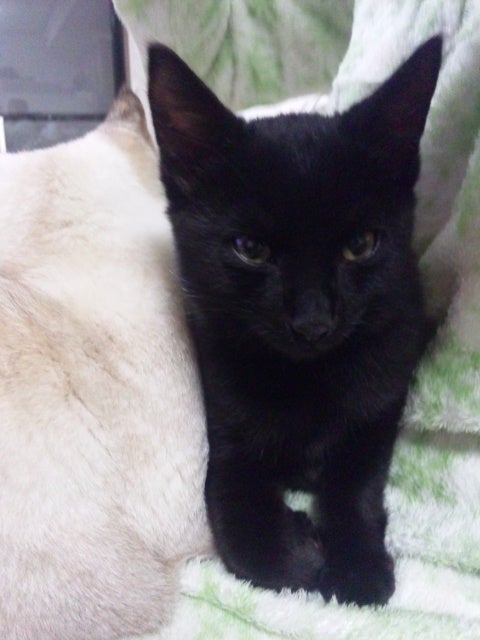
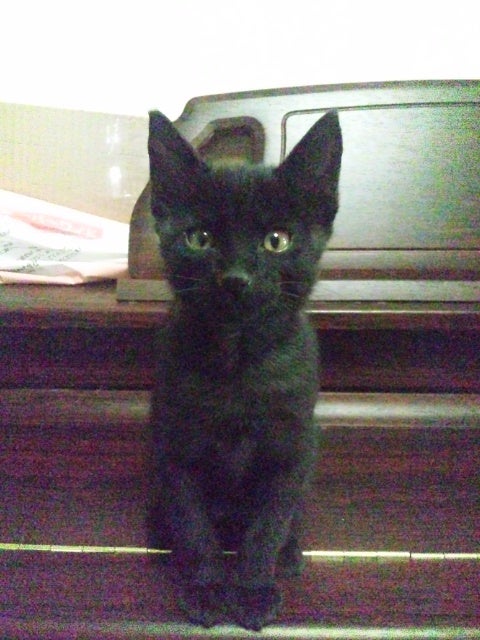
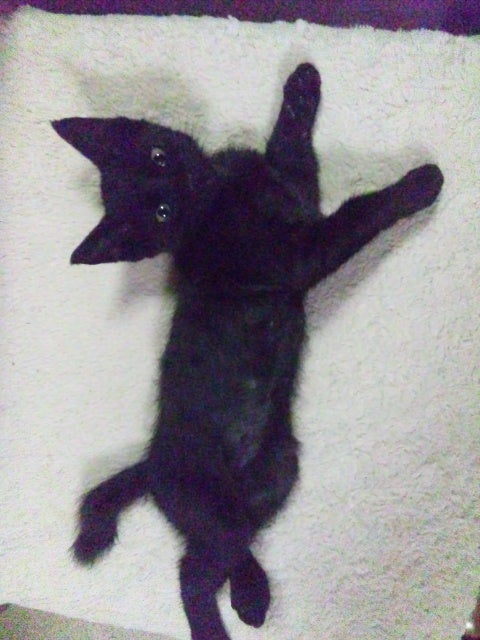
子猫の黒猫豆太郎の動画をアップしました。
豆太郎は、マンチカン(短足猫)のトレバーに戦いを挑みますが・・・。

黒猫ジジは、アニメ「魔女の宅急便」の猫キャラで有名ですが
どうもありきたりで響きがよくありません。
名前呼ぶとき
「じじ~」
「じじぃ~」
「じじい~」
なんだか近くにお年寄りがいたら怒られそうです(;´∀`)
それで、この子は最初の頃、
「ヤマト」という名前を付けてました。(安直 ^^;)
今はとても大きくて毛艶も良く
超健康で美しいのですが
我が家に来たときは
生後2ヶ月に満たない赤ちゃんで
ちゃんと育たないかもしれない、と思われていました。
ひ弱できゃしゃな「ピー」「ピー」泣く子猫でしたので
「ヤマト」よりも「ピー助」の方がしっくりきましたので
この子は、それ以来「ピー助」と呼ばれています。
今なら「ヤマト」でも十分通用しますが
略して「ピー」と呼ばれます。
最近、子猫の「豆太郎」を見てて思うのは
子猫のうちは、お腹が空いたりミルクを飲みたい時は
み~んな「ピー」「ピー」鳴くんですね。
それで「豆太郎」も、
この「ピー助」がいなければ
「ピー助」という名前で呼ばれていたのかも知れません。

猫たちの爪とぎがボロボロになりましたので取替えました。
猫17匹の我が家の爪とぎは、爪とぎ用ダンボールを
ダンボール箱の中に4つ並べて使っています。
こうするとダンボールのとぎカスが部屋に散らばらなくて掃除がラクです。
今回は、ダンボール箱までボロボロになりましたので
プラスチック製ダンボール(プラ段)を使ってみました。

(さっそくスバルが中に入って爪とぎました。)
猫17匹の我が家の爪とぎは、爪とぎ用ダンボールを
ダンボール箱の中に4つ並べて使っています。
こうするとダンボールのとぎカスが部屋に散らばらなくて掃除がラクです。
今回は、ダンボール箱までボロボロになりましたので
プラスチック製ダンボール(プラ段)を使ってみました。

(さっそくスバルが中に入って爪とぎました。)
昨日から突然、私の使用するすべてのパソコンのブラウザに
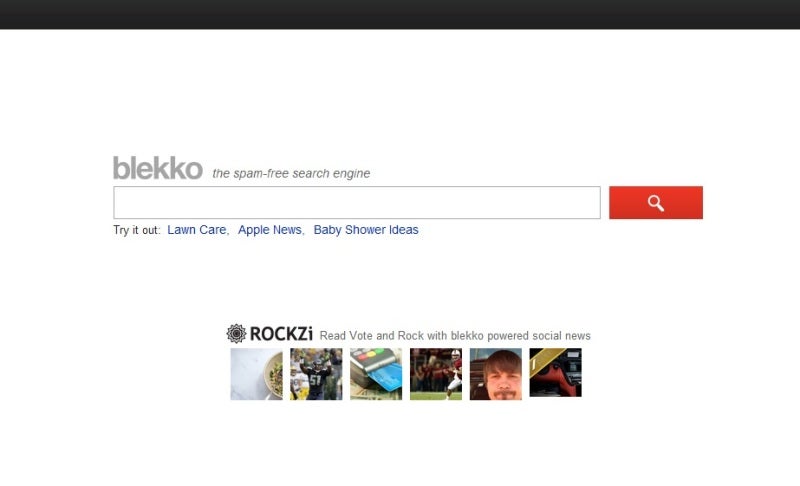
blekkoという検索サイトが表示されるようになった。
↓このサイトがブラウザのタブの1つに表示されるのだ。

blekko | spam-free search blekko.com
このblekkoという検索エンジンは発表当初、
スパムサイトを検索結果から排除して表示してくれるという
斬新な触込みであった、、
ところが、用もないのに私の自宅のパソコン、仕事場のパソコン、
ノートパソコン、タブレットPCのすべてに表示される。
これをいちいち閉じるのは面倒である。
とにかく、Google chromeやFIRE FOX,IEからblekkoのプラグインや検索設定から
blekko関連をすべて取り除いた。
これでとりあえずデフォルトの検索エンジンがblekkoでなくなった。
しかし、、、
いったんブラウザを閉じて、再び立ち上げると
そこにはblekkoが表示されてしまう。
こうなると、もはやblekko自体、スパムどころかウイルスそのものではないか!
Googleで「blekko」を検索してみようと入力窓に「blekko」を入れると
「blekko 削除」「blekko 消す」「blekko 勝手に」・・という複合キーワードが
ずらずら表示される。
・・・・みんな困っているのだ。
それでblekkoの削除方法が書かれたサイトを調べてみると
みんなやることは同じだ。
blekkoを自分でインストールした場合は、コントロールパネルから削除
そうでない場合は、たいていフリーソフトをインストールしたときに
同時にこれが入れられてしまう。
そういうときは、
ブラウザのツールでプラグインを無効にしたり
検索エンジン登録から削除したり、
レジストリから関連内容を削除したり、
たいてい、どのサイトもこんな感じだ。
私の場合、レジストリには該当箇所がない。
プラグインや検索エンジン設定からはblekkoを削った。
・・・・なのに表示される。
そこで、ふと思った。
タブレットPCは、書籍の閲覧とサイトしか見ないので
あとから入れたソフトはウィルス対策ソフトだけである。
でも、Google chromeを立ち上げると
そこには、しっかりblekkoが表示されている・・・
そう、Google chromeは、どのPCでも同じアカウントでログインして
使用している。
そうすると、設定やブックマーク、テーマなどを同期できるのだ。
このことで私は盲点に気づいた。
・・・なんのことはない。
※ブラウザ起動時に最初に開くサイトにblekkoが登録されていたのだ。
この登録を削除すればよいだけなのだ。
たとえば、IEであれば「インターネットオプション」-「ホームページ」に
勝手に登録されたblekkoを他のサイトに変更するだけだ。
Google chromeであれば、
「設定」の中の[起動時]
・特定の1つのページまたは複数のページを開くの横のリンク「ページを設定」をクリック
一覧からblekkoを削除すればよい。
・・・・やれやれである。
※私のPCはWindows7ですが、WindowsXPを使っている人で
「それでもまだblekkoが表示される。」という方がいました。
その方は、ウイルス対策ソフトで「完全スキャン」を実行したら治りました。
XPは深いところをウィルスがいじっているようです。
感染してからでは遅い!無料体験から始める人気ウイルス対策ソフト
Windows7(64bit)<Windows7(32bit)<Vista<XP
(右へ行くほどウィルスによる汚染が深いようです。)


blekkoという検索サイトが表示されるようになった。
↓このサイトがブラウザのタブの1つに表示されるのだ。

blekko | spam-free search blekko.com
このblekkoという検索エンジンは発表当初、
スパムサイトを検索結果から排除して表示してくれるという
斬新な触込みであった、、
ところが、用もないのに私の自宅のパソコン、仕事場のパソコン、
ノートパソコン、タブレットPCのすべてに表示される。
これをいちいち閉じるのは面倒である。
とにかく、Google chromeやFIRE FOX,IEからblekkoのプラグインや検索設定から
blekko関連をすべて取り除いた。
これでとりあえずデフォルトの検索エンジンがblekkoでなくなった。
しかし、、、
いったんブラウザを閉じて、再び立ち上げると
そこにはblekkoが表示されてしまう。
こうなると、もはやblekko自体、スパムどころかウイルスそのものではないか!
Googleで「blekko」を検索してみようと入力窓に「blekko」を入れると
「blekko 削除」「blekko 消す」「blekko 勝手に」・・という複合キーワードが
ずらずら表示される。
・・・・みんな困っているのだ。
それでblekkoの削除方法が書かれたサイトを調べてみると
みんなやることは同じだ。
blekkoを自分でインストールした場合は、コントロールパネルから削除
そうでない場合は、たいていフリーソフトをインストールしたときに
同時にこれが入れられてしまう。
そういうときは、
ブラウザのツールでプラグインを無効にしたり
検索エンジン登録から削除したり、
レジストリから関連内容を削除したり、
たいてい、どのサイトもこんな感じだ。
私の場合、レジストリには該当箇所がない。
プラグインや検索エンジン設定からはblekkoを削った。
・・・・なのに表示される。
そこで、ふと思った。
タブレットPCは、書籍の閲覧とサイトしか見ないので
あとから入れたソフトはウィルス対策ソフトだけである。
でも、Google chromeを立ち上げると
そこには、しっかりblekkoが表示されている・・・
そう、Google chromeは、どのPCでも同じアカウントでログインして
使用している。
そうすると、設定やブックマーク、テーマなどを同期できるのだ。
このことで私は盲点に気づいた。
・・・なんのことはない。
※ブラウザ起動時に最初に開くサイトにblekkoが登録されていたのだ。
この登録を削除すればよいだけなのだ。
たとえば、IEであれば「インターネットオプション」-「ホームページ」に
勝手に登録されたblekkoを他のサイトに変更するだけだ。
Google chromeであれば、
「設定」の中の[起動時]
・特定の1つのページまたは複数のページを開くの横のリンク「ページを設定」をクリック
一覧からblekkoを削除すればよい。
・・・・やれやれである。
※私のPCはWindows7ですが、WindowsXPを使っている人で
「それでもまだblekkoが表示される。」という方がいました。
その方は、ウイルス対策ソフトで「完全スキャン」を実行したら治りました。
XPは深いところをウィルスがいじっているようです。
感染してからでは遅い!無料体験から始める人気ウイルス対策ソフト
Windows7(64bit)<Windows7(32bit)<Vista<XP
(右へ行くほどウィルスによる汚染が深いようです。)