Switchでプログラミングを始めてみたいけれど、「大人がやっても意味あるのかな」「子ども向けすぎて物足りないのでは」と迷っていませんか。

結論からいうと、『ナビつき!つくってわかる はじめてゲームプログラミング』は、大人のプログラミング入門としてかなり始めやすいソフトです。

ただし、PythonやJavaScriptを直接覚える教材ではありません。価値があるのは、コードを書く前に必要な「プログラムの考え方」を、ゲーム作りを通して体感できるところです。

入力、条件、動き、当たり判定、音、タイミング。ゲームが動く裏側を、自分の手で組み立てながら理解できます。

「いきなり本格的なプログラミング教材は難しそう」「でも、ITやゲーム制作の仕組みには興味がある」という大人には、かなり相性のいい入口です。

先に結論

Switchをすでに持っているなら、まずはソフト1本で十分です。

すぐ始めたい人はダウンロード版、家族やプレゼント用ならパッケージ版が選びやすいです。

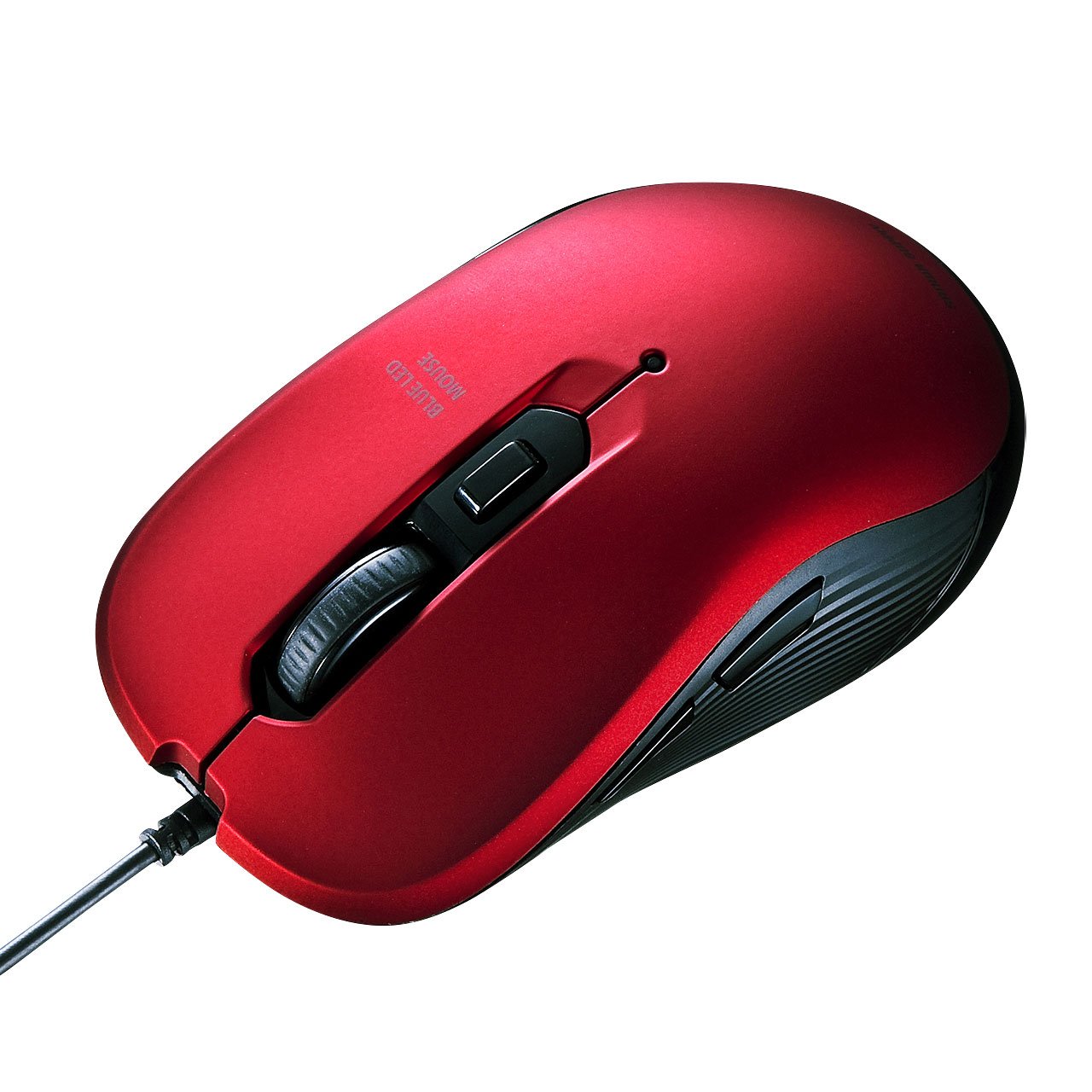
TVモードでじっくり作るなら、有線USBマウスがあると操作がラクになります。

大人がSwitchでプログラミングを始めるなら本命はこのソフト

大人がSwitchでプログラミングを始めるなら、まず選びたいのは『ナビつき!つくってわかる はじめてゲームプログラミング』です。

画面上の「ノードン」をつなぎながら、ゲームの動きを作っていくタイプのソフトです。文字のコードを打ち込むのではなく、「ボタンを押したら動く」「モノに当たったら反応する」といった仕組みを視覚的に組み立てます。

大人にとって良いところは、専門用語や英語の文法で止まりにくいことです。プログラミング学習でつまずきやすい「そもそも何を考えればいいのか」が、ゲーム作りを通してわかりやすくなります。

オススメな人

  • プログラミング未経験の大人
  • ゲームがどう動いているのか知りたい人
  • 子どもと一緒に学びたい親世代
  • 本格的なコード学習の前に考え方をつかみたい人
  • 仕事や日常でITへの苦手意識を減らしたい人

【PR】楽天で『ナビつき!つくってわかる はじめてゲームプログラミング』をチェックする


大人でも楽しめる理由はゲームを作る側に回れるから

このソフトが大人にも向いている理由は、ゲームを「遊ぶ側」ではなく「作る側」から見られることです。

キャラクターを動かす、ジャンプさせる、障害物に当たったら失敗にする、時間制限をつける。普段は当たり前に見ているゲームの動きも、作る側に回ると細かいルールの組み合わせだとわかります。

この「仕組みを分解して考える感覚」は、プログラミングだけでなく、仕事の段取りや問題解決にも近い考え方です。

学べること Switchでの体験 大人の学び
入力 ボタンやスティックを使う 操作をどう受け取るかがわかる
条件 当たったら反応する もしこうなったらこうする、が理解しやすい
改善 動かして直してまた試す 試行錯誤の流れを体験できる

できることとできないことを先に整理

購入前に大切なのは、期待値を間違えないことです。

このソフトは、プログラミングの考え方をゲーム作りで学ぶ教材です。本格的なプログラミング言語を覚える教材ではありません。

つまり、「まずはプログラミングの考え方を知りたい」という目的には合います。一方で、「すぐに副業案件を取りたい」「Pythonで自動化したい」という目的なら、次にパソコン学習へ進む必要があります。

目的 相性 理由
プログラムの考え方を知りたい 向いている 視覚的に仕組みを理解できる
ゲーム作りを体験したい 向いている 実際に作って遊べる
PythonやJavaScriptを覚えたい これだけでは不足 コード文法を学ぶ教材ではない
転職や副業に直結させたい 単体では不足 基礎理解のあとに別教材が必要

ダウンロード版とパッケージ版はどちらがいいか

大人が自分用に買うなら、すぐ始められるダウンロード版が便利です。ソフトの入れ替えがなく、空いた時間にすぐ起動できます。

家族で使う、プレゼントにする、手元に物として残したい場合はパッケージ版が選びやすいです。

種類 オススメな人 ポイント
ダウンロード版 今すぐ始めたい人 起動しやすく、学習のハードルが低い
パッケージ版 家族用、プレゼント用 物として渡しやすい
中古版 安く試したい人 状態や発送日を確認したい

【PR】楽天で『はじめてゲームプログラミング』ダウンロード版をチェックする


理解を深めたい大人は公式ガイドも候補

ソフトだけでも始められますが、仕組みをきちんと理解したい人は公式ガイドも候補に入ります。

画面だけで進めると、「動いたけれど理由はあいまい」という状態になりがちです。ガイドがあると、ノードンの役割や作り方をあとから見直しやすくなります。

特に親子で学ぶ場合は、大人が説明しやすくなるので、ソフト単体より満足度が上がりやすいです。

公式ガイドがオススメな人

  • ゲーム制作の仕組みを復習したい人
  • 親子で一緒に学びたい人
  • ナビの内容をあとから見直したい人
  • 作ったゲームを自分なりに改造したい人

【PR】楽天で『はじめてゲームプログラミング』公式ガイドをチェックする


TVモードで作るなら有線USBマウスがあるとラク

コントローラーでも遊べますが、TVモードでじっくり作るならUSBマウスがあると操作しやすくなります。

ノードンを配置したり、線でつないだり、位置を調整したりする作業は、マウスのほうが直感的に感じる場面があります。

最初から高価なマウスは不要です。シンプルな有線USBマウスで十分です。

【PR】楽天でSwitchのTVモード作業に使いやすい有線USBマウスをチェックする


Switch本体を持っていない場合の選び方

まだSwitch本体を持っていない場合は、TVモードで使える本体を選ぶと作業しやすいです。

携帯モード中心ならSwitch Liteも候補になりますが、大きな画面で作りたい人やマウス操作を使いたい人は、TVにつなげる本体のほうが向いています。

大人の学習用として考えるなら、画面の見やすさ、作業のしやすさ、家族で使えるかを重視すると失敗しにくいです。

【PR】楽天でNintendo Switch本体をチェックする


大人が挫折しない進め方

買ったあとに大事なのは、最初から完璧なゲームを作ろうとしないことです。

まずはナビつきレッスンをそのまま進め、完成したゲームを少しだけ変えてみましょう。スピードを変える、音を変える、障害物を増やすだけでも、プログラムを自分で調整している感覚が出てきます。

最初は「動いた」「直せた」「変えたら結果が変わった」という体験を積むことが大切です。

おすすめの進め方

  1. ナビつきレッスンをそのまま進める
  2. 完成したゲームを1か所だけ変える
  3. なぜ動きが変わったのか考える
  4. 少しずつ自分のアイデアを足す
  5. 慣れたらScratchやPython学習へ進む

よくある質問

Q. 大人がやっても幼稚に感じませんか?

A. 見た目は親しみやすいですが、ゲームの仕組みを分解して考える内容なので、大人でも学びがあります。特に完全初心者には、コード文法より先に考え方をつかめるメリットがあります。

Q. PythonやJavaScriptは覚えられますか?

A. 直接は覚えられません。このソフトはコードを書く教材ではなく、プログラムの構造を体験する教材です。次にパソコンでコード学習へ進むと理解しやすくなります。

Q. マウスは必要ですか?

A. 必須ではありません。ただ、TVモードでじっくり作るなら有線USBマウスがあると配置や接続がしやすいです。

Q. 子どもと一緒に使えますか?

A. 使いやすいです。親が全部わかっている必要はありません。一緒に試して、失敗して、直す流れそのものが学びになります。

まとめ

Switchでプログラミングを始めたい大人には、『ナビつき!つくってわかる はじめてゲームプログラミング』が現実的な入口になります。

本格的なコード学習ではありませんが、ゲーム作りを通して「プログラムはどう動くのか」を体験できます。

すでにSwitchを持っているなら、まずはソフトだけで十分です。すぐ始めたいならダウンロード版、親子やプレゼント用ならパッケージ版、理解を深めたいなら公式ガイド、TVモードで快適に作りたいなら有線USBマウスを追加するのがオススメです。

難しい教材から始めて止まるより、まずは遊びながら作る側の視点を体験する。大人の最初の一歩として、かなり始めやすい選択です。

※金額は変更されることがあります。購入前に最新情報をご確認ください。

大人になってからプログラミングを学ぼうと思っても、画面の中だけでコードを書き続ける学習は、正直ちょっと味気ないですよね。

本を読んでも、動画を見ても、何となく理解した気にはなる。

でも、実際に手を動かしてみると、

「結局、何を作ればいいの?」

「文法を覚えても、楽しく続かない」

「子ども向けすぎる教材だと物足りない」

こんなところで止まりやすいです。

そこで相性がいいのが、プログラミングロボットです。

ロボットなら、自分で組んだプログラムの結果が、走る、曲がる、止まる、避ける、光る、音が鳴る、センサーで反応するという形で目に見えます。

画面の中だけで完結しないので、理解が一気に現実の動きとつながります。

しかも大人向けに選ぶなら、ただの知育玩具ではなく、Raspberry Pi、Python、micro:bit、Scratch系ビジュアルプログラミング、センサー制御、IoT、AI的な要素まで触れられるものを選ぶのが満足度の高い選び方です。

先に結論です。

大人が今から買うなら、最初の1台は「自分の目的」に合わせて選ぶのが一番失敗しません。

Pythonまで触れたいならRaspberry Pi系、迷わず始めたいならmBot2、工作感を楽しみたいならタミヤ、親子でも使いたいならKOOVやStuduino Liteが選びやすいです。

大人向けプログラミングロボットは何を基準に選ぶべきか

大人向けのプログラミングロボット選びで大事なのは、単に「対象年齢が高いかどうか」ではありません。

大人が買って満足しやすいかどうかは、次の5つでほぼ決まります。

見るポイント 失敗しない考え方
プログラミング方式 完全初心者ならブロック型、学び直しならPythonやJavaScript対応があると長く使いやすいです。
組み立て難易度 工作も楽しみたいなら組み立て式、すぐ動かしたいなら完成度の高いキット型が向いています。
センサーの種類 距離センサー、光センサー、ラインセンサー、カメラ、サーボなどがあると実験の幅が広がります。
解説のわかりやすさ 大人でも最初はつまずくので、日本語説明、作例、サンプルコードの有無はかなり重要です。
拡張性 長く遊びたいなら、追加パーツ、別売パーツ、Raspberry Pi、micro:bit、Python対応を重視すると満足度が上がります。

特に注意したいのは、安さだけで選ばないことです。

安いロボットでも楽しいものはありますが、大人の学び直し目的だと、すぐに「もう少し本格的なことをしたい」と感じることがあります。

最初から少し余裕のあるキットを選ぶと、障害物回避、ライン追跡、カメラ制御、センサー値の読み取り、Pythonでの制御など、遊びながら自然にステップアップできます。

最初に選ぶならこの3タイプから考えると失敗しにくい

タイプ 向いてる人 選び方
しっかり学習タイプ Python、AI、IoT、電子工作まで触れたい人 Raspberry Pi系、mBot2、micro:bit系を優先
挫折しにくい入門タイプ プログラミング未経験で、まず成功体験がほしい人 作例や教材が充実したものを優先
工作・ホビータイプ 組み立てやメカの動きそのものを楽しみたい人 タミヤ、エレキット系など手を動かすキットを優先

大人向けで一番もったいないのは、子ども向けすぎるものを買って、すぐ物足りなくなることです。

逆に、最初から難しすぎるものを買って、開封したまま放置してしまうのも避けたいところです。

ここからは、楽天ショップで探しやすく、学習満足度と購入後の納得感を重視して選びたいプログラミングロボットを紹介します。

大人にオススメのプログラミングロボット厳選7選

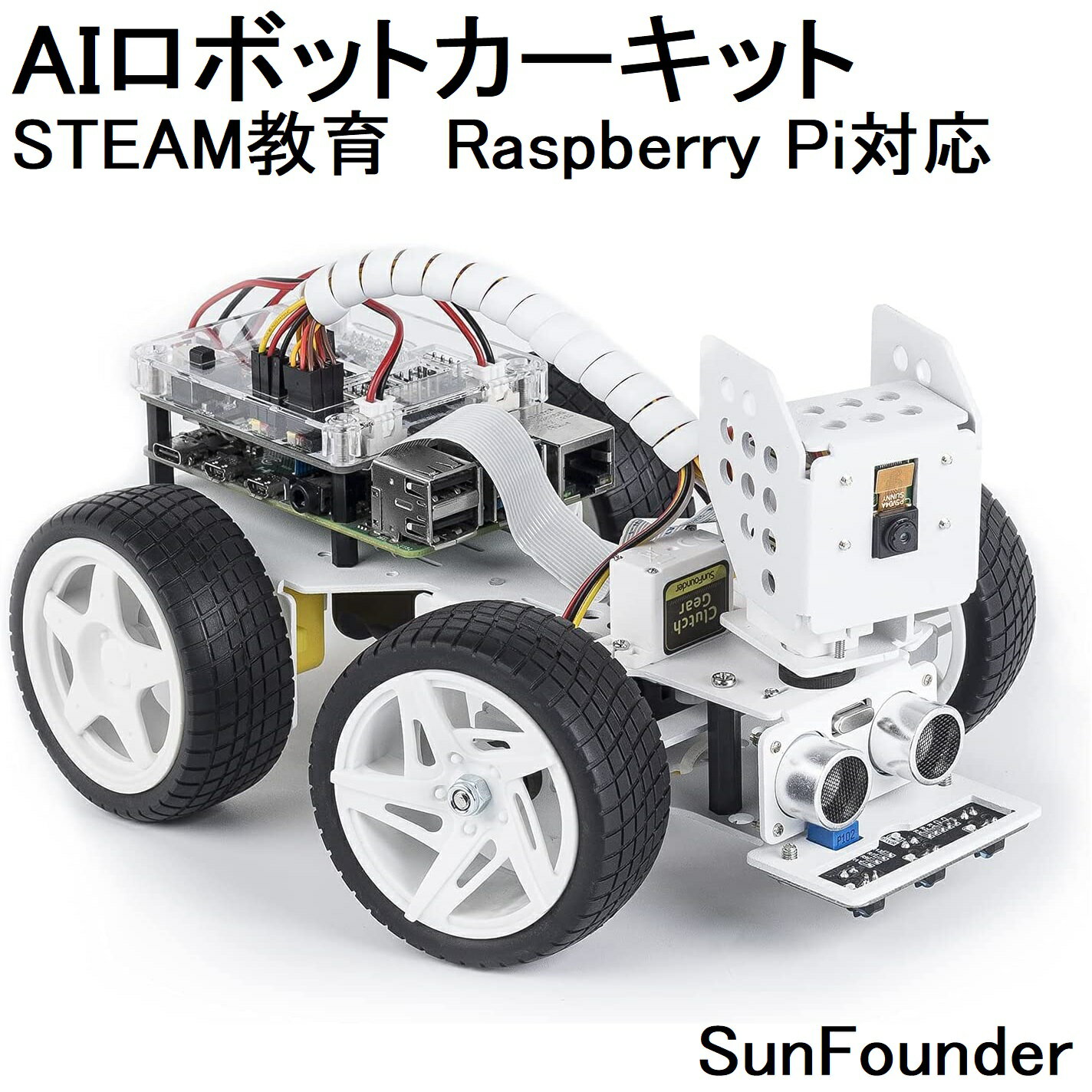
1. SunFounder Raspberry Pi スマートロボットカーキット

大人が本格的にプログラミングロボットを始めるなら、最有力候補にしたいのがRaspberry Pi系のスマートロボットカーキットです。

理由はかなりシンプルです。

ロボットを走らせるだけでなく、Python、カメラ、センサー、遠隔操作、画像処理、音声系の実験など、発展させられる範囲が広いからです。

特にSunFounder系のRaspberry Piロボットカーは、子ども向けの簡単なおもちゃというより、自宅で小さな実験環境を作る感覚に近いです。

休日に机の上で組み立てて、コードを書いて、センサーの値を見て、動き方を調整していく。

この流れが好きな人にはかなり楽しいです。

項目 目安
学習レベル 初級後半から中級向け
主な学習内容 Python、センサー制御、カメラ、ロボットカー制御
魅力 大人の学び直しにちょうどいい実験感がある
注意点 Raspberry Pi本体が別売りの場合があるため、商品ページで付属品確認が必須

プログラミングを「勉強」として続けるのが苦手な人でも、ロボットが実際に動くと一気に楽しくなります。

たとえば、障害物を避けるプログラムを作ったとします。

最初はうまく曲がらない。

センサーの値を見直す。

条件分岐を変える。

モーターの速度を調整する。

すると、少しずつ自分の思い通りに動くようになる。

この「原因を考えて、直して、動きが変わる」体験こそ、プログラミング学習の面白い部分です。

大人の趣味としても、学び直しとしても、満足度を狙いやすい1台です。

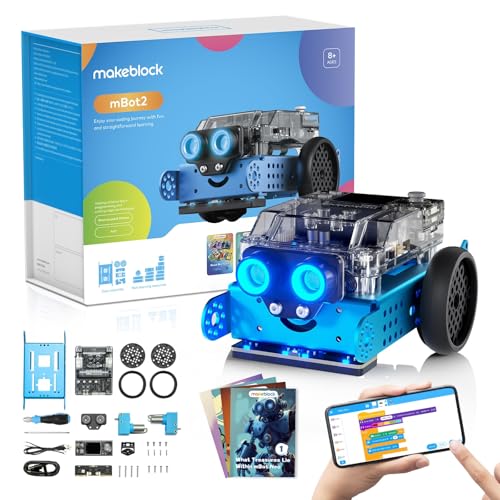
2. Makeblock mBot2

迷ったらかなり選びやすいのが、MakeblockのmBot2です。

mBot2は、ロボットカーとしてのわかりやすさと、プログラミング教材としての発展性のバランスがいいタイプです。

最初はブロックを組み合わせるようなビジュアルプログラミングから入り、慣れてきたらPythonにも進めます。

いきなり英語だらけの電子工作キットや、配線が複雑なロボットを買うのが不安な人でも、mBot2なら「ちゃんと始められそう」と感じやすいです。

項目 目安
学習レベル 完全初心者から中級向け
主な学習内容 Scratch系、Python、センサー、IoT、AI学習要素
魅力 簡単に始めやすく、あとから発展させやすい
注意点 より深く学ぶなら、別途教材や解説情報を併用すると進めやすい

大人にとってmBot2がいいのは、学習の入口がやさしいのに、すぐ飽きるほど浅くないところです。

ラインに沿って走る、障害物を避ける、光らせる、音を出す、画面表示を使う。

こうしたわかりやすい動きから始められるので、最初の成功体験を得やすいです。

そして、ただ動かして終わりではありません。

センサーを使った条件分岐、繰り返し処理、変数、関数的な考え方など、プログラミングの基本がロボットの動きと結びついて理解できます。

趣味として買う人にも、子どもと一緒に使いたい大人にも、最初の1台としてかなり扱いやすい候補です。

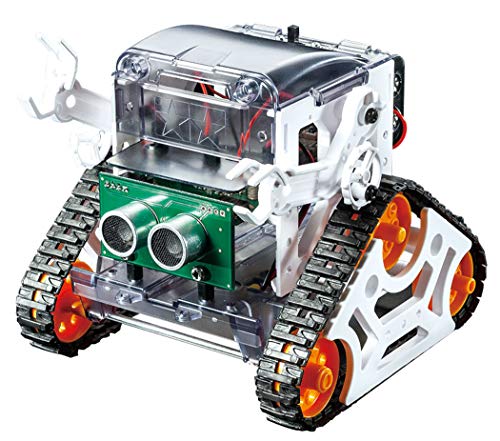
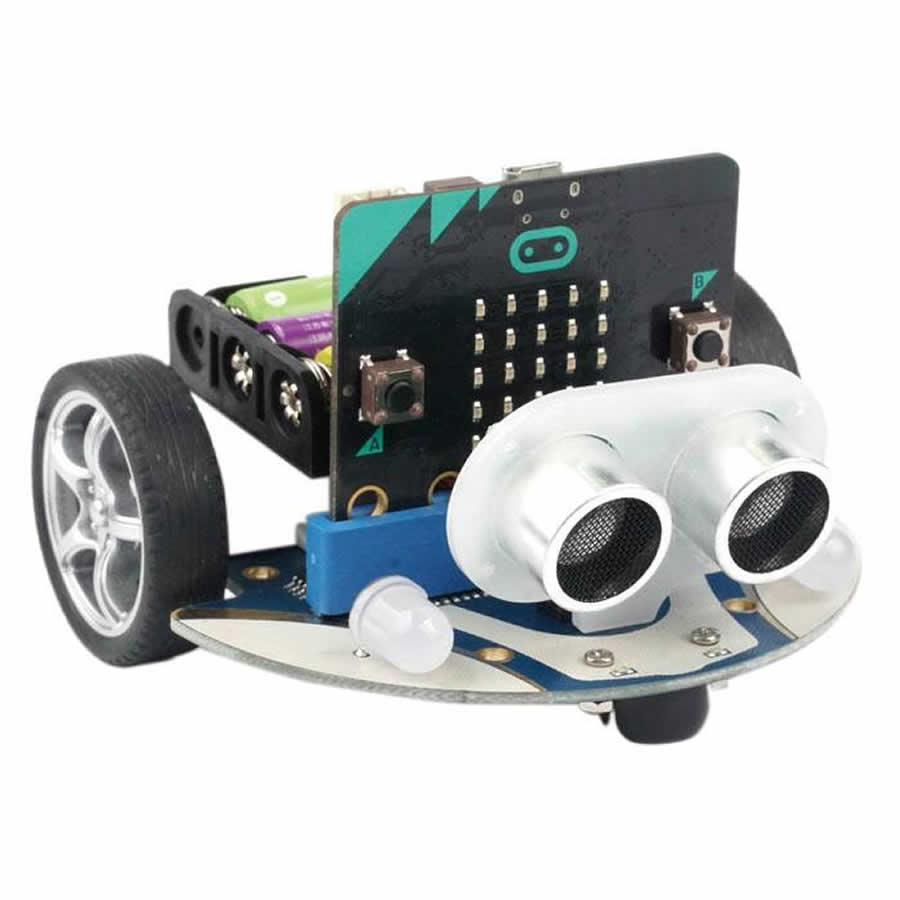
3. タミヤ マイコンロボット工作セット クローラータイプ

工作好きな大人にかなり相性がいいのが、タミヤのマイコンロボット工作セットです。

タミヤらしいメカ感があり、組み立てる楽しさをしっかり味わえます。

ロボットカーというより、クローラーで動く工作ロボットなので、机の上だけでなく、床の上で動かしたときの雰囲気も楽しいです。

このキットは、ただのリモコン工作ではなく、マイコンを使って動きを制御できるところがポイントです。

項目 目安
学習レベル 初級後半から中級向け
主な学習内容 micro:bit、センサー、モーター制御、ロボット工作
魅力 工作の満足感とプログラミング学習を両方楽しめる
注意点 組み立てが苦手な人は、時間に余裕がある日に始めるのが安心

このタイプの良さは、完成したときの達成感です。

箱を開けて、パーツを確認して、説明を見ながら組み立てて、最後にプログラムで動かす。

この流れがあるので、単にソフトを触るだけの学習よりも記憶に残りやすいです。

特に、昔からタミヤ工作シリーズやラジコン、模型が好きだった人なら、かなりワクワクしやすいと思います。

プログラミングを学ぶ目的だけでなく、「久しぶりにちゃんとした工作をしたい」という大人の趣味需要にも合います。

【PR】楽天市場で「タミヤ マイコンロボット工作セット クローラータイプ」の価格・在庫・レビューを確認する


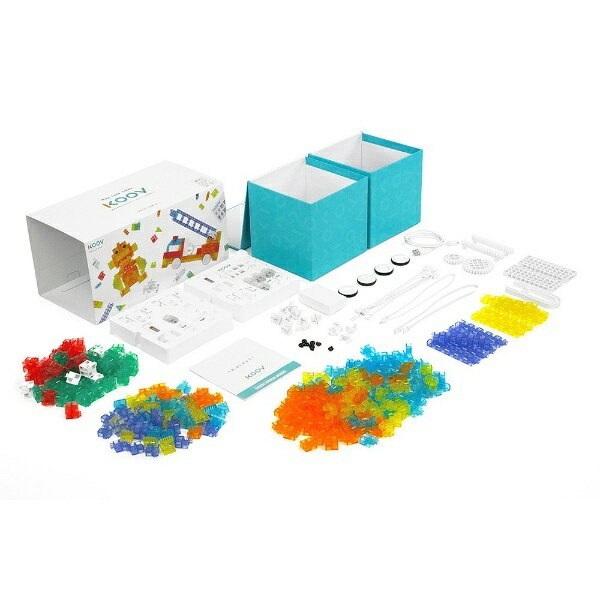
4. KOOV ロボット・プログラミング学習キット

見た目のわかりやすさ、教材の進めやすさ、作例の豊富さを重視するなら、KOOVも候補になります。

KOOVは子ども向けの印象がありますが、大人の完全初心者がプログラミングの流れをつかむにはかなり使いやすいタイプです。

特に、ロボットの組み立てとプログラムをセットで学びたい人に向いています。

透明感のあるブロックで形を作り、アプリを使って動きを与えるので、いきなり電子部品むき出しのキットに行くよりも心理的なハードルが低いです。

項目 目安
学習レベル 完全初心者から初級向け
主な学習内容 ビジュアルプログラミング、ロボット制作、センサー活用
魅力 作例が豊富で、親子兼用にも使いやすい
注意点 Pythonを本格的に書きたい人には物足りない可能性があります

大人がKOOVを選ぶメリットは、迷わず進めやすいことです。

「何を作ればいいかわからない」という状態になりにくく、作例を見ながら一つずつ試せます。

プログラミング学習は、最初に自由度が高すぎるとかえって止まりやすいです。

KOOVのように、まずは見本どおりに作って、動かして、少し変えるという流れがある教材は、未経験者にとってかなり助かります。

また、親子で使う場合にも選びやすいです。

大人が学び直しとして使い、子どもが興味を持ったら一緒に遊ぶ。

この使い方ができるので、家庭内での納得感も出しやすい商品です。

【PR】楽天市場で「KOOV ロボット・プログラミング学習キット」の価格・在庫・レビューを確認する


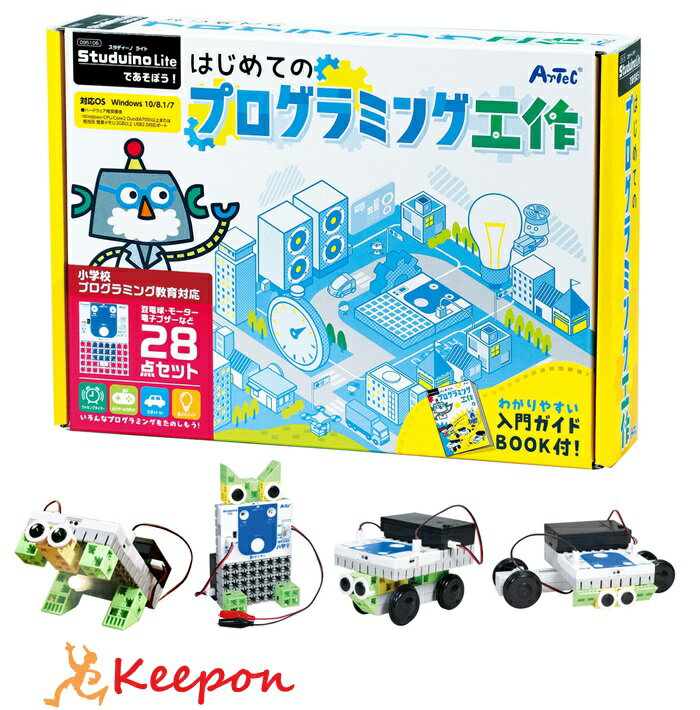
5. Studuino Liteであそぼう はじめてのプログラミング工作

完全初心者が最初に挫折しにくいものを選ぶなら、アーテックのStuduino Lite系も見ておきたいです。

大人向けとしてはやさしめですが、やさしいからこそ、最初の理解には向いています。

プログラミングを学びたいけれど、いきなりPythonやRaspberry Piは不安。

でも、単なるおもちゃではなく、ちゃんと考え方を身につけたい。

そんな人には、かなり現実的な選択肢です。

項目 目安
学習レベル 完全初心者向け
主な学習内容 順次処理、繰り返し、条件分岐、ロボット工作の基礎
魅力 手順に沿って進めやすく、最初の1台として扱いやすい
注意点 本格的なコード学習をしたい人は、次のステップ用キットも検討したいです

大人のプログラミング学習では、最初から難しいものを買うより、まず「プログラムで物が動く感覚」をつかむことが大切です。

Studuino Lite系は、その最初の壁を下げてくれます。

子ども向け教材として見られがちですが、未経験の大人が基礎を確認する用途なら十分に価値があります。

特に、過去にプログラミング教材を買って途中でやめた人には、こういう進めやすいタイプのほうが合うことがあります。

6. ELEKIT メカレオン

「勉強っぽすぎるものは続かなさそう」という人には、ELEKITのメカレオンのような工作ロボットも面白い選択肢です。

カメレオン型のロボットで、見た目のインパクトがあり、組み立てる楽しさもあります。

パソコンでコードを書くタイプではありませんが、カラーシートを使って動きを組み立てるため、プログラミング的な考え方に触れられます。

項目 目安
学習レベル 工作好きの入門向け
主な学習内容 組み立て、動作の順序、センサー反応の基本
魅力 見た目が楽しく、完成後の満足感がある
注意点 PythonやJavaScriptを学びたい人向けではありません

メカレオンは、プログラミング学習をガチガチの勉強にしたくない人に向いています。

組み立てて、動かして、仕組みを観察する。

これだけでも、ロボットの構造やセンサーの考え方に触れるきっかけになります。

大人の趣味として買うなら、難しいコード学習というより、週末に作って楽しむ工作キットとして考えると満足しやすいです。

【PR】楽天市場で「ELEKIT メカレオン」の価格・在庫・レビューを確認する


7. Raspberry Pi スターター電子工作キット

厳密にはロボット本体ではありませんが、Raspberry Pi系ロボットを選ぶなら、スターター電子工作キットも一緒に検討しておきたいです。

なぜなら、Raspberry Pi系ロボットは商品によって本体が別売りだったり、電源、ケーブル、センサー、説明教材などを追加でそろえたほうが進めやすい場合があるからです。

ロボットだけ買ったのに、必要なものが足りずにすぐ始められない。

これは大人の学習でかなりテンションが下がるポイントです。

項目 目安
学習レベル Raspberry Piを使いたい初心者から中級者向け
主な学習内容 Python、電子工作、LED、センサー、回路の基本
魅力 ロボット学習の土台を作りやすい
注意点 ロボット本体ではないため、ロボットカーキットと組み合わせて考えるのが基本です

本格的にやるなら、ロボット本体だけでなく、周辺パーツや基礎教材も含めてそろえたほうが結果的に進めやすいです。

特にPythonでロボットを動かしたい人は、Raspberry Piの基本操作、GPIO、センサー、LED、モーター制御などの基礎に触れておくと、ロボット制御の理解が一気に深まります。

「買ったけど何から始めればいいかわからない」を避けるための補助教材として考えると、かなり便利です。

目的別に選ぶならどれが正解か

ここまで見ると、どれも良さそうに見えて迷うと思います。

そこで、目的別に選びやすいように整理します。

目的 オススメ 理由
Pythonまで学びたい SunFounder系、mBot2 ロボットの動きとコード学習をつなげやすい
完全初心者で不安 mBot2、Studuino Lite、KOOV 作例やビジュアルプログラミングで始めやすい
工作も楽しみたい タミヤ、メカレオン 組み立てる時間そのものが楽しい
親子で使いたい KOOV、Studuino Lite、mBot2 大人も子どもも使いやすい
長く発展させたい SunFounder系、mBot2、Raspberry Pi系 周辺パーツやプログラムの発展余地がある

大人の初心者が買って後悔しやすい選び方

プログラミングロボットは、選び方を間違えるとすぐ放置になりやすいです。

特に次の選び方は避けたほうが無難です。

価格だけで選ぶ

安い商品が悪いわけではありません。

ただ、大人の学習目的だと、センサーが少なかったり、教材が少なかったり、できることがすぐ尽きてしまうことがあります。

「少し触って終わり」になりそうなら、最初からmBot2やRaspberry Pi系のように発展性があるものを選んだほうが結果的に満足しやすいです。

必要なパーツを確認せずに買う

Raspberry Pi系やArduino系のキットでは、本体、電源、ケーブル、電池、工具、ドライバー、パソコンなどが別途必要な場合があります。

商品ページの付属品欄は必ず確認してください。

特に「Raspberry Pi本体は含まれません」という表記がある商品は、別途本体を用意する必要があります。

いきなり難しすぎるものを選ぶ

本格的なキットは楽しいですが、最初から難しすぎると開封しただけで満足してしまうことがあります。

プログラミング未経験なら、mBot2、KOOV、Studuino Liteのように、作例やチュートリアルを頼れるものから始めるのも賢い選び方です。

子ども向けすぎるものを選ぶ

反対に、簡単すぎるものを選ぶと、大人には物足りない場合があります。

大人の学び直しなら、最初は簡単でも、あとからPythonやセンサー制御に進める余地があるものを選ぶと長く使いやすいです。

買う前に確認したいチェックリスト

チェック項目 確認する理由
パソコンが必要か スマホやタブレットだけでは進めにくい商品があります。
対応OS Windows、Mac、iPad、Androidなど、使える環境を確認しておくと安心です。
電池やバッテリー 単3電池、単4電池、充電式バッテリーなど、別売りが必要な場合があります。
工具の有無 ドライバー、ニッパー、カッターなどが必要な商品もあります。
日本語説明の有無 英語説明のみだと、初心者は想像以上につまずきやすいです。
本体付属の有無 Raspberry Pi本体、micro:bit本体が付属するか必ず確認してください。
レビュー内容 難易度、説明書、欠品、配送状態、サポート面はレビューで確認しやすいです。

楽天で買うときに見落としたくないポイント

楽天ショップでプログラミングロボットを探すときは、商品名だけでなく、セット内容をよく確認してください。

同じような商品名でも、ショップによって付属品、発送日、保証、説明書の有無、価格、ポイント倍率が違うことがあります。

特に大人向けのロボットキットは、商品単価がそれなりに高くなることがあります。

そのぶん、楽天ポイントや買い回り、クーポン、ショップ買いまわりのタイミングで購入すると、実質負担を抑えやすくなります。

楽天で確認したいこと

価格だけでなく、在庫、発送日、レビュー、付属品、説明書、保証、ポイント倍率まで見ると失敗しにくいです。

結局どれを買えばいいか

最後に、かなり絞って考えるならこうです。

大人が本格的に学び直したいなら、SunFounder系のRaspberry Piスマートロボットカーキット。

迷わず始めたいなら、Makeblock mBot2。

工作の楽しさも重視するなら、タミヤ マイコンロボット工作セット。

親子でも使いたいなら、KOOVまたはStuduino Lite。

気軽な週末工作として楽しみたいなら、ELEKIT メカレオン。

大人のプログラミング学習は、最初の教材選びでかなり変わります。

画面だけの学習で止まってしまった人でも、ロボットが実際に動くと一気に面白くなります。

自分で作った命令で、目の前のロボットが動く。

この体験は、動画を見るだけの学習では得られません。

せっかく始めるなら、安さだけで妥協せず、今の自分が「これなら週末に触りたい」と思える1台を選んでみてください。

よくある質問

Q. 大人が子ども向けプログラミングロボットを買っても楽しめますか?

A. 商品によります。KOOVやmBot2のように作例や発展性があるものなら、大人でも十分楽しめます。ただし、パソコン不要の簡単すぎるタイプは、学習目的だと物足りない場合があります。

Q. プログラミング未経験でも大丈夫ですか?

A. 大丈夫です。最初はブロック型のビジュアルプログラミングに対応したものを選ぶと進めやすいです。mBot2、KOOV、Studuino Liteは未経験者でも始めやすい候補です。

Q. Pythonを学びたい場合はどれが向いていますか?

A. Pythonまで触れたいなら、Raspberry Pi系のロボットカーキットやmBot2が候補になります。特にRaspberry Pi系は、電子工作やセンサー制御まで広げやすいです。

Q. 仕事に役立つレベルまで学べますか?

A. ロボットキットだけで実務レベルまで到達するというより、プログラミングの考え方、センサー制御、条件分岐、デバッグの感覚を身につける教材として役立ちます。仕事につなげたい場合は、ロボット学習と並行してPythonやWeb系の基礎学習を進めると効果的です。

Q. Raspberry Pi系は初心者には難しいですか?

A. 完全初心者には少し難しく感じることがあります。ただし、説明が充実したキットを選び、最初はサンプル通りに動かすところから始めれば進められます。不安な場合は、mBot2やStuduino Liteで慣れてからRaspberry Pi系に進むのも良い選び方です。

Q. 大人の趣味として買うなら、どれが一番満足しやすいですか?

A. プログラミング重視ならSunFounder系やmBot2、工作重視ならタミヤやメカレオンが満足しやすいです。親子でも使いたいならKOOVやStuduino Liteも選びやすいです。

※金額は変更されることがあります。購入前に最新情報をご確認ください。

子どもにパソコンを買ってあげたいけれど、どれを選べばいいのか迷いますよね。

「プログラミング学習に使えるものがいい」

「でも、高いパソコンを買って失敗したくない」

「おもちゃの子ども用パソコンでも足りるのか、本物のノートパソコンが必要なのか分からない」

この悩みで大切なのは、最初におもちゃとして楽しむ用なのか、Scratchやマイクラまで使う学習用なのかを分けることです。

結論
未就学児から低学年なら、まずはおもちゃパソコンや知育パソコンでも十分。
小学校中学年以降でScratch、マイクラ、ロブロックス、オンライン教材まで考えるなら、本物のノートパソコンを選ぶ方が長く使いやすいです。

こどもパソコンは目的で選ぶと失敗しにくい

同じ「こどもパソコン」でも、できることは商品によって大きく違います。

目的 選ぶタイプ 向いている年齢
遊びながらパソコンに慣れたい おもちゃパソコン 未就学児から低学年
タイピングや知育学習をしたい 子ども用パソコン、知育タブレット 低学年向け
Scratchを使いたい WindowsノートPC、Chromebook 小学校中学年以降
マイクラやロブロックスも使いたい 性能に余裕のあるWindowsノートPC 小学校高学年以降

プレゼント感を重視するなら、おもちゃパソコンはかなり選びやすいです。

一方で、学校の調べ学習、オンライン教材、Scratch、マイクラまで考えるなら、最初から本物のノートパソコンを選んだ方が後悔しにくくなります。

おもちゃパソコンでできることとできないこと

キャラクター付きの子ども用パソコンは、誕生日や入学祝いに選ばれやすい人気ジャンルです。

ひらがな、数字、英語、タイピング風の操作、簡単なゲームなどを通して、遊びながらパソコンに慣れられます。

ただし、Scratchを自由に開いたり、マイクラを動かしたり、オンライン教材を好きに使ったりできるわけではありません。

おもちゃパソコンがオススメな人

・まだ本物のパソコンは早いと感じる

・未就学児から低学年のプレゼントを探している

・まずはタイピングや知育ゲームから慣れさせたい

・高額なパソコンを買う前に子どもの反応を見たい

本格的なプログラミング学習というより、パソコンに親しむ入口として考えると満足しやすいです。

本物のノートパソコンを選ぶなら見るべきスペック

Scratch、マイクラ、ロブロックス、オンライン教材まで使いたいなら、Windowsノートパソコンが選びやすいです。

子ども用とはいえ、安さだけで選ぶと動作が重くなり、学習前にやる気が落ちてしまうことがあります。

学習用PCの目安

OS:Windows 11

メモリ:最低8GB、できれば16GB

ストレージ:SSD256GB以上

画面サイズ:家で使うなら14型から15.6型

キーボード:日本語配列が安心

Webカメラ:オンライン授業を考えるなら便利

Scratch中心ならメモリ8GBでも始めやすいですが、マイクラやロブロックスまで考えるなら16GBを検討すると安心です。

楽天で選びやすいこどもパソコン7タイプ

1. 迷ったらWindowsノートパソコン

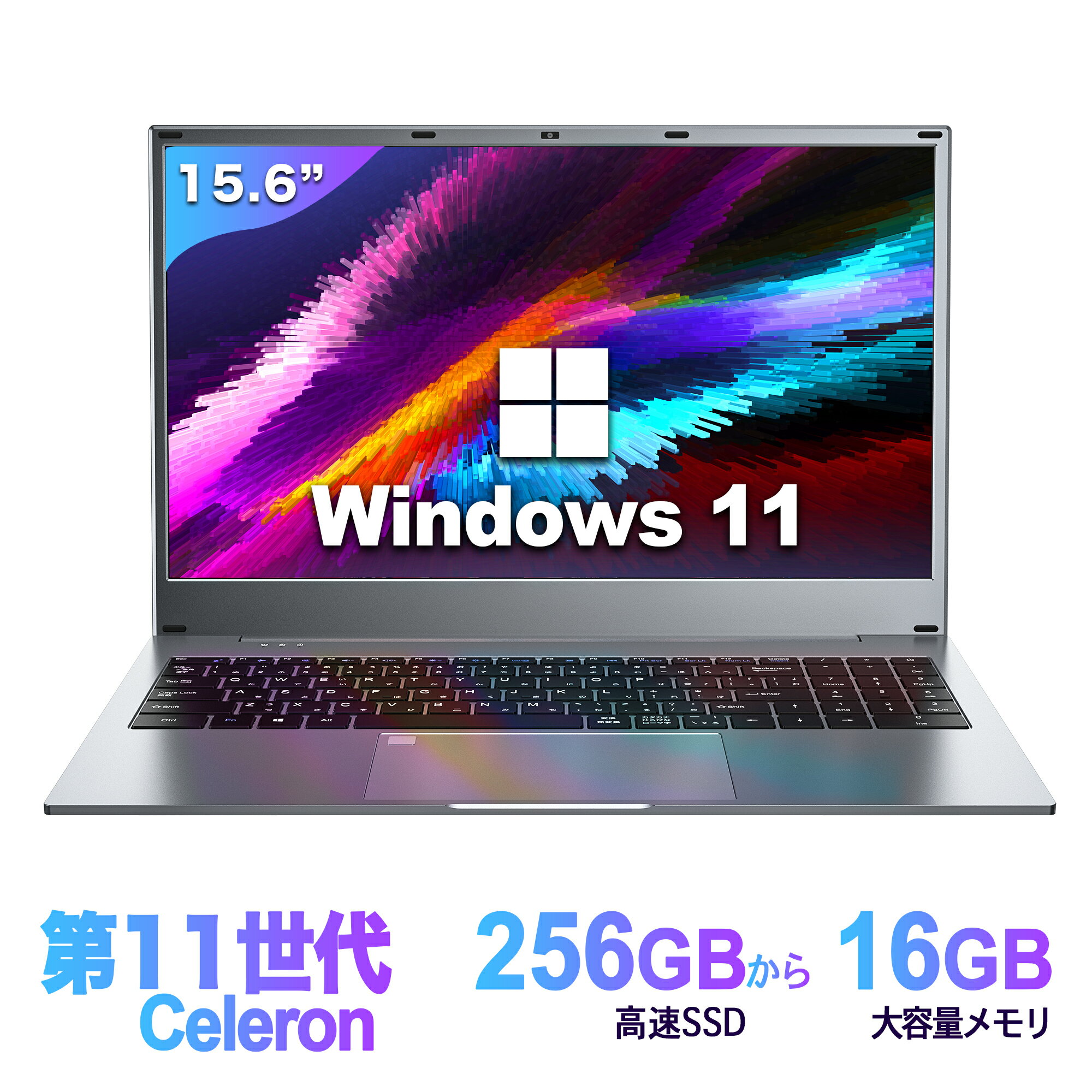
小学生のプログラミング学習で一番使い道が広いのは、Windows 11搭載のノートパソコンです。

Scratch、タイピング、調べ学習、オンライン教材、学校の課題まで幅広く使えます。

メモリ8GB以上、SSD256GB以上を目安に選ぶと、家庭学習用として扱いやすいです。

【PR】Windows 11搭載ノートパソコンの価格・レビューを楽天で確認する


2. 予算を抑えるなら整備済み中古ノートパソコン

本物のパソコンを買いたいけれど予算を抑えたい家庭には、整備済み中古ノートパソコンも候補です。

Core i5、メモリ8GB、SSD256GB以上、Windows 11対応のモデルなら、Scratchやタイピング学習に使いやすいです。

ただし、中古は保証、バッテリー状態、キーボード、傷の程度を必ず確認しましょう。

【PR】整備済み中古ノートパソコンの価格・保証内容を楽天で確認する


3. 低学年には2in1タブレットPC

まだマウスやキーボードに慣れていない子には、タッチ操作もできる2in1タイプが使いやすいです。

動画学習、お絵かき、オンライン教材、簡単なプログラミング学習に向いています。

マイクラやロブロックスをしっかり使うなら、通常のノートパソコンも比較しましょう。

【PR】キーボード付き2in1タブレットPCを楽天で確認する


4. Scratch中心ならChromebook

ScratchやCode.orgなど、ブラウザで使う教材が中心ならChromebookも候補になります。

起動が速く、価格も抑えやすく、学校でChromebookを使っている子なら家庭でも慣れやすいです。

ただし、Windows専用ソフトやマイクラまで考えるなら、Windowsノートパソコンの方が無難です。

【PR】子ども学習向けChromebookの価格・レビューを楽天で確認する


5. プレゼントならキャラクター系おもちゃパソコン

未就学児から低学年には、キャラクター系のおもちゃパソコンも人気です。

子どもが好きなデザインなら自分から触りやすく、ひらがな、数字、英語、タイピング風の操作に楽しく慣れられます。

Scratchやマイクラは基本的に使えませんが、最初の入口としては選びやすいです。

【PR】子ども用おもちゃパソコンの人気商品を楽天で確認する


6. 画面以外で学ぶならプログラミングロボット

画面を見るだけでなく、手を動かして学ばせたい家庭には、プログラミングロボットや電子回路キットも合います。

組み立てる、動かす、光らせる、試すという体験を通して、順番に考える力や試行錯誤する力を育てやすいです。

工作やブロックが好きな子には、パソコン前の準備教材としても使いやすいです。

【PR】プログラミングロボット・電子回路キットを楽天で確認する


7. マイクラやロブロックスなら余裕のあるノートパソコン

子どもがマイクラやロブロックスに興味を持っているなら、最初から少し余裕のあるノートパソコンを選ぶのがおすすめです。

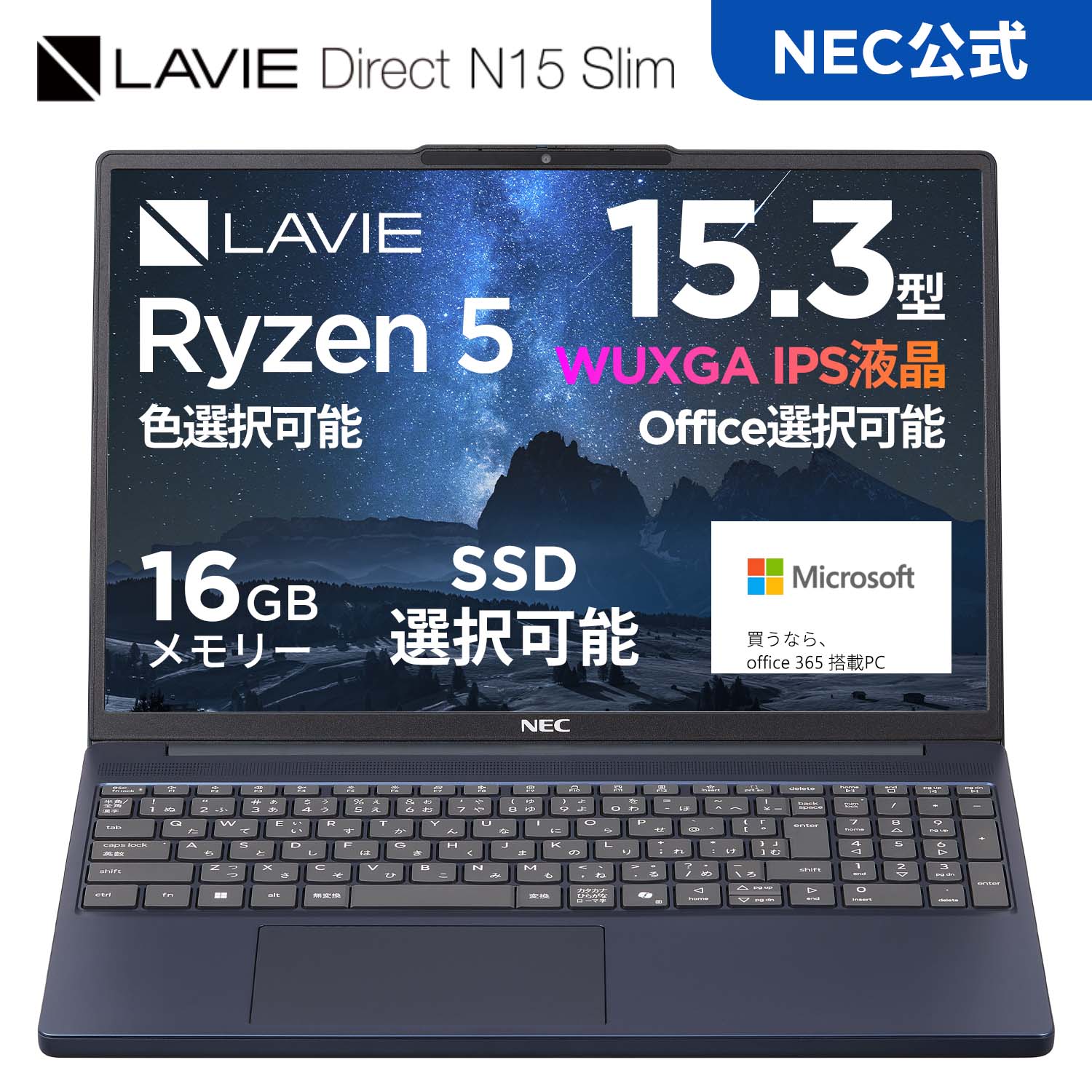
Core i5またはRyzen 5、メモリ16GB、SSD512GBを目安にすると、中学生以降も使いやすくなります。

価格は上がりますが、買い替えリスクを減らしたい家庭には向いています。

【PR】マイクラ・ロブロックス学習向けノートパソコンを楽天で確認する


年齢別の選び方

年齢 おすすめ 理由
3歳から6歳 おもちゃパソコン 遊びながら操作に慣れやすい
小学校1年生から2年生 おもちゃPC、2in1、知育タブレット タッチ操作があると始めやすい
小学校3年生から4年生 WindowsノートPC、Chromebook Scratchやタイピングに進みやすい
小学校5年生以降 WindowsノートPC 調べ学習や資料作成にも使える

購入前に確認したいポイント

チェックしたい項目

・Scratchやマイクラなど、使いたい教材に対応しているか

・メモリ8GB以上か

・SSD搭載か

・日本語キーボードか

・画面サイズが小さすぎないか

・保証や返品条件が分かりやすいか

・中古の場合はバッテリー状態が確認できるか

安さだけで選ぶと、動作が重い、画面が見にくい、キーボードが使いにくいなどの不満につながることがあります。

子どもが楽しく続けるには、性能だけでなく使い始めやすさも大切です。

よくある質問

Q. おもちゃパソコンだけでScratchはできますか?

A. 基本的にはできないと考えた方がいいです。おもちゃパソコンは内蔵メニューで遊ぶタイプが中心です。Scratchやマイクラを使うなら、本物のパソコンや対応端末を選びましょう。

Q. 小学生のプログラミング学習に必要なメモリは?

A. 8GB以上を目安にすると安心です。Scratch中心なら8GBでも始めやすく、マイクラやロブロックスまで考えるなら16GBも候補になります。

Q. 中古パソコンでも大丈夫ですか?

A. 条件を確認すれば使えます。Windows 11対応、メモリ8GB以上、SSD搭載、保証ありのモデルを選ぶと失敗しにくいです。

Q. WindowsとChromebookはどちらがいいですか?

A. Scratchやブラウザ教材中心ならChromebookも候補です。マイクラ、ロブロックス、Windows専用ソフトまで考えるならWindowsノートパソコンの方が選びやすいです。

まとめ

こどもパソコンは、まず「おもちゃとして楽しむ用」か「本格的なプログラミング学習用」かを分けて選ぶことが大切です。

未就学児から低学年なら、キャラクター系のおもちゃパソコンや知育教材でも十分楽しめます。

一方で、Scratch、マイクラ、ロブロックス、オンライン教材まで使いたいなら、本物のノートパソコンがおすすめです。

小学校中学年以降は、Windows 11、メモリ8GB以上、SSD256GB以上を目安にすると失敗しにくくなります。

パソコンは、子どもが自分で調べ、作り、試し、直すための道具です。

今の興味と少し先の学習に合う1台を選べば、遊ぶだけでなく「自分で何かを作る力」を育てるきっかけになります。

※金額は変更されることがあります。購入前に最新情報をご確認ください。

子どもがマイクラに夢中になっていると、親としては少し迷いますよね。

「ただゲームをしているだけで終わらないかな」
「せっかくなら、勉強や将来につながる使い方をさせたい」
「小学生でもプログラミングとして意味のある学びになるのかな」

そんなふうに感じているなら、マイクラはかなり相性のいい入口です。

なぜなら、マイクラは子どもにとって“やらされる勉強”ではなく、“自分から動かしたくなる世界”だからです。

ブロックを置く。家を作る。道を作る。敵から身を守る。友だちに見せたくなる建築を作る。

この「自分で考えて、試して、失敗して、直す」という流れは、プログラミング学習でとても大切な感覚です。

ただし、ここで大事なのは、いきなり難しいコードを書かせようとしないことです。

小学生のマイクラプログラミングは、まず「楽しい」から入り、そのあとに「順番」「条件」「くり返し」「命令」「効率化」へ進めるのが自然です。

この記事では、家でマイクラを使ってプログラミングを始めたい小学生向けに、何から用意すればいいか、どんな教材を選べば失敗しにくいか、楽天で探すならどのタイプが使いやすいかを整理します。

先に結論です。

小学生がマイクラでプログラミングを始めるなら、最初から高額な教室に入れるより、まずは「マイクラに関連した学習ドリル・入門書・家庭用環境」をそろえるほうが始めやすいです。

特に、低学年から中学年は「紙のドリルや本で考え方を理解する」、高学年は「パソコンでMakeCodeやコマンドに触れる」という流れが失敗しにくいです。

小学生のマイクラプログラミングは何が身につくのか

マイクラプログラミングで期待できるのは、ただパソコンが得意になることだけではありません。

むしろ大切なのは、次のような“考える力”です。

身につきやすい力 マイクラでの具体例
順序立てて考える力 家を作る前に、土地・材料・形・順番を考える
試行錯誤する力 思った通りに動かないとき、原因を探してやり直す
空間認識力 高さ・幅・奥行きを考えながら建築する
論理的に考える力 「もしこうなったら」「同じ作業をくり返す」を考える
表現する力 自分の作った世界や仕組みを人に説明する

小学生にとって、いきなり「プログラミングを勉強しなさい」と言われるとハードルが上がります。

でも、「マイクラで自動ドアを作ってみよう」「迷路を作ってみよう」「村を便利にしてみよう」なら、子どもの目が変わります。

遊びの延長に見えても、その中にはプログラミングの考え方がたくさん入っています。

まず知っておきたいマイクラ版の違い

マイクラでプログラミングを始めるときに、最初に混乱しやすいのが「どのマイクラを使えばいいの?」という問題です。

ここを間違えると、買ったあとに「思っていたプログラミング学習ができなかった」となりやすいので、先に整理しておきます。

種類 向いている目的 小学生家庭での使いやすさ
Nintendo Switch版 マイクラに慣れる、建築、親子で遊ぶ 始めやすい。ただし本格的なプログラミング学習はパソコン版のほうが進めやすい
パソコン版 コマンド、拡張学習、教材との併用 高学年や本格的に進めたい家庭に向いている
Minecraft Education MakeCodeなどを使った教育向けプログラミング 環境確認は必要だが、学習目的にはかなり相性がいい

小学生の家庭学習として考えるなら、最初は次のように考えると選びやすいです。

迷ったときの選び方

● まだマイクラ自体に慣れていないなら、Switch版や基本のマイクラから始める

● プログラミングの考え方を親子で理解したいなら、小学生向けの本やドリルを使う

● コマンドやMakeCodeまで進めたいなら、パソコン環境を用意する

● いきなり難しい教材にせず、子どもの学年と集中力に合わせる

小学生にいきなりコードを書かせなくていい理由

親がプログラミングと聞くと、英語のような文字をたくさん打つ姿を想像しがちです。

でも、小学生の入口としては、最初から文字のコードにこだわらなくて大丈夫です。

大事なのは、次のような考え方を遊びながら理解することです。

プログラミングの考え方 マイクラでの例
順番 まず土台を作り、次に壁を作り、最後に屋根を作る
くり返し 同じブロックを一定の間隔で並べる
条件 暗くなったら明かりをつける、敵が来たら逃げる
分解 大きな城を、入口・壁・塔・部屋に分けて考える
改善 使いにくい通路や装置を、もっと便利に作り直す

この考え方が身につくと、Scratch、ロボット教材、Pythonなどに進むときも理解しやすくなります。

つまり、マイクラは「ゲームで終わるか」「学びに変わるか」の差が出やすい教材です。

その差を分けるのが、家庭での声かけと、選ぶ教材です。

楽天でそろえるなら最初に見るべき教材と環境

ここからは、家庭でマイクラプログラミングを始めたい小学生向けに、楽天で探しやすい教材・環境を紹介します。

無理に全部そろえる必要はありません。

子どもの学年、マイクラ経験、家庭のパソコン環境に合わせて、必要なものだけ選べば大丈夫です。

マインクラフトで遊んでわかる小学生のためのプログラミング学習ドリル

最初の一冊としてかなり選びやすいのが、小学生向けのマイクラプログラミング学習ドリルです。

特に小学3年生から6年生くらいの子どもには、いきなりパソコン画面だけで進めるより、紙の教材で「何を考えればいいのか」を整理できるほうが続きやすいです。

マイクラが好きな子は、普通のプログラミング本だと反応が薄くても、「マイクラ」という言葉が入るだけで読み始めるハードルが下がります。

親としても、子どもが何を学んでいるのか見えやすいのがメリットです。

オススメな家庭

● 小学生の子どもに、まずはプログラミングの考え方を触れさせたい

● いきなり難しいコードではなく、楽しく始めたい

● 親も一緒に内容を確認できる教材がほしい

● マイクラ好きの気持ちを、勉強につなげたい

【PR】楽天で「マインクラフトで遊んでわかる!小学生のためのプログラミング学習ドリル」を確認する


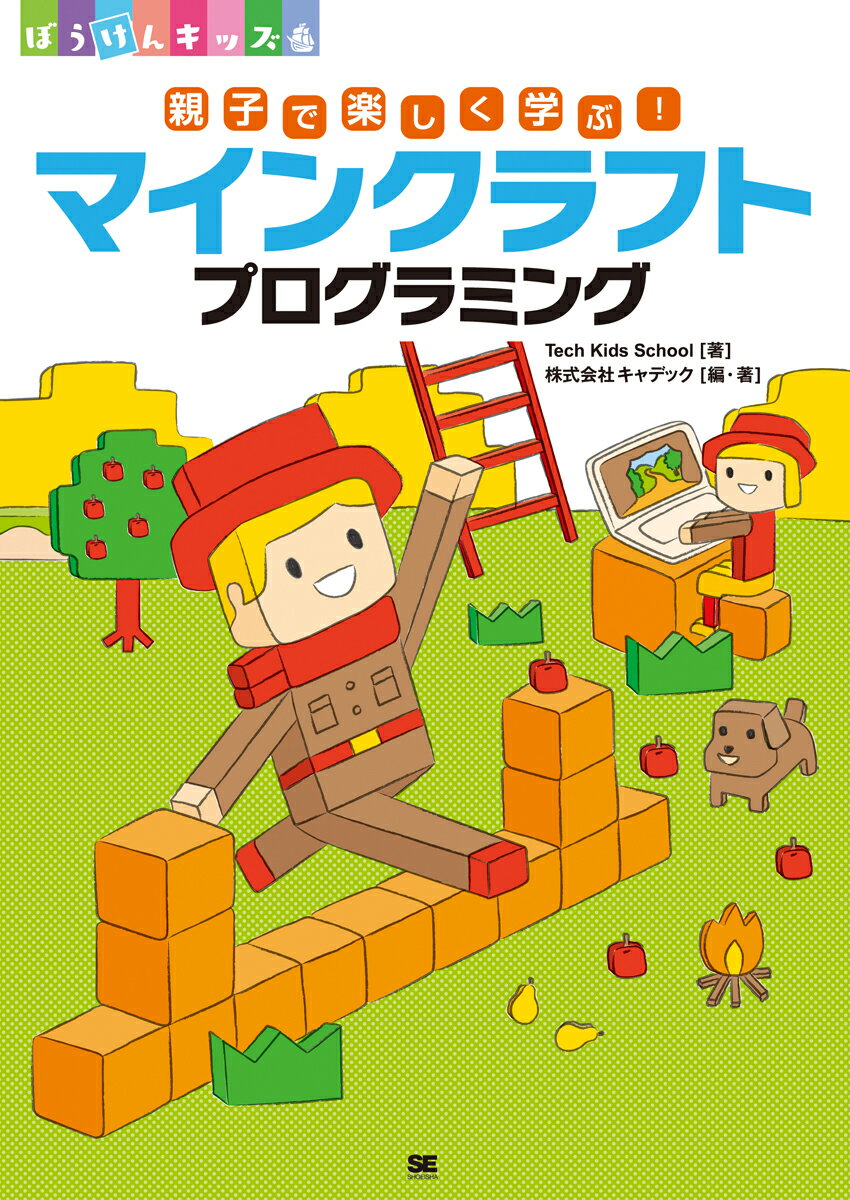
親子で楽しく学ぶマインクラフトプログラミング

親子で一緒に進めたい家庭には、親子学習を意識したマイクラプログラミング本が向いています。

小学生の場合、教材だけ渡して「やっておいてね」だと、最初のつまずきで止まりやすいです。

でも、親が横で「次は何をするのかな」「なんでこう動いたのかな」と声をかけるだけで、学習の質が変わります。

プログラミングが得意な親でなくても大丈夫です。

むしろ、親が完璧に教えるより、子どもと一緒に試す姿勢のほうが続きやすいです。

このタイプが合う家庭

● 親子で週末に少しずつ進めたい

● 子ども一人に任せるとゲームだけになりそうで心配

● マイクラを会話のきっかけにしたい

● 勉強っぽさを出しすぎずに始めたい

【PR】楽天で「親子で楽しく学ぶ!マインクラフトプログラミング」を確認する


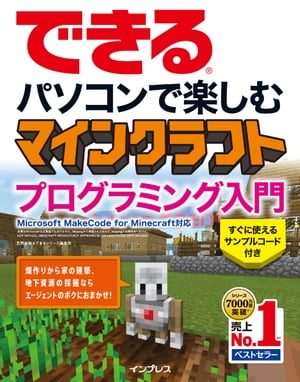
できるパソコンで楽しむマインクラフトプログラミング入門

パソコンを使ってマイクラプログラミングを進めたいなら、パソコン操作も含めて学べる入門書があると安心です。

マイクラプログラミングは、ソフトの起動、ファイル管理、キーボード操作、マウス操作など、ゲーム以外の基本スキルも必要になります。

ここでつまずく子は意外と多いです。

特に、普段はタブレットやゲーム機中心の子どもほど、パソコン操作そのものに慣れる時間が必要です。

だからこそ、パソコンでの進め方がわかる入門書は、高学年の家庭学習に向いています。

オススメな家庭

● 小学4年生以上で、そろそろパソコンにも慣れさせたい

● 将来的にScratchやPythonにも進ませたい

● マイクラをただの遊びではなく、パソコン学習の入口にしたい

● タイピングやファイル操作も少しずつ覚えさせたい

【PR】楽天で「できるパソコンで楽しむマインクラフトプログラミング入門」を確認する


自分で作ってみんなで遊べるプログラミング マインクラフトでゲームを作ろう

マイクラの中で「自分だけのゲームを作る」という方向に興味がある子には、作品づくりを意識した教材が向いています。

小学生は、ただ説明を読むだけより、「作ったものを誰かに見せたい」という目的があるほうが集中しやすいです。

ゲームづくり系の教材は、完成したときの達成感が大きいのが魅力です。

また、友だちや家族に「見て!」と言えるので、学習が続きやすくなります。

オススメな子

● 自分でステージやルールを作るのが好き

● 工作やレゴ、建築遊びが好き

● ただ解説を読むより、完成品があるほうが頑張れる

● 友だちや家族に作品を見せるとやる気が出る

【PR】楽天で「自分で作ってみんなで遊べる!プログラミング マインクラフトでゲームを作ろう」を確認する


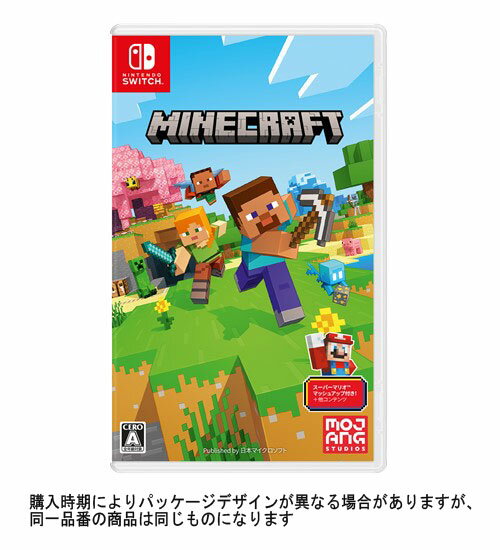
Minecraft Nintendo Switch版

まだマイクラを持っていない、または子どもがマイクラに慣れていないなら、まずはSwitch版から始めるのも現実的です。

ただし、ここは注意が必要です。

Switch版は、マイクラの世界に慣れる、建築を楽しむ、親子で遊ぶ、空間認識や試行錯誤を伸ばすという意味では使いやすいです。

一方で、プログラミング教材として本格的に進めるなら、パソコン版やMinecraft Educationのほうが向いています。

つまり、Switch版は「マイクラ学習の入口」と考えるのがちょうどいいです。

Switch版が向いている家庭

● まずはマイクラの楽しさを体験させたい

● 家族で一緒に遊びながら、考える力を伸ばしたい

● パソコンを買う前に、子どもの興味を見たい

● 低学年で、まだ本格的なコード学習は早いと感じる

【PR】楽天で「Minecraft Nintendo Switch版」を確認する


小学生向け学習用ノートパソコン

マイクラプログラミングを本格的に進めるなら、最終的にはパソコン環境があるとかなり広がります。

本やドリルで考え方を学ぶだけでなく、実際にキーボードを使って入力したり、画面上で動きを確認したりできるからです。

小学生用として選ぶなら、極端に高性能なゲーミングパソコンでなくても、まずは学習用として使いやすいノートパソコンを検討すると現実的です。

ただし、マイクラを快適に動かしたい場合は、商品ページで対応環境やスペックを必ず確認してください。

見るポイント 理由
メモリ 学習アプリやブラウザを同時に使うときの快適さに関わる
ストレージ 教材データや作ったファイルを保存するために必要
画面サイズ 小さすぎると教材と作業画面を見比べにくい
キーボードの打ちやすさ タイピング練習やコード入力の続けやすさに関わる
保証 子どもが使うものなので、故障時の安心感も大切

高学年で「マイクラをきっかけにパソコンにも慣れさせたい」と考えている家庭なら、教材と一緒に学習用パソコンも検討する価値があります。

【PR】楽天で小学生向け学習用ノートパソコンを確認する


学年別の始め方

小学生といっても、1年生と6年生では理解度も集中力もかなり違います。

マイクラプログラミングは、学年に合わせて入口を変えるのが大切です。

学年 おすすめの始め方 選びたい教材
小学1・2年生 まずはマイクラの世界に慣れる。建築や親子プレイ中心 Switch版、やさしいマイクラ本、親子で読む本
小学3・4年生 順番・くり返し・条件を意識しながら遊ぶ 小学生向けドリル、親子学習本
小学5・6年生 パソコン操作やコマンド、MakeCodeに進む パソコン向け入門書、学習用ノートパソコン

低学年のうちは、成果を急がないほうが続きます。

「今日はドアを作れたね」「階段をきれいに作れたね」「同じ作業をくり返して作れたね」と、遊びの中にある考え方を言葉にしてあげるだけでも十分です。

中学年以降は、ドリルや本を使って「なぜそうなるのか」を少しずつ整理します。

高学年になったら、パソコンやMakeCodeに進むと、プログラミングらしい学びにつながりやすくなります。

マイクラプログラミングで失敗しやすい家庭の共通点

マイクラプログラミングは入口として優秀ですが、やり方を間違えると「結局ゲームだけで終わった」と感じやすいです。

失敗しやすいパターンは、だいたい決まっています。

失敗しやすい例

● いきなり難しいコード教材を買う

● 子どもに丸投げして、進み具合を見ない

● 「勉強になるんだからやりなさい」と言ってしまう

● 目的を決めず、ただ自由に遊ばせるだけになる

● パソコン環境や教材の対応を確認せずに買う

特に多いのが、「マイクラなら勝手にプログラミングが身につく」と思ってしまうことです。

マイクラはあくまで入口です。

学びに変えるには、親が少しだけ方向づけをしてあげる必要があります。

難しいことを教える必要はありません。

たとえば、次のような声かけで十分です。

家庭で使いやすい声かけ

● どういう順番で作ったの?

● 同じ作業をもっと楽にする方法はある?

● ここがうまく動かない理由は何だと思う?

● 次に直すならどこを変える?

● それを人に説明するとしたら、どう説明する?

この声かけだけでも、ただのプレイ時間が「考える時間」に変わります。

マイクラ好きな子に教材を買うなら紙の本が意外と使いやすい

今は動画やアプリも多いですが、小学生の家庭学習では紙の本やドリルもかなり使いやすいです。

理由は、親が進み具合を確認しやすいからです。

動画だけだと、子どもが見ているのか、ただ流しているのか、別の動画に移っているのかが分かりにくいことがあります。

一方で、紙の教材なら「今日はここまでやったね」「このページをもう一度やってみよう」と声をかけやすいです。

また、ゲーム画面から一度離れることで、頭の中を整理しやすくなります。

教材タイプ メリット 注意点
紙のドリル 進み具合が見える。親がサポートしやすい 実際の操作と組み合わせると効果が出やすい
入門書 体系的に理解しやすい。何から始めるか迷いにくい 子どもの学年に合う難易度を選ぶ
動画 動きが見えるので分かりやすい 見ただけで終わりやすい
教室 先生に質問できる。継続の仕組みがある 費用が高くなりやすい。まず家庭で興味を確認してからでも遅くない

最初から高い教材や教室を選ぶより、まずは本やドリルで子どもの反応を見る。

これが、家庭で失敗しにくい始め方です。

家庭でのおすすめ学習ステップ

マイクラプログラミングは、次の順番で進めると無理がありません。

ステップ1:マイクラに慣れる

まずは建築、冒険、素材集めなどを通して、マイクラの世界に慣れます。ここでは無理に勉強っぽくしないことが大切です。

ステップ2:作ったものを説明させる

「何を作ったの?」「どういう順番で作ったの?」と聞くことで、考えを言葉にする練習になります。

ステップ3:本やドリルで考え方を整理する

順番、くり返し、条件、命令など、プログラミングの基本につながる考え方を学びます。

ステップ4:パソコンで操作してみる

高学年や興味が続いている子は、パソコンでコマンドやMakeCodeに触れると、より本格的な学習につながります。

ステップ5:作品を作って発表する

家族に見せる、説明する、改善点を考える。この流れが、プログラミング学習の定着につながります。

マイクラプログラミング教材の選び方

教材を選ぶときは、価格や有名さだけで決めないほうがいいです。

小学生向けで大事なのは、子どもが自分で進められるか、親がサポートしやすいか、マイクラへの興味を保てるかです。

チェック項目 見るべきポイント
対象学年 低学年向けか、高学年向けかを確認する
使う環境 Switchだけでよいのか、パソコンが必要なのかを確認する
親のサポート量 子ども一人で進める教材か、親子で進める教材かを確認する
ゴール 考え方を学ぶのか、実際に作品を作るのかを確認する
レビュー 同じくらいの年齢の子が使えたかを見る

特に大事なのは、対象年齢と使用環境です。

「小学生向け」と書かれていても、実際には高学年向けの内容もあります。

また、パソコンが必要な教材を買ったのに、家に対応する環境がないと進められません。

購入前に、商品ページの説明とレビューは必ず確認してください。

ゲーム時間を勉強時間に変える家庭ルール

マイクラを学習に活かすなら、家庭ルールも大切です。

ただし、厳しすぎるルールにすると、子どもにとってマイクラが「楽しくない勉強」になってしまいます。

おすすめは、遊びを完全に禁止するのではなく、少しだけ学習要素を混ぜることです。

家庭で使いやすいルール例

● 30分遊んだら、最後の5分で作ったものを説明する

● 週に1回だけ、ドリルや本の内容と合わせて遊ぶ

● ただ冒険する日と、何かを作る日を分ける

● 作ったものを写真やメモで残す

● うまくいかなかったところを1つだけ言葉にする

このくらいなら、子どもの楽しさを壊さずに学びへつなげられます。

「今日は何を学んだの?」と聞くより、「今日は何を工夫したの?」と聞くほうが自然です。

マイクラプログラミングは教室に通う前の家庭学習にも向いている

プログラミング教室に通わせるか迷っている家庭も多いと思います。

もちろん、先生に教えてもらえる教室にはメリットがあります。

ただ、いきなり教室に申し込む前に、家庭でマイクラ教材を試すのはかなり賢い選択です。

理由は、子どもが本当に興味を持つか確認できるからです。

マイクラが好きでも、プログラミング要素に興味を持つかどうかは子どもによって違います。

まずは本やドリル、家庭用の環境で試してみて、子どもが「もっとやりたい」と言うなら教室や本格教材に進む。

この順番なら、費用面でも納得しやすいです。

選択肢 向いている家庭
本・ドリル まず低コストで試したい。親子で進めたい
パソコン環境 高学年で本格的に進めたい。将来の学習にも使いたい
プログラミング教室 家庭だけでは続かない。先生に見てもらいたい

最初から完璧な環境を作る必要はありません。

まずは「マイクラが好き」という気持ちを、少しだけ学びの方向に向けることが大切です。

よくある質問

Q. 小学生でもマイクラプログラミングは早すぎませんか?

A. 早すぎることはありません。ただし、最初から難しいコードを書かせる必要はありません。低学年なら建築や親子プレイを通して順番や工夫を学び、中学年以降で本やドリルを使うと自然に始めやすいです。

Q. Switch版だけでもプログラミング学習になりますか?

A. Switch版だけでも、空間認識力や試行錯誤する力、順序立てて考える力は伸ばしやすいです。ただし、MakeCodeや本格的なコーディングへ進めたい場合は、パソコン環境のほうが向いています。

Q. プログラミング教室に通わせる前に家庭でできますか?

A. できます。むしろ、最初は家庭で本やドリルを試して、子どもが本当に興味を持つか確認するのがおすすめです。続きそうなら、教室や本格教材に進むと無駄が少なくなります。

Q. パソコンは必要ですか?

A. 最初から必須ではありません。低学年や初心者なら、Switch版や本、ドリルからでも始められます。ただし、コマンドやMakeCode、タイピングまで進めたいならパソコンがあると学習の幅が広がります。

Q. どの教材から買えばいいですか?

A. 迷ったら、小学生向けのマイクラプログラミング学習ドリルから始めるのが無難です。親子で進めたいなら親子向けの本、高学年でパソコン学習まで進めたいならパソコン向け入門書を選ぶと失敗しにくいです。

まとめ

マイクラが好きな小学生にとって、プログラミング学習はかなり自然に始められます。

ただし、「マイクラをやらせれば勝手にプログラミングが身につく」というより、親が少しだけ学びの方向に整えてあげることが大切です。

最初は、難しいコードを書かせる必要はありません。

まずは、マイクラの世界で「順番に作る」「くり返す」「工夫する」「失敗して直す」という経験を増やすこと。

そのうえで、小学生向けの本やドリルを使えば、ゲーム時間を学習時間に変えやすくなります。

高学年で興味が続くなら、パソコン環境を整えて、MakeCodeやコマンドにも進めます。

マイクラが好きな気持ちは、親が思っている以上に大きな学習エネルギーになります。

「またゲームしてるの?」で終わらせるのではなく、「それ、どうやって作ったの?」と聞いてみる。

そこから、子どもの考える力は少しずつ育っていきます。


※金額は変更されることがあります。購入前に最新情報をご確認ください。

小学生にScratchを始めさせたいけれど、正直なところ「何からやらせればいいの?」「無料で十分?」「親が教えられないと無理?」と迷いますよね。

しかも、Scratchは無料で使えるからこそ、逆に教材選びで悩みやすいです。

無料サイトを開けばすぐ始められる。

でも、子どもが画面の前で止まってしまう。

親が横から説明しようとしても、どこを触ればいいのかわからない。

最初は楽しそうだったのに、いつの間にかYouTubeやゲームに流れてしまう。

この流れ、かなり多いです。

結論から言うと、小学生のScratch学習は「いきなり高額な教材を買う」よりも、まずは無料で触らせて、次に子どものタイプに合う本や教材を1つだけ足すのが失敗しにくいです。

特に楽天ショップで教材を選ぶなら、最初から何個も買う必要はありません。

子どもが「ゲームを作りたい」のか、「ロボットを動かしたい」のか、「検定や学校の先取りをしたい」のかを見て、目的に合う教材を1つ選ぶだけで十分です。

この記事では、小学生がScratchを自宅で始めるときに、無料だけで終わらせず、楽しく続けるための教材選びまでわかりやすく整理します。

「親がプログラミングに詳しくない」「子どもが飽きっぽい」「何を買えばムダにならないか知りたい」という家庭ほど、先に読んでおくと失敗しにくい内容です。

小学生のScratch学習は無料だけで始めていい

まず安心してほしいのは、Scratchは無料で始められるということです。

難しい英語のコードを書く必要はなく、ブロックをつなげてキャラクターを動かしたり、音を鳴らしたり、ゲームのような作品を作ったりできます。

だから、小学生の最初のプログラミングとしてはかなり始めやすいです。

ただし、ここで大事なのは「無料で始められる」と「無料だけで続けやすい」は別だということです。

最初の数日は、子どもも新鮮で楽しめます。

でも、何を作ればいいかわからない。

ブロックの意味がわからない。

エラーになっても直し方がわからない。

作品が完成しない。

こうなると、せっかくのScratchが「なんか難しいもの」になってしまいます。

Scratchは、ただ画面を触るだけよりも「作りたいものがある」「手順が見える」「完成体験がある」ほうが伸びます。

そのため、自宅学習では次の順番がかなり現実的です。

段階 やること 目的
最初 Scratchを無料で触る 子どもが興味を持つか確認する
入門本やドリルを1冊だけ使う 完成体験を作る
発展 ロボット教材や検定対策に進む 学びを形にして継続させる

この順番なら、いきなり高額な教材を買って失敗するリスクを減らせます。

逆に、子どもがScratchにハマったタイミングで教材を足すと、「もっと作りたい」という気持ちを伸ばしやすくなります。

Scratchで小学生が伸びやすい理由

Scratchの良さは、プログラミングを「勉強っぽく始めなくていい」ところです。

キャラクターを動かす。

背景を変える。

音を鳴らす。

敵キャラを出す。

点数をつける。

こうした遊びに近い操作の中で、自然に順番・条件・くり返し・変数の考え方に触れられます。

小学生にとって、いきなり「論理的思考を鍛えよう」と言われても楽しくありません。

でも、「自分のゲームを作ろう」なら、手が動きます。

この差は大きいです。

Scratchで伸びる子は、最初からプログラミングが得意な子ではありません。

「ここを変えたらどうなる?」「もっと面白くしたい」「家族に見せたい」と試せる子です。

つまり、家庭で大切なのは、親が正解を教え込むことではありません。

子どもが自分で試して、失敗して、直して、完成させる流れを作ることです。

そのためには、子どもが迷ったときに戻れる教材があるとかなり助かります。

小学生がScratchでつまずくポイント

Scratchは始めやすい反面、何も準備せずに始めるとつまずきやすい部分もあります。

パソコン操作に慣れていない

Scratchはブロックをつかんで動かす操作が中心です。

低学年の子だと、マウス操作だけで疲れてしまうことがあります。

クリック、ドラッグ、文字入力、数字入力。

大人には簡単でも、小学生にはここが最初のハードルになります。

特にタブレットだけで始めると、キーボード操作や細かいドラッグがやりにくい場面があります。

できれば、パソコンまたはChromebookにマウスをつないで始めるとスムーズです。

何を作ればいいかわからない

Scratchは自由度が高いです。

だからこそ、最初に「好きに作っていいよ」と言われても困る子がいます。

ゲームを作りたい気持ちはあっても、何から置けばいいのか、どのブロックを使えばいいのかがわからない。

このタイプの子には、作品例がある入門本が向いています。

完成見本があると、「まず同じように作る」「少し変える」「自分流にする」という流れに乗りやすいです。

親が教えすぎてしまう

親が横についていると、つい口を出したくなります。

「そこじゃないよ」

「早く次やって」

「なんでできないの?」

こうなると、子どもは一気にやる気をなくします。

Scratchは、効率よく正解にたどり着くよりも、自分で試す時間が大事です。

親は先生になりすぎず、「どうしたいの?」「どこまでできた?」と聞くくらいがちょうどいいです。

無料動画だけで迷子になる

無料動画は便利ですが、子どもによっては見て終わりになりやすいです。

動画を真似しているつもりでも、画面が少し違うだけで止まることがあります。

また、動画は次々に関連動画へ流れてしまうので、集中が切れやすい家庭もあります。

その場合は、紙の本や電子書籍のほうが使いやすいです。

本なら、親子で同じページを見ながら「今日はここまで」と区切れます。

Scratch教材は子どものタイプで選ぶ

小学生向けのScratch教材は、どれが一番いいかよりも、子どものタイプに合うかが大切です。

同じ教材でも、ゲーム好きの子には最高でも、工作好きの子には物足りないことがあります。

まずは次の表で、子どものタイプを見てください。

子どものタイプ 向いている教材 選び方のコツ
ゲームが好き ゲーム制作の入門本 完成作品がわかりやすい本を選ぶ
絵や物語が好き アニメーション・絵本系の教材 低学年でも読める説明のものを選ぶ
工作やブロックが好き ロボット教材 Scratch対応や対象年齢を確認する
算数や理科が好き 図鑑系・発展系教材 PythonやAIに進める教材も候補にする
目標があると頑張れる 検定対策テキスト 級やレベルの目安があるものを選ぶ

大切なのは、親が「将来のためにこれが良さそう」と選びすぎないことです。

最初の教材は、子どもが「これなら作れそう」「これ面白そう」と感じるものが一番です。

学習効果は、そのあとについてきます。

楽天ショップで選びやすいScratch教材

ここからは、楽天ショップで探しやすく、小学生のScratch学習と相性がよい教材を紹介します。

いきなり全部そろえる必要はありません。

まずは子どものタイプに合うものを1つ選んでください。

Scratchではじめよう!プログラミング入門 Scratch3.0版

最初の1冊として選びやすいのが、Scratchの入門本です。

ゲームを作りながら学ぶタイプの教材は、小学生にとって「勉強させられている感」が少なく、手を動かしやすいのが魅力です。

Scratchを無料で触ってみたものの、親子で次に何を作ればいいかわからなくなった家庭には、こうした入門本がかなり役立ちます。

特におすすめなのは、画面を見ながら同じように進められるタイプの本です。

小学生は、抽象的な説明だけだと止まりやすいです。

でも「このブロックを置く」「次にこの数字を変える」と具体的に見えると、親が細かく説明しなくても進みやすくなります。

オススメな人

● 初めてScratchを触る小学生

● 無料サイトだけでは何を作るか迷っている家庭

● まずは本1冊で安く始めたい家庭

【PR】Scratchではじめよう!プログラミング入門 Scratch3.0版を楽天ショップで確認する


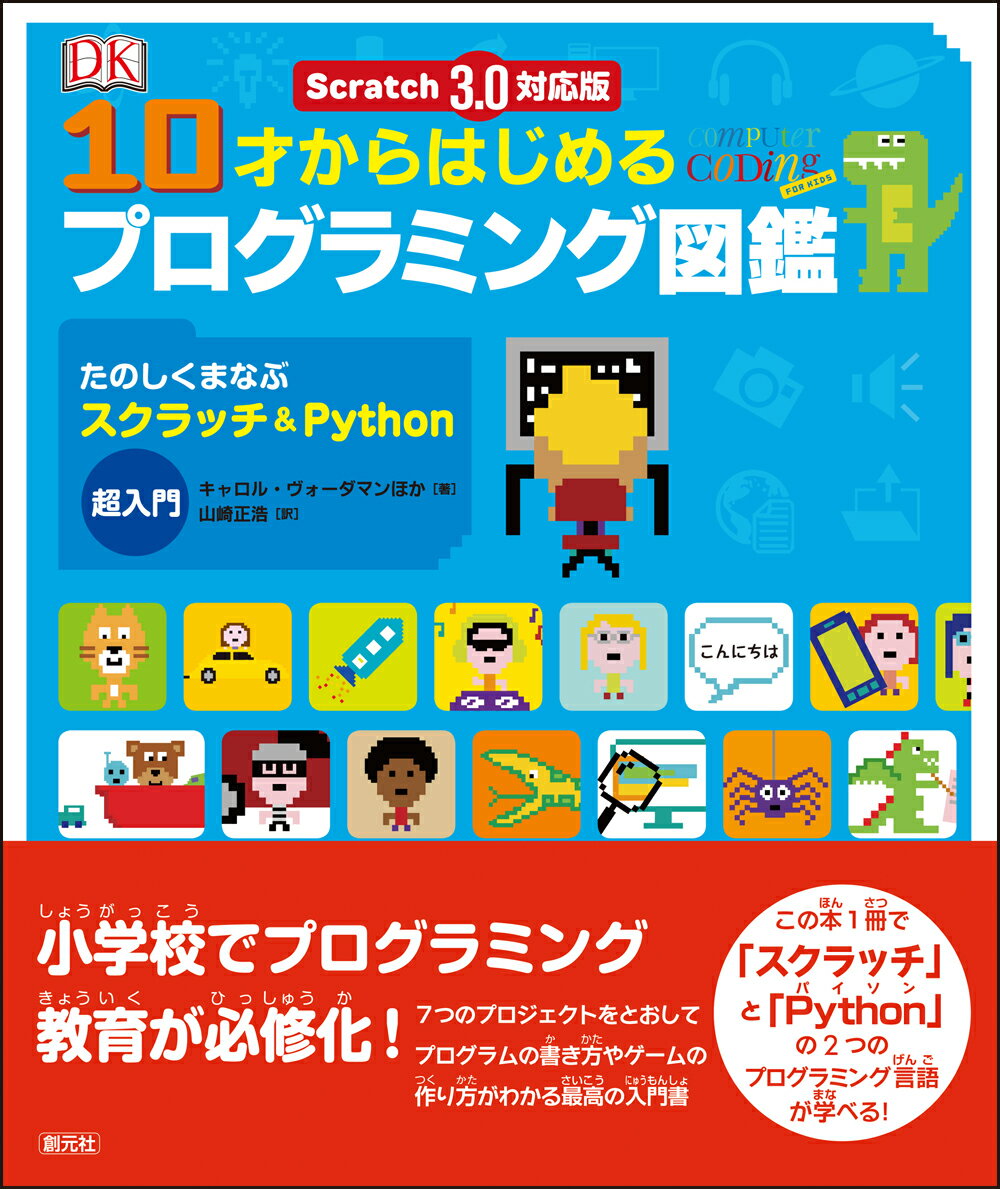
10才からはじめるプログラミング図鑑 Scratch&Python超入門

Scratchだけで終わらず、少し先の学びまで見せたい家庭には、ScratchとPythonの両方に触れられる図鑑系の教材が向いています。

小学生のうちは、いきなりPythonを本格的に書かせる必要はありません。

ただ、Scratchで作ったものが、将来的に文字を書くプログラミングにつながると知っておくと、子どもが「これって勉強なんだ」と前向きに感じやすくなります。

10歳前後からは、ゲームを作るだけでなく「なぜ動くのか」「ほかの言語ではどう考えるのか」に興味を持つ子も出てきます。

そういう子には、図鑑のように広く見渡せる教材が合います。

オススメな人

● 小学4年生以上で理解力が伸びてきた子

● Scratchの先にPythonも少し見せたい家庭

● 読み物としても使える教材がほしい家庭

【PR】10才からはじめるプログラミング図鑑を楽天ショップで確認する


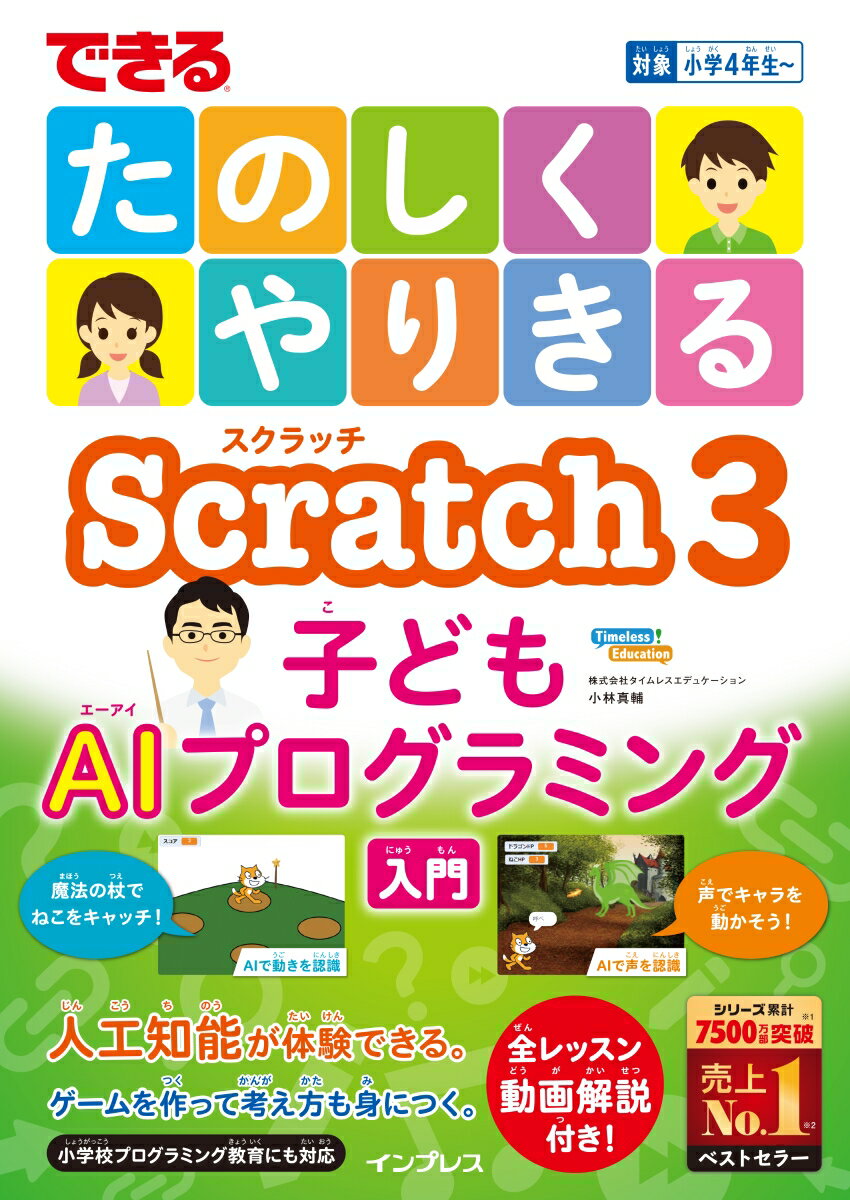
できるたのしくやりきるScratch3子どもAIプログラミング入門

Scratchに少し慣れてきた子には、AIに触れられる教材も候補になります。

AIという言葉は難しく聞こえますが、小学生にとっては「コンピューターが判断する」「画像や言葉を使って動く」といった体験のほうが大事です。

今の子どもたちは、将来的にAIと無関係ではいられません。

だからこそ、早いうちから怖がらずに触れておくことは価値があります。

ただし、AI系教材は完全初心者には少し難しく感じることもあります。

最初の1冊というより、Scratchの基本操作に慣れたあとに選ぶと失敗しにくいです。

オススメな人

● Scratchの基本操作は少しできる子

● AIや最新技術に興味がある子

● 普通のゲーム作りだけでは物足りなくなってきた家庭

【PR】できるたのしくやりきるScratch3子どもAIプログラミング入門を楽天ショップで確認する


Scratchの絵本プログラミングを楽しくはじめる9つの扉

低学年や、ゲームよりも絵や物語が好きな子には、絵本・ストーリー系のScratch教材が向いています。

プログラミングというと、ゲームやロボットを想像しがちです。

でもScratchは、物語、アニメーション、音つきの作品も作れます。

絵を描くのが好きな子、キャラクターを動かすのが好きな子、物語を考えるのが好きな子なら、ゲーム制作よりもストーリー系から入ったほうが続く場合があります。

特に「うちの子は理系っぽくないからプログラミングは無理かも」と感じている家庭にこそ、こういう教材は合いやすいです。

Scratchは理系の子だけのものではありません。

自分の世界を形にする道具として使えるのが魅力です。

オススメな人

● 小学1年生から3年生くらいの子

● 絵や物語、キャラクターが好きな子

● ゲーム制作よりやさしい入口がほしい家庭

【PR】Scratchの絵本プログラミングを楽しくはじめる9つの扉を楽天ショップで確認する


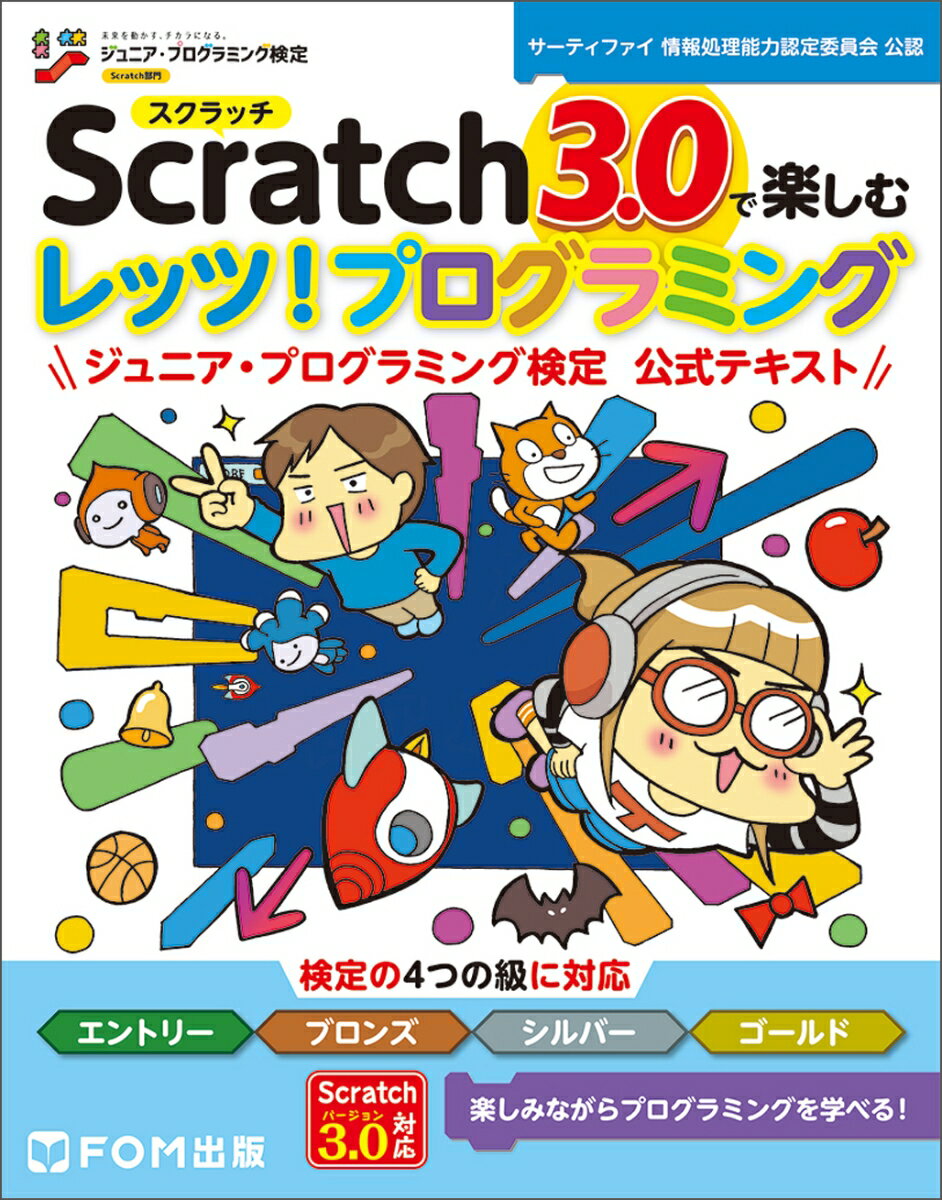
Scratch3.0で楽しむレッツ!プログラミング ジュニア・プログラミング検定公式テキスト

目標があると頑張れる子には、検定対策系のテキストも選択肢になります。

Scratchは自由に作るのが楽しい一方で、自由すぎると続かない子もいます。

そういう子には「このレベルまでできるようになろう」という目安があるほうが向いています。

ジュニア・プログラミング検定のような目標があると、親も進み具合を見やすくなります。

また、子ども自身も「できた」「次に進む」という感覚を持ちやすいです。

ただし、最初から検定ありきにしすぎると、Scratchの楽しさが薄れることもあります。

まずは作品作りを楽しませて、慣れてきたら検定対策に進む流れがおすすめです。

オススメな人

● 目標があると集中できる子

● 学習の成果を形に残したい家庭

● Scratchを習い事や検定にもつなげたい家庭

【PR】Scratch3.0で楽しむレッツ!プログラミングを楽天ショップで確認する


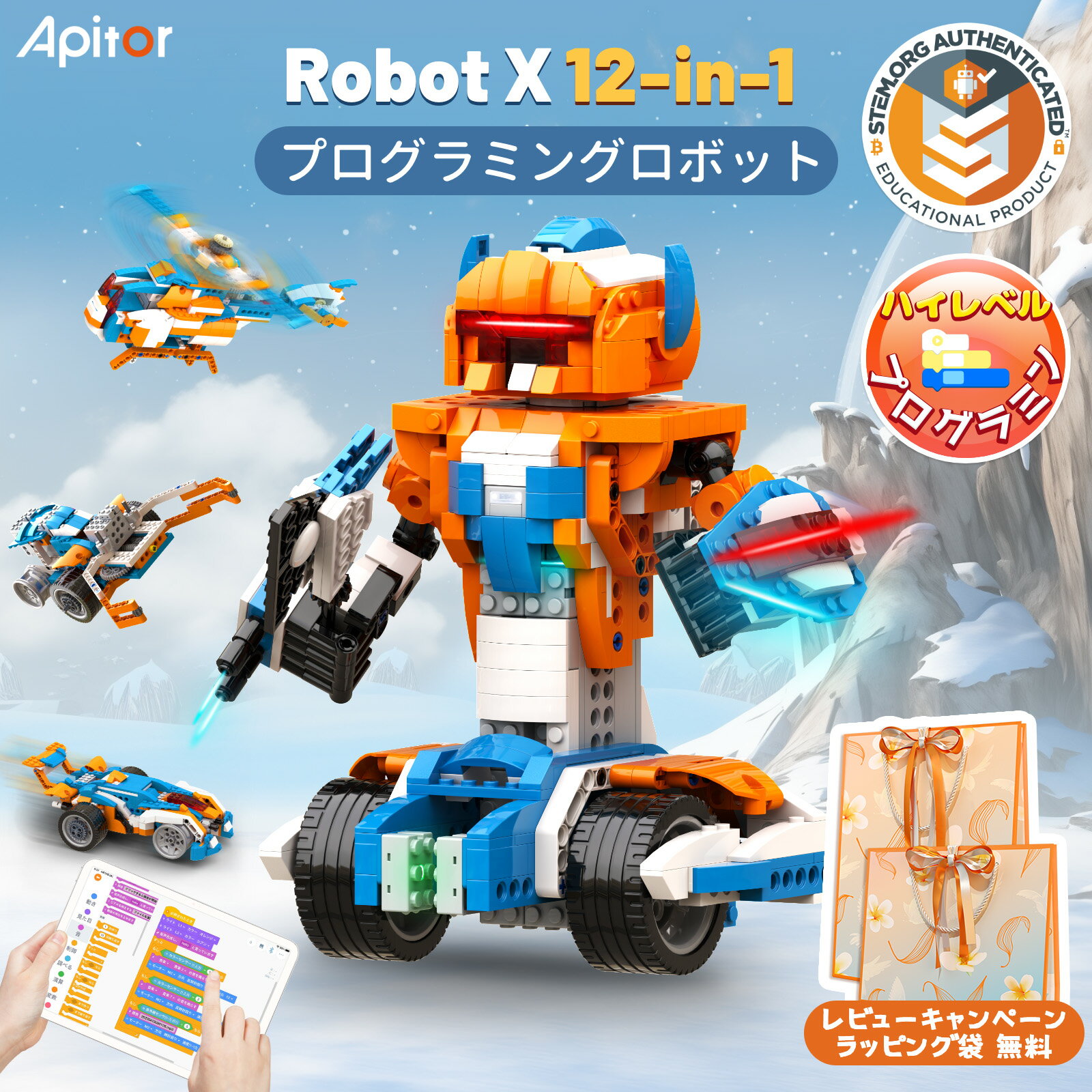
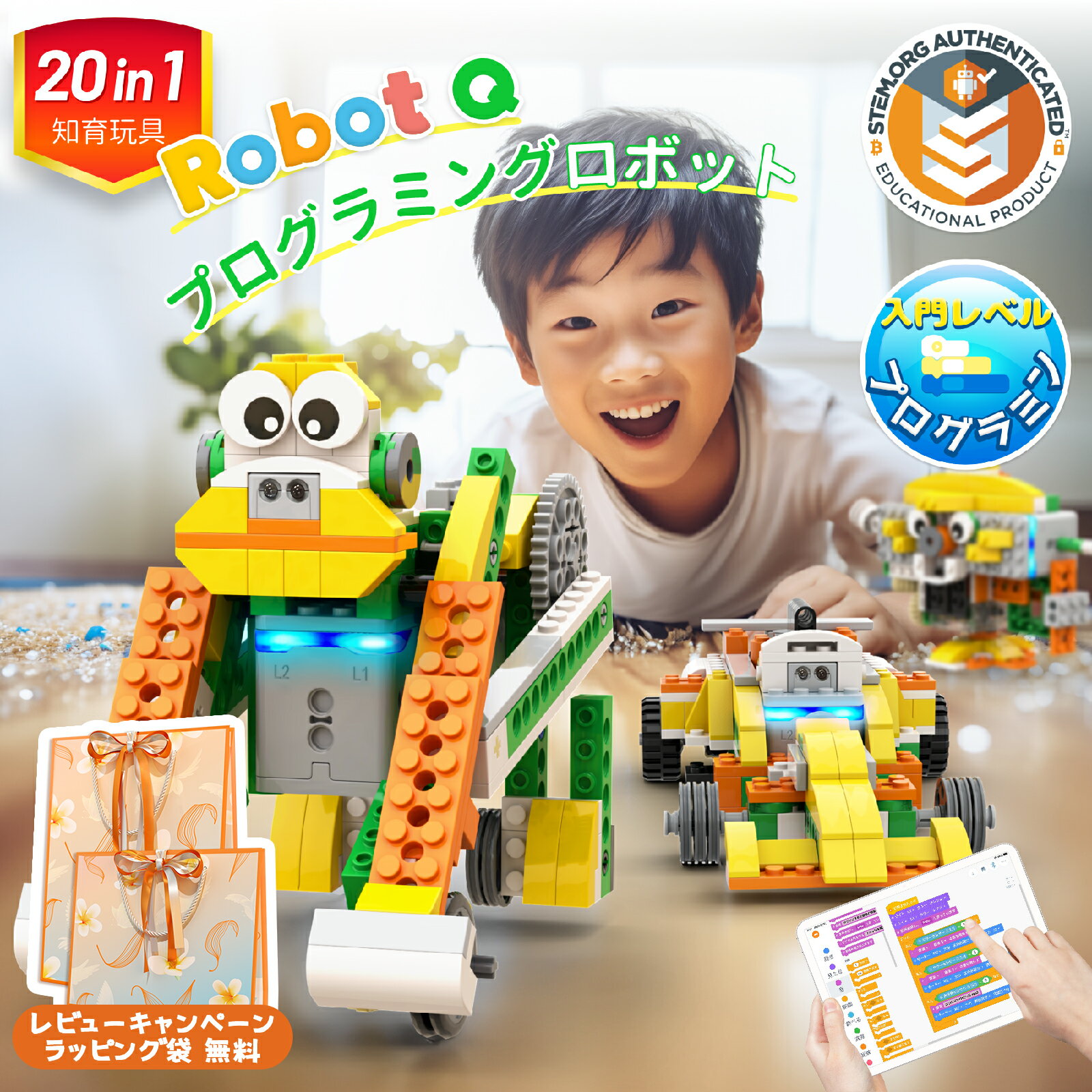
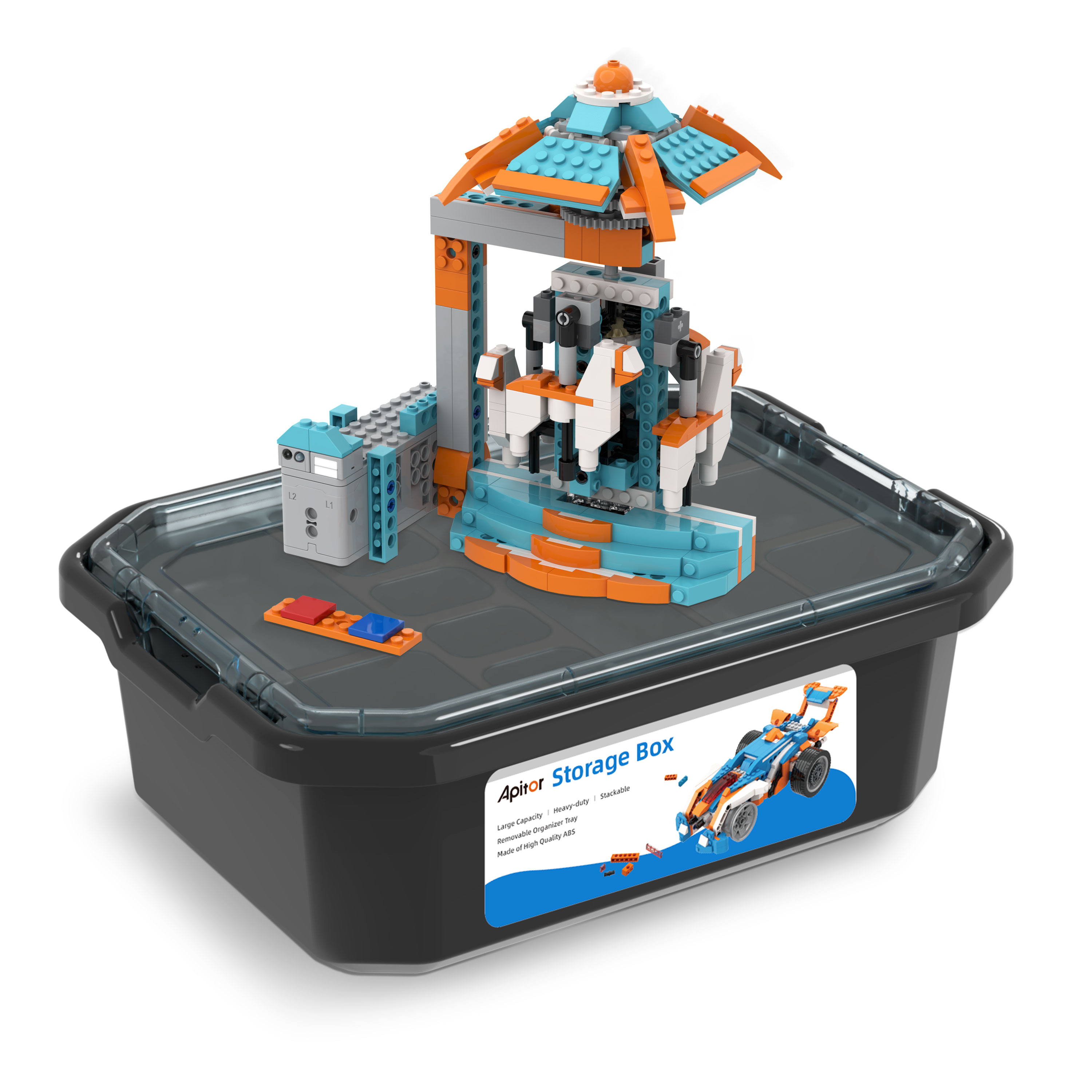
Apitor Robot J プログラミングロボットキット

画面の中だけでは飽きやすい子には、Scratch対応のロボット教材が向いています。

ロボット教材の良さは、プログラムの結果が目の前で動くことです。

キャラクターが画面の中で動くのも楽しいですが、実物のロボットが動くと、子どもの反応が変わることがあります。

ブロックを組み立てる。

プログラムで動かす。

うまく動かなければ直す。

この流れは、工作好きの小学生と相性がいいです。

Apitor系のロボット教材は、ブロック遊びが好きな子、ラジコンや乗り物が好きな子に検討しやすい教材です。

ただし、ロボット教材は本より価格が上がりやすいので、最初から買うよりも、子どもがScratchに興味を持ったあとに選ぶほうが安心です。

オススメな人

● ブロックや工作が好きな子

● 画面だけの学習だと飽きやすい子

● 誕生日や入学祝いに学習系プレゼントを選びたい家庭

【PR】Apitor Robot J プログラミングロボットキットを楽天ショップで確認する


mBot プログラミング ロボット おもちゃ キット

ロボットプログラミングを本格的に楽しませたい家庭には、mBot系の教材も候補になります。

mBotは、Scratch系のビジュアルプログラミングからロボット制御へつなげやすい教材として知られています。

車のように動くロボットを使うと、子どもは「前に進む」「曲がる」「止まる」「センサーで反応する」といった命令の意味を体で理解しやすくなります。

これは、画面だけでは得にくい体験です。

プログラムは見えないものですが、ロボットが動くと結果がはっきり見えます。

そのため、試行錯誤が好きな子にはかなり楽しい教材になります。

一方で、組み立てや設定が必要になるため、低学年が完全に一人で進めるには難しい場合があります。

親子で週末に取り組む教材として考えると使いやすいです。

オススメな人

● ロボットや機械が好きな子

● Scratchから一歩進んだ学習をしたい子

● 親子で週末に取り組む学習教材を探している家庭

【PR】mBot プログラミング ロボット おもちゃ キットを楽天ショップで確認する


最初の1つを選ぶならどれがいいか

迷ったら、いきなりロボット教材ではなく、まずはScratchの入門本から選ぶのが無難です。

理由はシンプルです。

安く始めやすい。

親が横で見やすい。

子どもが合わなかったときの負担が少ない。

Scratchの基本操作がわかってからロボット教材へ進むと、ロボットを買ったあとに「何をすればいいかわからない」という失敗を減らせます。

反対に、子どもがすでにScratchで遊んでいて、画面の中の作品だけでは物足りなくなっているなら、ロボット教材を検討してもいいタイミングです。

家庭の状況 最初に選びたい教材
Scratchをまだ触ったことがない 入門本
無料で触ったけれど何を作ればいいかわからない ゲーム制作系の本
低学年で文字を読むのが少し苦手 絵本・ストーリー系の教材
Scratchに慣れてきた AI・検定・発展系の本
工作やブロック遊びが好き Scratch対応ロボット教材

「どれが一番賢い買い方か」で考えるなら、最初は本です。

「どれが一番子どものテンションを上げるか」で考えるなら、ロボット教材です。

ただし、ロボット教材はハマる子にはかなり楽しい反面、設定や組み立てで止まる子もいます。

親が一緒に時間を取れるかどうかも含めて選ぶのが大切です。

自宅でScratchを始める準備

教材を買う前に、家庭の環境も確認しておきましょう。

Scratchは無料で始められますが、快適に続けるには少し準備が必要です。

パソコンかChromebookがあると進めやすい

Scratchはタブレットでも使える場合がありますが、小学生の学習用としてはパソコンやChromebookのほうが進めやすいです。

理由は、マウス操作、キーボード入力、画面の見やすさです。

特にゲームを作る場合、矢印キーやスペースキーを使う場面があります。

タブレットだけだと操作しにくい作品もあるため、できればキーボード付きの環境を用意してあげると安心です。

マウスはあったほうがいい

Scratchはブロックをドラッグして組み合わせるので、マウス操作が多いです。

タッチパッドでもできますが、小学生には少し難しいことがあります。

安いマウスで十分なので、子どもの手に合うものを用意しておくと、つまずきが減ります。

プログラミング教材を買う前に、マウスだけ先に用意するのもかなり現実的です。

アカウント登録は様子を見てからでもいい

Scratchはアカウントなしでも触れます。

最初は登録なしで試して、続きそうならアカウント登録を検討する流れでも問題ありません。

アカウントを作ると作品を保存しやすくなりますが、オンラインコミュニティ機能もあるため、家庭内でルールを決めておくと安心です。

家庭内ルールの例

● 最初は親と一緒に使う

● コメント機能や共有は親が確認する

● 本名や学校名は出さない

● 使う時間を決める

Scratchを続けるための30日プラン

子どもにScratchを続けさせたいなら、最初から長時間やらせる必要はありません。

むしろ、短い時間で「できた」を積み重ねるほうが続きます。

期間 やること 親の関わり方
1日目から3日目 Scratchを開いてキャラクターを動かす できたことを褒める
4日目から7日目 背景や音を変えて遊ぶ 口を出しすぎない
2週目 入門本を見ながら1作品作る 一緒にページを確認する
3週目 作品を少し改造する 何を変えたいか聞く
4週目 家族に作品を見せる 完成までの工夫を聞く

ポイントは、最初から完璧な作品を目指さないことです。

キャラクターが動いただけでも十分です。

音が鳴っただけでも十分です。

背景を変えられただけでも、子どもにとっては「自分で作った」という体験になります。

この小さな成功体験があると、教材を買ったときも吸収しやすくなります。

親がやってはいけないNG対応

Scratch学習で意外と多い失敗は、教材選びよりも親の関わり方です。

子どもを伸ばしたい気持ちがあるほど、つい教えすぎてしまいます。

すぐ正解を教える

子どもが困っていると、親はすぐに答えを教えたくなります。

でも、Scratchでは「なぜ動かないのか」を考える時間がとても大事です。

もちろん、長時間止まって泣きそうになっているなら助けていいです。

ただ、少し考えているだけなら、まずは見守りましょう。

「どこまではできてる?」

「何を動かしたい?」

「さっきと何が違う?」

こう聞くだけでも十分です。

作品の完成度を評価しすぎる

大人の目で見ると、子どもの作品は未完成に見えることがあります。

動きが変。

ゲームバランスが悪い。

見た目が雑。

でも、それを最初から指摘しすぎると、子どもは作ること自体を嫌がります。

まず見るべきは完成度ではなく、子どもがどこを工夫したかです。

「この動き、自分で考えたの?」

「音を入れたんだね」

「ここを変えたら面白くなったね」

こういう声かけのほうが、次の作品につながります。

高い教材を買えば続くと思う

教材が良くても、子どもに合わなければ続きません。

特にロボット教材は魅力的ですが、買っただけでプログラミングが得意になるわけではありません。

子どもがScratchに興味を持っている。

親が一緒に少し時間を取れる。

組み立てや設定を楽しめそう。

この条件がそろっているときに選ぶと、満足度が高くなりやすいです。

Scratch教材を楽天ショップで買うときのチェックポイント

楽天ショップでScratch教材を選ぶときは、商品名だけで判断しないほうがいいです。

同じScratch教材でも、対象年齢や難しさがかなり違います。

対象年齢を見る

小学生向けと書かれていても、低学年向けと高学年向けでは難しさが違います。

小1から小3なら、絵が多い本や親子で進める教材が安心です。

小4から小6なら、ゲーム制作、検定、Python入門、AI入門なども候補になります。

Scratchのバージョンを確認する

Scratch教材を選ぶときは、Scratch3.0対応かどうかを確認しておくと安心です。

古い教材でも使える部分はありますが、画面や操作が違うと子どもが混乱することがあります。

初めて買うなら、できるだけ新しいバージョンに対応したものを選びましょう。

レビューで見るべきところ

レビューを見るときは、星の数だけでなく、次のような内容を確認すると失敗しにくいです。

● 子どもが一人で進められたか

● 親がプログラミング未経験でも使えたか

● 説明がわかりやすいか

● 低学年には難しすぎないか

● ロボット教材なら組み立てや設定で困らなかったか

特にロボット教材は、商品そのものの魅力だけでなく、説明書、アプリ、対応端末、組み立てやすさも大切です。

無料で始めて教材購入へ進むベストなタイミング

Scratch教材を買うタイミングは、子どもが少し興味を示した直後が一番よいです。

まだ興味がない段階で教材を買うと、親だけがやる気になってしまうことがあります。

逆に、子どもが無料Scratchで少し遊んで「もっと作りたい」と言ったタイミングなら、教材が自然に役立ちます。

教材を買ってよいサイン

● Scratchでキャラクターを動かして楽しそうにしている

● 自分でゲームを作りたいと言っている

● 途中で止まっても、もう一度やろうとする

● 親に「これどうやるの?」と聞いてくる

● 家族に作品を見せたがる

このサインが出ているなら、入門本やロボット教材を足す価値があります。

子どもの興味が熱いうちに、次の作品づくりへつなげると継続しやすいです。

学年別のおすすめスタート方法

小学1年生から2年生

低学年は、文字を読む力やパソコン操作に個人差があります。

この時期は、無理に難しいゲームを作る必要はありません。

キャラクターを動かす。

音を鳴らす。

背景を変える。

それだけでも十分です。

教材を選ぶなら、絵が多いもの、親子で進めやすいもの、物語やアニメーション系のものが合いやすいです。

小学3年生から4年生

この時期は、Scratchのメイン層としてかなり始めやすいです。

ゲーム制作の入門本と相性がよく、簡単なアクションゲームやクイズゲームなら楽しみながら作れます。

自分で改造する力も少しずつ出てくるため、完成見本のある本を選ぶと伸びやすいです。

小学5年生から6年生

高学年なら、Scratchだけでなく、AI、Python、ロボット、検定などにも広げやすいです。

ただし、いきなり難しすぎる教材を選ぶと挫折します。

まずはScratchで作品作りを楽しみ、そのあと発展教材へ進むのがおすすめです。

中学以降の学びにつなげたいなら、Scratchで「順番」「条件」「くり返し」「変数」をしっかり体験させておくと土台になります。

Scratchはプログラミング教室に通う前のお試しにも向いている

プログラミング教室を検討している家庭も、いきなり入会する前にScratchを自宅で触ってみる価値があります。

理由は、子どもがプログラミングに興味を持つタイプかどうかが見えやすいからです。

無料で触ってみて、子どもが楽しそうなら、教材や教室を検討する意味があります。

逆に、今はあまり興味を示さないなら、焦って高額な習い事に進まなくても大丈夫です。

まずは本1冊、週末30分、親子で1作品。

このくらいの軽さで始めるほうが、家庭の負担も少なく、子どもも構えずに取り組めます。

よくある質問

Q. Scratchは小学生でも本当にできますか?

A. できます。特に小学3年生以上なら、ブロックをつなげる操作に慣れれば作品作りを楽しみやすいです。低学年の場合は、親が最初だけ一緒に画面を見てあげると進めやすくなります。

Q. Scratchは無料なのに教材を買う意味はありますか?

A. あります。Scratch自体は無料で使えますが、何を作ればいいかわからず止まる子は多いです。入門本や教材があると、完成までの道筋が見えるので、親が教え込まなくても進めやすくなります。

Q. 最初からロボット教材を買ってもいいですか?

A. 工作やブロック遊びが好きな子なら候補になります。ただし、完全初心者の場合は、まず無料Scratchや入門本で基本操作に慣れてからのほうが失敗しにくいです。

Q. タブレットだけでもScratchはできますか?

A. 使える場合はありますが、学習用としてはパソコンやChromebookのほうが進めやすいです。マウス操作やキーボード入力があるため、できればパソコン環境を用意すると安心です。

Q. プログラミングが苦手な親でも教えられますか?

A. 親がすべて教える必要はありません。むしろ、親は正解を教えるより、子どもが作りたいものを聞いて見守る役割で十分です。入門本があると、親子で同じページを見ながら進められるので負担が減ります。

Q. Scratchをやると学校の勉強にも役立ちますか?

A. 直接テストの点数にすぐ結びつくというより、順番に考える力、条件を整理する力、失敗して直す力を育てやすいです。算数や理科、情報活用の土台として考えると取り入れやすいです。

Q. 何歳から始めるのがいいですか?

A. Scratchは小学生の中学年以降と相性がよいですが、低学年でも親子で一緒なら楽しめます。文字を読むのが苦手な子は、絵が多い教材やストーリー系教材から始めると入りやすいです。

まとめ

小学生のScratch学習は、まず無料で始めて大丈夫です。

ただし、無料で触れるだけでは、途中で何を作ればいいかわからなくなることがあります。

だからこそ、子どもが少し興味を持ったタイミングで、入門本や教材を1つだけ足すのが現実的です。

最初のおすすめは、Scratchの入門本です。

ゲームを作りたい子にはゲーム制作系。

絵や物語が好きな子には絵本・アニメーション系。

工作が好きな子にはScratch対応ロボット教材。

目標があると頑張れる子には検定対策系。

子どものタイプに合わせて選べば、教材がただの買い物で終わらず、「自分で作れた」という体験につながります。

プログラミングは、親が無理に教え込むものではありません。

子どもが自分で試して、失敗して、直して、また作る。

その時間こそが、Scratchの一番おいしいところです。

まずは無料で触る。

次に、子どもがワクワクできる教材を1つ選ぶ。

そして、完成した作品を家族で見てあげる。

この流れが作れれば、Scratchは小学生の家庭学習としてかなり使いやすい入口になります。

※金額は変更されることがあります。購入前に最新情報をご確認ください。

子どもにプログラミングを学ばせたいと思っても、いざ教材を探し始めると迷いますよね。

「Scratchみたいな無料教材で十分なのかな」

「ロボット教材は高いけど、本当に買う価値があるのかな」

「小学生には難しすぎて、結局すぐ飽きないかな」

そんな不安が出てくるのは自然です。

プログラミング教材は、ただ高いものを買えばいいわけではありません。

大事なのは、子どもの学年・興味・家庭での使いやすさに合ったものを選ぶことです。

特に小学生の場合、最初から英語のコードを打つ教材よりも、ブロックをつなげたり、ロボットを動かしたり、ゲーム感覚で試せる教材のほうが続きやすいです。

この記事では、家庭で始めやすい小学生向けプログラミング教材を、失敗しにくい順番で整理します。

無料で始められる教材、本で学ぶ教材、実際に手を動かして遊べるロボット教材まで、子どもが「もう1回やりたい」と思いやすい選び方をまとめました。

最初に結論です。

小学生のプログラミング教材は、いきなり高額なロボット教材を買うより、まずは「Scratch系の本」または「低価格の体験教材」で反応を見るのが安全です。

ただし、工作やロボットが好きな子なら、micro:bit・mBot・Sphero・レゴ系のように「自分の命令で実物が動く教材」を選ぶと、一気にハマる可能性があります。

小学生プログラミング教材は何を選べば失敗しにくいか

小学生向けのプログラミング教材は、大きく分けると次の4タイプです。

教材タイプ 向いてる子 家庭での始めやすさ
Scratch系の本 ゲーム作り・キャラクター操作が好きな子 始めやすい
micro:bit系 光る・測る・動くなど実験が好きな子 中くらい
ロボット教材 工作・組み立て・乗り物が好きな子 親のサポートがあると安心
レゴ・STEAM教材 ブロック遊びが好きで、本格的に学びたい子 価格は高めだが満足度を狙いやすい

迷ったら、まず見るべきポイントは「子どもが何にワクワクするか」です。

ゲームが好きな子ならScratch系。

工作が好きな子ならロボット系。

実験が好きな子ならmicro:bit系。

レゴやブロックが好きな子ならレゴ系。

このように、子どもの普段の遊び方から逆算すると、教材選びで失敗しにくくなります。

最初から高額教材を買わない方がいい家庭もある

小学生向けプログラミング教材を選ぶとき、親がやりがちな失敗があります。

それは、最初から高額な教材を買ってしまうことです。

もちろん、本格的なロボット教材やレゴ系教材は魅力があります。

子どもがハマれば、ただ画面を見ているだけでなく、組み立てる・考える・試す・直すという体験ができます。

ただ、まだプログラミングに触れたことがない段階では、子ども本人が本当に興味を持つか分かりません。

そのため、最初は次の順番が安全です。

失敗しにくい始め方

1. Scratch系の本や低価格教材で試す

2. 子どもが自分から続きをやりたがるか見る

3. 工作・ロボットに興味が出たら実物教材を選ぶ

4. 長く続きそうなら本格的なSTEAM教材を検討する

この順番なら、無駄買いを減らしながら、子どもの興味に合った教材へ進めます。

学年別に見るおすすめの選び方

同じ小学生でも、低学年と高学年では合う教材が変わります。

低学年は「楽しい」「動く」「できた」が大切です。

高学年になると、「なぜ動くのか」「どう直せばいいのか」「もっと複雑なものを作りたい」という気持ちが出てきます。

学年の目安 おすすめ教材タイプ 選び方のポイント
小学1〜2年生 押すだけ系ロボット・絵本型・親子で見る本 文字入力が少なく、すぐ動くものを選ぶ
小学3〜4年生 Scratch本・micro:bit・簡単なロボット教材 ゲーム作りや実験で達成感を作る
小学5〜6年生 mBot・Sphero・レゴSPIKE・micro:bit応用 自由研究や中学以降の学習につながるものを選ぶ

兄弟で使う予定がある家庭なら、少し長く使える教材を選ぶのもありです。

たとえば、Scratchの本は低コストで始めやすく、micro:bitやロボット教材は学年が上がってからも発展させやすいです。

家庭学習で選びたい小学生向けプログラミング教材

ここからは、家庭で使いやすい小学生向けプログラミング教材を紹介します。

無料アプリだけで終わらせるのではなく、楽天市場で探しやすい本・電子工作・ロボット教材を中心にまとめました。

子どもの性格や学年に合わせて、無理なく続けられそうなものを選んでみてください。

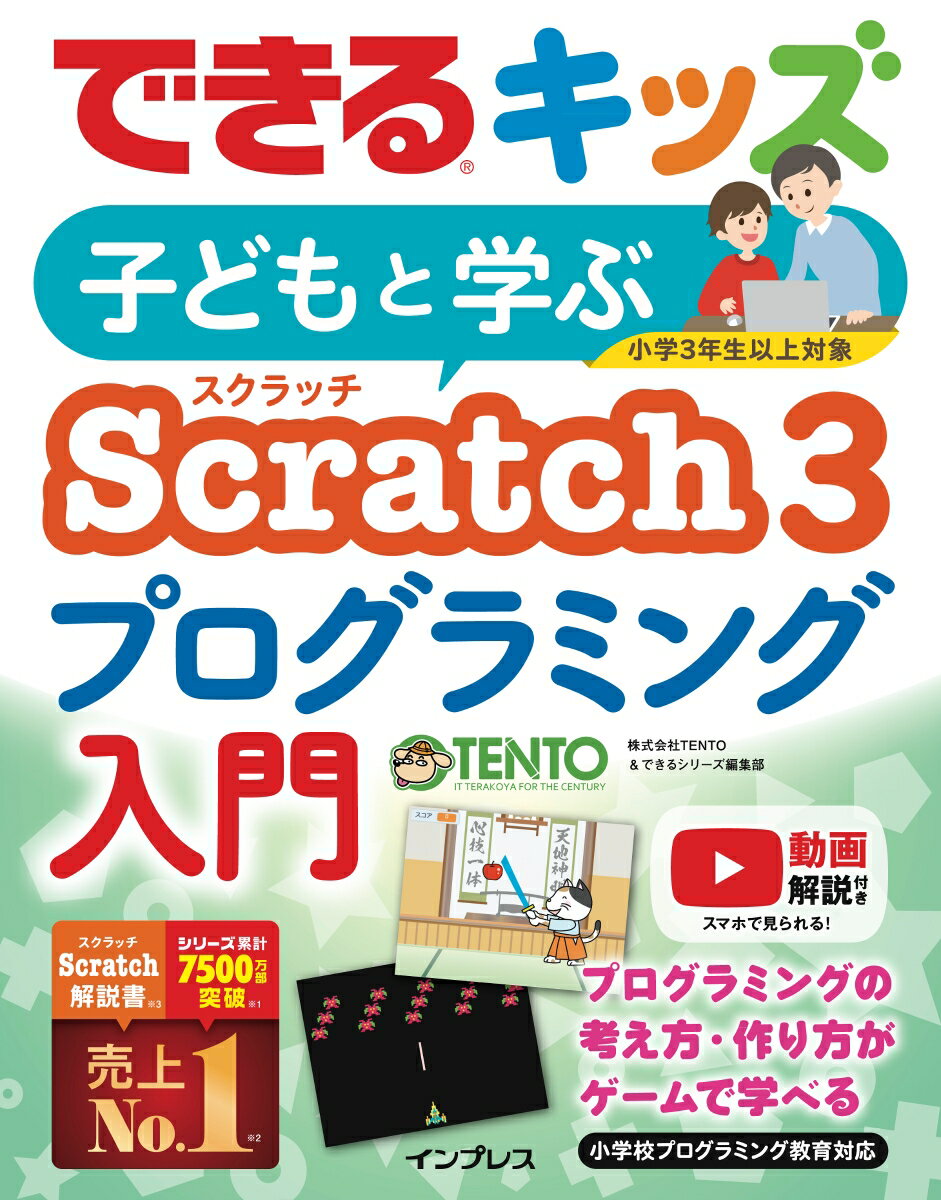
できるキッズ 子どもと学ぶ Scratch3 プログラミング入門

まず低コストで始めたい家庭に向いているのが、Scratch系の入門本です。

Scratchは、ブロックを組み合わせながらキャラクターを動かしたり、ゲームを作ったりできる教材です。

いきなりロボット教材を買うのが不安な場合でも、本を見ながら親子で進められるので始めやすいです。

特に「できるキッズ 子どもと学ぶ Scratch3 プログラミング入門」は、子どもだけに丸投げするより、親が横で少し見守りながら進めたい家庭に合います。

パソコンやタブレット操作にまだ慣れていない子でも、画面の通りに手を動かしながら進めやすいのが魅力です。

オススメな人

● まずは安く試したい家庭

● Scratchを親子で始めたい家庭

● ゲーム作りに興味がある子

● ロボット教材の前に反応を見たい家庭

最初の教材としてはかなり現実的です。

子どもが「次は自分でゲームを作りたい」と言い出したら、プログラミング学習の入口としてかなり良い流れです。

【PR】できるキッズ 子どもと学ぶ Scratch3 プログラミング入門の価格・レビュー・在庫を楽天市場で確認する


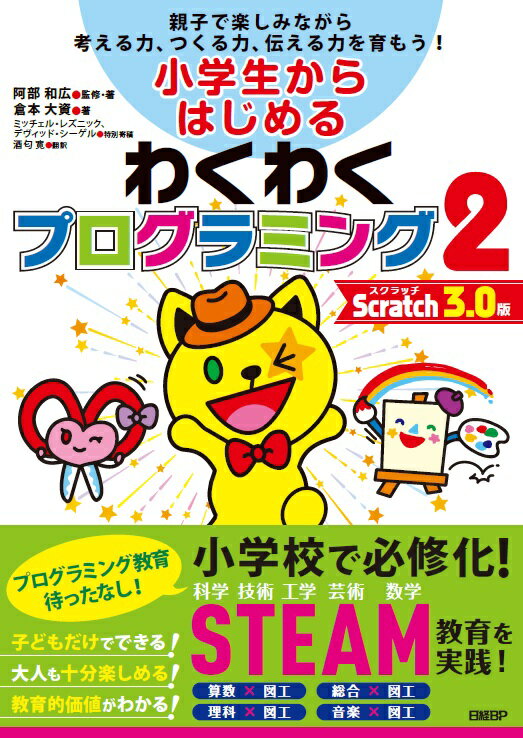
小学生からはじめるわくわくプログラミング Scratch 3.0版

Scratchをもう少し教材らしく進めたいなら、「小学生からはじめるわくわくプログラミング」も候補になります。

Scratchは自由度が高いぶん、完全に自由にさせると「何を作ればいいか分からない」と止まってしまうことがあります。

その点、書籍タイプの教材があると、作るものが決まっているため、子どもが迷いにくいです。

完成形が見える教材は、小学生にとって大きな安心材料になります。

「今日はここまで作れた」

「次はここを変えてみたい」

「自分のキャラクターにしたい」

このように、小さな成功体験を積みやすくなります。

オススメな人

● Scratchを体系的に進めたい家庭

● 自由すぎる教材だと迷いやすい子

● ゲーム作りを通じて考える力を伸ばしたい家庭

● 夏休みや週末の家庭学習に使いたい家庭

ロボット教材ほど場所を取らず、価格面でも始めやすいので、最初の一冊として選びやすい教材です。

【PR】小学生からはじめるわくわくプログラミング Scratch 3.0版の価格・レビュー・在庫を楽天市場で確認する


micro:bit Go v2.2 スターターキット

画面の中だけでなく、実際に光ったり、反応したりする教材に興味があるなら、micro:bitはかなり相性が良いです。

micro:bitは小さなコンピューターのような教材で、LEDを光らせたり、センサーを使ったり、簡単な電子工作に発展させたりできます。

Scratchのようなブロック型の考え方から入りやすく、慣れてきたらより本格的なコードの考え方にもつなげられます。

特に理科・実験・工作が好きな子には、画面だけのプログラミングよりも分かりやすいことがあります。

自分で作った命令が、手元の小さな基板で反応する。

この体験は、子どもにとってかなり印象に残ります。

オススメな人

● 理科や実験が好きな子

● 光る・測る・反応する教材が好きな子

● 自由研究にも使える教材を探している家庭

● Scratchの次に進める教材を探している家庭

注意点として、micro:bitは本体だけでなく、USBケーブルや電池ボックスなど必要なものがセットになっているか確認した方が安心です。

初めて買うなら、スターターキット型を選ぶと準備でつまずきにくくなります。

【PR】micro:bit Go v2.2 スターターキットの価格・レビュー・在庫を楽天市場で確認する


Makeblock mBot ロボット STEM教育キット

「せっかく買うなら、ロボットを動かせる教材がいい」という家庭には、mBot系のロボット教材が候補になります。

mBotの魅力は、ただ画面上でキャラクターを動かすだけでなく、実際のロボットが走ったり、曲がったり、反応したりするところです。

子どもは、目の前で動くものにかなり反応します。

自分が組んだ命令でロボットが動くと、「プログラミングってこういうことか」と感覚的に理解しやすいです。

特に、乗り物・機械・組み立てが好きな子には合いやすいです。

オススメな人

● ロボットや車が好きな子

● 画面だけの学習では飽きやすい子

● 親子で組み立てを楽しみたい家庭

● Scratchの次にロボット制御へ進みたい家庭

ロボット教材は、本よりも価格が上がりやすいです。

ただし、子どもがハマった場合の学習体験はかなり濃くなります。

「動かない原因を探す」「命令の順番を変える」「もう一度試す」という流れが自然に生まれるため、プログラミング的な考え方を体験しやすいです。

【PR】Makeblock mBot ロボット STEM教育キットの価格・レビュー・在庫を楽天市場で確認する


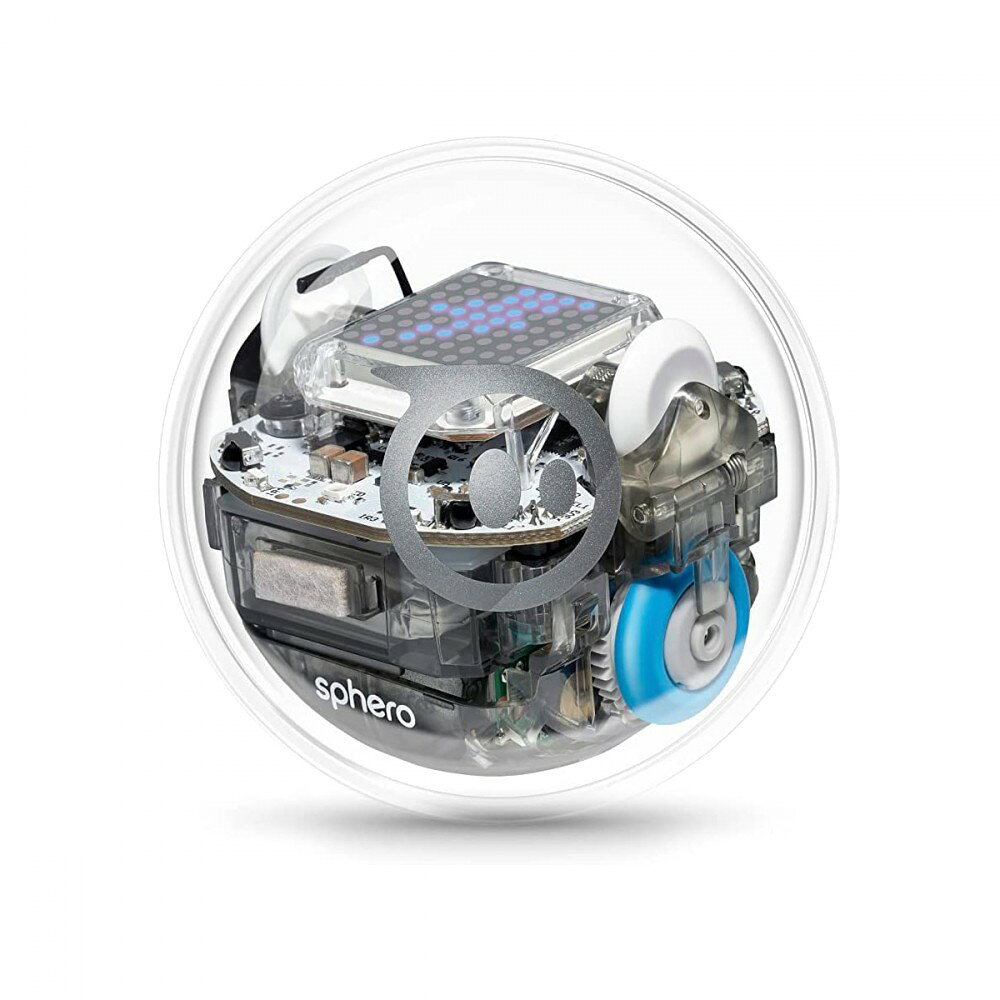
SPHERO Mini Activity Kit

組み立てよりも、すぐに動かして遊びたい子にはSphero系の教材も向いています。

Sphero Miniは、ボール型のプログラミングロボットです。

一般的なロボット教材のようにパーツを細かく組み立てるというより、動かす・転がす・コースを作るといった遊び方がしやすいです。

そのため、工作よりもゲーム感覚で楽しみたい子に合います。

ボールが動くという見た目の分かりやすさがあるので、プログラムと動きの関係を体で理解しやすいのも魅力です。

オススメな人

● すぐ遊べる教材がいい家庭

● 組み立てより操作が好きな子

● ゲーム感覚でプログラミングに触れたい子

● 兄弟で遊びながら学びたい家庭

Scratch本よりは価格が上がりますが、「動く教材」の楽しさを体験しやすい候補です。

ロボット教材を買っても組み立てで止まりそうな家庭は、こうした操作しやすいタイプを選ぶのも現実的です。

【PR】SPHERO Mini Activity Kitの価格・レビュー・在庫を楽天市場で確認する


レゴエデュケーション SPIKE Essential ベーシックセット

本格的にSTEAM学習まで見据えるなら、レゴエデュケーション系はかなり魅力があります。

レゴが好きな子にとって、ブロックで作ったものがプログラミングで動く体験はかなり楽しいです。

単なるブロック遊びではなく、動き・センサー・命令・試行錯誤を組み合わせられるため、遊びながら学習に変わっていきます。

価格は高めになりやすいですが、兄弟で使う、長く使う、自由研究や探究学習にも使うという前提なら、検討する価値があります。

オススメな人

● レゴやブロック遊びが好きな子

● 低学年から中学年で本格的に始めたい家庭

● 長く使える教材を探している家庭

● 兄弟や親子で一緒に使いたい家庭

注意点としては、最初の一台としては価格が高めなことです。

そのため、プログラミングへの興味がまだ分からない場合は、Scratch本や低価格教材で反応を見てからでも遅くありません。

一方で、すでにレゴが大好きで、ものづくりにも興味がある子なら、満足度を狙いやすい教材です。

【PR】レゴエデュケーション SPIKE Essential ベーシックセットの価格・レビュー・在庫を楽天市場で確認する


ARTEC 押すだけかんたんプログラミングロボ

低学年や、まだパソコン操作に慣れていない子には、押すだけで動かせるタイプのプログラミングロボも候補になります。

小学生向けといっても、1年生と6年生ではできることがかなり違います。

まだマウス操作やキーボード入力に慣れていない子に、いきなり本格的な画面操作を求めると、プログラミング以前のところで疲れてしまいます。

その点、押すだけ系の教材は「順番に命令する」「前に進む」「右に曲がる」「ゴールまで動かす」といった考え方を体験しやすいです。

これは、プログラミングの入口としてとても大切です。

オススメな人

● 小学1〜2年生の子

● まだパソコン操作に慣れていない子

● まずは遊び感覚で始めたい家庭

● 難しい教材で苦手意識を持たせたくない家庭

低学年のうちは、「難しいことを理解させる」よりも「自分で考えて動かせた」という感覚の方が大切です。

その意味で、最初の体験教材として選びやすい候補です。

【PR】ARTEC 押すだけかんたんプログラミングロボの価格・レビュー・在庫を楽天市場で確認する


迷ったときの選び方早見表

どれを選べばいいか迷う場合は、子どもの興味から選ぶのが一番分かりやすいです。

子どものタイプ 選びたい教材 理由
ゲームが好き Scratch系の本 キャラクターやゲーム作りに入りやすい
工作が好き mBot・micro:bit 作ったものを動かす楽しさがある
レゴが好き レゴエデュケーション SPIKE ブロック遊びからSTEAM学習へつなげやすい
すぐ動かして遊びたい Sphero Mini 組み立てより操作を楽しみやすい
低学年で初めて 押すだけ系ロボット 文字入力なしで順序立てて考えやすい

小学生のプログラミング教材で後悔しないための注意点

難しすぎる教材を選ばない

プログラミング教材で一番避けたいのは、子どもが最初に「難しい」「分からない」と感じてしまうことです。

小学生の場合、苦手意識がつくと、その後の学習への抵抗感が大きくなります。

特に低学年なら、文字入力が多い教材より、ブロック操作やボタン操作で進められるものが安心です。

親が全部教えようとしない

親がプログラミングに詳しくなくても、教材選びはできます。

大切なのは、親が先生になりすぎないことです。

子どもが試して、失敗して、直して、また試す。

この流れそのものがプログラミング学習です。

親は「正解を教える人」ではなく、「一緒に面白がる人」くらいの距離感で十分です。

無料教材だけで終わらせない選択肢も持つ

Scratchや無料アプリはとても便利です。

ただ、無料教材だけだと、子どもによっては途中で目的を見失うことがあります。

本やロボット教材があると、次にやることが明確になり、家庭学習として続けやすくなります。

特に、親が毎回つきっきりで教えるのが難しい家庭ほど、手順が整理された教材を選ぶ価値があります。

よくある質問

Q. 小学生のプログラミング教材は何歳から始められますか?

A. 低学年からでも始められます。ただし、最初は文字入力が少ない教材を選ぶのが安心です。押すだけ系ロボット、Scratch系のやさしい本、親子で進める教材などから始めると無理がありません。

Q. Scratchだけで十分ですか?

A. 最初の入口としては十分です。ゲーム作りやキャラクター操作を通じて、順番・条件・繰り返しなどの考え方に触れられます。ただ、実物を動かす体験が好きな子なら、micro:bitやロボット教材を組み合わせると学習の幅が広がります。

Q. パソコンがないとできませんか?

A. 教材によります。タブレットやスマホで使える教材もありますが、Scratchやロボット教材をしっかり使うなら、パソコンがあると便利です。購入前に、対応端末やアプリの動作環境を確認しておくと安心です。

Q. ロボット教材は高いので迷っています。

A. 迷う場合は、先にScratch本や低価格教材で反応を見るのがおすすめです。子どもが自分から続きをやりたがるなら、ロボット教材に進む価値があります。工作や機械が好きな子なら、実物が動く教材の方が夢中になりやすいです。

Q. 親がプログラミングを分からなくても大丈夫ですか?

A. 大丈夫です。最初は親が教えるというより、一緒に見守る姿勢で十分です。分からないところが出たときに、子どもと一緒に説明を読んだり、もう一度試したりするだけでも学習になります。

まとめ 小学生のプログラミング教材は子どもの興味から選ぶのが正解

小学生向けのプログラミング教材は、選択肢が多いからこそ迷います。

ただ、最初から完璧な教材を選ぼうとしなくて大丈夫です。

まずは、子どもが楽しめそうな入口を選ぶこと。

ゲームが好きならScratch系。

実験が好きならmicro:bit。

ロボットや車が好きならmBotやSphero。

ブロック遊びが好きならレゴエデュケーション。

低学年で初めてなら押すだけ系ロボット。

このように、子どもの「好き」に合わせて選ぶと、学習が続きやすくなります。

プログラミング学習で大切なのは、最初から難しい知識を覚えることではありません。

自分で考えて、動かして、失敗して、直して、もう一度試すことです。

その体験を家庭で自然に作れる教材を選べば、プログラミングはただの勉強ではなく、子どもの「作ってみたい」を広げる時間になります。

まずは無理なく始められる教材から、親子で試してみてください。

※金額は変更されることがあります。購入前に最新情報をご確認ください。

子どもにプログラミングをやらせてみたいけれど、いきなり教室に通わせるほどではない。

まずは無料アプリで試したい。

でも、スマホやタブレットで遊ばせるだけにならないか不安。

そんなふうに感じている家庭はかなり多いです。

特に小学生の場合、最初から難しいコードを書かせるよりも、ゲーム感覚で「自分で考えて動かす」体験をさせる方が続きやすいです。

ただし、ここで大事なのは、無料アプリだけを何となく触らせて終わらせないことです。

無料アプリは入口としてはとても優秀ですが、子どもが本当に伸びるかどうかは、アプリの後に「何を作るか」「どう親が声をかけるか」「手を動かす教材にどう広げるか」でかなり変わります。

この記事では、子ども向けプログラミングアプリの選び方から、家庭で続けやすい無料アプリ、さらに楽天でそろえやすい本・ロボット・工作系教材まで、親目線でわかりやすく整理します。

「とりあえず無料で試したい」家庭にも、「せっかくなら誕生日や入学祝いに学びになる教材を選びたい」家庭にも、失敗しにくい流れで紹介します。


子どものプログラミングアプリ選びで最初に知っておきたいこと

子ども向けプログラミングアプリを探すと、無料アプリ、有料アプリ、ゲーム型アプリ、ロボット連動アプリなど、かなり多くの選択肢が出てきます。

しかし、最初から全部を比較しようとすると、逆に迷います。

まずは、次の3つだけ押さえておけば大丈夫です。

見るポイント 確認したいこと 失敗しにくい選び方
年齢に合うか 文字が読めなくても使えるか、低学年でも操作できるか 未就学児から低学年は文字少なめ、高学年はScratch系へ
遊びで終わらないか 自分で作る要素があるか ゲームを遊ぶだけでなく、作品づくりができるものを選ぶ
次につなげやすいか 本、ロボット、工作教材へ発展できるか Scratch、micro:bit、ロボット教材と相性が良いものを選ぶ

無料アプリを選ぶときに一番避けたいのは、「何となく触って楽しかった」で終わることです。

もちろん、最初は遊び感覚で問題ありません。

むしろ、子どもは楽しくないと続きません。

ただ、親としては「今日はキャラクターを動かせた」「次は迷路ゲームを作ってみよう」「今度は本を見ながら同じ作品を作ってみよう」というように、小さな達成感を積み重ねられる環境を用意してあげることが大切です。

結論として、最初は無料アプリでOKです。
ただし、子どもが「もっと作りたい」と言い始めたら、Scratch本・micro:bit・ロボット教材など、形に残る教材へ進めると学習効果が高まりやすくなります。

まず試したい無料プログラミングアプリ

いきなり教材を買う前に、まずは無料アプリで子どもの反応を見るのが現実的です。

ただし、無料アプリにも向き不向きがあります。

低学年向け、高学年向け、絵を描くのが好きな子向け、ゲームを作りたい子向けで選ぶべきアプリは変わります。

ScratchJrは低学年の最初の一歩にちょうどいい

ScratchJrは、文字入力に慣れていない子でも使いやすい、入門向けのプログラミングアプリです。

キャラクターを選び、ブロックを組み合わせて、動かしたり、ジャンプさせたり、音を鳴らしたりできます。

低学年の子どもにとっては、「命令を並べるとキャラクターが動く」という感覚をつかみやすいのが魅力です。

難しい言葉で説明しなくても、子ども自身が試しながら覚えやすいので、親がプログラミングに詳しくなくても始めやすいです。

向いてる人 年長から小学校低学年、文字入力がまだ苦手な子、キャラクター遊びが好きな子
注意点 本格的にゲームを作る段階になると少し物足りなくなる
次のステップ Scratch、Scratchの本、ブロックプログラミング系ロボット教材

Viscuitは絵を描くのが好きな子に向いている

Viscuitは、自分で描いた絵を動かしながら、プログラミングの考え方に触れられるアプリです。

ブロックをたくさん組み合わせるというより、描いた絵に変化をつけて動きを作っていく感覚に近いです。

そのため、工作やお絵かきが好きな子にはかなり相性が良いです。

「自分の描いた魚が泳いだ」「自分の描いた車が走った」という体験は、子どもにとってかなり楽しいものです。

プログラミングという言葉に抵抗がある子でも、絵を動かす遊びとして始めやすいのが良いところです。

Springin’はゲームや絵本を作りたい子に合いやすい

Springin’は、スマホやタブレットでゲームや絵本のような作品を作れるアプリです。

自分で描いたものを動かしたり、音をつけたりしながら、作品づくりを楽しめます。

特に、「ただ問題を解く」よりも「自分だけのゲームを作りたい」というタイプの子に向いています。

親としても、子どもが作った作品を見ながら「この動きどうやって作ったの?」と聞きやすいので、会話が生まれやすいです。

Scratchは小学生の本命になりやすい

小学生のプログラミング学習で、最終的に候補に入れたいのがScratchです。

Scratchは、ブロックを組み合わせてゲームやアニメーションを作れるため、無料アプリで遊ぶ段階から一歩進んで、「作品を完成させる」体験につなげやすいです。

小学校中学年から高学年であれば、Scratchを中心に考えると家庭学習の幅がかなり広がります。

ただし、Scratchは自由度が高い分、最初に何を作ればいいかわからなくなりやすいです。

ここで本や教材があると、親子で迷わず進めやすくなります。

無料アプリだけで迷ったら、低学年はScratchJrやViscuit、中学年以降はScratchを中心に考えるのが無難です。
ゲームづくりが好きな子ならSpringin’、ロボットや工作が好きな子なら次の段階でmicro:bitやロボット教材へ進むと、学びが続きやすくなります。

無料アプリだけで終わるともったいない理由

無料アプリは、入口としてはとても便利です。

ただ、家庭学習として考えるなら、無料アプリだけで終わらせるのは少しもったいないです。

理由はシンプルです。

無料アプリは手軽な反面、子どもが「次に何をすればいいのか」を見失いやすいからです。

最初はキャラクターを動かして楽しめます。

でも、数日経つと同じような操作になり、「もういいや」となりがちです。

そこで必要になるのが、作品例、手順、ゴール、親子で一緒に進められる教材です。

特にScratch系の本やロボット教材は、子どもにとって「今日はここまでできた」が見えやすく、達成感につながりやすいです。

無料アプリの弱点 補える教材 期待できる変化
何を作ればいいか迷う Scratchの入門本 手順通りに作品を完成させやすい
画面の中だけで終わる ロボット教材、micro:bit 作った命令で実物が動く感動を得やすい
親が声をかけにくい 親子向け教材、図鑑型教材 親も横で見守りやすい
飽きやすい ゲーム作成本、工作系キット 次に作りたいものが見つかりやすい

つまり、無料アプリは「試す場所」、本やロボット教材は「続けるための道具」と考えると選びやすくなります。

楽天で探しやすい子ども向けプログラミング教材

ここからは、無料アプリで興味を持った子に合わせて、家庭で取り入れやすい教材を紹介します。

紹介するのは、アプリの延長で使いやすいもの、親が選びやすいもの、楽天ショップで探しやすいものに絞っています。

無理に全部そろえる必要はありません。

子どものタイプに合わせて、1つ選べば十分です。

子どもと学ぶScratch 3プログラミング入門

【PR】Scratchを親子で始めるなら、まず確認したい入門本です。


無料アプリでプログラミングに興味を持った子が、次に進みやすいのがScratchの入門本です。

Scratchは自由に作れる分、完全に子ども任せにすると「何を作ればいいの?」となりやすいです。

その点、入門本があると、画面を見ながら順番に進められます。

親がプログラミングに詳しくなくても、「本の通りに一緒にやってみよう」と声をかけやすいのが大きなメリットです。

オススメな人 Scratchを初めて触る小学生、親子で進めたい家庭
良いところ 手順を見ながら進めやすく、作品完成までたどり着きやすい
注意点 本だけ買って放置すると進まないので、最初の数回は親が横につくとよい

無料アプリで「楽しい」と感じたタイミングで入門本を用意すると、子どもの熱が冷めにくいです。

特に、雨の日や休日に親子で1作品作る流れにすると、ゲームをただ遊ぶ時間が「作る時間」に変わります。

小学生からはじめるわくわくプログラミング

【PR】小学生の家庭学習としてScratchを続けたい家庭に向いています。


小学生向けのプログラミング本を選ぶなら、「子どもが読みやすいか」「作るものが楽しそうか」がかなり重要です。

大人向けの説明が多い本だと、子どもはすぐに疲れてしまいます。

小学生向けのScratch本なら、ゲームや作品づくりを通して、自然に順序、条件、繰り返しの考え方に触れやすくなります。

プログラミング教室にいきなり通う前の家庭学習としても使いやすいです。

選ぶポイント
子どもが「これ作ってみたい」と思える作品例があるかを見てください。親が良さそうと思う本より、子どもがページを見てワクワクする本の方が続きやすいです。

10才からはじめるプログラミング図鑑

【PR】Scratchだけでなく、Pythonにも少し触れさせたい高学年にオススメです。


高学年になると、Scratchだけでなく「本物のコード」にも興味を持ち始める子がいます。

その段階でいきなり本格的なプログラミング書を渡すと難しすぎますが、図鑑型の入門書なら読み物としても使いやすいです。

Scratchで作る楽しさを知ったあとに、Pythonなどの言語があることを知ると、「プログラミングってゲーム作りだけじゃないんだ」と視野が広がります。

将来的に中学以降の情報学習や、ロボット、AI、データ活用に興味を持たせたい家庭にも合います。

向いてる学年 小学校高学年から中学生手前
向いてる子 Scratchに慣れてきた子、図鑑や読み物が好きな子
家庭での使い方 最初から全部やらせず、気になるページだけ読む使い方でもよい

micro:bitスターター系教材

【PR】画面の中だけでなく、実物を動かして学ばせたい家庭に向いています。


無料アプリやScratchで少し慣れてきた子に、かなり相性が良いのがmicro:bitです。

micro:bitは小さなコンピューターのような教材で、LEDを光らせたり、ボタンを使ったり、センサーを活用したりできます。

画面の中のキャラクターを動かすだけでなく、自分の命令で実物が反応するので、子どもの驚きが大きいです。

「プログラムを書くと現実のものが動く」という体験は、プログラミングへの理解を一段深めてくれます。

特に、理科、工作、電子工作が好きな子にはかなり合いやすいです。

親が見るべきポイント
micro:bitは本体だけでなく、日本語教材付き、ケーブル付き、作例付きなどのセットを選ぶと始めやすいです。初めてなら、安さだけでなく「説明がわかりやすいか」を重視した方が失敗しにくいです。

mBotプログラミングロボット

【PR】ロボットを動かす体験までさせたいなら、候補に入れたい教材です。


子どもがロボット、車、機械に興味があるなら、mBotのようなプログラミングロボットはかなり魅力的です。

アプリや画面上のゲームだけだと飽きやすい子でも、ロボットが実際に動くと目の色が変わることがあります。

前進する、曲がる、止まる、障害物を避ける。

こうした動きを自分で作れると、「自分が命令したから動いた」という実感が生まれます。

また、ロボット教材は誕生日プレゼントやクリスマスプレゼントにも選びやすいです。

普通のおもちゃより学習感があり、参考書よりワクワクしやすいので、親子ともに納得しやすい買い物になりやすいです。

オススメな人 ロボット、車、機械、ものづくりが好きな小学生
良いところ プログラムの結果が実物の動きとして見える
注意点 最初の組み立てや接続で親のサポートが必要になる場合がある

Apitor系プログラミングロボット

【PR】ブロック遊びが好きな子に、プログラミング要素を足したい家庭にオススメです。


ブロックや組み立て遊びが好きな子には、Apitor系のプログラミングロボットも候補になります。

ブロックを組み立てて形を作り、アプリやプログラムで動かす流れなので、ただの画面学習になりにくいのが魅力です。

「作る」「動かす」「直す」という流れを体験しやすく、失敗しても試行錯誤しやすいです。

子どもがロボットを思い通りに動かせないときこそ、プログラミング的思考が育ちやすい場面です。

なぜ動かないのか、どこを変えればいいのか、順番は合っているのか。

この試行錯誤が、ただアプリで遊ぶだけでは得にくい学びになります。

はじめてのプログラミング工作系教材

【PR】本格ロボットまでは早いけれど、手を動かす学習をさせたい家庭に向いています。


プログラミング教材というと、すぐにパソコンやロボットを思い浮かべるかもしれません。

でも、小学生の最初の段階では、工作系の教材もかなり相性が良いです。

工作系教材は、手を動かしながら「順番」「仕組み」「原因と結果」を学びやすいからです。

プログラミングそのものではなくても、考え方の土台づくりになります。

特に、まだ長時間パソコンに向かうのが難しい低学年の子には、工作系から入るのも自然です。

迷ったときの選び方
本が好きな子にはScratch本、ロボットが好きな子にはmBotやApitor、工作が好きな子には工作系教材、理科が好きな子にはmicro:bitが向いています。

子どものタイプ別おすすめルート

子ども向けプログラミング教材は、人気ランキングだけで選ぶと失敗しやすいです。

なぜなら、子どもによって「楽しい」と感じるポイントが違うからです。

ここでは、子どものタイプ別に、無料アプリから教材へつなげる流れを整理します。

子どものタイプ 最初の無料アプリ 次に選びたい教材
お絵かきが好き Viscuit、Springin’ 工作系教材、Scratch入門本
ゲームが好き Scratch、Springin’ Scratchゲーム作成本
ロボットや車が好き Scratch、ScratchJr mBot、Apitor系ロボット
理科や実験が好き Scratch micro:bitスターター教材
まだ低学年で文字が苦手 ScratchJr、Viscuit 親子向けScratch本、工作系教材

大切なのは、親が「将来役に立ちそうだから」と押しつけすぎないことです。

最初の目的は、プログラミングを好きにさせることです。

好きになれば、子どもは勝手に試します。

作りたいものが出てくれば、親が細かく言わなくても調べ始めます。

その入口を作る意味で、無料アプリと家庭教材の組み合わせはかなり使いやすいです。

プログラミングアプリを家庭で続けるコツ

無料アプリを入れたのに、数日で使わなくなる。

これは珍しくありません。

原因は、子どものやる気がないからではなく、続け方が決まっていないことが多いです。

家庭で続けるなら、次のように小さく仕組み化するとラクです。

最初は1回15分で終わらせる

プログラミング学習というと、しっかり時間を取らなければいけないと思いがちです。

でも、最初は15分で十分です。

むしろ、短く終わらせて「またやりたい」と思わせる方が続きます。

親が欲張って1時間やらせようとすると、子どもは疲れてしまいます。

完成した作品を必ず見せてもらう

子どもがアプリで何か作ったら、親はぜひ見せてもらってください。

このとき、「もっとこうしたら?」とすぐに改善点を言わない方がよいです。

まずは、「これ自分で作ったの?」「どうやって動かしたの?」と聞いてあげるだけで十分です。

子どもは、自分の作品を認めてもらうと、次も作りたくなります。

本や教材は親が横で一緒に開く

プログラミング本を買っても、子どもに渡すだけでは進まないことがあります。

最初の数ページだけでよいので、親が横で一緒に開いてあげてください。

「今日はここまでやってみよう」と区切るだけで、子どもは取り組みやすくなります。

親が全部教える必要はありません。

一緒に悩むだけでも、子どもにとっては心強いです。

ゲーム時間を減らすより作る時間を増やす

子どもがゲーム好きだと、親はつい「ゲームばかりしないで」と言いたくなります。

でも、プログラミング学習では、ゲーム好きはむしろ入口になります。

大事なのは、ゲームを遊ぶだけでなく、ゲームを作る側に少しずつ回すことです。

ScratchやSpringin’を使えば、簡単なゲームづくりに挑戦できます。

「遊ぶ時間をゼロにする」よりも、「作る時間を少し増やす」方が家庭では続けやすいです。

無料アプリと楽天教材の組み合わせ例

ここでは、家庭で実際に進めやすい組み合わせを紹介します。

難しく考えず、子どもの反応を見ながら、少しずつステップアップすれば大丈夫です。

目的 無料アプリ 楽天で探したい教材 家庭での進め方
まず体験させたい ScratchJr、Viscuit 親子向けScratch本 週1回15分から始める
ゲーム作りへ進みたい Scratch、Springin’ Scratchゲーム作成本 1作品完成を目標にする
実物を動かしたい Scratch mBot、Apitor、micro:bit 親子で組み立て日を作る
理科やAIにも広げたい Scratch micro:bit、AI入門系Scratch本 光る、測る、反応する作品を作る

このように考えると、「無料アプリで十分か」「教材を買うべきか」で迷いにくくなります。

無料アプリで子どもが楽しめているなら、その興味が残っているうちに、次の教材を用意するのがポイントです。

失敗しやすい選び方

子ども向けプログラミング教材は、良さそうに見えるものが多いです。

しかし、選び方を間違えると、買っただけで終わってしまいます。

特に次のパターンには注意してください。

難しすぎる教材から始める

親としては、せっかくなら本格的なものを選びたくなります。

でも、最初から難しい教材を選ぶと、子どもは「プログラミングは面倒」と感じてしまいます。

低学年ならScratchJrやViscuit、中学年ならScratch入門、高学年で興味があるならmicro:bitやロボット教材というように、段階を分けた方がスムーズです。

親がすべて正解を教えようとする

プログラミングは、間違えながら直す学びです。

親が先回りしてすべて教えると、子どもが考える時間が減ってしまいます。

動かなかったときは、すぐに答えを教えるより、「どこまで動いた?」「順番を変えたらどうなる?」と声をかける方が効果的です。

安さだけで選ぶ

楽天で教材を探すと、価格帯にかなり差があります。

もちろん予算は大事です。

ただ、安さだけで選ぶと、説明書がわかりにくい、作例が少ない、親のサポートが大変ということもあります。

最初の教材ほど、日本語説明、対象年齢、レビュー、必要な端末、セット内容をよく確認してください。

買う前の確認ポイント
対象年齢、対応端末、必要な電池やケーブル、アプリ対応、説明書の言語、レビュー内容、兄弟で使えるかを確認しておくと失敗しにくいです。

よくある質問

Q 無料アプリだけでもプログラミング学習になりますか?

A 最初の入口としては十分学習になります。特にScratchJr、Viscuit、Springin’、Scratchのようなアプリは、順番に命令を並べる、動きを試す、作品を作るという体験につながります。ただし、継続するには作品例や手順があった方が進めやすいので、興味が出てきたら本やロボット教材を組み合わせるのがオススメです。

Q 小学生に一番オススメのプログラミングアプリはどれですか?

A 低学年ならScratchJrやViscuit、中学年以降ならScratchが使いやすいです。ゲームや絵本を作りたい子ならSpringin’も合います。迷ったら、まず無料で触らせて、子どもが楽しそうにしているものを中心に続けるのが失敗しにくいです。

Q プログラミング教室に通う前に家庭でできることはありますか?

A あります。無料アプリで触る、本を見ながらScratch作品を作る、ロボットやmicro:bitで実物を動かすなど、家庭でもできることは多いです。教室を検討する前に、子どもがどのタイプの学びに興味を持つか見ておくと、教室選びでも失敗しにくくなります。

Q タブレットだけで始められますか?

A ScratchJr、Viscuit、Springin’などはタブレットでも始めやすいです。ただし、Scratchをしっかり使う、タイピングや調べ学習も含めて伸ばすなら、将来的にはパソコンがあると便利です。最初から高額な環境をそろえる必要はありませんが、続きそうなら少しずつ学習環境を整えるとよいです。

Q ロボット教材は何歳から使えますか?

A 商品によって対象年齢が違います。低学年の場合は親のサポート前提で考えた方が安心です。中学年以降で、ブロックや工作が好きな子なら楽しみやすいです。購入前に対象年齢、対応端末、組み立ての難しさ、説明書の内容を確認してください。

Q 子どもがすぐ飽きたらどうすればいいですか?

A 飽きるのは珍しくありません。アプリが合っていないだけのこともあります。絵が好きならViscuitやSpringin’、ゲームが好きならScratch、機械が好きならロボット教材というように、子どもの興味に合わせて入口を変えてみてください。また、1回の時間を短くして、作品ができたら親が見てあげるだけでも続きやすくなります。

まとめ

子ども向けプログラミングアプリは、無料で始められるものが多く、家庭学習の入口としてとても使いやすいです。

ただ、無料アプリだけで終わらせると、子どもが次に何を作ればよいかわからなくなり、いつの間にか使わなくなることもあります。

だからこそ、最初は無料アプリで反応を見る。

楽しそうなら、Scratch本、micro:bit、ロボット教材、工作系教材へ進める。

この流れが、家庭では一番自然です。

低学年ならScratchJrやViscuit。

ゲームや作品づくりが好きならSpringin’やScratch。

高学年で本格的に進めたいならScratch本やmicro:bit。

ロボットや工作が好きなら、mBotやApitor系の教材。

子どもの興味に合わせて選べば、プログラミングは「勉強しなさい」と言わなくても、自分から触りたくなる学びになります。

最初の一歩は無料で大丈夫です。

でも、子どもが少しでも「もっと作りたい」と言ったら、そのタイミングを逃さず、次の教材を用意してあげると伸びやすいです。

プログラミングは、正解を覚える勉強ではありません。

自分で考えて、試して、失敗して、直して、また作る学びです。

その楽しさを家庭で味わえるように、まずは子どもがワクワクする入口から始めてみてください。

※金額は変更されることがあります。購入前に最新情報をご確認ください。

小学生のプログラミング教材を探していると、「ロボットがいいのかな?」「レゴみたいな教材がいいのかな?」「高いものを買ってすぐ飽きたらどうしよう」と迷いますよね。

特にロボット系のプログラミング教材は、普通のドリルやタブレット教材と違って、子どもが自分の手で組み立てて、動かして、失敗して、直していく学びです。

だからこそ、ハマる子には本当にハマります。

画面の中だけで完結するプログラミングよりも、「自分が作ったものが目の前で動く」という体験があるので、勉強っぽさを感じにくく、遊びの延長で考える力を伸ばしやすいのが魅力です。

ただし、選び方を間違えると、最初の組み立てでつまずいたり、親のサポートが大変すぎたり、逆に簡単すぎてすぐ物足りなくなったりします。

そこでこの記事では、小学生が家庭でロボットプログラミングを始めるときに、失敗しにくい選び方と、楽天ショップで探しやすいロボット系プログラミング教材を厳選して紹介します。

先に結論です。

小学生の家庭学習用なら、最初から難しいコードを書く教材よりも、まずは「組み立てる」「動かす」「直す」が楽しく続くロボット教材を選ぶ方が満足度は高くなりやすいです。

迷ったら、低学年はカード式や直感操作のロボット、高学年はmBot2やmicro:bit系、ものづくり好きならレゴ系・アーテック系を優先すると選びやすいです。

小学生にロボットプログラミングが向いている理由

小学生のプログラミング学習で大切なのは、最初から難しい言語を覚えることではありません。

「どうしたら思った通りに動くか」を順番に考え、試して、うまくいかなかったら原因を探して、もう一度直すことです。

ロボット教材は、この流れがとてもわかりやすいです。

たとえば、ロボットをまっすぐ進ませたいのに曲がってしまう。

そのとき子どもは、「スピードが左右で違うのかな」「命令の順番が違うのかな」「センサーの反応が変なのかな」と考えます。

この試行錯誤こそが、プログラミング的な考え方につながります。

学べること ロボット教材で体験しやすい場面
順序立てて考える力 前進、停止、回転などの命令を順番に並べる
問題解決力 思った通りに動かない原因を探して修正する
空間認識 右折、左折、距離、角度を体感しながら学ぶ
創造力 自分だけのロボットやコースを作る
粘り強さ 失敗しても調整しながら完成を目指す

親としては、「将来プログラマーにしたい」というよりも、まずは考える習慣を作る教材として見ると選びやすくなります。

ロボットが動いた瞬間の「できた!」という感覚は、普通の問題集ではなかなか得にくいものです。

だから、勉強が苦手な子でも、工作やゲーム、レゴ、ラジコン、ものづくりが好きなら、ロボットプログラミングから入る価値はかなりあります。

小学生向けロボット教材の選び方

ロボットプログラミング教材は、価格だけで選ぶと失敗しやすいです。

安くても難しすぎれば使わなくなりますし、高くても子どもの興味に合っていなければ続きません。

家庭用として選ぶなら、次の5つを必ず見てください。

1. 学年に合っているか

低学年と高学年では、合う教材がかなり違います。

小学1年生から3年生くらいなら、文字をたくさん読ませる教材よりも、カード、アイコン、ブロックを使って直感的に動かせるものが向いています。

小学4年生から6年生なら、センサー、モーター、条件分岐、繰り返しなどを使える教材の方が長く遊べます。

学年の目安 選びたい教材タイプ 注意点
小学1〜2年生 カード式、ボタン操作、簡単な組み立て 親のサポート前提で考える
小学3〜4年生 ブロックプログラミング、ロボットカー、工作系 簡単すぎる教材は飽きやすい
小学5〜6年生 センサー搭載、micro:bit、mBot2、発展型キット 説明書やアプリの使いやすさを確認する

2. すぐ動かせるか

初めてのロボット教材で大切なのは、初日に成功体験を作れることです。

箱を開けてから動かすまでに何時間もかかる教材だと、子どもより先に親が疲れてしまいます。

特に初めてなら、説明書がわかりやすいもの、アプリが日本語で使いやすいもの、作例が用意されているものを選ぶと安心です。

3. 組み立てとプログラミングのバランスが合っているか

ロボット教材には、大きく分けて2種類あります。

1つは、組み立てる楽しさが中心の教材。

もう1つは、プログラムで動きを変える楽しさが中心の教材です。

レゴやアーテック系は、作る楽しさを感じやすいです。

mBotやmicro:bit系は、動きやセンサーの仕組みを学びやすいです。

工作が好きな子には組み立て重視、ゲームやパソコン操作が好きな子にはプログラミング重視が向いています。

4. 家にある端末で使えるか

ロボット教材の多くは、タブレット、スマホ、パソコンのいずれかを使います。

購入前に、iPadで使えるのか、Windowsで使えるのか、Macで使えるのか、スマホだけで足りるのかは確認しておきたいところです。

せっかく届いても、家の端末に対応していないとすぐに始められません。

5. 発展性があるか

小学生向け教材は、簡単すぎても長続きしません。

最初はブロックを並べるだけでも、慣れてきたらセンサー、条件分岐、繰り返し、変数、テキストコードへ進める教材だと長く使えます。

特に高学年なら、「最初は簡単、慣れたら深く学べる」教材を選ぶ方が満足しやすいです。

家庭で選びやすい小学生向けロボットプログラミング教材

ここからは、楽天ショップで探しやすく、家庭用として候補にしやすいロボット系プログラミング教材を紹介します。

紹介する数はあえて絞っています。

選択肢を増やしすぎると、結局どれを買えばいいか迷ってしまうからです。

小学生の家庭学習で成約につながりやすいのは、「親が納得できる学習価値」と「子どもがすぐ遊びたくなる見た目や動き」が両方ある教材です。

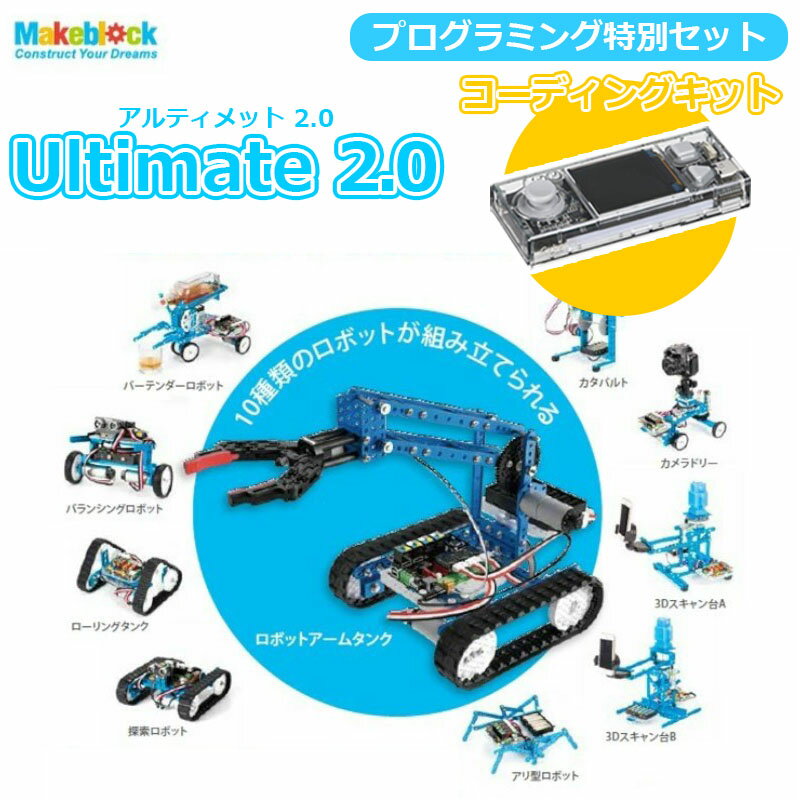
1. Makeblock mBot2

本格的にロボットプログラミングを始めたい小学生に、まず候補に入れたいのがmBot2です。

ロボットカー型なので、子どもが「動かして遊ぶ」イメージを持ちやすく、プログラムの結果が目の前でわかります。

前に進む、曲がる、止まるだけでなく、センサーを使った動きにも発展できるので、小学3年生以降の家庭学習にかなり向いています。

特に、ただのおもちゃではなく、考える教材として選びたい家庭と相性がいいです。

向いてる子 ロボットカー、ラジコン、ゲーム、理科実験が好きな小学生
親目線の魅力 遊びながら条件分岐やセンサーの考え方に進みやすい
注意点 低学年が一人で進めるには少しサポートが必要

mBot2は、「最初は楽しく、慣れたら本格的に」という流れを作りやすい教材です。

安さだけで見ると他にも選択肢はありますが、長く使うことまで考えると、最初からこのクラスを選ぶ価値があります。

【PR】mBot2の在庫・価格・レビューを楽天ショップで確認する


2. Makeblock mBot

mBot2よりもシンプルに始めたい家庭には、mBotも候補になります。

ロボットカーとしてのわかりやすさがあり、「プログラムしたら動く」という体験を作りやすい教材です。

初めてのロボットプログラミングで、いきなり高額すぎるものは不安という場合にも検討しやすいです。

子どもがロボットに興味を持つか試したい家庭や、誕生日・クリスマスの知育プレゼントとして選びたい家庭にも合います。

向いてる子 動くおもちゃが好き、ロボット入門から始めたい小学生
親目線の魅力 ロボット教材の入門として選びやすい
注意点 長期的な発展性は上位モデルや拡張教材も比較したい

子どもが最初に「これ面白い」と感じやすいのは、画面の中だけで終わらない教材です。

mBotは、机の上や床にコースを作って遊べるので、家庭内でも学習がイベントになりやすいです。

【PR】mBotの在庫・価格・レビューを楽天ショップで確認する


3. micro:bit対応ロボットカー・スターターキット

高学年まで長く使いたいなら、micro:bit系のスターターキットやロボットカーも有力です。

micro:bitは小さなコンピュータですが、LED、ボタン、センサーなどを使った作品づくりに発展しやすく、ロボットカーと組み合わせると目に見える動きで学べます。

最初はブロックを並べるようにプログラムを作り、慣れてきたらJavaScriptやPythonのようなテキストコードへ進むこともできます。

そのため、単なるおもちゃではなく、将来的にもう少し深い学びへつなげたい家庭に向いています。

向いてる子 理科、工作、電子工作、パソコン操作に興味がある小学生
親目線の魅力 ブロック型からテキスト型へ発展しやすい
注意点 キット内容が商品ごとに違うため、付属品の確認が必要

micro:bit系は、最初に選ぶ商品によって体験が変わります。

本体だけではなく、ロボットカー、センサー、ケーブル、作例集などがセットになっているものを選ぶと、届いてから始めやすいです。

プログラミングを一時的な遊びで終わらせたくない家庭には、かなり相性の良いジャンルです。

【PR】micro:bit対応ロボットカー・スターターキットを楽天ショップで確認する


4. レゴ系ロボットプログラミング教材

レゴが好きな子なら、レゴ系のロボットプログラミング教材はかなり入りやすいです。

ブロックを組み立てる感覚でロボットを作れるため、いかにも勉強という感じになりにくく、遊びながら自然にプログラミングへ入れます。

ものづくりが好きな子、説明書を見ながら組み立てるのが好きな子、自分で改造したがる子には特に向いています。

また、完成形が見えやすいので、親も「何を学んでいるのか」がわかりやすいです。

向いてる子 レゴ、ブロック、工作、組み立て遊びが好きな小学生
親目線の魅力 遊びの延長でロボットづくりとプログラミングを体験できる
注意点 価格が高めの商品もあるため、対象年齢とセット内容を確認したい

レゴ系教材は、親が「勉強しなさい」と言わなくても、子どもが自分から触りやすいのが魅力です。

ただし、商品によって対象年齢や内容が違うため、低学年向けなのか、高学年向けなのかは必ず確認してください。

価格だけでなく、「何を作れるか」「アプリが使いやすいか」「家の端末に対応しているか」を見て選ぶと失敗しにくいです。

【PR】レゴ系ロボットプログラミング教材を楽天ショップで確認する


5. アーテック系プログラミング工作キット

工作とプログラミングを一緒に体験させたいなら、アーテック系のプログラミング工作キットも候補になります。

ロボットをただ買って動かすだけではなく、手を動かして作る工程があるため、図工や理科が好きな子に向いています。

「自分で作ったものをプログラムで動かす」という流れがあるので、達成感を得やすいのも良いところです。

夏休みの自由研究や、親子で取り組む休日の学習にも使いやすいジャンルです。

向いてる子 工作、実験、自由研究、ものづくりが好きな小学生
親目線の魅力 学校の学びにも近く、自由研究にもつなげやすい
注意点 商品ごとに難易度が違うため、対象年齢を見て選びたい

アーテック系は、ロボットプログラミングを「知育玩具」だけで終わらせたくない家庭に向いています。

作って、動かして、観察して、直すという流れを体験できるため、学習感がありながらも楽しさがあります。

【PR】アーテック系プログラミング工作キットを楽天ショップで確認する


6. カード式・ボタン式のプログラミングロボット

小学1年生から2年生くらいで、まだパソコン操作に慣れていない場合は、カード式やボタン式のプログラミングロボットが始めやすいです。

カードを並べたり、ボタンを押したりして、ロボットに命令を出すタイプなら、文字入力が苦手な子でも遊びやすいです。

本格的なプログラミング教材というより、最初の入口として考えるとちょうどいいです。

「右に曲がる」「前に進む」「止まる」といった命令を体感できるので、順序立てて考える練習になります。

向いてる子 低学年、未就学から小学校入学直後、パソコンなしで始めたい子
親目線の魅力 難しい設定が少なく、親子で遊びやすい
注意点 高学年には簡単すぎる場合がある

最初の一台としては、子どもが「プログラミングって楽しい」と感じることが何より大切です。

いきなり難しい教材を買って嫌になるより、まず簡単なロボットで成功体験を作る方が、次の学びにつながりやすいです。

【PR】カード式・ボタン式のプログラミングロボットを楽天ショップで確認する


7. 球体型・センサー搭載ロボット

普通のロボットカーではなく、少し変わった教材を選びたいなら、球体型やセンサー搭載型のロボットも面白いです。

転がる、光る、反応する、コースを走らせるといった体験ができるため、遊びの要素がかなりあります。

友だちや兄弟と一緒にコースを作って遊びたい家庭にも向いています。

ただし、価格や対応アプリ、対象年齢は商品によって差があるので、購入前に確認しておきたいところです。

向いてる子 動きのある教材が好き、遊びながら感覚的に学びたい小学生
親目線の魅力 ゲーム感覚で続けやすい
注意点 学習教材としての深さは商品内容を見て判断したい

ロボット教材は、見た目のワクワク感も大事です。

子どもが自分から触りたくなる教材でなければ、どれだけ学習効果を期待しても続きません。

【PR】球体型・センサー搭載ロボット教材を楽天ショップで確認する


迷ったときの選び分け

ここまで見てもまだ迷う場合は、子どものタイプで選ぶと決めやすいです。

子どものタイプ オススメ教材
ロボットカーやラジコンが好き mBot2、mBot
レゴやブロック遊びが好き レゴ系ロボットプログラミング教材
理科や実験が好き micro:bit系、アーテック系
まだ低学年で難しい操作は不安 カード式・ボタン式ロボット
ゲーム感覚で楽しく始めたい 球体型・センサー搭載ロボット

親が「将来に役立ちそうだから」と思って選んでも、子どもが楽しくなければ続きません。

逆に、子どもが楽しく触れる教材なら、最初は遊びに見えても、自然と考える回数が増えていきます。

ロボット教材は、机に向かって勉強するのが苦手な子にも合いやすいです。

手を動かしながら考えるので、座学だけでは見えなかった得意が出てくることもあります。

安い教材と高い教材はどちらがいいか

ロボットプログラミング教材は、価格差がかなりあります。

数千円台で買えるものもあれば、数万円するものもあります。

では、高い教材を買えばいいのかというと、必ずしもそうではありません。

大切なのは、子どもの今の段階に合っているかです。

安い教材が向いている家庭

・まずはロボットプログラミングに興味を持つか試したい

・低学年で、まだ本格的な教材は早い

・誕生日やクリスマスの知育プレゼントとして選びたい

高めの教材が向いている家庭

・すでにプログラミングやロボットに興味がある

・長く使える教材を選びたい

・自由研究、理科、算数、探究学習にもつなげたい

初めてなら、無理に最高額の教材を選ぶ必要はありません。

ただし、あまりに簡単すぎるものを選ぶと、数回遊んで終わる可能性もあります。

小学生のロボットプログラミングでは、「今すぐ楽しめること」と「少し先まで使えること」のバランスが大切です。

家庭で続けるためのコツ

ロボット教材は、買って終わりではありません。

最初の数日で親がどう関わるかによって、続くかどうかがかなり変わります。

最初から完璧を求めない

子どもが説明書通りに作れなかったり、ロボットが思った通りに動かなかったりしても、それは失敗ではありません。

むしろ、うまくいかないところから考え始めるのがロボットプログラミングの良いところです。

親がすぐに正解を教えるより、「どうしてだと思う?」と一緒に考える方が学びになります。

短時間で終わってもよしとする

小学生が最初から1時間も集中する必要はありません。

最初は15分でも十分です。

ロボットが少し動いた、ライトが光った、曲がれた、止まれた。

その小さな成功が積み重なると、次もやってみようという気持ちになります。

作品を家族に見せる場を作る

ロボット教材は、完成したものを見せやすいのが良いところです。

家族の前で走らせたり、コースを作ったり、動画を撮ったりすると、子どもの満足感が上がります。

「すごいね」だけでなく、「どうやって曲がるようにしたの?」と聞くと、子どもが自分の考えを説明する練習にもなります。

ロボット教室と家庭用教材はどちらがいいか

小学生のプログラミング学習では、ロボット教室に通うか、家庭用教材を買うかで迷うこともあります。

どちらが正解というより、目的によって向き不向きがあります。

選択肢 メリット 注意点
家庭用教材 好きな時間にできる。兄弟で使える。買い切りで始めやすい。 最初は親のサポートが必要な場合がある。
ロボット教室 先生に聞ける。仲間と学べる。継続しやすい。 月謝や通学時間がかかる。

まずは家庭用教材で興味を見て、子どもが本気でハマりそうなら教室も検討する、という順番はかなり現実的です。

いきなり教室に申し込むより、まず家でロボットを動かしてみると、子どもの反応がわかります。

楽しそうに何度も触るなら、ロボット教室やオンライン講座に進む価値も出てきます。

小学生のロボットプログラミングでよくある質問

Q. 小学生にロボットプログラミングは早すぎませんか?

A. 早すぎることはありません。ただし、年齢に合った教材を選ぶことが大切です。低学年ならカード式や直感操作の教材、高学年ならmBot2やmicro:bit系のように発展できる教材が向いています。

Q. パソコンがないと使えませんか?

A. 商品によります。タブレットやスマホで使える教材もありますが、パソコンが必要な教材もあります。購入前に対応端末を確認してください。

Q. 親がプログラミングに詳しくなくても大丈夫ですか?

A. 入門向け教材なら大丈夫です。最初は親が教えるというより、一緒に説明書を見て、一緒に試す感覚で十分です。子どもが慣れると、自分でどんどん進めることもあります。

Q. 男の子向けの教材ですか?

A. 性別は関係ありません。ロボットカー、工作、ブロック、キャラクター、光る作品など、興味の入口は子どもによって違います。ものづくりや工夫することが好きなら、女の子にも十分向いています。

Q. すぐ飽きないか心配です。

A. 飽きにくさを重視するなら、作例が多いもの、センサーや拡張パーツがあるもの、自由に改造できるものを選ぶとよいです。単純に1パターンだけ動かす教材より、作れるものが増える教材の方が長く使いやすいです。

Q. どれか1つだけ選ぶなら何がいいですか?

A. 小学3年生以上で本格的に始めたいならmBot2、低学年で楽しく入口を作りたいならカード式・ボタン式、工作好きならレゴ系やアーテック系が選びやすいです。迷ったら、子どもが一番「動かしてみたい」と思いそうなものを選ぶのが一番続きます。

まとめ

小学生のプログラミング学習は、難しいコードを覚えることから始める必要はありません。

むしろ、最初は「作ったものが動いた」「思った通りに進んだ」「失敗したけど直せた」という体験の方が大切です。

ロボット教材なら、プログラミングの結果が目の前でわかるので、子どもが楽しみながら考えやすくなります。

低学年なら、カード式やボタン式で成功体験を作る。

中学年以降なら、mBotやmicro:bit系でセンサーや動きの仕組みに触れる。

ものづくりが好きなら、レゴ系やアーテック系で「作って動かす」楽しさを味わう。

このように、子どもの興味に合わせて選ぶと、買ったあとに使われない失敗を減らせます。

ロボットプログラミング教材は、ただの知育玩具ではありません。

自分で考えて、試して、直して、完成させる経験ができる家庭学習アイテムです。

ゲームや動画を見る時間を少しだけ「作って動かす時間」に変えるだけでも、子どもの表情は変わります。

誕生日、クリスマス、進級祝い、夏休みの自由研究。

きっかけは何でも大丈夫です。

子どもが「これ、やってみたい」と思ったタイミングを逃さず、最初の一台を選んでみてください。

※金額は変更されることがあります。購入前に最新情報をご確認ください。

「小学生の子どもにプログラミングをやらせたいけれど、いきなり有料教材を買って続かなかったらもったいない」

そう感じるのは、とても自然です。

プログラミング学習は大事そうに見える一方で、子どもが本当に興味を持つかどうかは、やってみないと分かりません。

だから最初は、無料のプログラミングゲームやアプリで十分です。

ただし、無料で遊ばせるだけだと「楽しかった」で終わってしまうこともあります。

大切なのは、無料ゲームで興味を確認してから、子どものタイプに合う本・ロボット教材・ゲーム制作教材へ進めることです。

この記事の結論

最初は無料のScratch、ScratchJr、Viscuit、Code.org系のゲームで十分です。子どもが「もう1回やりたい」「自分でゲームを作りたい」「ロボットを動かしたい」と言い出したら、家庭用教材を用意するタイミングです。

小学生のプログラミングゲームは無料から始めて大丈夫

小学生のプログラミング学習で、最初から高額な教材を買う必要はありません。

むしろ最初は、無料で遊べるものから試した方が失敗しにくいです。

理由はシンプルです。

子どもによって、ハマる入口がまったく違うからです。

子どものタイプ 合いやすい入口 次に伸ばしやすい教材
ゲームが好き Scratch、Code.org Scratch本、ゲーム制作本
絵を描くのが好き Viscuit、ScratchJr ビジュアルプログラミング本
ブロックや工作が好き ロボット系の体験動画や無料アプリ ロボット教材、micro:bit、レゴ系教材
マイクラが好き Minecraft Hour of Code系 マイクラ系プログラミング本

無料ゲームは、子どもの興味を見極めるための入口としてとても優秀です。

一方で、無料ゲームだけでは「次に何を作ればいいか分からない」「同じ遊びをくり返して飽きる」「親が教えられず止まる」という壁にぶつかりやすくなります。

そのタイミングで、家庭用教材を足すと学習が続きやすくなります。

無料ゲームで見るべきポイントは楽しさより続きそうか

無料のプログラミングゲームを選ぶとき、親はつい「どれが一番勉強になるか」を考えがちです。

でも、最初に見るべきなのはそこではありません。

最初に見るべきなのは、子どもが自分から触りたくなるかどうかです。

続きやすいサイン

  • 「もう1回やっていい?」と自分から言う
  • 失敗してもすぐやめずに、やり直そうとする
  • キャラクターやステージを自分で変えたがる
  • 親に説明したがる
  • 「次はこうしたい」とアイデアを出す

このサインが出たら、無料ゲームだけで終わらせるのは少しもったいないです。

本やロボット教材を用意すると、遊びが「作る力」に変わっていきます。

小学生におすすめの無料プログラミングゲーム

ここからは、無料で始めやすいプログラミングゲームやアプリを紹介します。

どれも最初の入口として使いやすいですが、年齢や性格によって合うものが違います。

Scratch

小学生のプログラミング入門で、まず試したい定番がScratchです。

ブロックを組み合わせて、キャラクターを動かしたり、音を鳴らしたり、ゲームやアニメーションを作れます。

文字でコードを書く必要がないので、低学年でも始めやすいです。

特に向いているのは、ゲームを遊ぶだけでなく「自分でゲームを作ってみたい」と言い出す子です。

向いてる子 ゲーム作り、キャラクター作り、アニメ作りが好きな子
親のサポート 最初だけ一緒に画面を見て、作例をまねさせると進めやすい
次の一手 Scratch本を1冊用意して、作れるゲームを増やす

ScratchJr

低学年や未就学児に近い年齢なら、ScratchJrも使いやすいです。

Scratchよりシンプルで、キャラクターを動かしたり、短いお話を作ったりする感覚で遊べます。

いきなりScratchだと難しそうに感じる子でも、ScratchJrなら入りやすい場合があります。

ただし、できることはScratchより限られます。

小学3年生以上で、すでにゲームやパソコン操作に慣れている子なら、最初からScratchでも問題ありません。

Viscuit

Viscuitは、絵を描いて、その絵に動きをつけるような感覚でプログラミングを体験できます。

コードを書く感じがほとんどないので、勉強っぽさが苦手な子にも合いやすいです。

自分で描いた魚を泳がせる、キャラクターを動かす、簡単なゲームを作るなど、感覚的に楽しめます。

絵を描くのが好きな子、自由に表現するのが好きな子にはかなり相性が良いです。

Code.org系のゲーム

Code.orgには、ブロックを並べてキャラクターを動かすようなプログラミング体験ができる教材があります。

マインクラフト風のプログラミング体験や、短時間で試せるチュートリアルもあり、ゲーム感覚で入りやすいです。

「パズルを解くのが好き」「ステージをクリアするのが好き」という子に向いています。

ただし、英語が混ざる場合もあるため、低学年の場合は親が最初だけ一緒に画面を見てあげると安心です。

CodeCombat

少し学年が上がって、本格的にコードを書くことに興味が出てきた子にはCodeCombatのようなゲーム型教材も候補になります。

ゲームを進めながら、PythonやJavaScriptのようなプログラミング言語に触れられるタイプです。

ただし、低学年の最初の入口としてはやや難しく感じることがあります。

小学校高学年で、Scratchでは物足りなくなってきた子の次のステップとして考えると失敗しにくいです。

無料だけで終わる子と教材を買うと伸びる子の違い

無料ゲームは便利ですが、すべての子が無料だけで伸びるわけではありません。

無料だけで十分な子もいれば、教材を買った方が一気に続きやすくなる子もいます。

無料だけでも進みやすい子 教材を足した方が伸びやすい子
自分で作例を探せる 何を作ればいいか迷いやすい
失敗しても調べながら続けられる エラーや失敗ですぐ止まりやすい
自由制作が好き 手順がある方が安心する
パソコン操作に慣れている 親も子も操作に不安がある

家庭学習で一番もったいないのは、子どもが興味を持ち始めたのに、次のステップが分からずに終わってしまうことです。

無料ゲームで反応が良ければ、そのタイミングで家庭用教材を用意すると、熱が冷める前に学びへつなげやすくなります。

無料ゲームの次に選びたい楽天で探せる家庭用教材

ここからは、無料ゲームで興味が出た子に用意しやすい家庭用教材を紹介します。

ポイントは、いきなり難しいものを買わないことです。

子どもの興味に合わせて、無理なくステップアップできるものを選ぶと失敗しにくくなります。

Scratch入門本

無料のScratchで少し遊んだ子に、最初に足しやすいのがScratchの入門本です。

画面を見ながら何となく触るだけだと、同じような動きばかり作って終わりがちです。

本が1冊あると、迷路ゲーム、シューティングゲーム、クイズ、アニメーションなど、作れるものが一気に増えます。

特に、親がプログラミングに詳しくない家庭では、手順つきの本があるだけでかなり進めやすくなります。

選び方の目安

  • 小学生向けと明記されているもの
  • 画面写真が多いもの
  • ゲーム作りの作例が複数あるもの
  • 漢字にふりがなが多いもの

【PR】Scratchの小学生向け入門本を楽天でチェックする


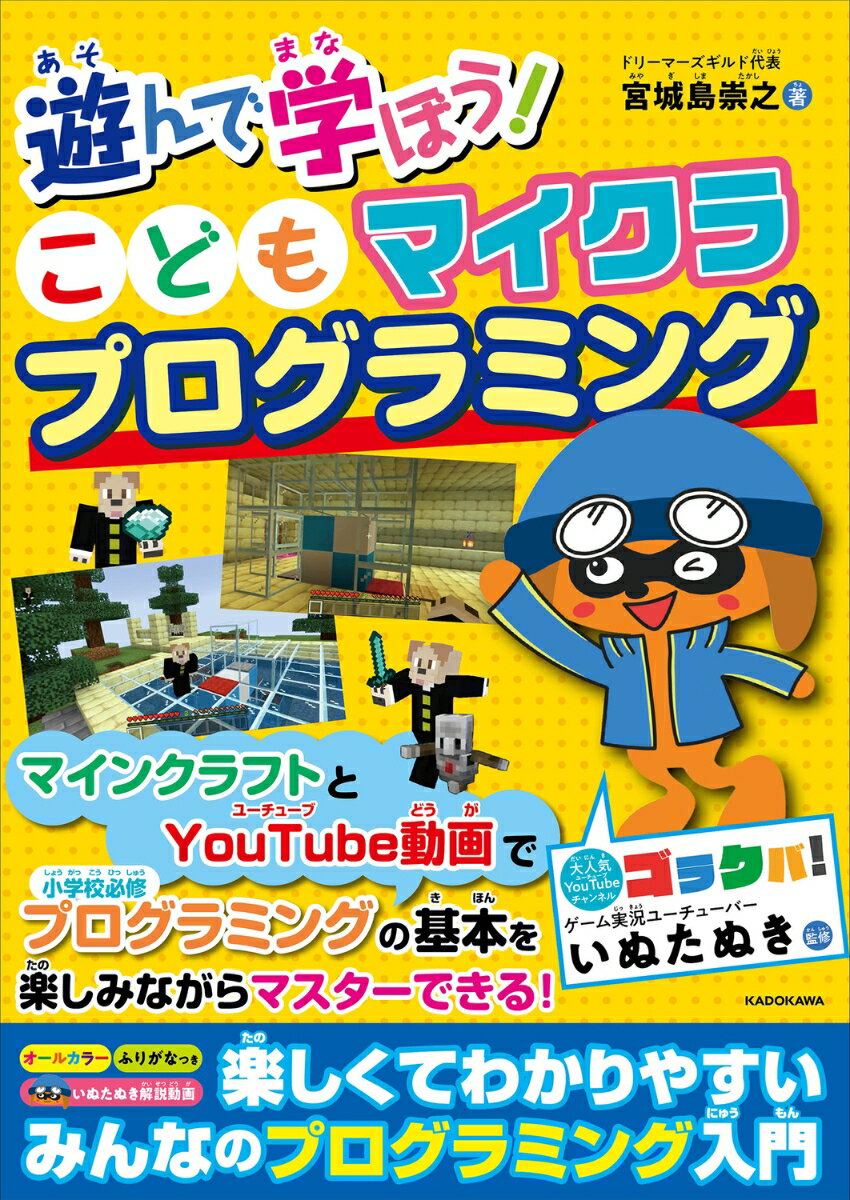
マインクラフト系プログラミング本

マイクラが好きな子は、プログラミングへの入口がかなり作りやすいです。

ただし、マイクラで遊ぶことと、プログラミングを学ぶことは別です。

ただ建築して終わるのではなく、命令、条件、くり返し、座標、仕組みづくりに目が向く教材を選ぶのが大切です。

マイクラ系の本は、ゲーム好きな子にとって「勉強させられている感」が出にくいのが魅力です。

プログラミングに抵抗がある子でも、マイクラなら自分から読み始めることがあります。

選び方の目安

  • 小学生でも読める説明量のもの
  • マイクラの遊び方ではなく、プログラミング要素があるもの
  • 環境設定が分かりやすく説明されているもの
  • 親がサポートしやすい構成のもの

【PR】マインクラフト系プログラミング本を楽天でチェックする


micro:bitスターターキット

画面の中だけでなく、実際に光ったり動いたりするものが好きな子にはmicro:bit系のスターターキットが向いています。

LEDを光らせる、音を鳴らす、センサーを使うなど、プログラムの結果が目に見えるので、子どもが理解しやすいです。

Scratchで「画面の中のキャラクターを動かす」ことに慣れた子が、次に「現実のものを動かす」体験をするのにちょうど良い教材です。

自由研究にも使いやすく、夏休み前に用意しておくと活用しやすいです。

選び方の目安

  • 本体だけでなく、ケーブルや説明書がセットになっているもの
  • 初心者向けの作例があるもの
  • 日本語説明があるもの
  • センサーやLEDを使った作例があるもの

【PR】micro:bitスターターキットを楽天でチェックする


toio系ロボット教材

低学年でも扱いやすいロボット系教材を探すなら、toio系の教材は候補になります。

キューブ型のロボットを動かす体験ができ、画面の中だけでは分かりにくい「命令した通りに動く」という感覚をつかみやすいです。

ゲーム感覚で取り組めるので、パソコン学習に抵抗がある子でも入りやすいのが魅力です。

特に、ブロック遊びや迷路、ボードゲームのような遊びが好きな子に向いています。

選び方の目安

  • 本体セットかどうかを確認する
  • 対象年齢を確認する
  • プログラミング対応の教材か確認する
  • 専用タイトルやセット内容を確認する

【PR】toio系ロボット教材を楽天でチェックする


レゴ系プログラミング教材

ブロックが好きな子には、レゴ系のプログラミング教材がかなり相性の良い選択肢になります。

手で組み立てて、プログラムで動かす流れがあるため、ただ画面を見るだけの学習になりにくいです。

モーターやセンサーを使う教材なら、試行錯誤しながら「なぜ動かないのか」「どうすれば思い通りに動くのか」を考える練習になります。

価格は安くありませんが、工作、ロボット、理科、算数の要素まで広げやすいので、長く使いたい家庭には向いています。

選び方の目安

  • 対象学年に合っているもの
  • モーターやセンサーが含まれているもの
  • 専用アプリの対応端末を確認できるもの
  • 作例やレッスンが豊富なもの

【PR】レゴ系プログラミング教材を楽天でチェックする


Makeblock系ロボット教材

ロボットを走らせたり、センサーで反応させたりしたい子には、Makeblock系のロボット教材も候補になります。

車型ロボットのように動きが分かりやすい教材は、子どものテンションが上がりやすいです。

Scratch風のブロックプログラミングから始められるものを選べば、いきなり難しいコードを書かなくても楽しめます。

高学年で、ロボットや電子工作に興味がある子には特に向いています。

選び方の目安

  • 初心者向けキットかどうか
  • 組み立て難易度が高すぎないか
  • 対応アプリや対応端末を確認する
  • 日本語説明の有無を確認する

【PR】Makeblock系ロボット教材を楽天でチェックする


子ども向けプログラミング総合本

まだScratch、マイクラ、ロボットのどれが合うか分からない場合は、子ども向けのプログラミング総合本から入るのもありです。

総合本は、プログラミングとは何か、ゲーム作りとは何か、AIやロボットとどう関係するのかを広く知るのに向いています。

子ども本人が読むだけでなく、親が全体像をつかむためにも役立ちます。

いきなり高額教材を買う前に、子どもの興味の方向を見極めたい家庭に向いています。

選び方の目安

  • 小学生向けに書かれているもの
  • 図解やイラストが多いもの
  • ゲーム、ロボット、AIなど複数テーマに触れているもの
  • 親子で読みやすいもの

【PR】子ども向けプログラミング本を楽天でチェックする


年齢別のおすすめルート

プログラミング教材は、年齢に合わないものを選ぶと一気に難しく感じます。

小学生といっても、低学年と高学年では合う教材が変わります。

学年の目安 無料で試すなら 次に買うなら
小学1年生から2年生 ScratchJr、Viscuit 絵で学ぶ本、低学年向けロボット教材
小学3年生から4年生 Scratch、Code.org Scratch本、micro:bit、toio系教材
小学5年生から6年生 Scratch、CodeCombat、マイクラ系体験 マイクラ系本、ロボット教材、電子工作キット

迷った場合は、まずScratchを試すのが無難です。

Scratchで楽しめるなら、本で作例を増やす。

Scratchで物足りないなら、ロボットやmicro:bitに進む。

Scratchが難しそうなら、ScratchJrやViscuitに戻る。

この流れにすると、子どもの反応を見ながら無理なく選べます。

無料ゲームを学習に変える家庭での声かけ

同じ無料ゲームでも、親の声かけ次第で学びの深さが変わります。

ただし、勉強っぽく言いすぎると子どもは嫌がります。

おすすめは、正解を教えるのではなく、子どもに説明させる声かけです。

使いやすい声かけ

  • どうしてそう動いたと思う?
  • 次はどこを変えたい?
  • 失敗したところ、どこだと思う?
  • 同じ動きをもっと短く作れる?
  • このゲームに名前をつけるなら何にする?

この声かけをすると、子どもは「考える」「試す」「直す」「説明する」を自然にくり返します。

プログラミングで大事なのは、最初から完璧に作ることではありません。

思った通りに動かない理由を考えて、少しずつ直すことです。

無料で始めるときに注意したいこと

無料のプログラミングゲームは便利ですが、家庭で使うときは注意点もあります。

時間を決める

ゲーム感覚で楽しめる教材は、長時間になりやすいです。

最初は1回20分から30分程度で十分です。

「もっとやりたい」と思うくらいで終わる方が、次回につながりやすくなります。

親が全部教えようとしない

親が正解を先に言いすぎると、子どもが自分で試す時間が減ってしまいます。

分からないときは、すぐ答えを出すより「どこまでできた?」「何を変えたらよさそう?」と聞いてみてください。

自分で考えて直せた経験が、次のやる気につながります。

遊びっぱなしにしない

無料ゲームで一番もったいないのは、ただ遊んで終わることです。

最後に1分だけでいいので、今日作ったものを子どもに説明してもらいましょう。

「どんな仕組みにしたのか」「どこを工夫したのか」を話すだけでも、学びが整理されます。

楽天で教材を選ぶときの失敗しない見方

楽天で小学生向けプログラミング教材を探すと、たくさんの商品が出てきます。

価格だけで選ぶと、子どもに合わない教材を買ってしまうことがあります。

見るべきポイントは、次の5つです。

確認ポイント 見る理由
対象年齢 難しすぎると最初で止まりやすい
対応端末 家のパソコンやタブレットで使えるか確認するため
日本語説明の有無 親がサポートしやすくなるため
作例の多さ 飽きずに続けやすくなるため
レビュー内容 実際の難易度やつまずきやすい点を確認できるため

特にロボット教材は、商品名だけで判断しない方が安全です。

本体が必要なのか、別売りパーツが必要なのか、アプリ対応端末は何かを確認してから選びましょう。

迷ったらこの順番で選ぶ

どれを選べばいいか迷う場合は、次の順番で考えると決めやすいです。

おすすめの選び方

  1. 無料のScratchかViscuitを試す
  2. 子どもが自分から続けるか見る
  3. ゲーム作りが好きならScratch本を選ぶ
  4. マイクラ好きならマイクラ系プログラミング本を選ぶ
  5. 実物を動かしたいならmicro:bitやロボット教材を選ぶ
  6. ブロックや工作が好きならレゴ系教材を検討する

最初から高い教材を買う必要はありません。

でも、興味が出たタイミングで何も用意しないと、せっかくのやる気が薄れてしまいます。

無料で試して、反応が良ければ早めに次の教材を用意する。

この流れが、家庭でプログラミング学習を続ける一番現実的な方法です。

よくある質問

Q 無料のプログラミングゲームだけで十分ですか?

A 最初の入口としては十分です。ただ、作れるものが広がらず飽きてきたら、本やロボット教材を足した方が続きやすくなります。

Q 小学生にはScratchとScratchJrのどちらがいいですか?

A 低学年で操作に不安があるならScratchJr、ゲーム作りに興味があるならScratchが向いています。小学3年生以上ならScratchから始めても問題ない子が多いです。

Q 親がプログラミングを分からなくても大丈夫ですか?

A 大丈夫です。最初は一緒に画面を見て、子どもに「どこを変えたの?」「次は何を作る?」と聞くだけでも十分です。親が先生になるより、伴走する意識の方が続きます。

Q ロボット教材は最初から買った方がいいですか?

A 子どもが工作、ブロック、機械、ロボットに興味があるなら最初から候補になります。ただ、興味が分からない場合は、無料ゲームや入門本で反応を見てからでも遅くありません。

Q マイクラ好きならマイクラ教材が一番ですか?

A マイクラ好きな子にはかなり入りやすいです。ただし、普通のマイクラ攻略本ではなく、プログラミング要素がある本を選ぶことが大切です。

Q タブレットだけでもできますか?

A ScratchJrや一部アプリならタブレットでも始めやすいです。ただし、Scratchで本格的に作る場合やロボット教材を使う場合は、パソコンの方が進めやすいことがあります。購入前に対応端末を確認してください。

まとめ

小学生のプログラミング学習は、無料ゲームから始めて大丈夫です。

Scratch、ScratchJr、Viscuit、Code.org系の教材を使えば、いきなりお金をかけなくてもプログラミングの楽しさを体験できます。

ただし、無料だけで終わると、子どもによっては「楽しかった」で止まってしまいます。

子どもが自分から続けたがるなら、Scratch本、マイクラ系プログラミング本、micro:bit、toio、レゴ系教材、Makeblock系ロボット教材などを検討するタイミングです。

大切なのは、親が完璧に教えることではありません。

子どもが「作ってみたい」「動かしてみたい」「もっと変えてみたい」と感じた瞬間を逃さないことです。

無料ゲームで興味を見つけて、家庭用教材で作れる世界を広げる。

この順番なら、無理なく、楽しく、プログラミング学習を続けやすくなります。

※金額は変更されることがあります。購入前に最新情報をご確認ください。
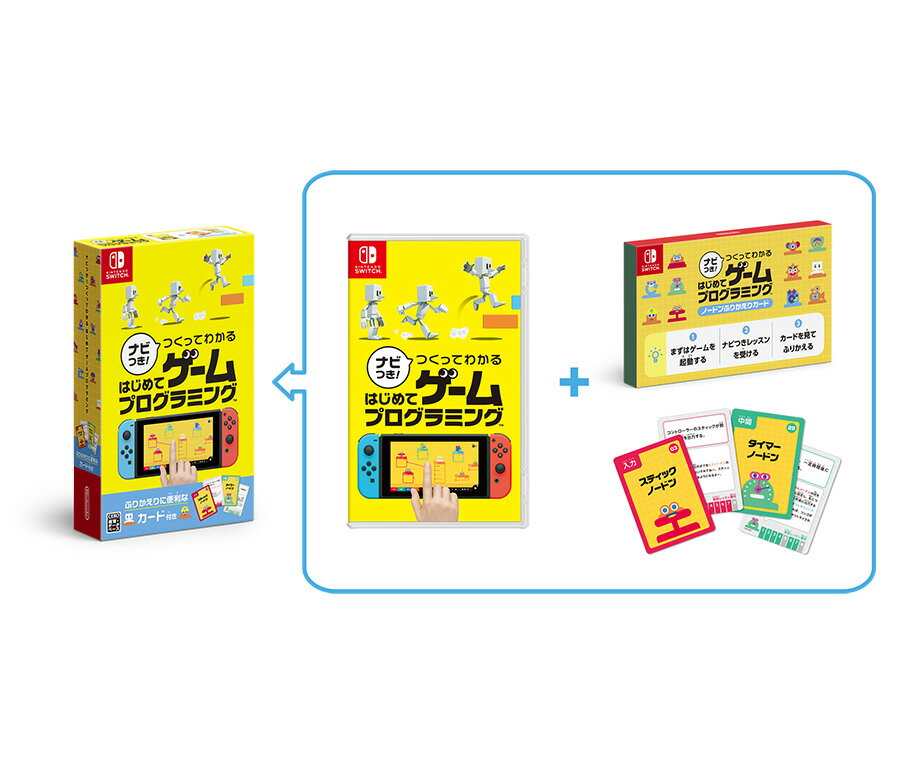
こどものプログラミング学習って、何から始めればいいのか迷いますよね。

学校でもプログラミング教育が入ってきているし、AIやChatGPTという言葉も当たり前のように聞くようになりました。

でも、いきなり高額な教室に申し込むのは少し不安。

パソコンを買うべきなのか、Scratchから始めるべきなのか、本で十分なのか、親がどこまで教えればいいのかも分かりにくいところです。

そんな家庭でまず考えたいのは、最初から難しいコードを書かせることではなく、こどもが「自分で考えて、試して、直して、できた」と感じられる入口を作ることです。

プログラミングは、将来エンジニアになる子だけのものではありません。

順番に考える力、失敗しても直す力、目的に合わせて工夫する力、便利な道具を安全に使う力。

こうした力を、家庭学習の中で少しずつ育てていくための選択肢として、本やドリルはかなり使いやすいです。

この記事では、こどもプログラミングを始めたい家庭に向けて、まず選びやすい教材を目的別に整理します。

とくに本命として紹介したいのは、カンゼンの『こどもプログラミングDX 生成AIを使ってプログラミングを学ぶ本』です。

AI時代のプログラミングを親子で知る入口として使いやすく、「そもそもプログラミングって何のために学ぶの?」という疑問から入りたい家庭に向いています。


先に結論です

こどもプログラミングを家庭で始めるなら、最初は高額な教材よりも、こどもの性格と学年に合った本を1冊選ぶ方が失敗しにくいです。

AIやChatGPTにも触れながら、今どきのプログラミングを広く知りたいなら『こどもプログラミングDX』。

低学年で「勉強っぽいと嫌がる」なら、ちいかわ・うんこドリル系。

小学校中学年以降で実際に作る楽しさまで進めたいなら、Scratchやマイクラ、Pythonに触れられる本を選ぶと満足度が高くなります。


こどもプログラミングで大事なのはコード暗記より考える力

プログラミングと聞くと、英語のようなコードをカタカタ入力する姿を想像しがちです。

でも、小学生の家庭学習でいちばん大切なのは、最初から本格的なコードを書けるようにすることではありません。

むしろ最初に育てたいのは、次のような力です。

  • やりたいことを順番に分けて考える力
  • うまくいかなかった理由を探す力
  • 別の方法を試してみる力
  • 自分の考えを形にする力
  • コンピューターやAIを道具として使う感覚

つまり、家庭でのこどもプログラミングは「将来プログラマーにするための英才教育」というより、考え方の土台を作る学習です。

だからこそ、最初の教材選びで大切なのは、親が見てすごそうなものではなく、こども本人が「ちょっとやってみたい」と思えるものを選ぶことです。

見た目が楽しそう。

キャラクターが好き。

ゲームを作れそう。

AIって何か知りたい。

きっかけはそれくらいで十分です。

最初の1冊で「プログラミングって難しい」と思わせないことが、その後の学習継続に大きく関わります。


家庭で始めるなら教材選びはこの順番で考える

こども向けプログラミング教材はたくさんありますが、いきなり全部を比較しようとすると迷います。

まずは、次の4つだけ見ればかなり選びやすくなります。

見るポイント 選び方
学年 低学年はドリル・キャラクター系、中学年以降はScratchやマイクラ系、高学年はPython入門も候補
目的 考え方を知りたいのか、実際に作りたいのか、AIも学びたいのかで選ぶ
親の関わり方 一緒に読めるなら解説本、こどもだけで進めたいならドリル形式が使いやすい
続けやすさ 1回10分からできるもの、ページが見やすいもの、達成感があるものを優先

特に大事なのは、こどもの今の興味に合わせることです。

本格的に学ばせたい親ほど、つい「ScratchよりPythonの方が将来役立つのでは?」と考えがちです。

ただ、最初の段階で難しすぎる教材を選ぶと、こどもはプログラミングそのものを嫌いになってしまうことがあります。

まずは「楽しい」「できた」「もっと触ってみたい」を作る。

そのあとで、Scratch、マイクラ、Python、AI活用へ広げていく方が自然です。


まず本命で選びたいのはこどもプログラミングDX

こどもプログラミングDX 生成AIを使ってプログラミングを学ぶ本

最初に候補に入れたいのが、カンゼンの『こどもプログラミングDX 生成AIを使ってプログラミングを学ぶ本』です。

この本の良いところは、単にプログラミングの操作だけを説明するのではなく、AIとプログラミングの関係まで含めて、今の時代に合った入口を作ってくれるところです。

プログラミングは、ただ命令を書くだけの学習ではありません。

AIが身近になった今は、「AIに何を頼むのか」「出てきた答えをどう確かめるのか」「自分の目的に合わせてどう直すのか」という考え方も大切になっています。

この本は、生成AIやChatGPTという言葉が気になっている家庭にとって、親子で話しながら読みやすい内容です。

向いている家庭 AI時代のプログラミングを親子で知りたい家庭
向いている学年 小学校中学年から高学年、中学生の入口にも使いやすい
魅力 プログラミングとAIの関係を、専門用語に偏りすぎず学べる
注意点 ChatGPTなどの生成AIを使う場合は、年齢や利用条件を親が確認し、必ず大人が見守る

特に、親が「AIのことを自分もうまく説明できない」と感じているなら、この本はかなり相性がいいです。

こどもにだけ読ませるというより、親も一緒に読んで「AIって便利だけど、何でも信じていいわけじゃないよね」と話すきっかけにできます。

プログラミング学習は、手を動かすことも大切ですが、その前に「なぜ学ぶのか」が分かると続けやすくなります。

こどもプログラミングDXは、その最初の納得感を作る1冊として使いやすいです。

【PR】こどもプログラミングDXを楽天で探して、紙の本・電子書籍・在庫状況を確認する


こどもプログラミングDXが向いている人

こどもプログラミングDXは、すべての家庭に同じように合うわけではありません。

向いているのは、次のような家庭です。

  • AIやChatGPTも含めて、今のプログラミング学習を知りたい
  • プログラミング教室に行く前に、家庭で入口を作りたい
  • こどもに「なぜプログラミングを学ぶのか」を説明したい
  • コード暗記より、考え方や社会とのつながりを学ばせたい
  • 親も一緒に読みながら、AIの使い方を話し合いたい

逆に、すぐにゲームを作りたい子や、パソコン操作をどんどん進めたい子には、Scratchやマイクラ系の実践本を組み合わせる方が満足しやすいです。

つまり、こどもプログラミングDXは「最初の全体像をつかむ本」として考えるのが一番分かりやすいです。

この本で、プログラミングとAIの関係を知る。

そのあとで、Scratchやマイクラ、ドリル系に進む。

この順番なら、こどもも親も迷いにくくなります。


低学年なら楽しく考えるドリルから入るのも正解

小学1年生、2年生くらいのこどもに、いきなりAIや本格的なプログラミングの話をしても、ピンとこないことがあります。

その場合は、まずドリル形式で「順番に考える」「条件に合わせて選ぶ」「間違いを直す」といった力を育てる方がスムーズです。

紙のドリルは、パソコンやタブレットの準備がいらないので、家庭学習に取り入れやすいのもメリットです。

特に低学年は、1日5分でも机に向かって取り組めたら十分です。

長時間やらせるより、短く楽しく続ける方が、プログラミング的な考え方は身につきやすくなります。

ちいかわプログラミングドリル 小学1・2年生

低学年で「かわいいものが好き」「勉強感が出ると嫌がる」という子には、ちいかわ系のドリルは入り口として使いやすいです。

プログラミングといっても、いきなりパソコンで作業するというより、順序や条件を考える土台作りに近いイメージです。

キャラクターの力を借りて、まずはページを開くハードルを下げたい家庭に向いています。

特に、初めてのプログラミング学習で「嫌いにさせたくない」と考えているなら、こうした楽しい見た目の教材はかなり現実的です。

【PR】ちいかわプログラミングドリルを楽天で探して、対象学年・価格・在庫状況を確認する


うんこドリル はじめてのプログラミング 小学1年生から6年生

こどもが笑いながら取り組める教材を探しているなら、うんこドリル系も候補になります。

プログラミング学習で大事なのは、最初から正しく理解することより、「自分からやってみる」気持ちを作ることです。

その点で、うんこドリルはこどもの興味を引きやすく、家庭学習の最初の一歩に向いています。

小学1年生から6年生まで使いやすいタイプなので、きょうだいで一緒に取り組みたい家庭にも選びやすいです。

本格的なコードを書く前に、楽しくプログラミング的な考え方に触れたい場合に検討しやすい1冊です。

【PR】うんこドリル はじめてのプログラミングを楽天で探して、価格・レビュー・在庫状況を確認する


実際に作る楽しさを味わうならScratch系を選ぶ

こどもが「自分で動かしたい」「ゲームみたいに作ってみたい」と言い始めたら、Scratch系の本が向いています。

Scratchは、ブロックを組み合わせるようにプログラムを作れるので、文字だけのコードより始めやすいです。

うまく動かなかったら、ブロックの順番を変える。

キャラクターの動きを変える。

音を入れてみる。

このように、こどもが試行錯誤しながら「自分で作った」と感じやすいのが魅力です。

小学生からはじめるわくわくプログラミング

Scratchを使って、親子で楽しみながら考える力・作る力・伝える力を育てたい家庭に向いています。

ただ読むだけではなく、実際に手を動かしながら進めたい子に合いやすいです。

学校の勉強だけでは物足りない子や、タブレット・パソコン操作に興味がある子なら、かなり楽しみやすいタイプです。

一方で、低学年の子が完全に一人で進めるには少しサポートが必要な場面もあります。

親が横で見守りながら、「次はどうしたら動くかな?」と声をかけられる家庭には特に向いています。

【PR】小学生からはじめるわくわくプログラミングを楽天で探して、紙の本・電子書籍・関連シリーズを確認する


できる たのしくやりきる Scratch 3 子どもAIプログラミング入門

Scratchで作る楽しさに加えて、AIにも少し触れたい家庭には、ScratchとAIを組み合わせた入門書も候補になります。

こどもプログラミングDXでAIとプログラミングの全体像を知ったあと、実際に手を動かす教材として選ぶと流れが自然です。

「読むだけで終わらせたくない」「自分で作るところまで体験させたい」という家庭に向いています。

特に、プログラミング教室に通う前に家庭で反応を見たい場合、こうした実践系の本は便利です。

こどもが楽しく進められそうなら、教室やオンライン講座に広げる判断もしやすくなります。

【PR】Scratch 3 子どもAIプログラミング入門を楽天で探して、価格・形式・在庫状況を確認する


ゲーム好きならマイクラ系から入ると続きやすい

こどもがマインクラフトに興味があるなら、マイクラ系のプログラミング本はかなり相性がいいです。

親から見ると「またゲーム?」と思うかもしれません。

でも、こどもにとっては、好きな世界の中で学べることが大きなモチベーションになります。

プログラミング学習は、正しさだけで続くものではありません。

好きなキャラクター、好きなゲーム、好きな世界観があるだけで、自分から取り組む確率が上がります。

遊んで学ぼう!こどもマイクラプログラミング

マインクラフトが好きな子には、マイクラ系のプログラミング本を選ぶのも良い方法です。

好きなゲームをきっかけにすると、「勉強させられている」という感覚が薄くなります。

こどもが自分からページを開きやすく、親が声をかけなくても進めたくなる可能性があります。

ただし、マイクラ系は環境設定や端末の準備が必要になる場合もあるため、購入前に対象環境は必ず確認した方が安心です。

ゲーム好きの子に、プログラミングを前向きに体験させたい家庭に向いています。

【PR】こどもマイクラプログラミング関連の本を楽天で探して、対応環境・価格・レビューを確認する


高学年ならScratchからPythonまで見える本も候補

小学校高学年で、すでにScratchに触れたことがある子や、もっと本格的に学びたい子には、Pythonまで見える本も候補になります。

Pythonは、大人のプログラミング学習でもよく使われる言語です。

ただし、最初からPythonだけに絞ると難しく感じる子もいます。

そのため、Scratchのような視覚的に分かりやすい内容から入り、少しずつPythonに触れられる本を選ぶと進めやすいです。

10才からはじめるプログラミング図鑑

ScratchとPythonの両方に触れたいなら、『10才からはじめるプログラミング図鑑』のような図鑑タイプも選択肢になります。

図が多い本は、こどもが全体像をつかみやすく、親も横で説明しやすいです。

10才前後から、ゲーム作りやコードの世界に興味が出てきた子に向いています。

価格はドリル系より上がりやすいですが、その分、長く使える入門書として考えると選びやすいです。

低学年向けのドリルを終えたあと、次の1冊として検討するのも良い流れです。

【PR】10才からはじめるプログラミング図鑑を楽天で探して、紙の本・電子書籍・価格を確認する


迷ったときの選び方を学年別に整理

どれを選べばいいか迷う場合は、こどもの学年と性格で決めると失敗しにくいです。

こどものタイプ 選びやすい教材 理由
小学1・2年生で勉強感が苦手 ちいかわプログラミングドリル かわいい見た目で始めるハードルが低い
楽しい問題なら取り組みやすい うんこドリル はじめてのプログラミング 笑いながら考える練習がしやすい
AIやChatGPTが気になる こどもプログラミングDX AIとプログラミングの関係を親子で学びやすい
実際に作って動かしたい 小学生からはじめるわくわくプログラミング Scratchで作る楽しさを体験しやすい
ゲームが好き マイクラプログラミング系 好きな世界を入口にできる
高学年で本格的に進みたい 10才からはじめるプログラミング図鑑 ScratchからPythonまで広く見られる

兄弟で使うなら、対象学年が広いドリルや図鑑タイプが便利です。

一人の子にじっくり使わせるなら、興味に合ったテーマを選ぶ方が続きます。

親子で話しながら読むなら、こどもプログラミングDXのように「なぜ学ぶのか」まで扱っている本が使いやすいです。


こどもプログラミングDXを買う前に知っておきたい注意点

こどもプログラミングDXは、AI時代の入口として使いやすい本です。

ただし、生成AIやChatGPTに触れる場合は、親の見守りが必要です。

AIは便利ですが、いつも正しい答えを出すわけではありません。

こどもがAIの答えをそのまま信じてしまうと、間違った情報を覚えてしまうこともあります。

家庭で使うなら、次のようなルールを先に決めておくと安心です。

  • AIを使うときは親に声をかける
  • 名前・住所・学校名などの個人情報は入力しない
  • AIの答えは必ず親子で確認する
  • 分からないことを丸投げするのではなく、自分の考えも書く
  • 長時間使わず、時間を決めて使う

これを守れば、AIはこどもの考える力を奪うものではなく、考えを広げる道具として使いやすくなります。

大切なのは、AIに答えを出させることではありません。

AIの答えを見て、「どうしてそうなるの?」「他の方法はある?」と考えることです。


家庭学習で失敗しない進め方

教材を買ったあとに大事なのは、最初から完璧にやろうとしないことです。

こどもプログラミングは、1ページ目から順番通りに全部終わらせることだけが目的ではありません。

むしろ、こどもが興味を持ったページから始めても大丈夫です。

特に最初の1週間は、学習効果よりも「楽しい」「またやってもいい」と感じることを優先した方が続きます。

おすすめの進め方

1日目は、目次を一緒に見て「面白そう」と思うページを選ぶ。

2日目は、10分だけ読むか解く。

3日目は、こどもに「何が分かった?」と聞く。

4日目以降は、できたことを親が短くほめる。

週末に、もう一度同じページを見て「前より分かるね」と確認する。

親がやってはいけないのは、すぐに正解を教えすぎることです。

プログラミング学習では、間違える時間も大切です。

動かない。

分からない。

思った通りにならない。

そこで少し考えて、もう一度試す。

この流れそのものが、プログラミング的思考につながります。


こどもプログラミングは教室に通う前の家庭チェックにも使える

プログラミング教室に通うか迷っている家庭も多いと思います。

もちろん、教室には先生に質問できる、友だちと一緒に学べる、継続しやすいという良さがあります。

ただ、最初から教室に申し込む前に、本やドリルでこどもの反応を見るのはかなり現実的です。

家庭で1冊試すと、次のことが分かります。

  • こどもがプログラミングに興味を持つか
  • 紙のドリルが合うか、パソコン操作が合うか
  • 親がどのくらいサポートできるか
  • Scratchやマイクラなど、どのテーマに反応するか
  • 教室に通わせるなら、どんな内容が合いそうか

いきなり月謝がかかる教室を選ぶより、まず本で試してから判断した方が、家庭の納得感も高くなります。

こどもが本やドリルに楽しそうに取り組むなら、次に教室やオンライン講座を検討する。

逆に、今はあまり興味がなさそうなら、無理に進めず、ゲームやキャラクター系の軽い教材から再スタートする。

このくらい柔軟で大丈夫です。


楽天で選ぶときは紙の本と電子書籍を分けて考える

楽天でプログラミング本を探すときは、紙の本と電子書籍のどちらが家庭に合うかも考えておくと選びやすいです。

形式 メリット 向いている家庭
紙の本 書き込みやすい、親子で一緒に見やすい、こどもが手に取りやすい 低学年、ドリル学習、リビング学習
電子書籍 すぐ読める、保管場所を取らない、タブレットで確認しやすい 高学年、親が先に確認したい場合、移動中にも読みたい家庭

低学年のこどもに使わせるなら、紙の本の方が扱いやすいことが多いです。

ページをめくる、シールを貼る、鉛筆で書くといった動作がある方が、学習として定着しやすいからです。

一方で、親が先に内容を確認したい場合や、タブレットで読みたい場合は電子書籍も便利です。

特に、こどもプログラミングDXのように親も一緒に内容を確認したい本は、紙と電子のどちらが家庭で使いやすいかを見て選ぶと失敗しにくいです。


まず1冊だけ買うならどれがいいか

最初に1冊だけ選ぶなら、目的で決めるのが一番です。

目的 最初の候補
AI時代のプログラミングを親子で知りたい こどもプログラミングDX
小学1・2年生で楽しく始めたい ちいかわプログラミングドリル
笑いながら取り組ませたい うんこドリル はじめてのプログラミング
Scratchで実際に作りたい 小学生からはじめるわくわくプログラミング
マイクラ好きの子に合わせたい マイクラプログラミング系
高学年でScratchもPythonも見たい 10才からはじめるプログラミング図鑑

個人的には、今から家庭でこどもプログラミングを始めるなら、まず『こどもプログラミングDX』を本命にして、こどもの年齢や興味に合わせてドリル系かScratch系を追加する流れが使いやすいです。

理由はシンプルです。

AIが当たり前になっていく時代に、プログラミングだけを切り離して学ぶより、AIとプログラミングの関係を知っておいた方が、学習の意味が見えやすいからです。

親も一緒に読めるので、家庭内で「プログラミングって何のためにやるの?」という会話がしやすくなります。

そのうえで、こどもが手を動かしたくなったらScratchへ。

キャラクターやゲームから入りたいなら、ちいかわ・うんこドリル・マイクラ系へ。

この順番なら、無理なく広げられます。


よくある質問

Q こどもプログラミングは何歳から始めるのがいいですか?

A 低学年なら紙のドリルやパズル感覚の教材からで十分です。パソコンで作る学習は、小学校中学年以降の方が進めやすい家庭が多いです。ただし、年齢よりも「興味があるか」「親が少し見守れるか」の方が大切です。

Q 最初からプログラミング教室に通わせた方がいいですか?

A 迷っているなら、まず本やドリルで反応を見るのがおすすめです。家庭で楽しそうに取り組むなら、教室に通ったときも伸びやすいです。逆に、まだ興味が薄い場合は、無理に教室へ行くより楽しい教材から始めた方が続きやすいです。

Q パソコンは必ず必要ですか?

A 最初の入口としては必須ではありません。低学年なら紙のドリルでも、順番に考える力や条件を整理する力は育てられます。実際にScratchやマイクラで作る段階になったら、パソコンやタブレットの環境を確認するといいです。

Q こどもプログラミングDXはどんな家庭に向いていますか?

A AIやChatGPTも含めて、今のプログラミング学習を親子で知りたい家庭に向いています。操作だけを学ぶというより、プログラミングをなぜ学ぶのか、AIとどう関係するのかを知る入口として使いやすいです。

Q ChatGPTをこどもに使わせても大丈夫ですか?

A 使う場合は、必ず保護者が利用条件を確認し、個人情報を入力しないこと、AIの答えをそのまま信じないこと、親子で内容を確認することが大切です。特に13歳未満のこどもが単独で使う前提にはせず、大人の見守りの中で扱うのが安心です。

Q 低学年でもこどもプログラミングDXは読めますか?

A 読めないわけではありませんが、低学年の子が一人で読むには少し難しく感じる可能性があります。低学年なら、親が一緒に読んで説明するか、先にちいかわ・うんこドリルのような楽しいドリルから始める方が進めやすいです。

Q 1冊だけ買うならどれがいいですか?

A AI時代のプログラミングを親子で知りたいなら、こどもプログラミングDXが本命です。低学年で楽しく始めたいなら、ちいかわやうんこドリル系。実際に作る体験を重視するならScratch系を選ぶと満足しやすいです。


まとめ

こどもプログラミングは、早くから難しいコードを書かせることが目的ではありません。

大切なのは、こどもが「考える」「試す」「直す」「作る」ことを楽しめる入口を作ることです。

AIやChatGPTが身近になった今、プログラミングの学び方も少しずつ変わっています。

だからこそ、まずは今の時代に合った全体像を親子で知ることが大切です。

その意味で、『こどもプログラミングDX 生成AIを使ってプログラミングを学ぶ本』は、家庭で最初に検討しやすい1冊です。

AIとプログラミングの関係を知りたい。

学校のプログラミング教育に家庭でも少し備えたい。

プログラミング教室に通う前に、まず本で試したい。

そんな家庭には、かなり使いやすい入口になります。

低学年なら、ちいかわやうんこドリルのような楽しい教材から始める。

中学年以降なら、Scratchやマイクラで実際に作る楽しさへ進む。

高学年なら、Pythonまで見える図鑑タイプに広げる。

この流れで選べば、こどもに無理をさせず、家庭に合ったプログラミング学習を始めやすくなります。

まずは、こどもが「これならちょっとやってみたい」と思える1冊を選んでみてください。
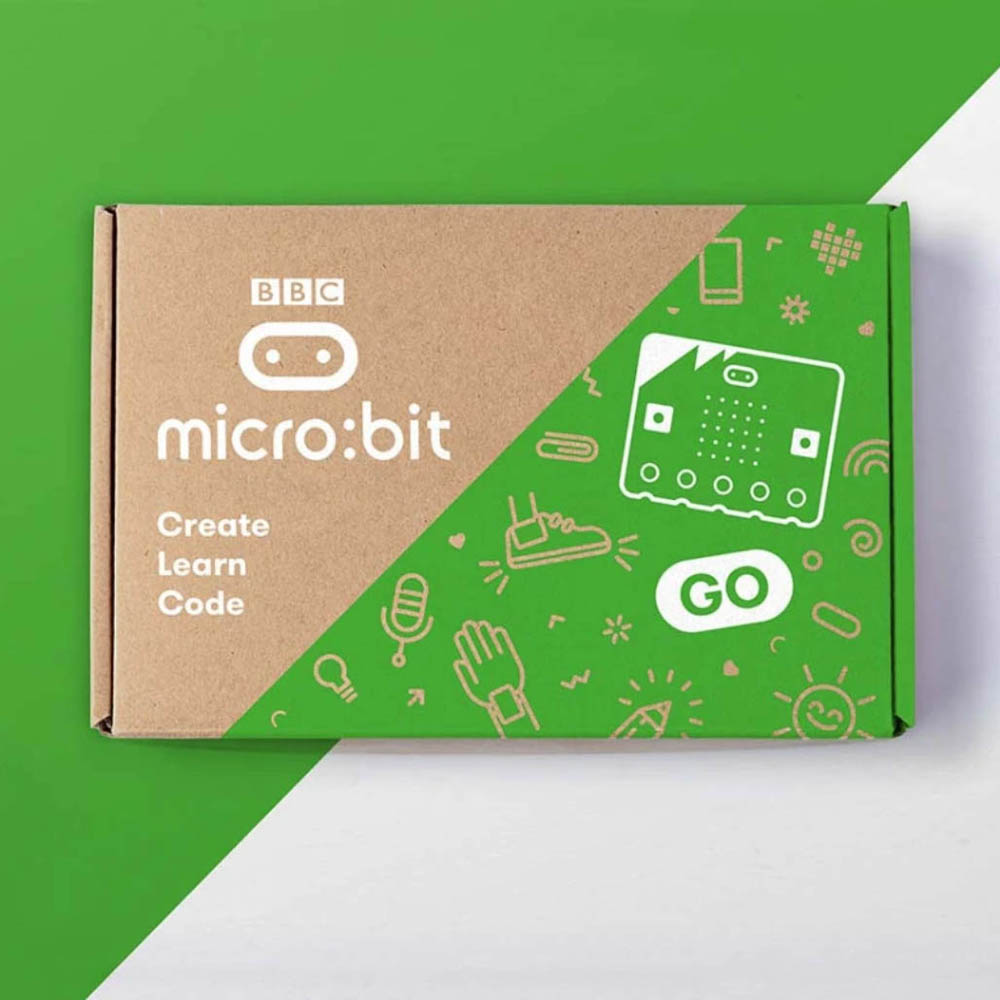
その小さな入口が、考える力や作る楽しさにつながっていきます。
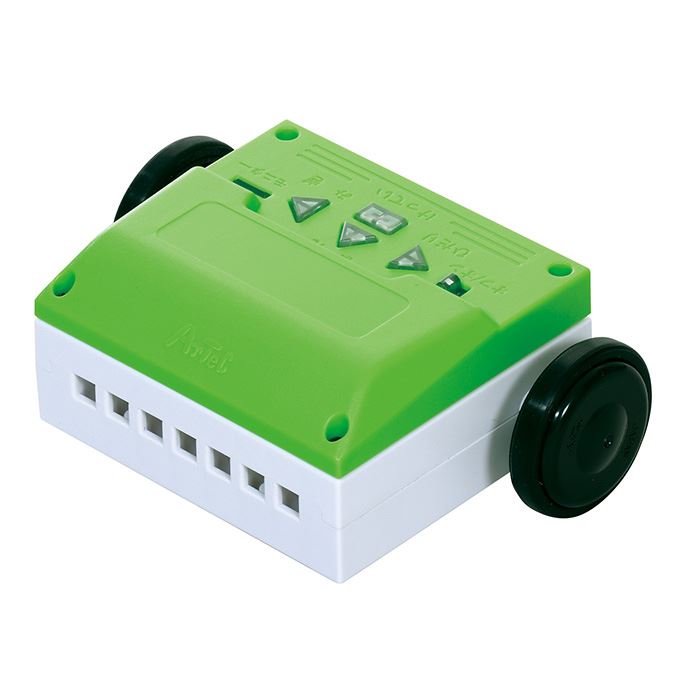
【PR】こどもプログラミングDXを楽天で探して、紙の本・電子書籍・在庫状況を確認する


※金額は変更されることがあります。購入前に最新情報をご確認ください。