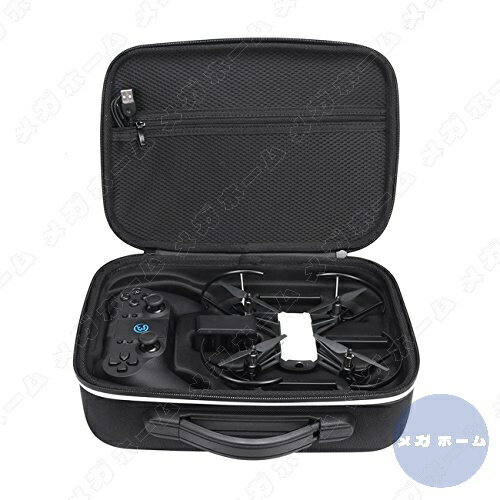
トイドローンでプログラミングを始めたいと思っても、最初に迷うのは「どれを買えば本当に学習になるのか」というところではないでしょうか。

ただ飛ばして楽しいだけのドローンなのか。

ScratchやPythonのようなプログラミング学習につながるドローンなのか。

子どもでも扱いやすいのか。

家の中で安全に練習できるのか。

そして、買ったあとに「思っていた学習と違った……」と後悔しないか。

ここを間違えると、せっかくのトイドローンが数回飛ばして終わるおもちゃになってしまいます。

反対に、目的に合う1台を選べば、ドローンはかなり優秀なプログラミング教材になります。

画面の中だけで完結する学習ではなく、自分で作った命令どおりに機体が浮き、前に進み、回転し、着陸する。

この「自分の考えが現実に動く感覚」は、子どもにも大人にもかなり印象に残ります。

先に結論です

本当にプログラミング学習をしたいなら、最初に見るべきは「Tello系」または「CoDrone EDU系」です。

とくに、ブロック操作から始めてPythonまで進みたい場合は、ただのカメラ付きトイドローンではなく、プログラミング対応を明記している機体を選ぶのが失敗しにくいです。

価格だけで選ぶなら、数千円台の小型トイドローンでも十分楽しめます。

ただし、プログラミング学習まで考えるなら、安さだけで選ぶのは危険です。

「アプリで操縦できる」と「プログラムで自動飛行できる」は、かなり違います。

この記事では、トイドローンでプログラミングを始めたい人が、どのタイプを選べば失敗しにくいか、楽天ショップで探すときにどこを見るべきかまで、かなり具体的に整理します。

トイドローンのプログラミングでできること

トイドローンのプログラミングでできることは、ざっくり言うと「命令を順番に並べて、ドローンを自動で動かすこと」です。

たとえば、次のような動きを作れます。

  • 離陸する
  • 前に進む
  • 右に回転する
  • 一定時間待つ
  • 同じ動きを繰り返す
  • 四角形や三角形のルートを飛ぶ
  • 指定した順番で着陸する

普通の操縦だと、手元のスティックやスマホ操作でその場その場で動かします。

一方、プログラミングでは「先に考えて、命令を組み立てて、その結果を試す」という流れになります。

ここが学習としてかなり大きいです。

ドローンは空中を動くため、少しずれたり、思ったより流されたり、距離感が合わなかったりします。

だからこそ、子どもは自然にこう考えます。

なぜ思った場所に行かなかったのか。

前に進む距離を短くすればいいのか。

回転角度を変えればいいのか。

繰り返しの回数を変えればいいのか。

この試行錯誤が、プログラミング学習で大事な「順番に考える力」「原因を探す力」「修正する力」につながります。

ただのトイドローンとプログラミング対応ドローンの違い

楽天ショップで「トイドローン」と検索すると、かなり多くの商品が出てきます。

カメラ付き、100g未満、子ども向け、初心者向け、室内練習用、折りたたみ式など、魅力的な言葉が並んでいます。

ただ、プログラミング目的で買うなら、ここで冷静に分けてください。

タイプ 主な目的 選ぶべき人
一般的な小型トイドローン 操縦、空撮ごっこ、室内遊び まずは安く飛ばしてみたい人
カメラ付きトイドローン スマホで映像を見ながら操縦 空撮気分や操作感を楽しみたい人
プログラミング対応ドローン ブロック操作やPythonで自動飛行 学習教材として使いたい人
教育用プログラミングドローン 授業、教室、家庭学習、センサー学習 長く本格的に学ばせたい人

プログラミング目的なら、商品説明に次のような言葉があるかを確認してください。

  • Scratch対応
  • Python対応
  • Blockly対応
  • ブロックプログラミング対応
  • SDK対応
  • 自動飛行プログラム対応
  • 教育用ドローン

逆に、商品説明が「カメラ付き」「高度維持」「ヘッドレスモード」「ワンキー離陸」「ジェスチャー撮影」だけの場合、プログラミング学習用としては物足りない可能性があります。

もちろん、最初の練習用としては十分楽しいです。

でも、プログラミング学習を期待して買うなら、対応機能の確認は必須です。

最初に選ぶならTello系がわかりやすい理由

トイドローンでプログラミングを調べると、よく出てくるのがTello系です。

Tello系が選ばれやすい理由は、単に有名だからではありません。

ドローンとしての安定感、プログラミング教材としての分かりやすさ、情報の探しやすさのバランスがよいからです。

とくにTello EDUは、Scratch、Python、Swiftなどの学習に触れられる教育向けモデルとして知られています。

最初はアプリのブロック操作で「離陸」「前進」「回転」「着陸」を並べるだけでも十分です。

慣れてきたら、四角形に飛ばす、三角形に飛ばす、繰り返しを使う、変数を使う、Pythonで命令を書く、という順番でステップアップできます。

【PR】Tello系トイドローンを楽天ショップで探すなら、「Tello EDU ドローン」「Tello ブーストコンボ」「Ryze Tello」などで検索して、在庫、国内正規品表記、中古状態、バッテリー数、プロペラガード有無を必ず確認してみてください。
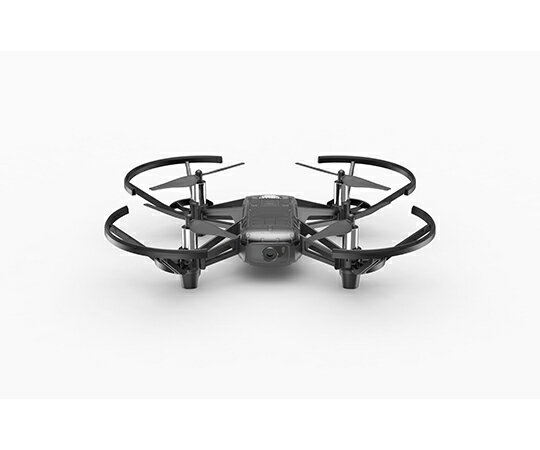


Tello系がオススメな人

  • 子どもにプログラミングの楽しさを体験させたい
  • ScratchやPythonにつなげたい
  • 操縦だけでなく自動飛行も試したい
  • 親子で課題を作って遊びたい
  • プログラミング教室っぽい学びを家庭で始めたい

Tello系は、はじめてのプログラミングドローンとしてかなり相性がよいです。

ただし、現在は新品在庫が少なかったり、中古品や互換アクセサリーが多く出ていたりすることがあります。

楽天ショップで探すときは、商品名だけで即決せず、商品状態と付属品をしっかり見てください。

本格的に学ぶならCoDrone EDU系も候補

もっと本格的にプログラミング教材として使いたいなら、CoDrone EDU系も候補になります。

CoDrone EDUは、BlocklyやPythonに対応した教育用プログラミングドローンです。

価格は安いトイドローンより高くなりやすいですが、学習目的がはっきりしている家庭や、プログラミング教室、学校教材、探究学習にはかなり検討しやすいタイプです。

センサーを使った学習、ブロックからPythonへの発展、ドローンの動きとコードの関係を深く理解したい場合に向いています。

【PR】本格的にドローンプログラミングを学ぶなら、楽天ショップで「CoDrone EDU」「プログラミングドローン CoDrone EDU」と検索して、対応OS、付属バッテリー数、日本語説明の有無、販売元、保証内容を比較してみてください。


CoDrone EDU系がオススメな人

  • 小学校高学年から中学生以上の学習に使いたい
  • Pythonまで進めたい
  • ブロックプログラミングだけで終わらせたくない
  • センサーや自動制御にも興味がある
  • 価格より学習効果を重視したい

正直、ただ遊ぶだけなら高く感じるかもしれません。

でも「教材」として考えるなら、画面内のプログラミング教材よりも体験価値が高くなりやすいです。

命令を書き、機体が動き、失敗して、修正して、また試す。

この流れが目の前で起こるので、子どもが飽きにくいのが大きな魅力です。

安いトイドローンを買うのはアリか

数千円台のトイドローンも、選び方によっては十分アリです。

ただし、目的を間違えないことが大切です。

安いトイドローンは、プログラミング用というより「操縦に慣れる」「ドローンに興味を持つ」「室内で飛ばす楽しさを知る」ための入口として考えると満足しやすいです。

【PR】まずは安くドローンに慣れたい場合は、楽天ショップで「トイドローン 100g未満 子供」「ミニドローン 室内 初心者」「Holy Stone ミニドローン」などで検索し、プロペラガード、予備バッテリー、レビュー評価を確認して選ぶのが安心です。
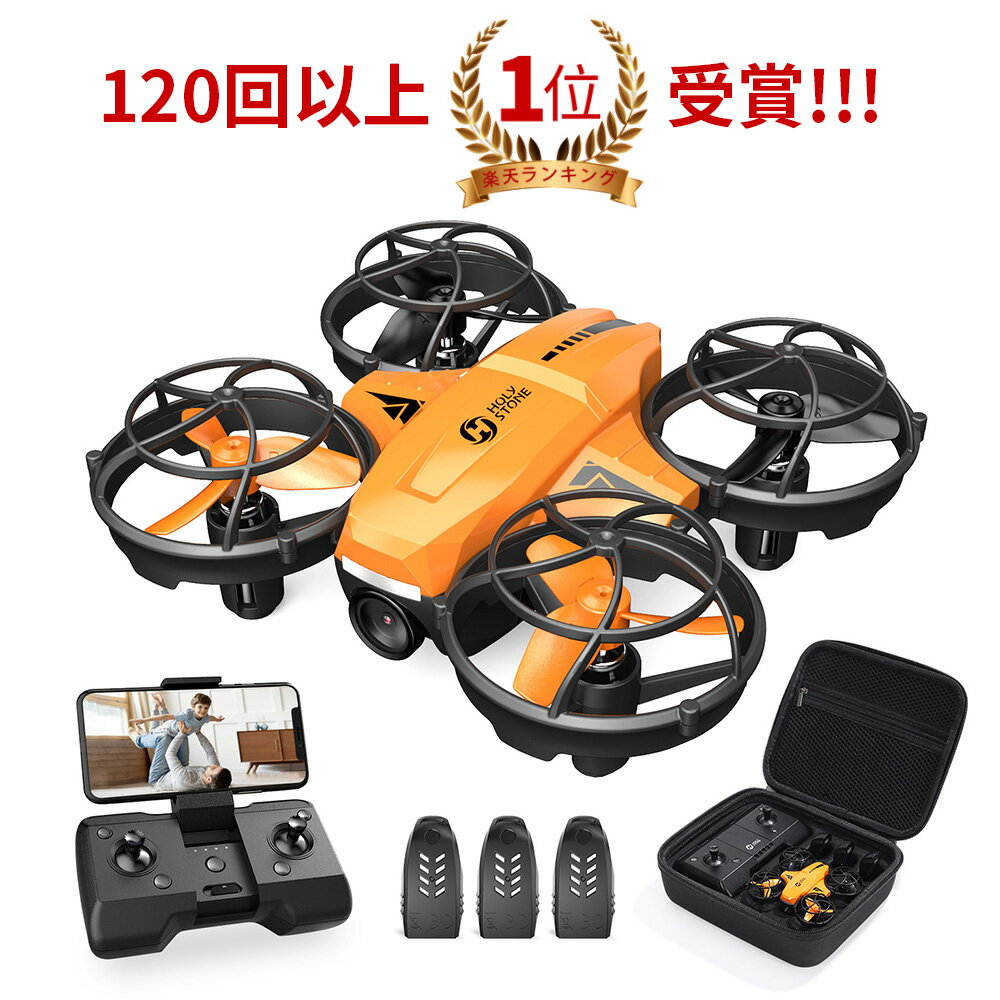


最初から高いプログラミングドローンを買って、子どもが怖がって飛ばせないと困ります。

その場合は、まず安い室内用ドローンで「離陸」「着陸」「ホバリング」「壁に近づけすぎない」を練習するのも良い流れです。

ただし、安いトイドローンをプログラミング教材として買う場合は、商品説明にプログラミング対応の記載があるか必ず確認してください。

アプリで軌跡を描いて飛ばせる機能があっても、それだけでは本格的なプログラミング学習とは言いにくい場合があります。

失敗しない選び方

トイドローンをプログラミング目的で選ぶときは、次の順番で考えると失敗しにくいです。

確認ポイント 見るべき内容 重要度
プログラミング対応 Scratch、Python、Blockly、SDKなどの記載 かなり重要
対象年齢 子どもだけで扱えるか、親のサポートが必要か 重要
予備バッテリー 1個だけだと練習時間が短くなりやすい 重要
プロペラガード 室内練習ではほぼ必須と考えたい 重要
技適や国内向け表記 日本国内で安心して使える商品か 重要
レビュー 接続しやすさ、壊れやすさ、説明書の分かりやすさ 重要

とくに見落としがちなのが、バッテリーです。

ドローンは1回の飛行時間が短めの商品も多く、1個のバッテリーだけだと「やっと慣れてきたところで充電待ち」になりやすいです。

プログラミング学習では、失敗して修正して再テストする時間が大切です。

つまり、バッテリーが少ないと学習テンポが悪くなります。
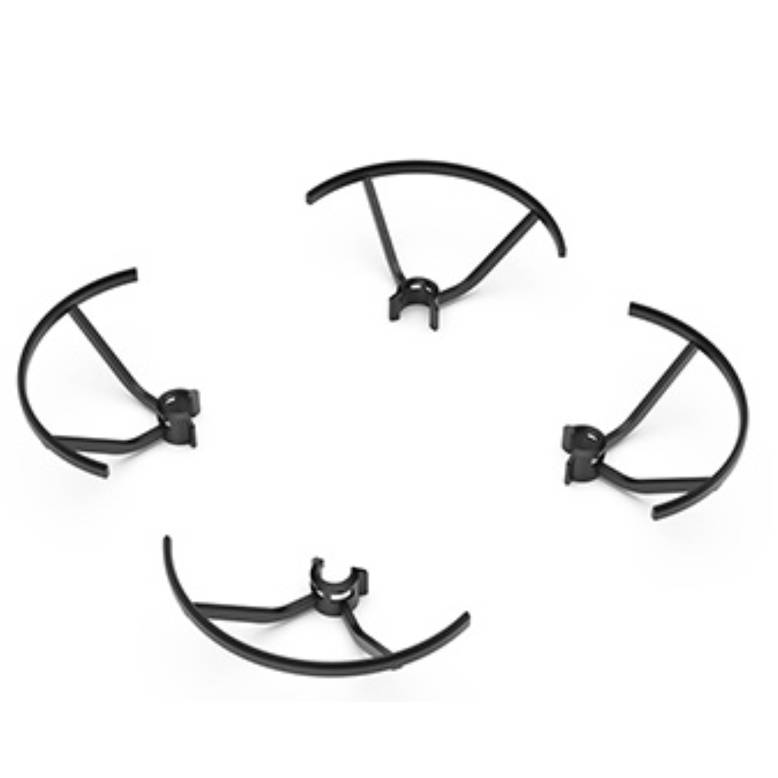
目的別のおすすめ候補

ここからは、目的別に候補を整理します。

無理にたくさん紹介しても迷うだけなので、プログラミング学習との相性を考えて絞ります。

Tello系

最初に検討したい定番候補です。

ブロック操作から始めやすく、情報も探しやすいので、家庭学習に取り入れやすいです。

親子で「三角形に飛ばそう」「四角形に飛ばそう」「着陸位置を近づけよう」と課題を作ると、遊びながらかなり学べます。

注意点は、在庫状況と価格です。

楽天ショップでは中古品や互換パーツも出てくるため、商品名、状態、付属品、販売元をよく見てください。

CoDrone EDU

本格的にプログラミング学習へ進めたい人向けです。

BlocklyとPythonに対応しているため、ブロックからテキストコードへ進みたい家庭に向いています。

価格は高めになりやすいですが、長く使う教材として考えるなら候補に入ります。

とくに、子どもがすでにScratchやマイクラ、ロボット教材に興味を持っているなら、次のステップとして相性がよいです。

コーディングドローン系

商品によっては、カードコーディングやScratch対応をうたう教育用ドローンもあります。

パソコン操作に慣れていない子どもや、まずは命令の順番を楽しく理解したい場合には、こうした教材型のドローンも候補になります。

ただし、商品ごとにできることの差が大きいので、説明をしっかり読む必要があります。

100g未満のミニドローン

いきなりプログラミング対応モデルを買うのが不安なら、100g未満のミニドローンで操縦練習から始めるのも現実的です。

ドローンが怖い子、音に驚く子、手元操作に慣れていない子は、まず飛ぶ感覚に慣れるだけでも十分です。

ここで楽しいと感じられたら、次にTello系やCoDrone EDU系へ進む流れが作れます。

子どもに買うなら何歳くらいからがいいか

トイドローンのプログラミングは、小学校低学年でも親と一緒なら楽しめます。

ただし、自分で課題を考えて、失敗を直して、少しずつプログラムを組み替えるところまで考えると、小学校中学年以降の方が理解しやすいです。

年齢の目安 おすすめの始め方
未就学児から小学校低学年 親が操作を見守り、まずは室内で飛ぶ楽しさを体験する
小学校中学年 ブロック操作で離陸、前進、回転、着陸を試す
小学校高学年 繰り返し、変数、条件分岐、図形飛行に挑戦する
中学生以上 Pythonなどのテキストコードに進む

大事なのは、最初から難しいことをやらせないことです。

最初の成功体験は「離陸して、少し動いて、ちゃんと着陸できた」で十分です。

この小さな成功があると、子どもは自分から「次はもっと遠くまで飛ばしたい」「四角に飛ばしたい」「障害物を避けたい」と言い出しやすくなります。

親子でできるプログラミング課題

トイドローンを買ったら、ただ自由に飛ばすだけで終わらせるのはもったいないです。

次のような課題を作ると、遊びながらプログラミングの考え方が身につきます。

課題1 離陸してその場で着陸する

最初はこれだけでOKです。

命令はシンプルですが、子どもにとっては「自分の指示で飛んだ」という感覚が残ります。

離陸

少し待つ

着陸

課題2 前に進んで戻る

前に進む距離と、後ろに戻る距離を合わせる練習です。

ドローンは完全に思ったとおりには動かないことがあります。

そこで「なぜ元の場所に戻らないのか」を考えるのが学習になります。

課題3 四角形に飛ばす

前進と90度回転を組み合わせます。

繰り返しを使うと、プログラミングらしさが一気に出ます。

離陸

前に進む

右に90度回転

これを4回繰り返す

着陸

課題4 三角形に飛ばす

四角形より少し考えます。

何度回転すれば三角形になるのかを考えるため、算数の学びにもつながります。

ただ答えを教えるより、紙に図を書いて考えさせるのがオススメです。

課題5 着陸地点を決める

床に紙やテープで着陸ゾーンを作り、そこへ戻す課題です。

ゲーム性が出るので、子どもがかなり集中しやすくなります。

失敗したら、距離、角度、待ち時間、繰り返し回数を少しずつ変えてみます。

この修正こそが、プログラミング学習の一番おいしい部分です。

室内で飛ばすときに必要なもの

トイドローンは室内で使いやすいとはいえ、何も準備せずに飛ばすのはおすすめしません。

最低限、次のものを用意すると安心です。

  • プロペラガード
  • 予備プロペラ
  • 予備バッテリー
  • 収納ケース
  • 広めの床スペース
  • 着陸用の目印
  • 保護者の見守り

室内で飛ばすなら、プロペラガードはかなり大事です。

壁や家具にぶつかったときのダメージを減らしやすくなります。

また、子どもがいる家庭では、飛ばす前に必ず周囲へ声をかけるルールを作ってください。

ペットがいる場合も注意が必要です。

ドローンの音や動きに驚いて近づいてしまうことがあります。

楽天ショップで買うときのチェックリスト

楽天ショップでトイドローンを買うときは、商品ページの見た目だけで決めない方がいいです。

とくにプログラミング目的の場合は、次のチェックリストを使ってください。

チェック項目 確認する理由
プログラミング対応の明記 ただの操縦用ドローンを避けるため
対応アプリ スマホ、タブレット、パソコンのどれが必要か確認するため
対応OS Mac、Windows、ChromeOS、iPadなどで使えるか確認するため
付属バッテリー数 練習時間と満足度に直結するため
予備パーツ プロペラ破損時にすぐ復帰できるため
レビュー内容 接続トラブルや説明書の分かりやすさを確認するため
保証 初期不良や故障時の不安を減らすため

個人的に重視したいのは、バッテリーとレビューです。

プログラミング学習は、何度も試すことで伸びます。

飛行時間が短く、充電待ちが長いと、子どもの集中が切れます。

また、アプリ接続が難しい商品だと、学習に入る前に親が疲れてしまいます。

レビューでは「子どもでも扱えた」「説明書が分かりやすい」「接続が簡単だった」「予備バッテリーが便利だった」といった声を優先して見ると判断しやすいです。

100g未満なら何でも自由に飛ばせるわけではない

トイドローンを選ぶときに、よく出てくるのが「100g未満」という表記です。

100g未満の機体は、ドローン入門として選びやすいのは事実です。

ただし、100g未満だからどこでも自由に飛ばせる、という意味ではありません。

屋外で飛ばす場合は、場所のルール、施設のルール、周囲の安全、自治体や公園のルールを確認する必要があります。

また、100g以上の機体を屋外で飛ばす場合は、機体登録などの確認が必要になります。

最初は室内練習が安心です

プログラミング学習では、広い部屋で低く飛ばし、プロペラガードを付け、周囲に人やペットがいない状態で始めるのが安全です。

子どもに買う場合は、「飛ばしていい場所」と「飛ばしてはいけない場所」を最初に教えておくことも大事です。

ドローンは楽しいですが、空を飛ぶ道具です。

安全ルールまで含めて学べるところが、トイドローンプログラミングの良さでもあります。

どれを選ぶべきか迷ったときの結論

迷ったら、目的別に選ぶのが一番です。

目的 選び方
プログラミングを楽しく体験したい Tello系を優先
Pythonまで進めたい CoDrone EDU系を検討
低学年でもわかりやすく始めたい コーディングドローン系を確認
まず安く操縦に慣れたい 100g未満のミニドローン
プレゼントで失敗したくない 予備バッテリー、プロペラガード、レビュー重視

本気でプログラミング学習に使うなら、最初から「プログラミング対応」と明記されたモデルを選んだ方が満足度は高くなります。

ただ、ドローン自体が初めてなら、安いミニドローンで操縦感覚をつかんでから本格モデルへ進むのも悪くありません。

子どもが「またやりたい」と思えるかどうかが一番大切です。

高機能でも難しすぎると続きません。

安くても楽しく飛ばせれば、次の学びにつながります。

トイドローンがプログラミング教材として優れているところ

トイドローンの良さは、結果が目に見えることです。

画面上のキャラクターが動く教材も良いですが、ドローンは現実の空間で動きます。

命令が少し違うだけで、飛ぶ方向も着地場所も変わります。

この分かりやすさが、子どもの興味を引き出します。

さらに、ドローンには算数、理科、情報、ものづくりの要素が自然に入っています。

  • 距離を考える
  • 角度を考える
  • 順番を考える
  • 繰り返しを使う
  • 原因を探す
  • 改善する
  • 安全に配慮する

ただコードを書くだけではなく、実際に動かして確かめる。

ここに、ドローンプログラミングの面白さがあります。

子どもがゲームや動画ばかりになっていると感じるなら、ドローンはかなり良い刺激になります。

同じデジタルでも、受け身ではなく、自分で考えて動かす体験になるからです。

よくある質問

Q. トイドローンで本当にプログラミング学習になりますか?

A. プログラミング対応モデルを選べば学習になります。離陸、前進、回転、着陸などの命令を順番に組み立てるため、順序立てて考える力や修正する力を育てやすいです。ただし、ただの操縦用トイドローンでは学習内容が限られるため、対応機能の確認が大切です。

Q. 小学生でも使えますか?

A. 親がサポートすれば小学生でも楽しめます。低学年は操縦体験や簡単なブロック操作から、中学年以降は図形飛行や繰り返し、高学年以降はPythonなどへ進むと無理がありません。

Q. TelloとTello EDUは何が違いますか?

A. Tello EDUは教育向けにプログラミング学習を意識したモデルです。Scratch、Python、Swiftなどの学習に触れたい場合は、Tello EDU系の情報を優先して確認すると選びやすいです。楽天ショップでは在庫や商品状態が変わりやすいため、商品説明を必ず確認してください。

Q. 安いトイドローンでもプログラミングできますか?

A. 商品によります。安いトイドローンの多くは操縦や撮影が中心です。プログラミング目的なら、Scratch対応、Python対応、Blockly対応、ブロックプログラミング対応などの記載があるか確認してください。

Q. 室内で飛ばしても大丈夫ですか?

A. 室内向けの小型ドローンでも、広い場所を確保し、プロペラガードを付け、人やペットが近くにいない状態で使うのが安心です。最初は低く短く飛ばし、慣れるまでは保護者が見守ってください。

Q. プレゼントにするなら何を重視すべきですか?

A. 予備バッテリー、プロペラガード、説明書の分かりやすさ、レビュー評価を重視するのがオススメです。プログラミング目的なら、対応言語やアプリも確認してください。

まとめ

トイドローンでプログラミングを始めるなら、ただ安いドローンを選ぶのではなく、「何を学びたいか」で選ぶことが大切です。

操縦体験だけなら、100g未満のミニドローンでも十分楽しめます。

でも、プログラミング学習まで考えるなら、Tello系やCoDrone EDU系のように、プログラミング対応がはっきりしているモデルを優先した方が満足しやすいです。

ドローンは、子どもの好奇心を引き出しやすい教材です。

自分で考えた命令が、実際に空中で動く。

失敗して、直して、また試す。

この体験は、ただ画面を見るだけの学習とは違います。

プログラミングに苦手意識がある子でも、ドローンなら「やってみたい」と思いやすいです。

誕生日プレゼント、冬休みや夏休みの自由研究、家庭学習の新しい教材、プログラミング教室に通う前のお試しとしても、トイドローンはかなり相性が良い選択肢です。

まずは、学習目的に合うタイプを決めて、楽天ショップで在庫、付属品、レビュー、保証を確認してみてください。

届いたその日から「飛んだ」で終わらせず、「次はどう動かす?」まで親子で楽しめると、トイドローンはただのおもちゃではなく、かなりワクワクするプログラミング教材になります。

※金額は変更されることがあります。購入前に最新情報をご確認ください。

マイクロビットでプログラミングを始めたいけれど、最初に何を買えばいいのか、少し迷いますよね。

本体だけでいいのか、スターターキットが必要なのか。

小学生でも使えるのか。

パソコンが苦手な親でもサポートできるのか。

Scratchやマイクラのような画面の中だけのプログラミングと、何が違うのか。

さらに、せっかく買うなら「数回遊んで終わり」ではなく、光らせる、音を鳴らす、センサーを使う、ロボットを動かすところまで長く楽しめるものを選びたいところです。

結論からいうと、マイクロビットのプログラミングを自宅で始めるなら、最初はmicro:bit V2対応のスターターキットを選ぶのが一番失敗しにくいです。

本体だけを安く買う方法もありますが、USBケーブル、電池ボックス、ケース、ワニ口クリップなどが足りないと、届いた日にすぐ遊べず、子どもの熱が冷めてしまうことがあります。

逆に、最初からロボットカーやスマートホームキットまでそろえると、親子で「これ作ってみたい!」という気持ちが一気に高まります。

この記事では、マイクロビットプログラミングを始める前に知っておきたい選び方と、楽天で探すときにチェックしたい商品タイプを、初心者にもわかりやすく整理します。

最初に迷ったらこれだけ見てください。

初めてなら「micro:bit V2スターターキット」。

工作もしたいなら「ワニ口クリップ・LED・電子部品セット」。

子どものテンションを上げたいなら「ロボットカーキット」。

自由研究や発表まで狙うなら「スマートホームキット」や「作例本」も候補です。

マイクロビットはプログラミングを体で理解しやすい小さなコンピューター

マイクロビットは、手のひらにのる小さなコンピューターです。

小さい基板の中に、LED、ボタン、加速度センサー、温度センサー、明るさセンサー、磁気センサーなどが入っていて、プログラムを作ると実際に光ったり、音が鳴ったり、傾きに反応したりします。

ここが、普通のプログラミング学習との大きな違いです。

画面の中だけでキャラクターを動かす学習も楽しいですが、マイクロビットは「自分が書いた命令で、目の前の物が動く」という体験ができます。

この体験はかなり大きいです。

たとえば、ボタンAを押したらハートを表示する。

本体を振ったらサイコロの目を出す。

暗くなったらLEDを光らせる。

拍手をしたら音に反応する。

ドアが開いたら警告音を鳴らす。

こうした動きが目の前で起きると、子どもは「プログラムってこういうことなんだ」と直感的に理解しやすくなります。

特に、理科、工作、自由研究、ロボット、電子工作が好きな子にはかなり相性がいい教材です。

最初に買うならmicro:bit V2対応を選ぶ

これから購入するなら、基本的にはmicro:bit V2対応の商品を選ぶのがおすすめです。

V2では、スピーカー、マイク、ロゴ部分のタッチセンサーなどが使えるため、作れる作品の幅が広がります。

もちろん古いバージョンでも学習はできますが、これから新品で選ぶなら、あえて旧モデルを選ぶ理由はあまりありません。

楽天で探すときは、商品名や説明欄に次のような表記があるかを確認すると安心です。

確認ポイント 見るべき理由
micro:bit V2、V2.2、V2対応などの表記 新しい機能を使える可能性が高いから
USBケーブル付き パソコンにつないでプログラムを転送するため
電池ボックス付き パソコンから外して作品として動かすため
ケース付き 子どもが扱うときに基板を保護しやすいから
ワニ口クリップや電子部品付き 工作や実験に広げやすいから

とくに小学生の自宅学習では、届いた日にすぐ動かせるかどうかが大切です。

「あとでケーブルを買わないといけない」「電池ボックスがなくてパソコンにつないだまましか使えない」となると、最初のワクワク感が落ちてしまいます。

そのため、価格だけで比較するより、セット内容まで見て選ぶ方が満足度は高くなります。

マイクロビットプログラミングで最初にそろえたいもの

マイクロビットは、本体だけでもプログラムの学習はできます。

ただし、自宅で子どもが楽しく続けることを考えるなら、最初から最低限の周辺アイテムをそろえた方がスムーズです。

必要度 アイテム 理由
高い micro:bit V2本体 学習の中心になる本体
高い USBケーブル パソコンと接続してプログラムを送るため
高い 電池ボックス パソコンから外して動かすため
ケース 持ち運びや子どもの扱いに安心感が出る
ワニ口クリップ 工作や電子回路に広げやすい
LED、抵抗、ジャンパー線など 自由研究や電子工作の幅が広がる
あると便利 作例本 親が教えなくても作るものを見つけやすい

迷った場合は、バラでそろえるよりスターターキットを選ぶ方がラクです。

特に、プログラミング初心者の家庭では「必要なものが一通り入っている」という安心感が大きいです。

楽天で選ぶならこの7タイプをチェック

ここからは、マイクロビットプログラミングを始めるときに楽天で探しやすい商品タイプを紹介します。

ただ安いものを並べるのではなく、子どもの学習が続きやすい順に整理しています。

1. micro:bit V2スターターキット

最初の1つとして一番オススメなのが、micro:bit V2スターターキットです。

本体だけでなく、USBケーブル、電池ボックス、ケースなどがセットになっているタイプなら、届いてすぐにプログラミングを始めやすくなります。

初めての家庭でいきなり部品を個別にそろえると、何が必要なのか分かりにくく、買い忘れも起きやすいです。

スターターキットなら「まず光らせる」「ボタンで表示を変える」「振ったら反応させる」といった基本の学習に入りやすく、親子でつまずきにくいのが魅力です。

小学生の誕生日プレゼント、自由研究の準備、プログラミング教室に通う前のお試しにも使いやすいです。

【PR】楽天でmicro:bit V2スターターキットを探すなら、セット内容に本体・USBケーブル・電池ボックス・ケースが含まれているか確認して選ぶのがオススメです。


オススメな人

  • マイクロビットを初めて買う家庭
  • 届いた日からすぐに試したい人
  • 買い忘れで失敗したくない人
  • 小学生のプログラミング学習を自宅で始めたい人

2. micro:bit V2本体と最小限アクセサリーセット

すでにUSBケーブルや電池ボックスを持っている場合は、本体中心のセットでも十分です。

ただし、完全な本体単品を選ぶと、あとから必要なものを追加購入することになりやすいです。

子どもが使うなら、ケース付き、電池ボックス付き、ケーブル付きのような最小限アクセサリーセットを選んだ方が安心です。

特に兄弟で1台ずつ使いたい場合や、学校・教室で使った経験があって自宅用に追加したい場合は、このタイプが向いています。

価格を抑えつつ、最低限の環境をそろえたい家庭にちょうどいい選択肢です。

【PR】楽天でmicro:bit V2本体セットを探すなら、安さだけでなく「電池ボックス付き」「ケース付き」「ケーブル付き」の表記を見て選ぶと失敗しにくいです。


オススメな人

  • すでに周辺部品を持っている人
  • 兄弟用に追加したい人
  • なるべく予算を抑えたい人
  • 学校や教室で使った経験がある人

3. ワニ口クリップやLED入りの電子工作セット

マイクロビットの面白さは、本体だけで終わらないところにあります。

ワニ口クリップ、LED、抵抗、ジャンパー線、ブレッドボードなどがあると、電子工作らしい作品に広げやすくなります。

たとえば、紙工作で作った信号機をLEDで光らせる。

明るさに反応するライトを作る。

アルミホイルを使ってタッチセンサーを作る。

工作と組み合わせることで、プログラミングが一気に「作品づくり」に変わります。

自由研究にも使いやすく、ただ動かして終わりではなく、仕組みを説明しやすいのもメリットです。

小学校中学年以降で、理科や工作が好きな子にはかなり向いています。

【PR】楽天でmicro:bit用電子工作セットを探すなら、ワニ口クリップ、LED、抵抗、ジャンパー線、ブレッドボードなどが含まれているタイプを選ぶと作品の幅が広がります。


オススメな人

  • 自由研究に使いたい人
  • 光る工作を作りたい人
  • 理科や電気の仕組みに興味がある子
  • マイクロビット本体だけでは物足りない人

4. micro:bit対応ロボットカーキット

子どものテンションを一気に上げたいなら、ロボットカーキットはかなり有力です。

マイクロビットを車体に取り付けて、前進、後退、右折、左折、障害物回避、ライントレースなどに挑戦できます。

画面の中のキャラクターではなく、目の前の車が自分のプログラムで動くため、達成感が大きいです。

最初は「前に進む」だけでも楽しいです。

慣れてきたら、ボタンで操作する、障害物を避ける、黒い線に沿って走らせるなど、少しずつ難しい課題に進めます。

プログラミング教室でよくあるロボット教材に近い体験を、自宅でも試しやすいのが魅力です。

ただし、ロボットカーは商品によって「micro:bit本体付き」と「本体別売り」が分かれます。

ここは必ず確認してください。

本体が別売りなのにロボットカーだけ買ってしまうと、すぐには遊べません。

【PR】楽天でmicro:bit対応ロボットカーキットを探すなら、「micro:bit本体付き」か「本体別売り」かを必ず確認してから選ぶのがオススメです。


オススメな人

  • ロボットや車が好きな子
  • プログラムで物を動かす体験をさせたい人
  • 自宅でロボット教材に近い学習をしたい人
  • 親子で少し発展的な課題に挑戦したい人

5. micro:bit対応スマートホームキット

自由研究や発表まで考えるなら、スマートホームキットも面白い選択肢です。

ライト、ドア、センサー、ブザー、ファンなどを使って、家の中の仕組みを再現するような作品に挑戦できます。

たとえば、暗くなったらライトがつく。

ドアが開いたら音が鳴る。

温度に反応してファンが動く。

こうした作品は、ただ遊ぶだけでなく「生活の中でプログラミングがどう使われているか」を説明しやすいです。

親としても、子どもにプログラミングを学ばせる意味を感じやすい教材です。

ロボットカーよりも、生活、理科、工作、発表に寄せたい場合は、スマートホーム系が向いています。

【PR】楽天でmicro:bitスマートホームキットを探すなら、ライト、ドア、センサー、ブザー、ファンなど、作れる作品例が具体的に書かれている商品を選ぶと満足しやすいです。


オススメな人

  • 自由研究に使いたい人
  • 生活に役立つ仕組みを作りたい子
  • ロボットより工作や発表が好きな子
  • 少し本格的なSTEM教材を探している人

6. micro:bitの作例本や電子工作本

マイクロビットを買ったあとに意外と困るのが、「次に何を作るか」です。

最初のLED表示やボタン操作までは簡単でも、その後の作品づくりで手が止まることがあります。

そんなときに役立つのが、micro:bitの作例本や電子工作本です。

本があると、子どもがパラパラ見ながら「これ作りたい」と選びやすくなります。

親が毎回テーマを考えなくていいのも大きなメリットです。

ゲーム系、工作系、電子回路系、自由研究系など、本によって方向性が違うので、子どもの興味に合わせて選ぶのがポイントです。

特に、プログラミングが初めての家庭では、キットと本を一緒に用意しておくと学習が止まりにくくなります。

【PR】楽天でmicro:bitの作例本を探すなら、ゲームを作りたいのか、電子工作をしたいのか、自由研究に使いたいのかを決めてから選ぶのがオススメです。


オススメな人

  • 親が毎回教えるのは大変だと感じる人
  • 子ども自身で作例を選ばせたい人
  • 本を見ながらじっくり学びたい人
  • キットを買って終わりにしたくない人

7. 子ども用ノートパソコンやキーボード周辺機器

マイクロビットは、プログラムを作るためにパソコンやタブレットを使います。

家にパソコンがあるなら、まずはそれで十分です。

ただ、子どもが継続して学ぶなら、できれば自分で操作しやすい環境を用意した方が続きやすくなります。

特に、小学校中学年以降であれば、マイクロビットだけでなく、Scratch、タイピング、調べ学習、オンライン教材にも使えるため、学習用パソコンを用意する価値はあります。

すでにパソコンがある場合でも、マウスやキーボードが子どもに合っていないと操作がしにくいことがあります。

プログラミング学習では、教材そのものだけでなく、入力しやすい環境も大切です。

マイクロビットをきっかけに、家庭学習用のパソコン環境を整えるのも自然な流れです。

【PR】楽天で子ども用ノートパソコンや学習用キーボードを探すなら、micro:bitだけでなくScratch、タイピング、調べ学習にも使えるかを基準に選ぶのがオススメです。


オススメな人

  • 家族共用パソコンしかない家庭
  • Scratchやタイピングも一緒に伸ばしたい人
  • オンライン教材や調べ学習にも使いたい人
  • 小学校中学年以降の学習環境を整えたい人

目的別の選び方

マイクロビットは、何を作りたいかによって選ぶべき商品が変わります。

最初から全部そろえる必要はありません。

ただ、目的に合わないものを買うと、思ったほど楽しめないことがあります。

目的 選ぶとよいもの 理由
まず試したい micro:bit V2スターターキット 必要なものがそろいやすい
安く始めたい 本体と最小限アクセサリーセット 予算を抑えやすい
自由研究に使いたい 電子工作セット、スマートホームキット 説明しやすい作品を作れる
子どもを夢中にさせたい ロボットカーキット 動く体験がわかりやすい
長く続けたい 作例本、電子部品セット 次に作るものを見つけやすい
学習環境も整えたい 子ども用パソコン、キーボード、マウス Scratchやタイピングにも広げやすい

個人的に、初めてなら「V2スターターキット」と「作例本」の組み合わせがかなり扱いやすいです。

最初からロボット好きだと分かっている子なら、スターターキットではなく本体付きロボットカーキットから入るのもありです。

ただし、ロボットカーは少し組み立てや調整が必要な商品もあるため、完全な初心者ならスターターキットから入る方が安心です。

マイクロビットでできるプログラミング作品例

マイクロビットで作れるものは、思った以上にたくさんあります。

最初はLEDを表示するだけでも十分ですが、慣れてくるとセンサーや部品を組み合わせた作品に発展できます。

ハート表示プログラム

ボタンを押すと、LEDにハートを表示する基本作品です。

最初の成功体験にぴったりです。

難しい入力が少なく、ブロックを並べるだけで動きが分かるため、小学生でも取り組みやすいです。

サイコロプログラム

マイクロビットを振ると、1から6までの数字をランダムに表示する作品です。

加速度センサーと乱数を使うため、プログラミングらしい考え方に触れられます。

ゲーム感覚で遊べるので、子どもが飽きにくいのも魅力です。

方位磁石

磁気センサーを使って、方角を調べる作品です。

理科の学習ともつながりやすく、プログラミングと現実世界の関係を感じやすいです。

暗くなると光るライト

明るさセンサーを使って、暗くなったらLEDを光らせる作品です。

「自動で反応する仕組み」を理解しやすく、スマートホーム系の作品にもつながります。

防犯ブザー

ドアが開いたときや、本体が動いたときに音を鳴らす作品です。

実用性があり、自由研究でも説明しやすいテーマです。

ロボットカー

前に進む、曲がる、障害物を避けるなど、動く作品に挑戦できます。

自分のプログラムで物理的に動くため、達成感が大きいです。

自宅で始めるときのおすすめステップ

マイクロビットは、いきなり難しい作品を作ろうとするとつまずきやすいです。

最初は、短いステップで成功体験を積むのが大切です。

ステップ やること 身につくこと
1日目 LEDにハートや文字を表示する 命令すると表示が変わる感覚
2日目 Aボタン、Bボタンで表示を変える 条件によって動きが変わる考え方
3日目 振ったらサイコロの目を出す センサーとランダムの考え方
4日目 音やメロディを鳴らす 入力と出力の関係
5日目 紙工作と組み合わせる 作品づくりへの発展
発展 ロボットカーやスマートホームに挑戦 制御、センサー、問題解決の考え方

大切なのは、最初から完璧に理解させようとしないことです。

子どもは、動いた、光った、鳴ったという体験から入り、そのあとで「なぜ動いたのか」に興味を持ちます。

親がプログラミングに詳しくなくても、最初は一緒に画面を見ながら試すだけで十分です。

マイクロビットが向いている子

マイクロビットは、すべての子に同じようにハマる教材ではありません。

向いている子の特徴を知っておくと、購入後の満足度が上がります。

  • 工作が好き
  • レゴやブロックが好き
  • ロボットや車が好き
  • 自由研究で面白いものを作りたい
  • Scratchだけでは少し物足りなくなってきた
  • 理科や実験が好き
  • 自分で作ったものを家族に見せたい

逆に、ゲームを遊ぶことだけが好きで、工作や実験にはあまり興味がない子の場合、最初はScratchやマイクラ系プログラミングの方が入りやすいこともあります。

ただし、ロボットカーのように目の前で動くものを選ぶと、工作が苦手な子でも興味を持ちやすくなります。

年齢別のおすすめスタート方法

年齢目安 おすすめの始め方 ポイント
小学校低学年 親子でLED表示や音を鳴らす 操作は親がサポートし、動きの楽しさを優先
小学校中学年 サイコロ、温度計、ライトなどを作る センサーを使った作品に進みやすい
小学校高学年 ロボットカーやスマートホームに挑戦 条件分岐や変数も理解しやすくなる
中学生以上 電子工作、文字コード、センサー制御へ発展 理科、技術、情報の学習につなげやすい

小学校低学年でも使えますが、パソコン操作は大人のサポートがあった方が安心です。

小学校中学年以降なら、自分でブロックを組み合わせながら試行錯誤しやすくなります。

中学生以上なら、文字で書くプログラミングや電子工作にも広げやすく、かなり長く使えます。

本体だけを買うときの注意点

価格だけを見ると、本体単品が安く見えることがあります。

ただ、初めての家庭では本体だけを買うと、次のような問題が起きやすいです。

  • USBケーブルが合わない
  • 電池ボックスがなく、パソコンにつないだまましか使えない
  • ケースがなく、子どもが扱うときに少し不安
  • ワニ口クリップがなく、工作に広げにくい
  • 作例がなく、何を作ればいいか分からない

もちろん、すでに必要なものを持っているなら本体単品でも問題ありません。

しかし、はじめてなら多少価格が上がっても、スターターキットを選ぶ方が満足しやすいです。

特にプレゼント用なら、届いてすぐ遊べるセットの方が喜ばれます。

楽天で購入するときに見るべきチェックリスト

購入前チェック

  • micro:bit V2対応か
  • 本体が付属しているか
  • USBケーブルが付属しているか
  • 電池ボックスが付属しているか
  • ケースが付属しているか
  • 作例や説明書があるか
  • ロボットカーの場合、本体付きか本体別売りか
  • レビューで初心者でも使いやすいか確認する
  • 発送日と送料を確認する
  • 楽天ポイント倍率やクーポンを確認する

とくに注意したいのは、「本体付き」と「本体別売り」です。

ロボットカーやスマートホームキットは、micro:bit本体が別売りの商品もあります。

商品画像だけで判断せず、説明文を確認してください。

また、似たような商品でも、ケーブルや電池ボックスの有無で使いやすさが変わります。

少し高く見えても、必要なものが最初から入っている方が結果的にラクなことも多いです。

マイクロビットは自由研究にも使いやすい

マイクロビットは、夏休みの自由研究にもかなり使いやすい教材です。

理由は、作ったものを実際に見せられるからです。

レポートだけで終わらず、光る、鳴る、動く、反応する作品を持っていけるため、発表しやすくなります。

テーマ例としては、次のようなものがあります。

  • 暗くなると自動で光るライト
  • 振ると数字が変わる電子サイコロ
  • 温度を測る簡易温度計
  • ドアが開くと音が鳴る防犯ブザー
  • 方角がわかるコンパス
  • 拍手に反応する表示装置
  • 線に沿って走るロボットカー

自由研究で大切なのは、作品そのものよりも「なぜ作ったのか」「どういう仕組みなのか」「どこを工夫したのか」を説明できることです。

マイクロビットなら、センサー、条件分岐、出力という流れを説明しやすいので、ただの工作よりも学習感が出ます。

作品として見た目も楽しく、学びとしても説明しやすい。

このバランスが、マイクロビットのいいところです。

最初の購入パターンはこの3つ

迷ったら、次の3パターンから選ぶと決めやすいです。

失敗しにくい基本セット

micro:bit V2スターターキットと作例本の組み合わせです。

初めての家庭には、この組み合わせがかなり扱いやすいです。

届いたらすぐ始められて、次に作るものも本から選べます。

自由研究向けセット

micro:bit V2スターターキット、電子工作セット、作例本の組み合わせです。

ライト、防犯ブザー、温度計、センサー作品などに広げやすく、レポートにもまとめやすいです。

ロボット好き向けセット

micro:bit本体付きロボットカーキット、またはV2スターターキットとロボットカーキットの組み合わせです。

とにかく動くものが好きな子には、ロボットカーの方が夢中になりやすいです。

プログラムを変えると走り方が変わるため、試行錯誤もしやすいです。

マイクロビットプログラミングのよくある質問

Q. マイクロビットは小学生でも使えますか?

A. 使えます。低学年の場合は親のサポートがあった方が安心ですが、中学年以降ならブロックを組み合わせながら自分で試しやすくなります。

Q. プログラミング未経験の親でも教えられますか?

A. 最初は一緒に画面を見ながら、ブロックを並べて動かすだけでも大丈夫です。作例本やスターターキットを使うと、親がゼロから説明しなくても進めやすくなります。

Q. パソコンは必要ですか?

A. 基本的にはパソコンがあるとスムーズです。ブラウザ上でプログラムを作り、USBケーブルでmicro:bitへ転送して動かします。家庭にパソコンがない場合は、学習用パソコンの用意も検討すると続けやすくなります。

Q. 本体だけ買えば始められますか?

A. すでにケーブルや電池ボックスを持っているなら本体だけでも始められます。ただし初めてなら、スターターキットの方が買い忘れが少なく、届いた日から使いやすいです。

Q. V1とV2はどちらを選ぶべきですか?

A. これから購入するならV2対応を選ぶのがオススメです。スピーカー、マイク、タッチロゴなどを使えるため、作れる作品の幅が広がります。

Q. 自由研究に向いていますか?

A. 向いています。センサーを使った作品や、生活に役立つ仕組みを作りやすく、作品の動きも見せやすいので発表にも使いやすいです。

Q. ロボットカーキットは最初から買ってもいいですか?

A. ロボットや車が好きな子なら最初から選んでも大丈夫です。ただし、micro:bit本体付きか本体別売りかは必ず確認してください。完全初心者ならスターターキットから始める方が安心です。

まとめ

マイクロビットプログラミングは、画面の中だけで終わらない学習ができるのが大きな魅力です。

自分で作ったプログラムで、LEDが光る。

音が鳴る。

センサーが反応する。

ロボットが動く。

この体験は、子どもにとってかなりわかりやすく、プログラミングへの興味を育てやすいです。

初めてなら、まずはmicro:bit V2スターターキットを選ぶのが失敗しにくいです。

自由研究や工作まで広げたいなら、電子工作セットや作例本を追加する。

ロボット好きなら、micro:bit対応ロボットカーキットを選ぶ。

生活に役立つ仕組みを作りたいなら、スマートホームキットも面白いです。

大切なのは、届いたあとにすぐ動かせること。

そして、子どもが「次はこれを作りたい」と思える環境を用意することです。

マイクロビットは、ただのプログラミング教材ではなく、子どもが自分のアイデアを形にできる小さな道具です。

最初の一歩をきちんと選べば、自宅でもかなり楽しい学習時間になります。

※金額は変更されることがあります。購入前に最新情報をご確認ください。
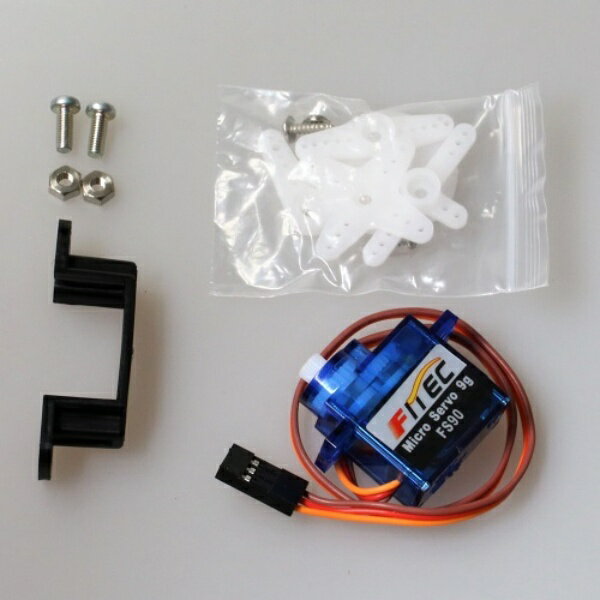
レゴが好きな子なら、プログラミング学習も「勉強しなさい」と言わずに始めやすいです。

ブロックを組み立てて、モーターを動かして、センサーに反応させて、自分で作った作品が思い通りに動く。

この体験は、画面だけで学ぶプログラミングとはかなり違います。

目の前のレゴが動くので、子どもが「もう1回やりたい」「次はこうしたい」と自然に考え始めやすいからです。

ただし、ここで注意したいのが、普通のレゴを買えばそのままプログラミングができるわけではないということです。

レゴでプログラミングをしたいなら、基本的にはプログラミング対応のレゴ教材や、モーター・センサー・ハブが入ったセットを選ぶ必要があります。

見た目がレゴっぽいだけの知育ブロックや、普通のレゴセットを買ってしまうと、「組み立ては楽しいけど、プログラミングはできなかった」という失敗につながりやすいです。

この記事では、レゴでプログラミングを始めたい家庭向けに、失敗しにくい選び方と、楽天ショップで探すときに候補に入れたい商品をわかりやすく整理します。

先に結論です。
小学生が家庭で本格的に始めるなら、第一候補は「レゴ エデュケーション SPIKE ベーシック」。小学校高学年から中学生以上で、ロボット制御やPythonまで見据えるなら「SPIKE プライム」が有力です。安さだけで選ぶより、年齢・使う端末・続けやすさで選んだ方が満足度は高くなります。

レゴでプログラミングを始める前に知っておきたいこと

レゴでプログラミングをする魅力は、単にコードを覚えることではありません。

子どもが自分で作った車、動物、遊園地、ロボットなどを、プログラムで動かせるところに価値があります。

たとえば、ただ車を組み立てるだけなら普通のブロック遊びです。

でも、モーターで前に進ませたり、センサーで障害物を避けたり、ボタンを押したら動き方を変えたりできると、遊びが一気に「考える学び」に変わります。

親から見ると、レゴのプログラミング教材は価格が高く感じやすいです。

しかし、ブロック遊び、論理的思考、試行錯誤、ロボット制御、発表力、自由研究、親子時間までまとめて伸ばせると考えると、単なるおもちゃとは違います。

特に、ゲームや動画ばかりになりがちな子にとっては、「自分で作る側」に回れるのが大きなメリットです。

普通のレゴとプログラミング対応レゴは別物

まず、ここを間違えないことが大切です。

レゴシティ、レゴフレンズ、レゴマインクラフト、レゴクラシックなどは、基本的には組み立てて遊ぶためのセットです。

もちろん創造力や空間認識力を育てるにはとても良いですが、それ単体でプログラミング学習ができるわけではありません。

プログラミングまでやりたいなら、次のような要素が必要になります。

必要なもの 役割
ハブ プログラムを受け取り、モーターやセンサーを動かす中心パーツ
モーター 車輪やアームなどを実際に動かすパーツ
センサー 色、距離、傾き、動きなどを読み取るパーツ
専用アプリ ブロック型コードやテキストコードで命令を作るために使う
対応端末 パソコン、タブレット、Chromebookなど。商品によって対応環境が異なる

つまり、レゴでプログラミングをするなら、「レゴだから何でもOK」ではなく、「プログラミング対応のレゴかどうか」を見て選ぶ必要があります。

家庭用に選ぶならまず候補に入れたいレゴ教材

楽天ショップで探すなら、やみくもに安い商品を選ぶより、次の順番で考えると失敗しにくいです。

小学生の入口なら「SPIKE ベーシック」。

小学校高学年から中学生以上なら「SPIKE プライム」。

すでにロボットや大会に興味があるなら、関連書籍や追加パーツも候補に入ります。

一方で、古いレゴブーストやマインドストーム系は、流通在庫や中古で見つかることがありますが、価格やアプリ対応を必ず確認した方が安心です。

レゴ エデュケーション SPIKE ベーシック

【PR】レゴ エデュケーション SPIKE ベーシックを楽天ショップで探す


家庭でレゴのプログラミング学習を始めるなら、まず見たいのが「レゴ エデュケーション SPIKE ベーシック」です。

小学校低学年から中学年くらいの子に合わせやすく、いきなり難しいコードを書くよりも、ブロックを組み立てながら「動く仕組み」を理解しやすい教材です。

レゴらしい組み立ての楽しさがありつつ、モーターやセンサーを使って、動く作品に発展させられるのが魅力です。

子どもがまだキーボード入力に慣れていなくても、視覚的に操作できるプログラミングから始めやすいので、最初の1台として選びやすいです。

オススメな人

  • 小学生の子にレゴでプログラミングを体験させたい
  • Scratchの前段階として、動く教材で考え方を身につけたい
  • 親子で組み立てながら学びたい
  • 自由研究や家庭学習にも使える教材を探している

高額な教材ではありますが、普通の知育玩具より長く使いやすいのがポイントです。

最初は説明どおりに作って、慣れてきたら自分で形を変えて、最後は「もっと速く動かすには?」「曲がるには?」「ぶつかったら止めるには?」と考えられます。

この試行錯誤こそ、プログラミング学習で本当に身につけたい力です。

レゴ エデュケーション SPIKE プライム

【PR】レゴ エデュケーション SPIKE プライムを楽天ショップで探す


小学校高学年以上で、もう少し本格的にロボットプログラミングをやりたいなら「SPIKE プライム」が候補になります。

ベーシックよりも発展的な学習に向いていて、センサーを使ったロボット制御、データの扱い、複雑な動きの設計などに進みやすいです。

レゴで遊ぶだけでは物足りなくなってきた子や、ロボット大会、STEAM学習、Pythonへのステップアップを考える家庭に向いています。

オススメな人

  • 小学校高学年から中学生の子に本格的な教材を用意したい
  • Scratchの次にロボット制御へ進みたい
  • Pythonにも触れられる教材を探している
  • 自由研究、探究学習、ロボコン系の入口を作りたい

注意点として、SPIKE プライムは価格が上がりやすい商品です。

また、販売状況や在庫状況によっては、楽天ショップ内でも価格差が大きく出ることがあります。

購入前には、正規品か、中古か、付属品がそろっているか、アプリ対応環境が自宅の端末と合うかを確認してください。

LEGO BOOST クリエイティブ・ツールボックス

【PR】LEGO BOOST クリエイティブ・ツールボックスを楽天ショップで探す


レゴブーストは、レゴで動くロボットや作品を作って遊べる人気の高いプログラミング系セットです。

見た目が楽しく、ロボット、乗り物、動物のような作品を作りながら、プログラムで動かす体験ができます。

ただし、現在は流通在庫や中古として見つかるケースもあるため、初めて買うなら注意が必要です。

安く見えても、アプリ対応、箱の状態、パーツ欠品、説明書、動作確認の有無によって満足度が大きく変わります。

新品に近い状態で見つかり、対応端末も問題ないなら楽しい選択肢ですが、迷うならSPIKE ベーシックを優先した方が安心です。

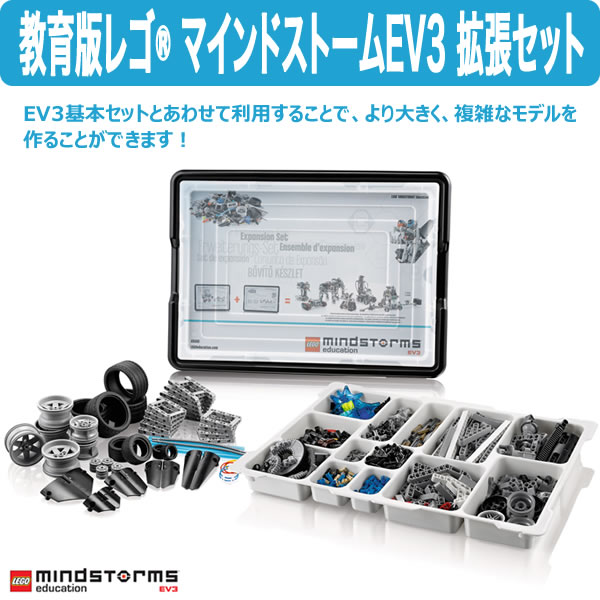
レゴ マインドストーム EV3

【PR】レゴ マインドストーム EV3を楽天ショップで探す


レゴのロボットプログラミングと聞いて、マインドストームを思い浮かべる人も多いです。

EV3は本格的なロボット制作に使われてきた教材で、ロボコンや理系学習のイメージにもつながりやすい商品です。

ただし、今から家庭用に初めて買う教材としては、価格が高くなっていたり、中古・輸入品中心になっていたりする場合があります。

初心者家庭が「とりあえずレゴでプログラミングを始めたい」という目的で買うなら、最初からEV3を選ぶ必要はありません。

すでにロボット制作にかなり興味がある、親がサポートできる、古い教材でも調べながら進められる家庭向けです。

実践ロボットプログラミング 第3版 LEGO Education SPIKEで目指せロボコン!

【PR】LEGO Education SPIKE対応のロボットプログラミング本を楽天ショップで探す


SPIKEを買ったあとに困りやすいのが、「何を作ればいいかわからない」という問題です。

最初は公式レッスンやサンプルで十分ですが、子どもが慣れてくると、もっと複雑なロボットや競技っぽい課題に挑戦したくなります。

その段階では、SPIKE対応の書籍を1冊用意しておくと学習が進めやすくなります。

親がプログラミングに詳しくない家庭ほど、手順や考え方がまとまった本があると助かります。

本体セットより価格を抑えやすいので、すでにSPIKEを持っている家庭の追加購入にも向いています。

レゴ テクニックや追加パーツ

【PR】レゴ テクニックや追加パーツを楽天ショップで探す


プログラミング対応セットを買ったあと、子どもが夢中になり始めたら、追加パーツも候補になります。

タイヤ、ギア、軸、ビーム、テクニック系パーツがあると、動く仕組みを作りやすくなります。

ただし、追加パーツだけではプログラミングはできません。

あくまでSPIKEなどの本体セットを持っている家庭が、作品の幅を広げるために買うものと考えてください。

車を速くしたい、アームを長くしたい、安定した土台を作りたいという段階になると、追加パーツの価値が出てきます。

年齢別に見るレゴプログラミング教材の選び方

レゴでプログラミングを始めるときは、年齢だけでなく、子どもの性格も見て選ぶことが大切です。

説明書どおりに作るのが好きな子もいれば、自由に改造したい子もいます。

パソコン操作が得意な子もいれば、まだマウスやキーボードに慣れていない子もいます。

以下を目安にすると選びやすくなります。

年齢・学年 選び方 候補
幼児から小1 まずはブロック遊び、順番に考える遊びからで十分 レゴクラシック、デュプロ、簡単な知育玩具
小1から小3 組み立てと動きの関係を体験できる教材が合いやすい SPIKE ベーシック
小4から小6 センサー、モーター、条件分岐まで進めると満足度が高い SPIKE ベーシック、SPIKE プライム
中学生以上 Pythonやロボット制御まで視野に入れると長く使いやすい SPIKE プライム、関連書籍

小学生のうちは、最初から難しい専門用語を覚える必要はありません。

大切なのは、「命令の順番」「条件によって動きを変える」「うまくいかなければ直す」という考え方に慣れることです。

レゴは手を動かしながら学べるので、机に座って問題集を解くのが苦手な子でも入りやすいです。

楽天ショップで買う前に確認したいポイント

レゴのプログラミング教材は、普通のおもちゃより価格差が出やすいです。

特にSPIKE、BOOST、MINDSTORMS系は、正規品、新品、中古、輸入品、流通在庫で条件が変わります。

購入前に、次の点は必ず確認してください。

購入前チェック

  • 新品か中古か
  • 正規品か並行輸入品か
  • ハブ、モーター、センサー、充電ケーブルなどがそろっているか
  • 専用アプリが自宅の端末で使えるか
  • 日本語説明に対応しているか
  • レビューで欠品や初期不良の指摘がないか
  • 価格が相場から大きく離れていないか

安さだけで選んでしまうと、届いてから「アプリが使えない」「パーツが足りない」「説明が英語で進めにくい」ということがあります。

特に中古品は、状態が良ければお得ですが、初心者家庭には少し難易度が上がります。

初めての1台なら、多少価格が高くても、正規品・新品・レビューの安心感を優先した方が後悔しにくいです。

レゴでプログラミングを学ぶメリット

レゴのプログラミング教材は、子どもが楽しみながら学べるだけではありません。

家庭学習として見たときにも、かなり相性が良いです。

遊びに見えるから続きやすい

プログラミング学習で一番難しいのは、最初の数回で飽きてしまうことです。

画面だけの学習だと、子どもによっては「勉強感」が出てしまいます。

でもレゴなら、まず組み立てる楽しさがあります。

作ったものが動けば、それだけで達成感があります。

この達成感があるから、「次はもっと面白くしたい」という気持ちにつながりやすいです。

失敗しても直しやすい

プログラミングでは、最初から思い通りに動かないことが普通です。

レゴの場合、失敗が目で見えます。

車が曲がらない。

アームが届かない。

センサーが反応しない。

だから、どこを直せばいいのか考えやすいです。

この「直して試す」経験は、学校の勉強だけではなかなか身につきにくい力です。

親子で一緒に取り組みやすい

プログラミングと聞くと、親が教えられないと不安になるかもしれません。

でもレゴなら、親も一緒に組み立てから参加できます。

親が答えを教える必要はありません。

「どうして動かないと思う?」

「どこを変えたら曲がりそう?」

「次はどんな動きにしたい?」

このように声をかけるだけでも、子どもは考えを整理しやすくなります。

レゴプログラミングで後悔しやすい買い方

レゴのプログラミング教材は魅力的ですが、買い方を間違えると満足度が下がります。

特に次のパターンは注意してください。

普通のレゴセットだけを買ってしまう

レゴシティやレゴマインクラフトは楽しいですが、それだけではプログラミング教材にはなりません。

プログラムで動かしたいなら、ハブやモーター、センサーが入ったセットを選ぶ必要があります。

子どもの年齢より難しすぎるものを選ぶ

本格的な教材ほど良さそうに見えますが、難しすぎると親子で止まりやすいです。

低学年なら、まずは組み立てと簡単な動きからで十分です。

子どもが楽しめるレベルから始めた方が、結果的に長続きします。

対応端末を確認せずに買う

レゴのプログラミング教材は、アプリや端末が必要になることが多いです。

自宅のパソコン、タブレット、Chromebookで使えるかは、購入前に必ず確認してください。

特に古い端末やスマホだけで進めようとすると、思ったように使えない場合があります。

迷ったときの選び方はこの順番

どれを買うか迷ったら、次の順番で考えると選びやすいです。

目的 選ぶもの
小学生に楽しく始めさせたい SPIKE ベーシック
高学年から本格的に学ばせたい SPIKE プライム
すでにSPIKEを持っている SPIKE対応書籍、追加パーツ
中古でも安く試したい BOOSTやMINDSTORMS系を慎重に確認
まだプログラミングまで考えていない レゴクラシックやテクニックで創作力を伸ばす

一番バランスが良いのは、やはりSPIKE ベーシックです。

レゴらしさ、学習性、家庭での扱いやすさのバランスが良く、初めてでも取り組みやすいです。

子どもが高学年で、Scratchやマイクラ、ロボットにすでに興味があるなら、SPIKE プライムまで検討してもよいです。

レゴでプログラミングを始めるなら早めに用意したい理由

レゴのプログラミング教材は、誕生日、クリスマス、入学祝い、進級祝い、長期休み前に需要が高まりやすいです。

特に高単価の教育系レゴは、ショップによって在庫や価格に差が出ることがあります。

子どもが「やってみたい」と言ったタイミングは、かなり大切です。

興味がある時期に始めると、吸収が早くなります。

逆に、親が迷っている間に熱が冷めてしまうと、せっかくの学習チャンスを逃しやすいです。

レゴが好き。

ロボットが好き。

マイクラやScratchに興味がある。

ものづくりが好き。

このどれかに当てはまるなら、レゴプログラミングはかなり相性が良いです。

ただの遊びで終わらせず、考える力や作る力につなげたいなら、プログラミング対応のレゴ教材を選ぶ価値は十分あります。

よくある質問

Q. 普通のレゴでもプログラミングできますか?

A. 普通のレゴだけでは、基本的にプログラミングで動かすことはできません。プログラミングをしたい場合は、ハブ、モーター、センサー、専用アプリに対応したセットを選ぶ必要があります。

Q. 小学生の最初の1台ならどれがいいですか?

A. 小学校低学年から中学年なら、SPIKE ベーシックが選びやすいです。レゴらしい組み立ての楽しさと、プログラミングの入口が両方あるため、家庭学習にも使いやすいです。

Q. SPIKE ベーシックとSPIKE プライムはどちらがいいですか?

A. 低学年から中学年の入口ならSPIKE ベーシック、高学年から中学生以上で本格的にロボット制御やPythonまで見たいならSPIKE プライムが候補になります。

Q. パソコンは必要ですか?

A. 商品やアプリによって対応環境が異なります。パソコン、タブレット、Chromebookなどで使える場合がありますが、購入前に自宅の端末が対応しているか確認してください。

Q. 中古で買っても大丈夫ですか?

A. 中古でも状態が良ければ選択肢になります。ただし、パーツ欠品、バッテリー、ハブの動作、説明書、アプリ対応、返品可否を必ず確認してください。初めてなら新品や正規品の方が安心です。

まとめ

レゴでプログラミングを始めるなら、普通のレゴセットではなく、プログラミング対応の教材を選ぶことが大切です。

小学生の入口なら、まずはSPIKE ベーシック。

高学年から中学生以上で本格的に学びたいなら、SPIKE プライム。

すでに教材を持っているなら、SPIKE対応の書籍や追加パーツを組み合わせると、学習の幅が広がります。

レゴの良さは、子どもが「勉強している」と感じにくいところです。

作って、動かして、失敗して、直して、また試す。

この流れを遊びの中で経験できるのが、レゴプログラミングの大きな魅力です。

子どもがレゴ好きなら、プログラミング学習の入口としてかなり相性が良いです。

ただのブロック遊びで終わらせず、考える力や作る力につなげたいなら、今の興味があるうちに教材を用意してあげる価値はあります。

【PR】レゴ エデュケーション SPIKE ベーシックを楽天ショップで探す


【PR】レゴ エデュケーション SPIKE プライムを楽天ショップで探す


※金額は変更されることがあります。購入前に最新情報をご確認ください。

プログラミングをしていると、キーボードの差が想像以上に作業のしやすさに出ます。

最初は「文字が打てれば何でもいい」と思っていても、コードを書く時間が増えるほど、タイプミス、手首の疲れ、肩こり、記号入力のしにくさ、デスクの狭さがじわじわ気になってきます。

特に、毎日パソコンに向かう人にとってキーボードは、単なる周辺機器ではなく、作業効率と集中力を左右する道具です。

安いキーボードでもコードは書けます。

ただ、長く使う前提なら「とりあえず安いもの」よりも、打ちやすくて、疲れにくくて、作業環境に合うものを選んだ方が、結果的に満足度は高くなりやすいです。

この記事では、プログラミング用途で後悔しにくいキーボードの選び方と、楽天ショップで購入候補にしやすいおすすめモデルを絞って紹介します。

最初に結論です

迷ったら、まずは次の3タイプから選ぶと失敗しにくいです。

長時間コードを書くなら、HHKB Professional HYBRID Type-S。

静音性と安定感を重視するなら、REALFORCE R3S。

Macや在宅ワークで見た目と使いやすさのバランスを重視するなら、ロジクール MX KEYS S。

カスタム性やメカニカル感を楽しみたいなら、Keychron K8 Pro。

プログラミング用キーボードは何が違うのか

プログラミングでは、文章入力とは違うキー操作が増えます。

アルファベットだけでなく、括弧、波括弧、角括弧、セミコロン、コロン、スラッシュ、バックスラッシュ、アンダースコア、ショートカットキーを何度も使います。

さらに、エディタ、ターミナル、ブラウザ、チャット、ドキュメントを行き来するため、キーの配置や打鍵感が合わないと、思っている以上に集中が途切れます。

たとえば、次のような悩みがあるなら、キーボードを見直す価値があります。

  • 長く打っていると手首や指が疲れる
  • タイプミスが多く、修正に時間を取られる
  • ノートPCのキーボードが浅くて打ちにくい
  • テンキー付きキーボードでマウスが遠く、肩が疲れる
  • MacとWindowsを行き来するとキー操作で迷う
  • 打鍵音が大きく、家族や同僚に気を使う
  • せっかく学習しているのに、作業環境でやる気が落ちる

キーボードを変えたからといって、いきなりプログラミングスキルが上がるわけではありません。

しかし、入力のストレスが減ると、学習や開発に向かうハードルはかなり下がります。

毎日使う道具だからこそ、キーボードは妥協しすぎない方がいいです。

プログラミング用キーボード選びで見るべきポイント

キー配列はJISかUSかを最初に決める

キーボード選びで最初に迷いやすいのが、日本語配列と英語配列です。

配列 特徴 おすすめな人
JIS配列 日本語入力に慣れている人が使いやすい。かな・英数切り替えもしやすい。 Windows中心、事務作業も多い、日本語入力が多い人
US配列 記号の配置がシンプルで、プログラミング向きと感じる人が多い。 コード入力中心、Macユーザー、エンジニア感のある環境にしたい人

結論として、初心者は無理にUS配列へ変えなくても大丈夫です。

日本語入力や学校、仕事の書類作成も多いなら、JIS配列のまま高品質なキーボードを選んだ方が快適な場合もあります。

一方で、プログラミングを本格的に続けるつもりで、記号入力のしやすさやミニマルな見た目に魅力を感じるなら、US配列に挑戦する価値はあります。

テンキー付きよりテンキーレスやコンパクトが使いやすいことも多い

プログラミング用途では、必ずしもテンキー付きのフルサイズキーボードが最適とは限りません。

テンキーがあると数字入力はしやすいですが、キーボード全体が横に長くなります。

その結果、マウスまでの距離が遠くなり、肩や腕が疲れやすくなることがあります。

コードを書く、ブラウザを見る、エディタを操作する、資料を確認するという作業では、テンキーレスやコンパクトサイズの方が机を広く使えて快適です。

サイズ メリット 注意点
フルサイズ テンキーがあり、数字入力に便利。 横幅が広く、マウスが遠くなりやすい。
テンキーレス 作業性と省スペースのバランスが良い。 数字入力が多い人は少し不便。
75%前後 省スペースでも矢印キーや機能キーを残しやすい。 メーカー独自配列に慣れが必要。
60%前後 ホームポジションから手を動かしにくく、机が広く使える。 最初はキー操作に慣れが必要。

キースイッチは疲れにくさと打鍵音で選ぶ

キースイッチは、打ち心地を大きく左右します。

安いキーボードに多いメンブレン式は価格面では魅力がありますが、長時間の入力では指が疲れやすいと感じる人もいます。

プログラミング用途で満足度を上げたいなら、メカニカル式、静電容量無接点方式、質の良いパンタグラフ式が候補になります。

方式 特徴 向いてる人
静電容量無接点方式 なめらかで軽い打鍵感。高価だが長く使いやすい。 長時間コードを書く人、静音性と快適さ重視の人
メカニカル式 軸の種類で打鍵感を選べる。カスタム性が高いモデルも多い。 打ち心地を楽しみたい人、見た目も重視したい人
パンタグラフ式 薄型で軽快。ノートPCに近い感覚で使いやすい。 MacBookに近い感覚が好きな人、静かな環境で使いたい人

家族がいる部屋、職場、カフェ、オンライン会議中に使うなら、打鍵音が大きすぎないモデルを選ぶのが無難です。

特に青軸のように音がはっきり出るタイプは、打っている本人は気持ちよくても、周囲には気になる場合があります。

接続方式は有線か無線かより安定性で考える

有線キーボードは接続が安定しやすく、充電を気にしなくていいのが魅力です。

自宅の固定デスクで使うなら、有線でもまったく問題ありません。

一方で、ノートPC、タブレット、複数PCを切り替えて使うなら、Bluetoothや2.4GHz接続に対応した無線モデルが便利です。

プログラミング学習では、メインPCでコードを書きながら、別端末で教材や解説を見ることもあります。

そういう使い方をするなら、複数デバイスを切り替えられるキーボードはかなり便利です。

おすすめキーボード早見表

キーボード おすすめ理由 オススメな人
HHKB Professional HYBRID Type-S プログラミング用キーボードの本命。軽い打鍵感、省スペース、長く使える満足度が魅力。 本気で学習・開発環境を整えたい人
HHKB Studio ポインティングスティックやジェスチャーパッドを備えた全部入りモデル。 キーボード中心に作業を完結させたい人
REALFORCE R3S 静電容量無接点方式の安心感。テンキーレスで作業環境に合わせやすい。 静音性と安定した打鍵感を重視する人
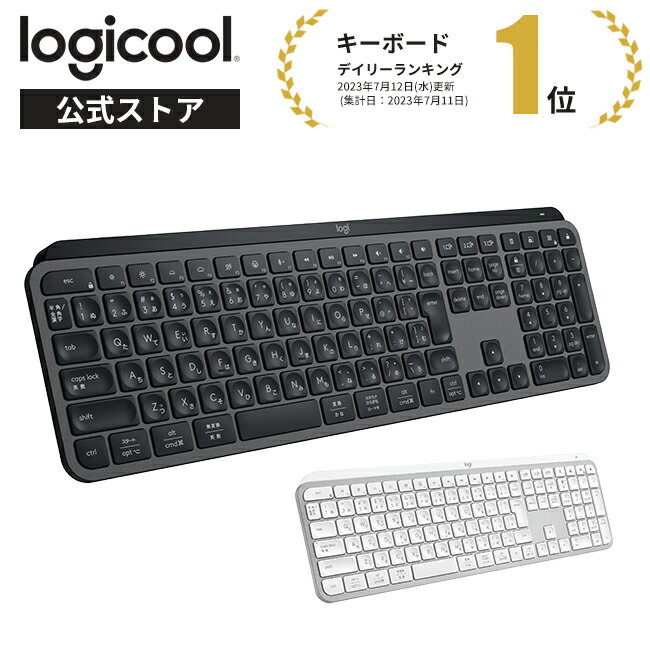
ロジクール MX KEYS S 薄型で静か。仕事、学習、普段使いまでこなしやすい。 Macや在宅ワーク中心の人
Keychron K8 Pro メカニカルの楽しさとカスタム性を両立しやすい。 打鍵感や見た目にもこだわりたい人
エレコム V Custom VK720A 75%サイズでデスクを広く使いやすい。ゲームも開発もしたい人に合う。 省スペースと反応の良さを重視する人
HHKB Professional Classic Type-S 有線でよいなら候補。HHKBらしい打ち心地をシンプルに味わえる。 無線不要で、価格を少し抑えたい人

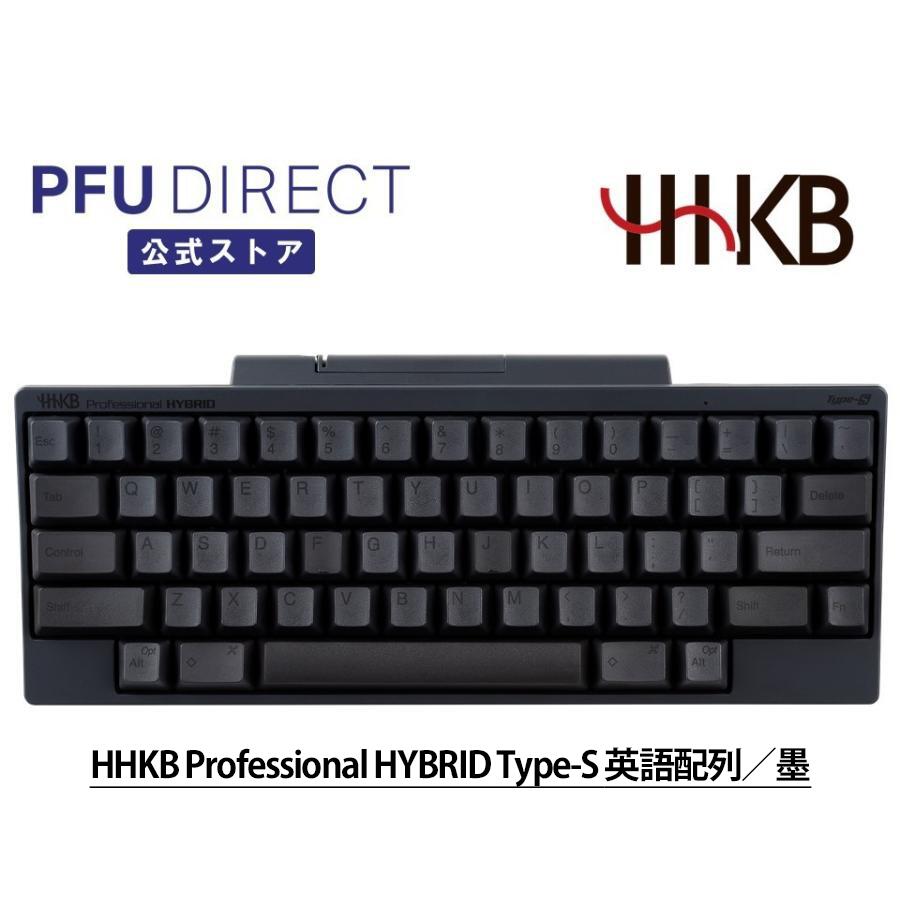
HHKB Professional HYBRID Type-S

プログラミング用途で最初に候補に入れたいのが、HHKB Professional HYBRID Type-Sです。

価格だけを見ると安いキーボードではありません。

ただ、毎日コードを書く人、これから本気でプログラミング学習を続けたい人、作業環境に投資したい人にはかなり有力な選択肢です。

HHKBの魅力は、コンパクトなサイズと合理的なキー配列です。

テンキーや余計なキーを省いた設計なので、机の上がすっきりします。

マウスまでの距離も短くなりやすく、肩や腕の負担を減らしたい人にも向いています。

また、静電容量無接点方式のなめらかな打鍵感は、長時間作業との相性が良いです。

軽く押しても自然に入力できるため、力任せに叩く感覚になりにくく、コードを書く時間が長いほどありがたさを感じやすいモデルです。

HHKB Professional HYBRID Type-Sがオススメな人

  • 長時間タイピングしても疲れにくいキーボードが欲しい人
  • 机を広く使いたい人
  • プログラミング学習を長く続けるつもりの人
  • MacとWindowsを切り替えて使う人
  • 安さより、毎日の快適さを重視したい人

注意点は、配列に慣れが必要なことです。

特に初めて60%前後のコンパクトキーボードを使う人は、最初の数日は戸惑うかもしれません。

ただ、慣れてしまうと手の移動が少なくなり、むしろ普通のキーボードへ戻りにくくなる人もいます。

「学習環境をちゃんと整えたい」「毎日触る道具だから満足度を重視したい」という人は、最初から本命候補に入れていいです。

【PR】HHKB Professional HYBRID Type-Sの在庫・カラー・配列を楽天ショップで確認する


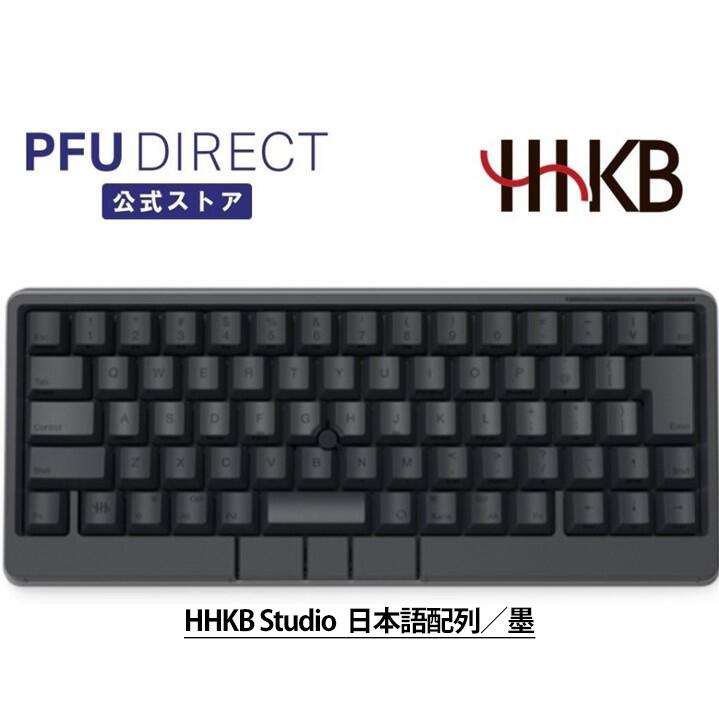
HHKB Studio

HHKB Studioは、キーボード中心の作業スタイルをさらに進めたい人向けのモデルです。

大きな特徴は、ポインティングスティックやジェスチャーパッドを備えていることです。

キーボードから手を大きく離さずに操作しやすく、エディタ、ブラウザ、ターミナル、資料を行き来する作業と相性が良いです。

「なるべくホームポジションを崩したくない」「マウス操作を減らしたい」「作業環境をミニマルにしたい」という人には、かなり魅力があります。

打鍵感はHHKB Professional系とは違い、メカニカル寄りの印象を楽しめるモデルです。

さらに、カスタム性にも魅力があるため、自分好みの作業道具に育てていきたい人にも向いています。

HHKB Studioがオススメな人

  • キーボードから手を離す回数を減らしたい人
  • 見た目も機能もこだわりたい人
  • マウス操作を少なくしたい人
  • 開発環境を一段上げたい人
  • 普通のキーボードでは物足りない人

注意点は、価格が高めであることと、機能を使いこなすほど価値が出るタイプだということです。

単純に文字入力だけをしたい人なら、HHKB Professional HYBRID Type-SやREALFORCEでも十分満足できます。

ただ、キーボード、ポインティング操作、カスタム性をまとめて重視したいなら、HHKB Studioはかなり楽しい選択肢です。

【PR】HHKB Studioの在庫・カラー・配列を楽天ショップで確認する


REALFORCE R3S

静かで安定した打鍵感を重視するなら、REALFORCE R3Sも有力です。

REALFORCEは、静電容量無接点方式のキーボードとして長く支持されてきたブランドです。

HHKBがコンパクトさと独自配列の魅力を持つ一方で、REALFORCEはより一般的なキーボードに近い感覚で使いやすいのが魅力です。

テンキーレスモデルを選べば、フルサイズより机を広く使いやすく、プログラミング用途にも合います。

矢印キーやファンクションキーを自然に使いたい人にとっては、HHKBよりREALFORCEの方が入りやすい場合もあります。

REALFORCE R3Sがオススメな人

  • 静かなキーボードが欲しい人
  • 一般的なキー配置に近い方が安心な人
  • 矢印キーやファンクションキーをよく使う人
  • 職場やリモート会議中でも使いやすいモデルを選びたい人
  • 長く使える上質なキーボードが欲しい人

プログラミングだけでなく、資料作成、表計算、チャット、メールも多い人にはREALFORCEの安心感が合います。

「HHKBは少し尖って見える」「でも安いキーボードでは満足できない」という人は、REALFORCEを選ぶと納得しやすいです。

【PR】REALFORCE R3Sの在庫・配列・キースペックを楽天ショップで確認する


ロジクール MX KEYS S

MacBookやノートPCに近い感覚で、静かに快適に打ちたい人には、ロジクール MX KEYS Sが候補になります。

メカニカルや静電容量無接点方式のような深い打鍵感ではありませんが、薄型で安定した打ち心地があり、仕事にも学習にも使いやすいキーボードです。

在宅ワーク、プログラミング学習、ブログ作成、資料作成、チャット対応など、幅広い作業を1台でこなしたい人に向いています。

見た目も落ち着いているため、デスク周りをすっきり整えたい人にも合います。

ロジクール MX KEYS Sがオススメな人

  • 薄型キーボードが好きな人
  • MacBookに近い感覚で外付けキーボードを使いたい人
  • 静かな打鍵音を重視する人
  • 仕事も学習も普段使いも1台で済ませたい人
  • デスクの見た目も整えたい人

注意点は、しっかり押し込むメカニカルらしい打鍵感を求める人には少し物足りない可能性があることです。

逆に、ノートPCの浅い打ち心地に慣れている人なら、違和感が少なく使えます。

「プログラミング専用」というより、「毎日のパソコン作業全体を快適にするキーボード」として選ぶと満足しやすいです。

【PR】ロジクール MX KEYS Sの在庫・カラー・対応環境を楽天ショップで確認する


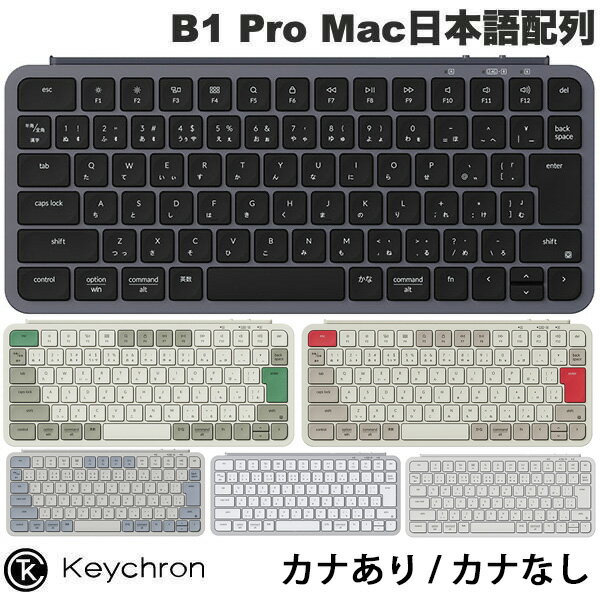
Keychron K8 Pro

メカニカルキーボードらしい打鍵感や、カスタム性を楽しみたい人にはKeychron K8 Proが候補になります。

Keychronは、Macユーザーにも選ばれやすいメカニカルキーボードブランドです。

K8 Proはテンキーレスで、プログラミング用途でも扱いやすいサイズ感です。

メカニカルキーボードの魅力は、軸によって打ち心地を選べることです。

軽く静かに使いたいなら赤軸系、ほどよい反応が欲しいなら茶軸系など、好みに合わせて選びやすいです。

見た目にもこだわれるため、デスク環境を作る楽しさもあります。

Keychron K8 Proがオススメな人

  • メカニカルキーボードを使ってみたい人
  • MacとWindowsの両方で使いたい人
  • テンキーレスで机を広く使いたい人
  • 打鍵感やキーキャップにもこだわりたい人
  • 自分好みにカスタムする楽しさが欲しい人

注意点は、軸選びを間違えると打鍵音や重さが合わないことです。

静かな環境で使うなら、青軸のように音が大きいタイプは慎重に選んだ方がいいです。

プログラミング学習にも使いやすく、趣味性もあるため、「せっかくならキーボード選びも楽しみたい」という人に向いています。

【PR】Keychron K8 Proの在庫・軸・配列を楽天ショップで確認する


エレコム V Custom VK720A

省スペース性と反応の良さを重視するなら、エレコム V Custom VK720Aも候補になります。

もともとはゲーミング寄りのキーボードですが、75%サイズの扱いやすさはプログラミング用途でも魅力があります。

テンキーレスよりさらにコンパクトながら、必要なキーを残しやすいサイズ感なので、机を広く使いたい人に向いています。

プログラミングだけでなく、ゲーム、動画編集、ショートカット操作を多用する人にも使いやすいタイプです。

エレコム V Custom VK720Aがオススメな人

  • 75%サイズのキーボードを探している人
  • ゲームもプログラミングもする人
  • 机の上を広く使いたい人
  • 反応の良さを重視する人
  • 日本語配列で使いやすい高性能モデルを探している人

注意点は、見た目や機能がゲーミング寄りに感じられる場合があることです。

落ち着いた仕事用キーボードを探しているなら、REALFORCEやMX KEYS Sの方が合うかもしれません。

逆に、ゲームも開発も1台でこなしたい人には使いやすい選択肢になります。

【PR】エレコム V Custom VK720Aの在庫・カラー・仕様を楽天ショップで確認する


HHKB Professional Classic Type-S

無線接続が不要なら、HHKB Professional Classic Type-Sも選択肢に入ります。

HHKBらしいコンパクトな配列や打鍵感を求めつつ、Bluetooth機能までは必要ない人に向いています。

自宅や固定デスクで使うなら、有線接続だけでも困らない人は多いです。

むしろ、充電や電池を気にせず使える点をメリットに感じる人もいます。

HHKB Professional Classic Type-Sがオススメな人

  • 有線接続で十分な人
  • HHKBの打鍵感をシンプルに楽しみたい人
  • 無線機能より安定性を重視する人
  • 固定デスクでプログラミングする人
  • HYBRID Type-Sより少し予算を抑えたい人

注意点は、複数デバイスを切り替える使い方には向かないことです。

ノートPC、タブレット、デスクトップを行き来する人なら、HYBRID Type-Sの方が便利です。

ただ、1台のパソコンにしっかりつないで使うなら、Classic Type-Sは十分に魅力があります。

【PR】HHKB Professional Classic Type-Sの在庫・カラー・配列を楽天ショップで確認する


目的別に選ぶならこのキーボード

目的 おすすめ 理由
長時間コードを書く HHKB Professional HYBRID Type-S 省スペースで打鍵感がよく、長く使うほど満足しやすい。
静かな環境で使う REALFORCE R3S 静音性と安定した打鍵感を両立しやすい。
Mac中心で使う MX KEYS S 薄型で普段使いにもなじみやすい。
カスタムを楽しむ Keychron K8 Pro メカニカルらしい打鍵感とカスタム性が魅力。
ゲームもする エレコム V Custom VK720A 75%サイズで反応も重視しやすい。
有線で安定して使う HHKB Professional Classic Type-S 無線不要ならシンプルに使いやすい。

初心者がやりがちな失敗

安さだけで選ぶ

プログラミングを始めたばかりの頃は、パソコン本体や教材にお金がかかるため、キーボードは安く済ませたくなります。

もちろん、最初から高級キーボードを買う必要はありません。

ただ、あまりにも安いキーボードは、打鍵感が不安定だったり、キーがぐらついたり、長時間入力で疲れやすかったりすることがあります。

毎日使うなら、少なくとも「打ち心地」「静音性」「サイズ」「配列」は確認した方がいいです。

青軸を勢いで選ぶ

メカニカルキーボードと聞くと、カチカチした音に憧れる人もいます。

ただ、青軸のように音が大きいタイプは、環境によっては使いにくいです。

家族が近くにいる部屋、職場、オンライン会議中、夜の学習では、打鍵音が気になることがあります。

静かな環境で使うなら、赤軸、茶軸、静音系、静電容量無接点方式などを優先した方が無難です。

テンキー付きが一番便利だと思い込む

フルサイズキーボードは便利ですが、プログラミングではテンキーをあまり使わない人も多いです。

むしろ、横幅が広いことでマウス操作が遠くなり、肩や腕が疲れやすくなることがあります。

数字入力が多い仕事をしていないなら、テンキーレスや75%サイズ、60%サイズも候補に入れてみてください。

見た目だけで選ぶ

デスクの雰囲気に合うキーボードは、気分を上げてくれます。

ただ、見た目だけで選ぶと、配列が合わない、打鍵音が大きい、キーが重い、手首が疲れるといった不満が出やすいです。

見た目は大切ですが、毎日使うものなので、作業内容との相性を優先しましょう。

楽天ショップで購入するときに確認したいこと

楽天ショップでキーボードを探すときは、価格だけでなく次の点も確認しておくと安心です。

  • 日本語配列か英語配列か
  • カラーが希望どおりか
  • 有線か無線か
  • 対応OSに問題がないか
  • 正規販売店や公式ショップか
  • 保証条件が明記されているか
  • 在庫ありか、取り寄せか
  • 楽天ポイント倍率やセール対象か
  • レビューで打鍵感や静音性への不満がないか

特に、同じ商品名でも配列やカラー、軸が違うことがあります。

HHKBならJISかUS、墨・白・雪、刻印あり・無刻印などを確認しましょう。

Keychronなら軸の種類や日本語配列かどうかを確認しましょう。

REALFORCEも、テンキーの有無、キー荷重、接続方式、色の違いを見ておくと安心です。

迷ったときの選び方

ここまで見ても迷うなら、次のように選ぶとかなり決めやすくなります。

迷い 選び方
高いけど長く使いたい HHKB Professional HYBRID Type-S
HHKBは配列が不安 REALFORCE R3S
薄型で静かに使いたい ロジクール MX KEYS S
メカニカルを楽しみたい Keychron K8 Pro
ゲームも快適にしたい エレコム V Custom VK720A
無線はいらない HHKB Professional Classic Type-S

個人的に、プログラミング用途で満足度を優先するなら、最初にHHKB Professional HYBRID Type-Sを検討していいです。

価格は高めですが、毎日使う道具として見ると、投資する理由がはっきりしています。

ただし、矢印キーやファンクションキーを自然に使いたい人、特殊配列に慣れるのが不安な人は、REALFORCE R3Sの方が安心です。

MacBookの延長で使いたい人や、デスクの見た目も整えたい人は、MX KEYS Sが合います。

プログラミング用キーボードは高いものを買うべきか

必ず高いキーボードを買うべき、というわけではありません。

まだプログラミングを続けるか分からない段階なら、手頃なキーボードから始めても大丈夫です。

ただ、すでに毎日パソコンに向かっている人、学習を続ける意思がある人、仕事や副業でコードを書く人なら、キーボードに投資する価値はあります。

理由はシンプルです。

キーボードは、毎日触るからです。

パソコン本体のスペックはもちろん大切ですが、実際に手が触れるのはキーボードです。

入力が気持ちいい、机が広く使える、ミスが減る、音が気にならない。

この小さな快適さが積み重なると、学習や作業に向かう気持ちがかなり変わります。

「今日は少しだけコードを書こう」と思える環境を作ることは、プログラミングを続けるうえでとても大切です。

よくある質問

Q. プログラミング初心者でも高級キーボードは必要ですか?

A. 必須ではありません。ただ、毎日学習するなら快適なキーボードの価値は大きいです。最初から本気で環境を整えたい人は、HHKBやREALFORCEを候補にしても損はしにくいです。

Q. JIS配列とUS配列はどちらがおすすめですか?

A. 日本語入力や普段の作業が多いならJIS配列が安心です。コード入力中心で記号の配置を重視するならUS配列も候補になります。初心者は無理に変えず、慣れた配列で品質の良いキーボードを選ぶのも十分ありです。

Q. テンキー付きはプログラミングに不向きですか?

A. 不向きではありません。ただ、数字入力が多くないならテンキーレスやコンパクトサイズの方が机を広く使いやすいです。マウスまでの距離が近くなるので、肩や腕の負担が気になる人にも向いています。

Q. 静かなキーボードを選ぶならどれがいいですか?

A. REALFORCE R3S、HHKB Professional HYBRID Type-S、ロジクール MX KEYS Sあたりが候補になります。打鍵音を楽しむより、周囲に気を使わず集中したい人は静音性を重視しましょう。

Q. Macでプログラミングするならどれがいいですか?

A. 薄型で自然に使いたいならMX KEYS S、本格的な打鍵感を求めるならHHKB Professional HYBRID Type-SやKeychron K8 Proが候補です。Mac専用キーやOS切り替えへの対応も確認して選びましょう。

Q. 安いキーボードではダメですか?

A. ダメではありません。ただ、長時間入力すると疲れやすさやタイプミスの差が出ることがあります。短時間の学習なら手頃なものでも十分ですが、毎日使うなら少し良いモデルを選ぶ価値があります。

まとめ

プログラミング用キーボードは、安さだけで選ぶよりも、配列、サイズ、打鍵感、静音性、接続方式を見て選ぶことが大切です。

長くコードを書くなら、指や手首への負担が少なく、机の上をすっきり使えるキーボードの満足度は高くなります。

迷ったら、まずはHHKB Professional HYBRID Type-S、REALFORCE R3S、ロジクール MX KEYS Sの3つを比較してみてください。

本気で長く使うならHHKB。

自然な配列と静音性を重視するならREALFORCE。

薄型で普段使いも快適にしたいならMX KEYS S。

メカニカルの楽しさを求めるならKeychron K8 Pro。

ゲームも開発も楽しみたいならエレコム V Custom VK720A。

自分の作業スタイルに合う1台を選ぶと、プログラミング学習も日々の作業もかなり快適になります。

キーボードは、毎日手に触れる道具です。

だからこそ、少しでも「打ちやすい」「気持ちいい」「また作業したい」と思えるものを選ぶ価値があります。

※金額は変更されることがあります。購入前に最新情報をご確認ください。
-

パソコンでプログラミングを始めたいと思っても、最初に迷うのは「結局どのパソコンを買えばいいのか」というところですよね。

高いモデルを買わないとダメなのか。

家にある古いパソコンでも始められるのか。

子どものScratch用なら安いパソコンで十分なのか。

PythonやWeb制作、マイクラ、ゲーム制作まで考えると、どのくらいの性能が必要なのか。

このあたりが曖昧なまま選ぶと、安さだけで買って後悔したり、逆に必要以上に高いパソコンを買ってしまったりします。

先に結論

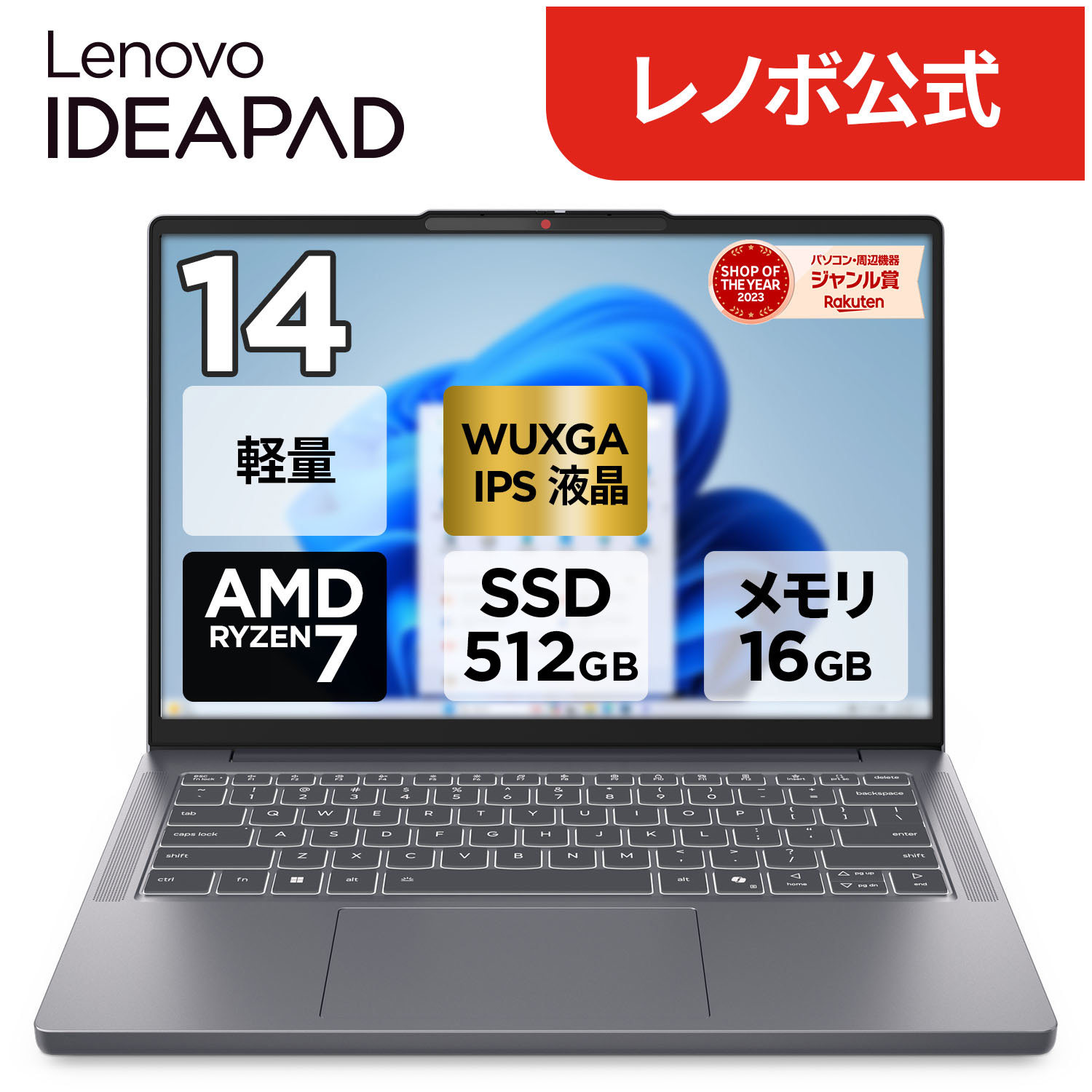
これからプログラミング用にパソコンを買うなら、基本は「Windows 11」「メモリ16GB」「SSD512GB前後」「Core i5またはRyzen 5クラス以上」「フルHD以上」を基準にすると失敗しにくいです。

Scratchだけならもっと安いモデルでも始められます。

ただ、実際の学習ではブラウザ、教材動画、コードエディタ、検索ページ、ファイル管理を同時に使います。

つまり、プログラミングそのものは軽くても、学習環境全体では意外とパソコンに負荷がかかります。

だからこそ、最初から少し余裕のある1台を選んだ方が、途中で「重い」「画面が狭い」「保存容量が足りない」と悩みにくくなります。

迷ったらまず見たい標準ノートパソコン

子どもの学習にも、大人の学び直しにも使いやすいのは、メモリ16GB、SSD512GB前後、14〜15.6インチ前後のWindowsノートです。

Scratch、Web制作、Python入門、学校の調べ学習、資料作成まで幅広く使いやすいので、最初の1台としてバランスが良いです。

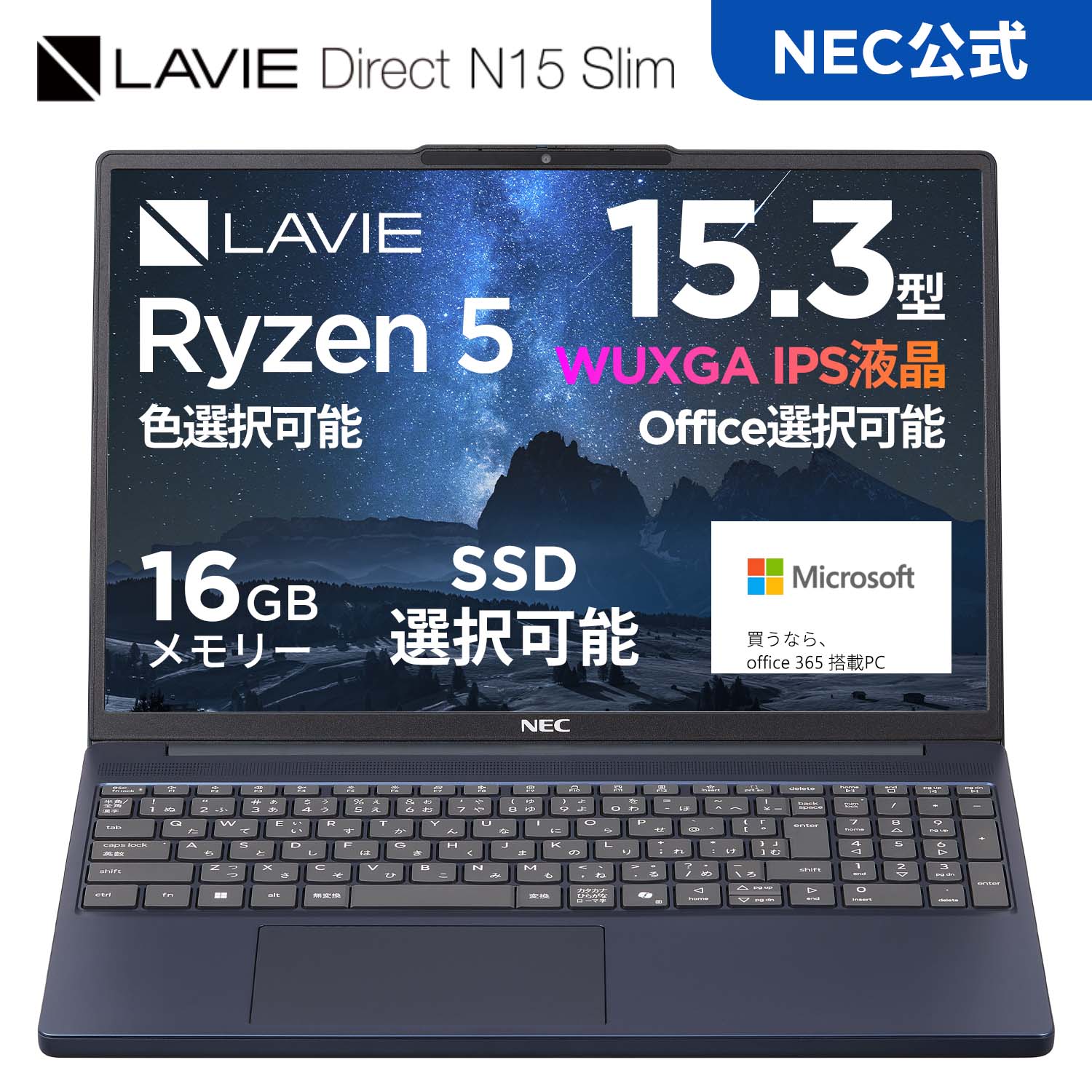
【PR】メモリ16GB・SSD512GB前後のノートパソコンを楽天で探す


パソコンでプログラミングを始めるなら最初に決めること

最初に決めるべきなのは、メーカー名ではありません。

WindowsかMacかでもありません。

まずは「何を作りたいか」です。

やりたいこと 必要な考え方 おすすめの買い方
Scratchで子どもが学ぶ まずは操作しやすさ重視 Windowsノート+マウス
Web制作を学ぶ 画面の広さとメモリが大事 16GBノートPC
Pythonを学ぶ 容量不足を避けたい SSD512GB前後を優先
マイクラやゲーム制作 少し余裕のある性能が安心 16GB以上、用途により上位モデル
副業や転職の学習 長時間使える快適さが重要 標準以上のノートPC

小学生のScratchと、大人のPython学習では必要な快適さが違います。

同じ「プログラミング」でも、ブロックを動かす学習なのか、コードを書く学習なのか、ゲームやAIまで触るのかで選ぶべきパソコンは変わります。

だから、先に目的を決めてからパソコンを選ぶ方が、買った後の後悔を減らせます。

最低限ではなく快適に続けられるスペックを選ぶ

プログラミングは、低スペックのパソコンでも始めること自体はできます。

ただし、安さだけで選ぶと、学習のたびに小さなストレスが積み重なります。

起動が遅い。

ブラウザを開くだけで重い。

教材動画とエディタを並べると画面が狭い。

保存容量がすぐ足りなくなる。

こうなると、プログラミングが難しいのではなく、パソコン環境が学習の邪魔をしている状態になります。

項目 避けたいライン おすすめライン
CPU 古い低価格CPU Core i5 / Ryzen 5クラス以上
メモリ 4GB〜8GB 16GB以上
ストレージ HDD、128GB前後 SSD512GB前後
画面 HD画質、小さすぎる画面 フルHD以上、14インチ以上
キーボード 打ちにくい配列 日本語配列で打ちやすいもの

特に大切なのはメモリです。

プログラミング学習では、ブラウザ、エディタ、教材、検索ページを同時に使う場面が多くなります。

8GBでも動くことはありますが、これから買うなら16GBを選んだ方が安心です。

WindowsとMacはどちらを選べばいいか

はじめての1台なら、基本はWindowsノートで問題ありません。

楽天ショップでも選択肢が多く、価格帯も広く、学校や家庭で使いやすいからです。

Scratch、Web制作、Python入門、一般的なプログラミング学習ならWindowsで十分に始められます。

一方で、iPhoneアプリやiPadアプリの開発を本格的に考えているなら、Macも候補になります。

種類 向いている人 注意点
Windows 初心者、子ども、家族共用、学校用 安すぎるモデルはメモリとSSDを確認
Mac iPhoneアプリ開発、デザイン寄りの作業 価格は高めになりやすい
Chromebook ブラウザ中心の調べ学習 本格的な開発では制限を感じる場合がある

迷っている段階で「とりあえず始めたい」ならWindowsノート。

iPhoneアプリまで目的が決まっているならMac。

この分け方で考えると選びやすくなります。

子どものプログラミング学習なら親が見やすい環境も大事

子どもがプログラミングを学ぶ場合、性能だけでなく「親が見守りやすいか」も重要です。

画面が小さすぎると、親子で同じ画面を見ながら進めにくくなります。

キーボードが打ちにくいと、アルファベット入力でつまずきやすくなります。

マウスがないと、Scratchのブロック操作がやりにくいこともあります。

学年・目的 おすすめ環境
小学生低学年 Scratch、タイピング練習、マウス操作しやすい環境
小学生高学年 Scratchに加えてWeb制作やPython入門も視野に入れる
中学生以上 メモリ16GBのノートPCで長く使える構成を選ぶ
親子で学ぶ 見やすい画面、マウス、入門書を一緒に用意する

子ども用に安く始めたい場合

Scratch中心なら、最初から高額モデルを選ばなくても始められます。

ただし、動画教材やオンライン授業も使うなら、メモリ16GBとフルHD画面はしっかり確認したいところです。

【PR】子どものプログラミング学習向けノートパソコンを楽天でチェックする


大人の学び直しなら安さより続けやすさを優先する

大人がプログラミングを始める場合、子ども以上に大切なのが「すぐ開けること」です。

仕事後や休日のスキマ時間に学ぶなら、起動が遅いパソコンはそれだけでやる気を削ります。

教材を開く、エディタを開く、動画を見る、コードを書く、エラーを調べる。

この流れをストレスなくできるかどうかで、継続しやすさが変わります。

大人のプログラミング学習で重視したい条件

メモリ16GB以上

SSD512GB前後

14インチ以上の画面

持ち運ぶなら軽さも確認

自宅中心なら15.6インチ以上も快適

長時間打っても疲れにくいキーボード

大人の学び直しに選びたい標準以上のノート

Web制作、Python、データ分析入門まで考えるなら、メモリ16GB以上のノートパソコンが安心です。

副業や転職を視野に入れるなら、安さだけでなく毎日使いたくなる快適さを重視した方が続けやすくなります。

【PR】大人のプログラミング学習向けノートパソコンを楽天で探す


Web制作を学ぶなら画面の広さを軽く見ない

HTML、CSS、JavaScriptなどのWeb制作では、画面の広さがかなり大切です。

コードを書く画面と、ブラウザで表示を確認する画面を同時に見たくなるからです。

ノートパソコン1台でも学べますが、画面が小さいとウィンドウの切り替えが増えます。

この切り替えが多いと、作業の流れが途切れやすくなります。

自宅中心なら、15.6インチ前後のノートを選ぶか、後から外部モニターを追加できる端子があるか確認しておきましょう。

Pythonを学ぶならSSD容量に余裕を持つ

Pythonは初心者にも人気があります。

文法が比較的読みやすく、データ分析、AI、Webアプリ、業務自動化など幅広い用途に使えるため、最初の学習言語として選ばれやすいです。

ただ、Pythonを学び始めると、開発環境、ライブラリ、教材ファイル、サンプルデータなどが少しずつ増えていきます。

最初は小さなプログラムでも、学習が進むほど保存するものが増えます。

SSD256GBでも始められますが、これから買うなら512GB前後を選ぶ方が安心です。

マイクラやゲーム制作も考えるなら余裕のある1台を選ぶ

マイクラを使った学習やゲーム制作をしたい場合は、一般的なWeb制作よりもパソコンへの負荷が大きくなることがあります。

簡単な学習なら標準的なノートパソコンでも始められますが、3D表現、ゲームエンジン、動画編集まで考えるなら、少し上位のモデルを選ぶと快適です。

子どもがマイクラをきっかけにプログラミングへ興味を持っている場合、パソコンが重いと学習より先に操作でつまずきます。

楽しみながら学ぶ目的なら、楽しさを邪魔しない環境づくりが大切です。

目的 選び方
Scratch中心 標準的なノートPCで始めやすい
マイクラ系学習 メモリ16GB以上を優先
2Dゲーム制作 Core i5 / Ryzen 5以上が目安
3Dゲーム制作 用途によりGPU搭載モデルも検討

ゲーム制作や重めの学習まで考える場合

Web制作だけでなく、ゲーム制作、動画編集、複数アプリの同時使用まで考えるなら、CPUとSSD容量にも余裕を持たせたいところです。

長く使う前提なら、安いモデルだけでなく上位構成も比較すると選びやすくなります。

【PR】標準スペックのプログラミング向けノートパソコンを楽天でチェックする


安いパソコンを買うときに見落としやすいポイント

楽天ショップでは、安いノートパソコンもたくさん見つかります。

ただし、価格だけで選ぶと後悔しやすいポイントがあります。

安いパソコンで確認したいこと

メモリが4GBや8GBではないか

ストレージがHDDではなくSSDか

容量が128GBだけではないか

画面解像度がフルHD以上か

中古の場合、保証やバッテリー状態が分かるか

安いこと自体は悪くありません。

子どもの初めての1台や、Scratch中心の学習なら、予算を抑える選び方も現実的です。

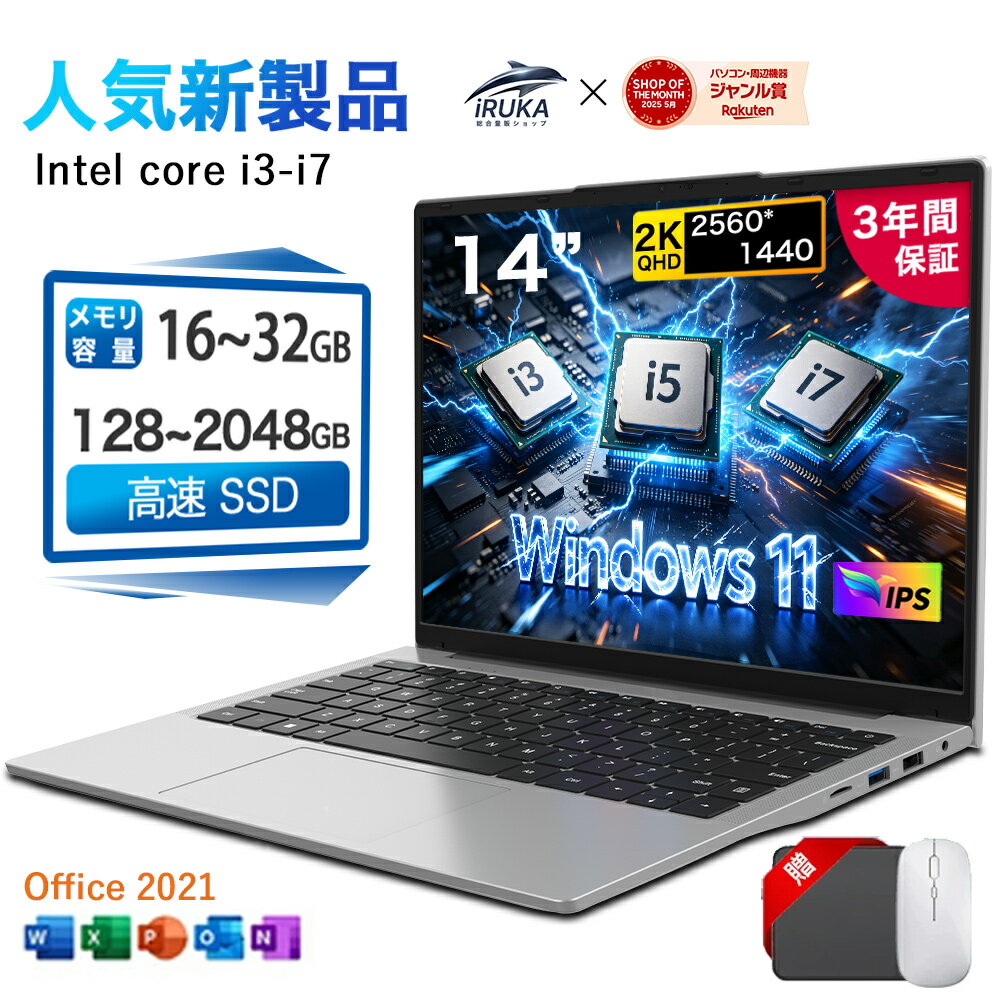
ただし、商品名に「高性能」「Office付き」「ランキング1位」などと書かれていても、プログラミングに必要な快適さとは別問題です。

必ず、メモリ、SSD、CPU、画面サイズを確認しましょう。

予算を抑えるなら整備済みも候補

新品にこだわらないなら、整備済みパソコンや中古ノートも選択肢になります。

ただし、メモリ16GB、SSD搭載、Windows 11対応、保証ありのものを優先して確認しましょう。

【PR】保証付きの整備済みノートパソコンを楽天でチェックする


ノートパソコンとデスクトップはどちらがいいか

はじめてプログラミングを学ぶなら、基本はノートパソコンがおすすめです。

理由は、場所を選ばず使えるからです。

リビング、子ども部屋、カフェ、学校、オンライン授業など、学習場所を変えやすいのは大きなメリットです。

一方で、デスクトップは画面を大きくしやすく、性能も高くしやすいメリットがあります。

ただ、最初の1台としては設置場所が固定されるため、学習を始めるハードルが少し上がります。

タイプ メリット 向いている人
ノートパソコン 持ち運べる、すぐ使える、省スペース 初心者、子ども、学生、家族共用
デスクトップ 画面を大きくしやすい、拡張しやすい 自宅で長時間作業する人

迷うならノートパソコンを選び、必要に応じて外部モニターやキーボードを追加するのがバランスの良い方法です。

キーボードとマウスは学習の続けやすさに直結する

プログラミングでは、キーボードをたくさん使います。

英数字、記号、カッコ、スラッシュ、セミコロンなど、普段の文章入力ではあまり使わないキーもよく使います。

そのため、キーボードが打ちにくいと、コードを書く前に疲れてしまいます。

ノートパソコンのキーボードが合わない場合は、外付けキーボードを使うだけでもかなり楽になります。

子どもが使う場合も、マウスがあるとScratchのブロック操作がしやすくなります。

親子学習にも大人の学び直しにも便利

パソコン本体だけで始められますが、外付けキーボードとマウスがあると入力や操作が楽になります。

リビング学習や長時間のコード入力を考えるなら、最初から一緒に用意しておくと使いやすいです。

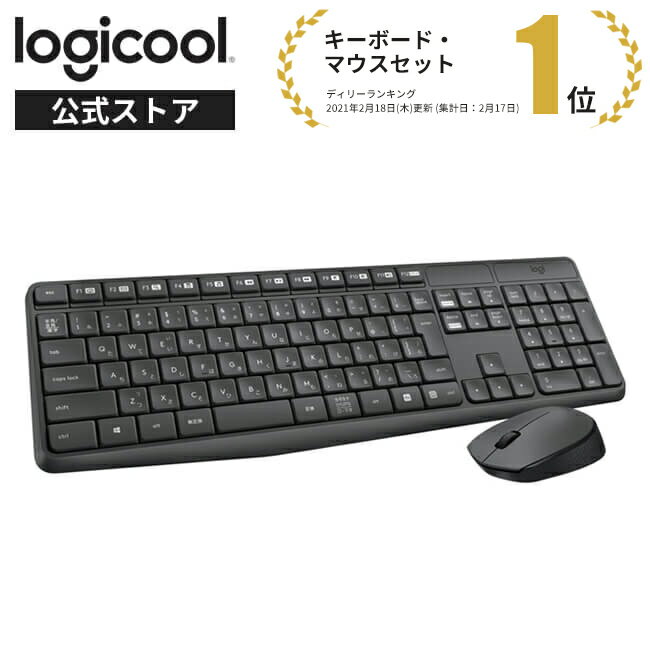
【PR】プログラミング学習に使いやすいキーボード・マウスを楽天で探す


無料教材だけで迷いそうなら入門書を1冊用意する

プログラミングは無料サイトや動画でも学べます。

ただ、完全に無料だけで進めると、次に何をすればいいか分からなくなることがあります。

特に初心者は、情報が多すぎるほど迷います。

ScratchならScratch入門書、PythonならPython入門書、Web制作ならHTMLとCSSの入門書を1冊用意しておくと、学ぶ順番が見えやすくなります。

本の良さは、体系的に進められることです。

動画や検索で調べながら、本で全体像を確認する。この組み合わせはかなり続けやすいです。

パソコンと一緒に最初の1冊を用意する

子どもならScratch、大人ならPythonやWeb制作の入門書が始めやすいです。

パソコンが届いた日に本を開いて進められるので、最初の一歩を踏み出しやすくなります。

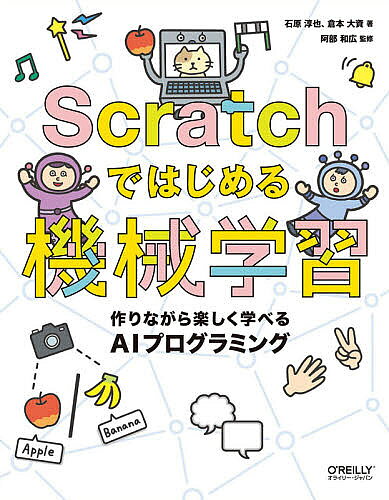
【PR】Scratch・Python・Web制作の入門書を楽天でチェックする


買う前に確認したいチェックリスト

確認項目 見るポイント
メモリ 16GB以上だと長く使いやすい
SSD 512GB前後あると安心
CPU Core i5 / Ryzen 5クラス以上を目安
画面 フルHD以上、14インチ以上が見やすい
重さ 持ち運ぶなら軽さも確認
保証 中古・整備済みは特に保証を確認
端子 HDMI、USB、Type-Cの有無を確認

外部モニターを使う予定があるなら、HDMIやUSB Type-Cの対応状況も確認しておきましょう。

あとから変換アダプターを買えば対応できる場合もありますが、最初から端子が揃っている方がラクです。

目的別に選ぶならこの買い方がおすすめ

目的 おすすめの買い方
小学生のScratch学習 安めのWindowsノート+マウス+Scratch入門書
中学生・高校生の学習 メモリ16GBのノートPC+教材
大人のWeb制作 16GBノートPC+必要に応じて外部モニター
Python入門 Core i5 / Ryzen 5以上+SSD512GB前後
ゲーム制作 メモリ16GB以上、用途により上位モデル
家族共用 15.6インチ前後のWindowsノートPC

迷ったら、まずは標準スペックのノートパソコンを選ぶのが一番バランスが取れています。

そこに、必要に応じてキーボード、マウス、入門書を足していくと、無駄なく学習環境を整えられます。

家にあるパソコンで始められるか確認する方法

すでに家にパソコンがある場合、まずは買い替えずに使えるか確認してみましょう。

次の条件を満たしていれば、入門レベルのプログラミング学習なら始めやすいです。

今あるパソコンの確認ポイント

ブラウザを複数開いても極端に重くならない

メモリが8GB以上ある

SSD搭載で起動が遅すぎない

画面が小さすぎない

キーボード入力に問題がない

OSやブラウザが更新できる

ScratchやHTMLの入門なら、今あるパソコンで試してから買い替えるのもアリです。

ただし、Python、ゲーム制作、複数アプリを使う学習に進むなら、早めに環境を整えた方がスムーズです。

よくある質問

Q. プログラミング用パソコンは何万円くらいから考えればいいですか?

A. Scratchや入門レベルなら安いパソコンでも始められます。ただ、これから長く使うなら、メモリ16GB、SSD512GB前後のモデルを基準に考えると後悔しにくいです。

Q. メモリ8GBでもプログラミングはできますか?

A. できます。ただし、ブラウザ、教材動画、エディタを同時に使うと重く感じることがあります。これから買うなら16GBを選ぶ方が安心です。

Q. 子ども用なら高いパソコンは必要ですか?

A. Scratch中心なら高額モデルでなくても始められます。ただし、画面の見やすさ、マウス操作、メモリ容量は確認した方がいいです。

Q. WindowsとMacならどちらが初心者向きですか?

A. 迷うならWindowsノートが選びやすいです。価格帯が広く、子ども用や家族共用にも使いやすいです。iPhoneアプリ開発まで考えるならMacも候補になります。

Q. 中古パソコンでも大丈夫ですか?

A. 条件を満たしていれば大丈夫です。メモリ16GB、SSD搭載、保証あり、バッテリー状態の記載ありを優先して確認しましょう。

まとめ

パソコンでプログラミングを始めるなら、最初に大切なのは「何を学ぶか」と「快適に続けられるか」です。

とにかく安いパソコンを選ぶより、少し余裕のあるモデルを選んだ方が、学習中のストレスを減らせます。

迷ったら、メモリ16GB、SSD512GB前後、Core i5またはRyzen 5クラス以上、フルHD以上のノートパソコンを基準にしましょう。

子どものScratch学習なら、マウスや入門書を一緒に用意すると始めやすくなります。

大人のWeb制作やPython学習なら、画面の見やすさやキーボードの打ちやすさも大切です。

プログラミングは、最初の一歩を踏み出すまでが一番迷います。

でも、パソコンを開いて、教材を見て、少しコードを書いて動かしてみると、一気に現実味が出てきます。

「いつか始めたい」と思っているなら、まずは学びやすい環境を整えるところから始めてみてください。

※金額は変更されることがあります。購入前に最新情報をご確認ください。

iPadでプログラミングを始めたいけれど、「本当にiPadOSだけでできるの?」「パソコンを買わないと無理?」「子ども用なのか、大人の学び直しにも使えるのか」と迷ってしまいますよね。

特にiPadは、動画・ノート・イラスト・学習アプリには便利な一方で、プログラミングとなると少し判断が難しいところがあります。

結論から言うと、iPadOSでもプログラミング学習は十分できます。

ただし、何を作りたいかによって、選ぶべきアプリ・iPad本体・周辺機器・教材が変わります。

なんとなくiPadだけ買ってしまうと、あとから「キーボードがないとコード入力がつらい」「Apple Pencilより先にキーボードを買えばよかった」「Swiftをやるなら本で流れをつかんだ方が早かった」と後悔しやすいです。

この記事では、iPadOSでプログラミングを始めるなら何ができて、何を揃えると学習が続きやすいのかを、初心者にもわかりやすく整理します。


先に結論

iPadOSでプログラミングを始めるなら、最初に重視すべきなのは「アプリ」よりも「入力しやすい環境」です。

Swift Playgroundや学習アプリは無料・低価格で始めやすい一方、コード入力が増えると画面キーボードだけでは疲れやすくなります。

そのため、最初の買い足し候補は、iPad用キーボードケース、次にSwift系の入門書、必要に応じてApple Pencilという順番が現実的です。


iPadOSでプログラミングはできるのか

iPadOSでも、プログラミング学習はできます。

特に相性が良いのは、次のような使い方です。

  • Swift PlaygroundでSwiftやSwiftUIを学ぶ
  • 子ども向けのビジュアルプログラミングアプリで考え方を身につける
  • Web上の学習サービスでHTML、CSS、JavaScriptなどを練習する
  • PythonやJavaScriptの学習アプリで基礎文法を学ぶ
  • コードエディタアプリを使って小さなファイルを編集する

一方で、iPadだけで何でも完結できるわけではありません。

本格的な開発環境を組んだり、複雑なサーバー環境をローカルで動かしたり、業務レベルのアプリ開発をガッツリ進めたりする場合は、MacやWindowsパソコンの方が向いています。

つまり、iPadOSは「プログラミング学習の入口」としてはかなり便利です。

しかし、「仕事で開発するメイン機」にするには、人によって物足りない場面が出ます。


iPadOSプログラミングがオススメな人

タイプ 向いている理由 揃えたいもの
小学生・中学生の入門 タッチ操作で直感的に学べるため、最初のハードルが低い iPad本体、キーボード、必要ならApple Pencil
Swiftやアプリ作成を試したい人 Swift PlaygroundでiPad上から学習しやすい iPad Air、キーボード、Swift入門書
パソコンが苦手な大人 アプリ中心で始められるため、環境構築でつまずきにくい iPad、キーボードケース、学習本
親子で学びたい家庭 画面を一緒に見ながら、ゲーム感覚で学びやすい iPad、保護ケース、スタンド、入門教材

逆に、すでにエンジニア志望で、最初から本格的なWeb開発・アプリ開発・AI開発まで進めたい場合は、iPadOSだけにこだわらない方がスムーズです。

その場合でも、iPadはサブ機としてかなり便利です。

移動中にコードを読む、学習動画を見る、ノートを取る、Swift Playgroundで小さな実験をする、といった使い方ならかなり相性が良いです。


最初に失敗しやすいポイント

iPadOSでプログラミングを始めるときに失敗しやすいのは、アプリ選びではありません。

一番多いのは、入力環境を軽く見てしまうことです。

プログラミングは、思っている以上に文字を打ちます。

英数字、記号、カッコ、スラッシュ、コロン、セミコロンなど、普段の日本語入力ではあまり使わない文字も多く出てきます。

画面キーボードでも短いコードなら入力できますが、少し長くなるとかなり疲れます。

そのため、iPadOSでプログラミングを本気で続けたいなら、iPad本体だけでなく、キーボードをセットで考えるのが現実的です。

買う順番の目安

  • すでにiPadがある人:まずキーボードケースを追加
  • iPadを持っていない人:iPad本体とキーボードを同時に検討
  • Swiftでアプリ作成をしたい人:Swift Playground向けの本も一緒に検討
  • 親子学習やノート活用もしたい人:Apple Pencilも候補
 

iPadOSで学べる主なプログラミング内容

SwiftとSwiftUI

iPadOSでプログラミングを始めるなら、まず候補になるのがSwiftです。

SwiftはApple系アプリ開発で使われる言語で、iPadではSwift Playgroundを使って学びやすいのが魅力です。

Swift Playgroundでは、ただ文字を打つだけでなく、コードの結果を見ながら学べます。

「コードを書いたら何が起こるのか」が視覚的にわかりやすいため、初めてプログラミングに触れる人にも向いています。

子どもだけでなく、大人の学び直しにも使いやすいです。


ビジュアルプログラミング

小学生やプログラミング完全初心者なら、いきなり文字でコードを書くより、ビジュアルプログラミングから入る方が続きやすい場合があります。

命令のブロックを組み合わせながら、順番、くり返し、条件分岐などの考え方を学べるためです。

この段階では、高性能なiPadよりも、画面の見やすさ・操作しやすさ・壊れにくいケースの方が大切です。


Web系の基礎学習

HTML、CSS、JavaScriptのようなWeb系の基礎も、iPadOSで学習できます。

Web学習サービス、ブラウザ上のエディタ、コード練習アプリを使えば、パソコンを持っていなくても基礎は十分に触れます。

ただし、複数ファイルを管理したり、ローカル環境を細かく作り込んだりする段階になると、パソコンの方が効率的です。


Pythonの基礎

Pythonも、iPadOS対応アプリや学習サービスを使えば基礎学習は可能です。

文法、計算、条件分岐、くり返し、簡単なプログラム作成なら、iPadでも十分に取り組めます。

ただし、AI開発、データ分析、ライブラリ管理、環境構築まで進めるなら、パソコンを使った方が学びやすいです。


iPadOSプログラミングに必要なもの

必要度 アイテム 理由
高い iPad本体 学習アプリ、Swift Playground、ブラウザ学習の中心になる
かなり高い キーボードケース コード入力の疲れを減らし、学習継続しやすくなる
Apple Pencil ノート、図解、親子学習、設計メモに便利
Swift系の入門書 アプリだけで迷う人が、順番通りに学びやすくなる
あると便利 スタンド・USB-Cハブ 長時間学習や周辺機器接続がラクになる

まずは「iPad本体」と「キーボード」の2つを優先してください。

Apple Pencilは便利ですが、コードを打つことが中心なら最優先ではありません。

ノート学習、図解、子どもの考え方整理まで含めるなら、Apple Pencilもかなり使いやすいです。


楽天で揃えるなら候補にしたいアイテム

ここからは、iPadOSでプログラミングを始めたい人が、楽天で探すときに候補にしやすいアイテムを紹介します。

紹介するのは、ただのガジェットではありません。

「買ったあとに学習が続きやすいか」「プログラミング用途に合っているか」「親子でも使いやすいか」を基準に選んでいます。


1. 11インチiPad A16 128GB Wi-Fiモデル

これからiPadOSでプログラミングを始める人にとって、最初に候補にしやすいのが11インチiPad A16です。

Swift Playground、ビジュアルプログラミング、Web学習、動画学習、ノートアプリまで幅広く使いやすく、家庭学習用としてもバランスが良いです。

特に「子どものプログラミング学習用にiPadを用意したい」「パソコンより先にタブレットで始めたい」という家庭には検討しやすい選択肢です。

本格的な開発機というより、学習の入口として使うイメージです。

向いてる人 小学生、中学生、初心者、大人の学び直し
主な用途 Swift Playground、学習アプリ、動画学習、ブラウザ学習
一緒に買いたいもの キーボードケース、保護フィルム、スタンド

【PR】11インチiPad A16 128GB Wi-Fiモデルを楽天で探して、在庫・カラー・ポイント還元を確認する


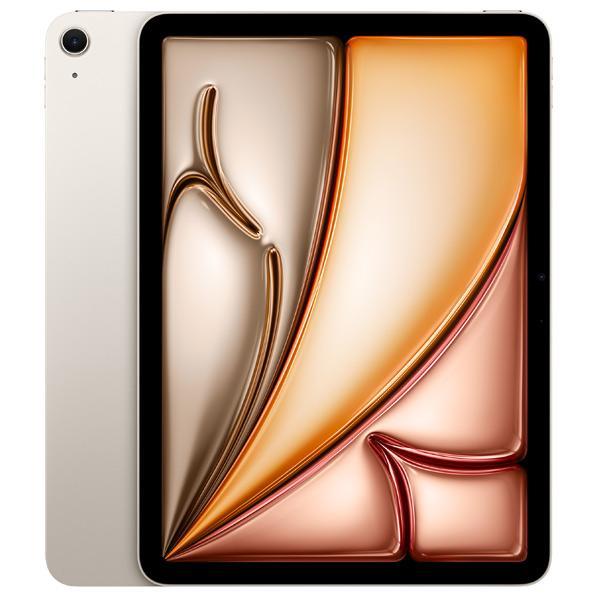
2. iPad Air 11インチ M4

Swift Playgroundでアプリ作成まで進めたい人、長く使えるiPadを選びたい人には、iPad Air 11インチ M4が候補になります。

標準iPadより予算は上がりますが、処理性能や将来性を考えると、学習から趣味の制作まで使いやすいです。

特に、子どもが数年使う予定の家庭や、大人がプログラミング・資料作成・ノート・動画編集までまとめて使いたい場合は、iPad Airを選ぶ価値があります。

「安く始める」より「長く快適に使う」ことを優先する人向けです。

向いてる人 Swiftを深めたい人、長期利用したい人、学習以外にも使いたい人
主な用途 Swift Playground、ノート、資料作成、動画学習、クリエイティブ作業
注意点 対応するApple Pencilやキーボードはモデルごとに確認が必要

【PR】iPad Air 11インチ M4を楽天で探して、容量・カラー・ポイント還元を確認する


3. iPad用キーボードケース

iPadOSでプログラミングをするなら、キーボードケースはかなり優先度が高いです。

画面キーボードだけでも入力はできますが、コード入力では記号や英数字を多く使います。

長く学ぶなら、キーボードがあるだけで疲れ方が大きく変わります。

特にオススメなのは、トラックパッド付き、日本語配列、角度調整できるタイプです。

プログラミングだけでなく、学校のレポート、調べ学習、ブログ作成、タイピング練習にも使えます。

向いてる人 iPadでコード入力をする全員
選び方 対応機種、日本語配列、トラックパッド有無、重さを確認
注意点 iPadの世代やインチ違いで装着できないことがある

【PR】iPad用キーボードケースを楽天で探して、対応機種・日本語配列・レビューを確認する


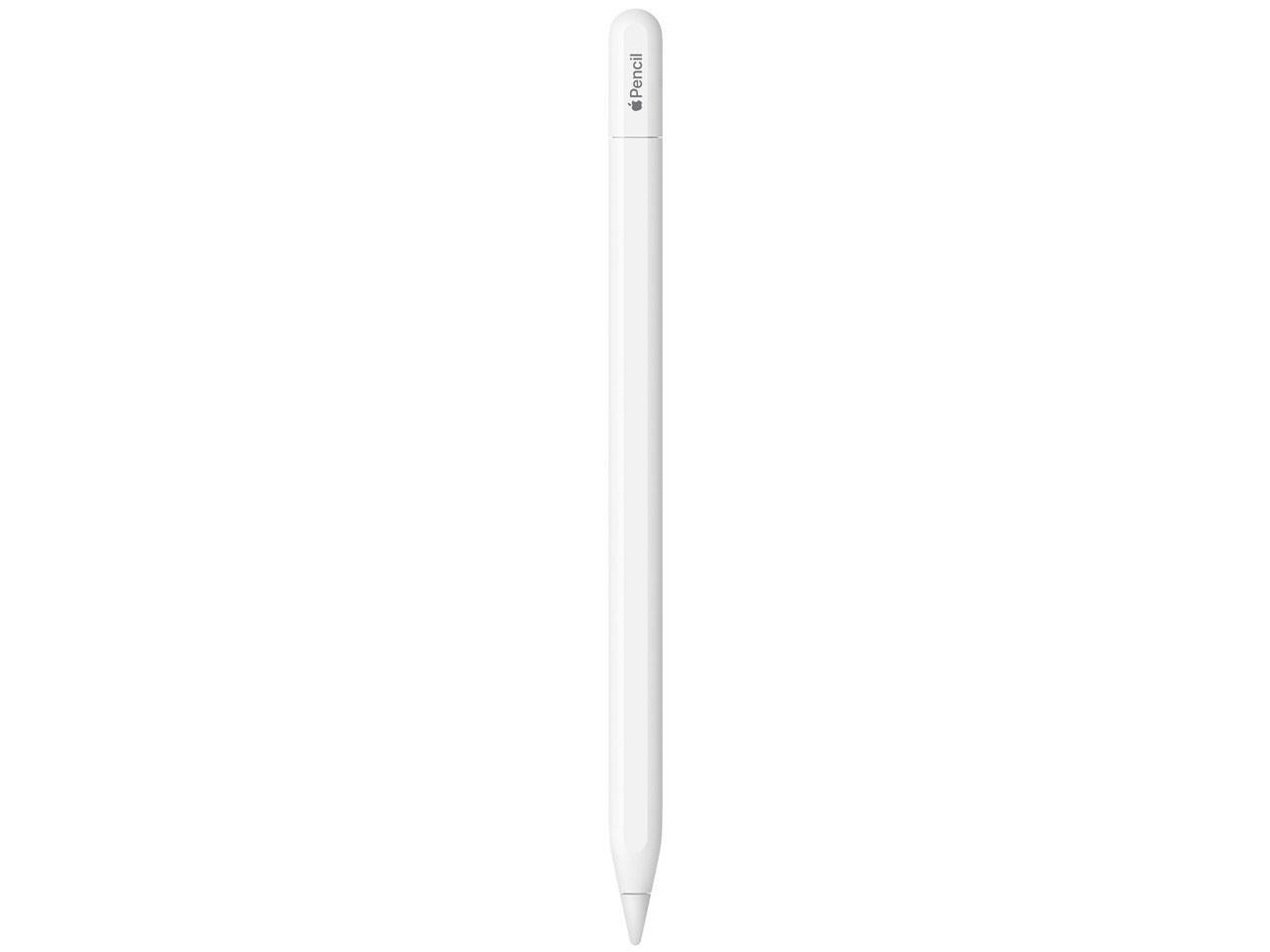
4. Apple Pencil USB-C

Apple Pencilは、コードを打つための道具というより、考えを整理するための道具です。

プログラミングでは、いきなりコードを書くよりも、処理の流れを図にしたり、画面設計を手書きしたり、エラーの原因をメモしたりする場面があります。

親子で学ぶ場合も、画面に直接書き込みながら説明できるため便利です。

ただし、Apple PencilはiPadのモデルによって対応が異なります。

購入前に、必ず自分のiPadがApple Pencil USB-Cに対応しているか確認してください。

向いてる人 ノートも取りたい人、親子で学ぶ人、図解しながら理解したい人
主な用途 学習ノート、設計メモ、図解、画面デザインの下書き
注意点 iPad本体の対応モデルを必ず確認する

【PR】Apple Pencil USB-Cを楽天で探して、対応iPad・価格・ポイント還元を確認する


5. Swift PlaygroundsではじめるiPhoneアプリ開発入門

Swift Playgroundを使って、iPhoneアプリ作成の流れを学びたい人に候補になる入門書です。

アプリだけで直感的に進められる人もいますが、途中で「今、自分は何を学んでいるのか」がわからなくなる人もいます。

その場合、入門書があると学習の順番が見えやすくなります。

特に大人の学び直しや、中学生以上の自学自習には、アプリと本を併用する方が理解しやすいです。

向いてる人 Swift Playgroundでアプリ作成まで進めたい人
使い方 iPadで手を動かしながら、本で流れを確認する
注意点 出版時期と現在のアプリ画面が違う場合があるため、最新版情報も確認する

【PR】Swift PlaygroundsではじめるiPhoneアプリ開発入門を楽天で探して、紙書籍・電子書籍・在庫を確認する


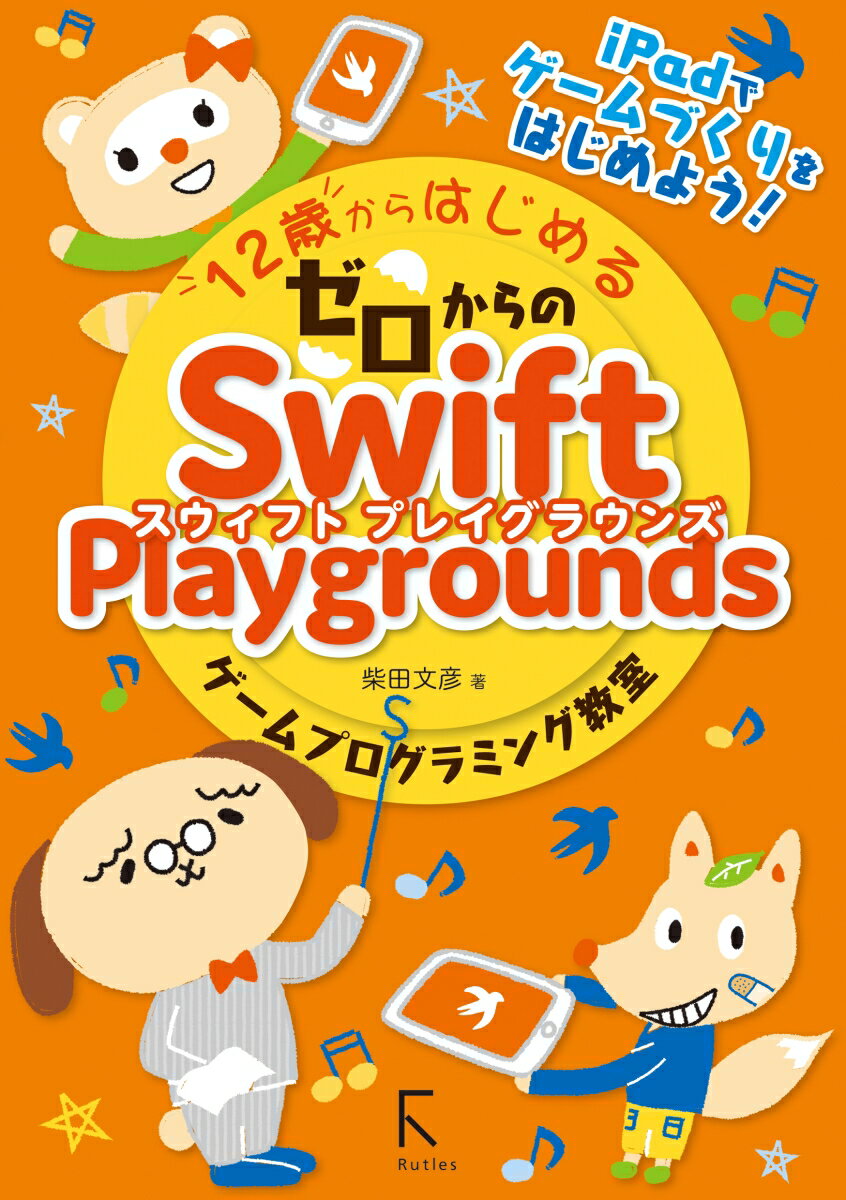
6. 12歳からはじめるゼロからのSwift Playgroundsゲームプログラミング教室

子どもがSwift Playgroundを使って学ぶなら、ゲーム作りを入口にした教材はかなり相性が良いです。

プログラミングは、文法だけを覚えようとすると退屈になりがちです。

しかし、キャラクターを動かす、ゲームの仕組みを作る、画面が変わるといった体験があると、自然に「もっとやってみたい」という気持ちが生まれます。

小学生高学年から中学生の入門、大人が子どもと一緒に学ぶ用途にも向いています。

向いてる人 ゲーム作りからプログラミングに入りたい子ども・親子
使い方 週末や長期休みに、親子で1章ずつ進める
注意点 完全な初心者の場合は、親が最初だけ一緒に見てあげると続きやすい

【PR】12歳からはじめるゼロからのSwift Playgroundsゲームプログラミング教室を楽天で探して、在庫・価格・レビューを確認する


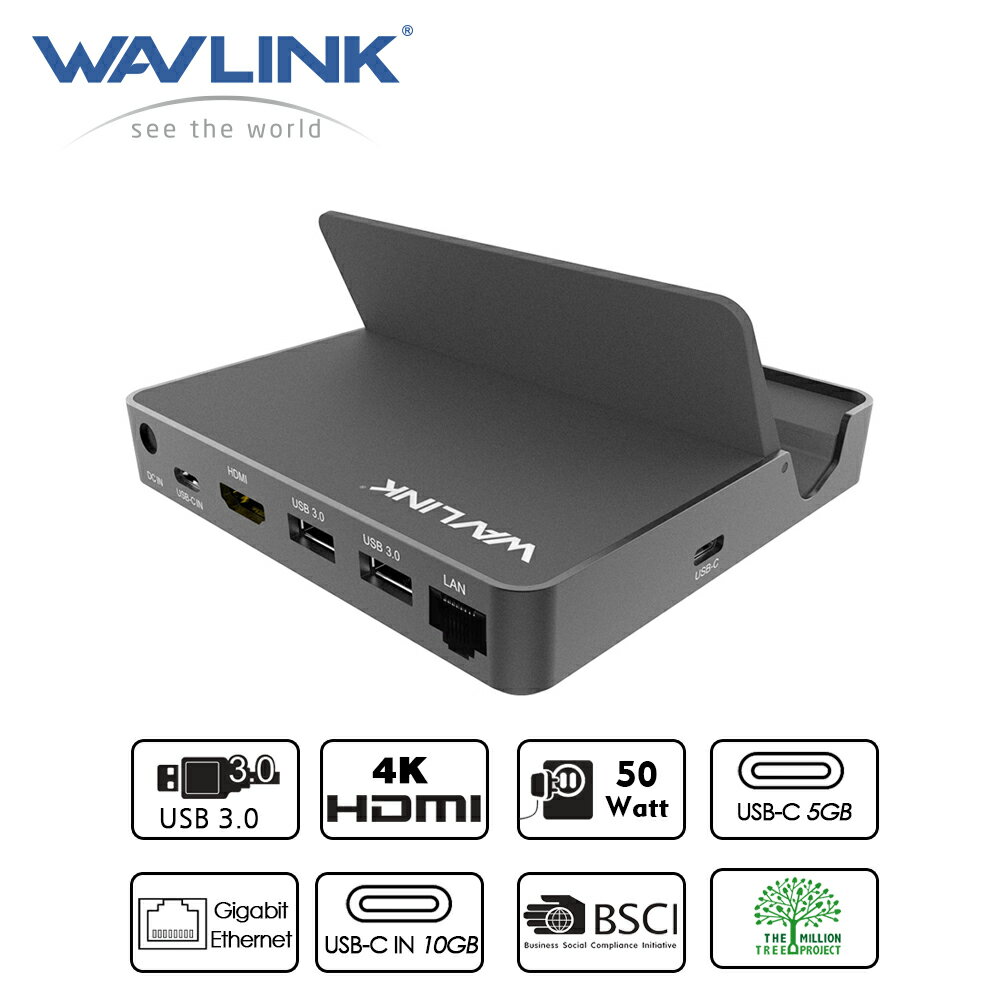
7. iPadスタンド・USB-Cハブ

地味ですが、iPadスタンドやUSB-Cハブも学習環境を整えるうえで便利です。

iPadを机に平置きして長時間使うと、首や肩が疲れやすくなります。

スタンドで目線を上げ、キーボードを手前に置くだけで、かなりパソコンに近い感覚で学習できます。

また、USB-Cハブがあると、外部機器の接続やデータ移動がしやすくなる場合があります。

最初から必須ではありませんが、iPadでの学習時間が増えてきたら検討したいアイテムです。

向いてる人 長時間学習する人、机でiPadを使う人
主な用途 姿勢改善、外部機器接続、学習環境づくり
注意点 USB-C端子の有無、ケース装着時の使いやすさを確認する

【PR】iPadスタンド・USB-Cハブを楽天で探して、対応機種・レビュー・ポイント還元を確認する


目的別のおすすめ構成

iPadOSでプログラミングを始めるといっても、全員に同じセットが合うわけではありません。

目的別に考えると、無駄な買い物を減らしやすくなります。

目的 おすすめ構成 理由
子どもの初めてのプログラミング iPad A16+保護ケース+キーボード 学習アプリも動画も使いやすく、家庭学習に回しやすい
Swiftを学びたい iPad Air+キーボード+Swift本 Swift Playgroundをしっかり使いやすい
親子で楽しく学びたい iPad+Apple Pencil+ゲーム系Swift教材 図解やゲーム作りで会話しながら学べる
大人が学び直したい iPad Air+キーボードケース+入門書 学習効率と継続しやすさのバランスが良い
 

iPadOSだけで本格的な開発はできるのか

ここは期待しすぎない方がいい部分です。

iPadOSだけでも、学習、試作、小さなアプリ作成、コード編集はできます。

ただし、本格的な開発をすべてiPadだけで完結させるのは、人によって不便です。

特に次のような作業は、MacやWindowsパソコンの方が進めやすいです。

  • 複雑なWebアプリ開発
  • ローカルサーバーを使った学習
  • 複数ツールを同時に開く作業
  • 本格的なGit操作
  • AI、データ分析、機械学習の環境構築
  • 業務レベルのアプリ開発

ただ、これはiPadOSがダメという意味ではありません。

最初から難しい環境構築で止まってしまうより、iPadで楽しく触って、プログラミングの考え方をつかむ方が大切な場合もあります。

特に子どもや初心者にとっては、「動いた」「できた」「もっと作りたい」と感じる体験の方が価値があります。


最初の1週間でやること

道具を揃えたら、最初の1週間は難しいことをしすぎないのがコツです。

いきなりアプリを完成させようとすると、途中で疲れます。

まずは、短い成功体験を重ねてください。

日数 やること 目的
1日目 Swift Playgroundや学習アプリを入れる 環境を整える
2日目 短いレッスンを1つだけ進める 達成感を作る
3日目 キーボードで文字入力に慣れる コード入力の負担を減らす
4日目 くり返しや条件分岐を触る プログラミングらしさを体験する
5日目 サンプルを少しだけ変更する 自分で変えた感覚を得る
6日目 本や解説を見ながら復習する 理解を定着させる
7日目 小さな作品を1つ作る 続けたい気持ちを作る

最初の目標は、完璧な作品を作ることではありません。

「iPadでプログラミングって意外とできる」と感じることです。


子どもにiPadOSプログラミングをさせるときの注意点

子どもにiPadでプログラミングをさせる場合は、自由に触らせるだけでなく、学習のゴールを小さく決めてあげると続きやすいです。

たとえば、次のような目標です。

  • 今日はキャラクターを動かすところまで
  • 今週はくり返しを使ってみる
  • 週末に親へ作品を見せる
  • 1か月でミニゲームを1つ作る

また、iPadは動画やゲームにも使えるため、学習と娯楽の境界があいまいになりやすいです。

学習用に使う時間、遊びに使う時間、アプリの制限などは家庭で決めておくと安心です。

親が毎回教える必要はありません。

ただ、最初の数回だけ一緒に画面を見て、「ここが動いたね」「どうしてこうなったと思う?」と声をかけるだけでも、子どもは続けやすくなります。


大人の学び直しにもiPadOSは使いやすい

iPadOSプログラミングは、子どもだけのものではありません。

大人がプログラミングを学び直す入口としても使いやすいです。

理由は、机に向かわなくても始めやすいからです。

ソファ、カフェ、通勤時間、寝る前の少しの時間でも、iPadなら学習アプリや入門書を開けます。

パソコンを立ち上げて環境構築をして、エラー対応をして、という段階で止まってしまう人にとっては、iPadの気軽さが助けになります。

ただし、大人が本気でスキルアップを狙うなら、どこかの段階でパソコン学習に移ることも考えておきましょう。

iPadは入口、継続、復習、アイデア出しに使い、開発が本格化したらMacやWindowsを検討する流れが自然です。


よくある質問

Q. iPadOSだけでプログラミングはできますか?

A. 学習や小さな作品作りならできます。Swift Playground、学習アプリ、ブラウザ上の教材などを使えば、初心者の入口としては十分です。ただし、本格開発まで考えるならパソコンの方が便利な場面があります。

Q. iPadでプログラミングするならキーボードは必要ですか?

A. かなり必要度は高いです。短いレッスンなら画面キーボードでもできますが、コード入力が増えると疲れます。iPadOSでプログラミングを続けたいなら、キーボードケースは早めに用意した方が快適です。

Q. Apple Pencilは必要ですか?

A. コード入力だけなら最優先ではありません。ただし、ノート、図解、画面設計、親子学習には便利です。購入する場合は、必ずiPad本体との対応を確認してください。

Q. 子どもにはどのiPadがいいですか?

A. 初めてのプログラミング学習なら、標準の11インチiPad A16でも十分候補になります。長く使う、Swiftや創作にも広げる、親も一緒に使うならiPad Airも検討しやすいです。

Q. Swift Playgroundだけでアプリは作れますか?

A. Swift PlaygroundではSwiftやSwiftUIを学びながら、アプリ作成の基礎に触れられます。ただし、本格的な公開や高度な開発では、MacやXcodeが必要になる場面もあります。

Q. iPadOSプログラミングは大人にも向いていますか?

A. 向いています。特に、パソコンの環境構築でつまずきやすい人、まずは気軽に学びたい人、スキマ時間に進めたい人には合いやすいです。学習が進んだら、必要に応じてパソコン環境へ移るとスムーズです。


まとめ

iPadOSでプログラミングを始めるなら、最初から完璧な開発環境を求めなくて大丈夫です。

大切なのは、まず触って、動かして、少しずつ理解することです。

Swift Playgroundなら、iPad上でSwiftやSwiftUIに触れられます。

子どもならビジュアルプログラミングやゲーム作り、大人ならSwiftやWeb系の基礎学習から入ると始めやすいです。

ただし、iPadだけを買えば快適に続くわけではありません。

コード入力をするなら、キーボードケースはかなり重要です。

ノートや図解も活用したいならApple Pencil、Swiftをしっかり学びたいなら入門書もあると理解が進みます。

iPadOSプログラミングは、最初の一歩を踏み出すにはとても使いやすい選択肢です。

「いつかプログラミングを学びたい」と思っていたなら、iPadをただの動画視聴端末で終わらせず、学びと創作の道具に変えてみてください。

必要なものを揃えれば、今日からでも小さなプログラムは動かせます。

最初の作品は小さくて大丈夫です。

自分の書いたコードが動いた瞬間、iPadはただのタブレットではなく、自分で何かを作るための道具になります。


※金額は変更されることがあります。購入前に最新情報をご確認ください。
Switchでプログラミングを始めてみたいけれど、「大人がやっても意味あるのかな」「子ども向けすぎて物足りないのでは」と迷っていませんか。

結論からいうと、『ナビつき!つくってわかる はじめてゲームプログラミング』は、大人のプログラミング入門としてかなり始めやすいソフトです。

ただし、PythonやJavaScriptを直接覚える教材ではありません。価値があるのは、コードを書く前に必要な「プログラムの考え方」を、ゲーム作りを通して体感できるところです。

入力、条件、動き、当たり判定、音、タイミング。ゲームが動く裏側を、自分の手で組み立てながら理解できます。

「いきなり本格的なプログラミング教材は難しそう」「でも、ITやゲーム制作の仕組みには興味がある」という大人には、かなり相性のいい入口です。

先に結論

Switchをすでに持っているなら、まずはソフト1本で十分です。

すぐ始めたい人はダウンロード版、家族やプレゼント用ならパッケージ版が選びやすいです。

TVモードでじっくり作るなら、有線USBマウスがあると操作がラクになります。

大人がSwitchでプログラミングを始めるなら本命はこのソフト

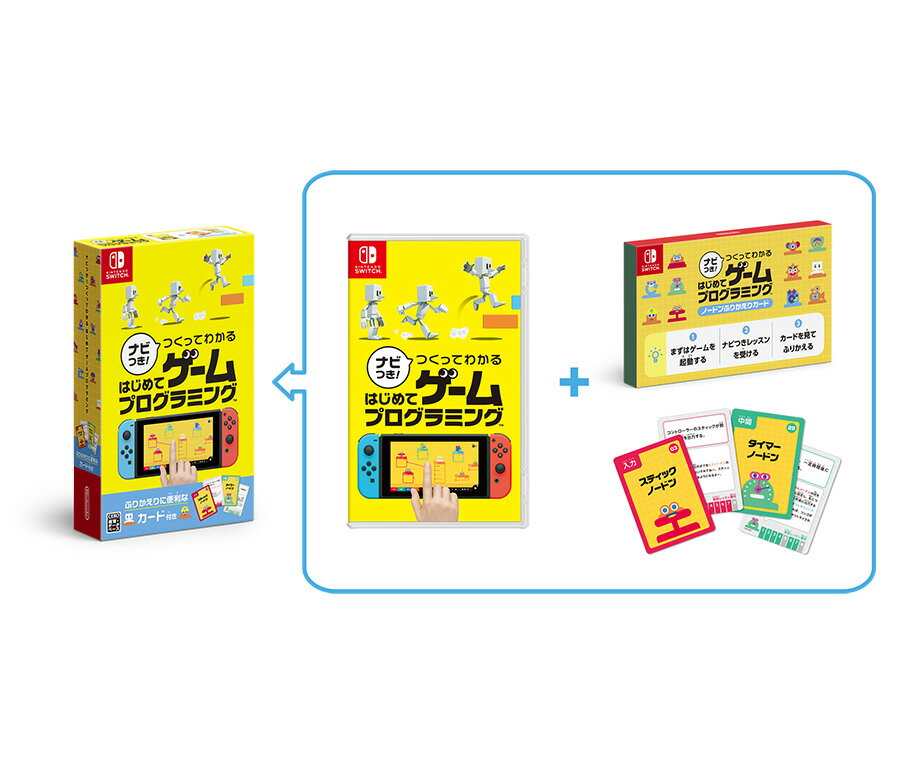
大人がSwitchでプログラミングを始めるなら、まず選びたいのは『ナビつき!つくってわかる はじめてゲームプログラミング』です。

画面上の「ノードン」をつなぎながら、ゲームの動きを作っていくタイプのソフトです。文字のコードを打ち込むのではなく、「ボタンを押したら動く」「モノに当たったら反応する」といった仕組みを視覚的に組み立てます。

大人にとって良いところは、専門用語や英語の文法で止まりにくいことです。プログラミング学習でつまずきやすい「そもそも何を考えればいいのか」が、ゲーム作りを通してわかりやすくなります。

オススメな人

  • プログラミング未経験の大人
  • ゲームがどう動いているのか知りたい人
  • 子どもと一緒に学びたい親世代
  • 本格的なコード学習の前に考え方をつかみたい人
  • 仕事や日常でITへの苦手意識を減らしたい人

【PR】楽天で『ナビつき!つくってわかる はじめてゲームプログラミング』をチェックする


大人でも楽しめる理由はゲームを作る側に回れるから

このソフトが大人にも向いている理由は、ゲームを「遊ぶ側」ではなく「作る側」から見られることです。

キャラクターを動かす、ジャンプさせる、障害物に当たったら失敗にする、時間制限をつける。普段は当たり前に見ているゲームの動きも、作る側に回ると細かいルールの組み合わせだとわかります。

この「仕組みを分解して考える感覚」は、プログラミングだけでなく、仕事の段取りや問題解決にも近い考え方です。

学べること Switchでの体験 大人の学び
入力 ボタンやスティックを使う 操作をどう受け取るかがわかる
条件 当たったら反応する もしこうなったらこうする、が理解しやすい
改善 動かして直してまた試す 試行錯誤の流れを体験できる

できることとできないことを先に整理

購入前に大切なのは、期待値を間違えないことです。

このソフトは、プログラミングの考え方をゲーム作りで学ぶ教材です。本格的なプログラミング言語を覚える教材ではありません。

つまり、「まずはプログラミングの考え方を知りたい」という目的には合います。一方で、「すぐに副業案件を取りたい」「Pythonで自動化したい」という目的なら、次にパソコン学習へ進む必要があります。

目的 相性 理由
プログラムの考え方を知りたい 向いている 視覚的に仕組みを理解できる
ゲーム作りを体験したい 向いている 実際に作って遊べる
PythonやJavaScriptを覚えたい これだけでは不足 コード文法を学ぶ教材ではない
転職や副業に直結させたい 単体では不足 基礎理解のあとに別教材が必要

ダウンロード版とパッケージ版はどちらがいいか

大人が自分用に買うなら、すぐ始められるダウンロード版が便利です。ソフトの入れ替えがなく、空いた時間にすぐ起動できます。

家族で使う、プレゼントにする、手元に物として残したい場合はパッケージ版が選びやすいです。

種類 オススメな人 ポイント
ダウンロード版 今すぐ始めたい人 起動しやすく、学習のハードルが低い
パッケージ版 家族用、プレゼント用 物として渡しやすい
中古版 安く試したい人 状態や発送日を確認したい

【PR】楽天で『はじめてゲームプログラミング』ダウンロード版をチェックする


理解を深めたい大人は公式ガイドも候補

ソフトだけでも始められますが、仕組みをきちんと理解したい人は公式ガイドも候補に入ります。

画面だけで進めると、「動いたけれど理由はあいまい」という状態になりがちです。ガイドがあると、ノードンの役割や作り方をあとから見直しやすくなります。

特に親子で学ぶ場合は、大人が説明しやすくなるので、ソフト単体より満足度が上がりやすいです。

公式ガイドがオススメな人

  • ゲーム制作の仕組みを復習したい人
  • 親子で一緒に学びたい人
  • ナビの内容をあとから見直したい人
  • 作ったゲームを自分なりに改造したい人

【PR】楽天で『はじめてゲームプログラミング』公式ガイドをチェックする


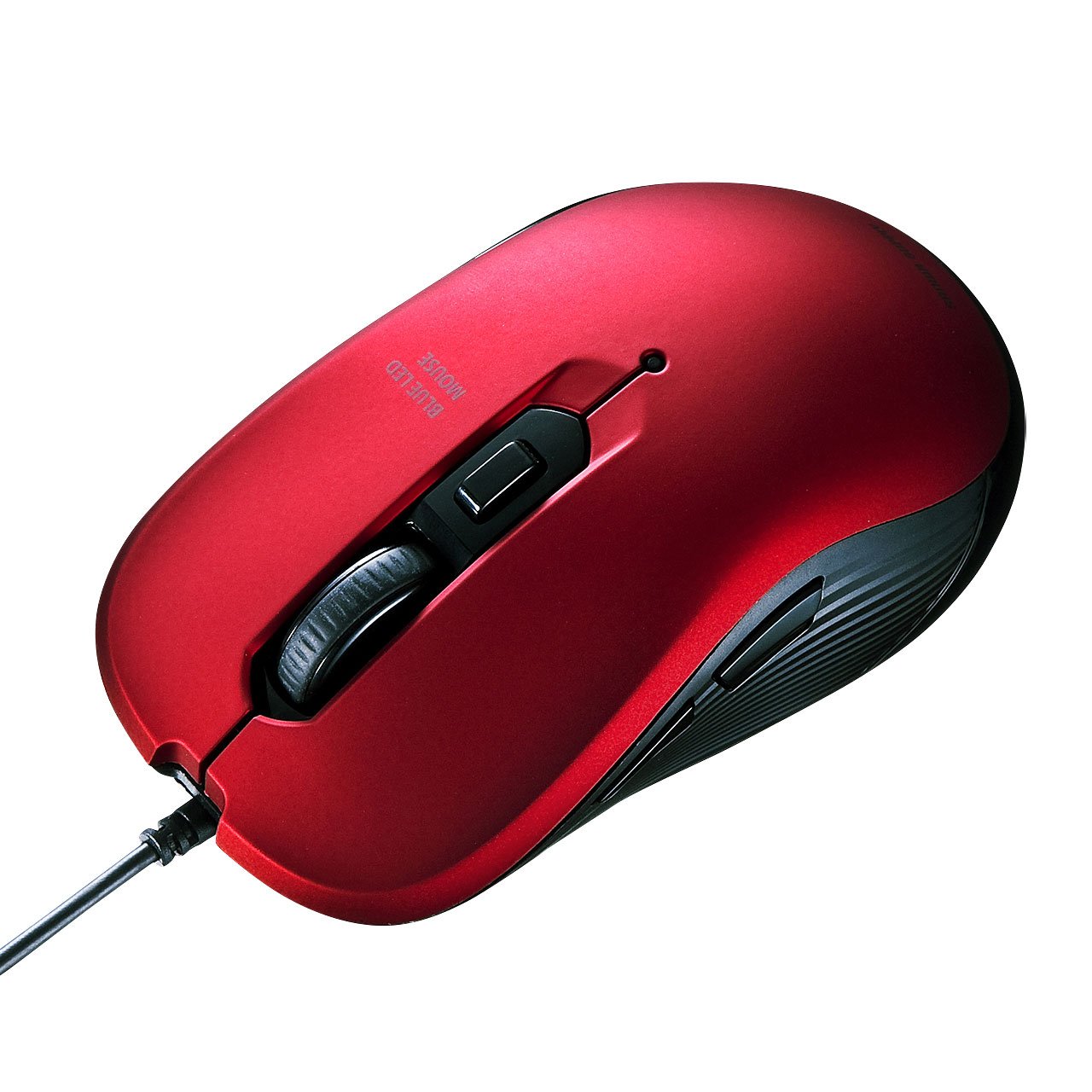
TVモードで作るなら有線USBマウスがあるとラク

コントローラーでも遊べますが、TVモードでじっくり作るならUSBマウスがあると操作しやすくなります。

ノードンを配置したり、線でつないだり、位置を調整したりする作業は、マウスのほうが直感的に感じる場面があります。

最初から高価なマウスは不要です。シンプルな有線USBマウスで十分です。

【PR】楽天でSwitchのTVモード作業に使いやすい有線USBマウスをチェックする


Switch本体を持っていない場合の選び方

まだSwitch本体を持っていない場合は、TVモードで使える本体を選ぶと作業しやすいです。

携帯モード中心ならSwitch Liteも候補になりますが、大きな画面で作りたい人やマウス操作を使いたい人は、TVにつなげる本体のほうが向いています。

大人の学習用として考えるなら、画面の見やすさ、作業のしやすさ、家族で使えるかを重視すると失敗しにくいです。

【PR】楽天でNintendo Switch本体をチェックする


大人が挫折しない進め方

買ったあとに大事なのは、最初から完璧なゲームを作ろうとしないことです。

まずはナビつきレッスンをそのまま進め、完成したゲームを少しだけ変えてみましょう。スピードを変える、音を変える、障害物を増やすだけでも、プログラムを自分で調整している感覚が出てきます。

最初は「動いた」「直せた」「変えたら結果が変わった」という体験を積むことが大切です。

おすすめの進め方

  1. ナビつきレッスンをそのまま進める
  2. 完成したゲームを1か所だけ変える
  3. なぜ動きが変わったのか考える
  4. 少しずつ自分のアイデアを足す
  5. 慣れたらScratchやPython学習へ進む

よくある質問

Q. 大人がやっても幼稚に感じませんか?

A. 見た目は親しみやすいですが、ゲームの仕組みを分解して考える内容なので、大人でも学びがあります。特に完全初心者には、コード文法より先に考え方をつかめるメリットがあります。

Q. PythonやJavaScriptは覚えられますか?

A. 直接は覚えられません。このソフトはコードを書く教材ではなく、プログラムの構造を体験する教材です。次にパソコンでコード学習へ進むと理解しやすくなります。

Q. マウスは必要ですか?

A. 必須ではありません。ただ、TVモードでじっくり作るなら有線USBマウスがあると配置や接続がしやすいです。

Q. 子どもと一緒に使えますか?

A. 使いやすいです。親が全部わかっている必要はありません。一緒に試して、失敗して、直す流れそのものが学びになります。

まとめ

Switchでプログラミングを始めたい大人には、『ナビつき!つくってわかる はじめてゲームプログラミング』が現実的な入口になります。

本格的なコード学習ではありませんが、ゲーム作りを通して「プログラムはどう動くのか」を体験できます。

すでにSwitchを持っているなら、まずはソフトだけで十分です。すぐ始めたいならダウンロード版、親子やプレゼント用ならパッケージ版、理解を深めたいなら公式ガイド、TVモードで快適に作りたいなら有線USBマウスを追加するのがオススメです。

難しい教材から始めて止まるより、まずは遊びながら作る側の視点を体験する。大人の最初の一歩として、かなり始めやすい選択です。

※金額は変更されることがあります。購入前に最新情報をご確認ください。

大人になってからプログラミングを学ぼうと思っても、画面の中だけでコードを書き続ける学習は、正直ちょっと味気ないですよね。

本を読んでも、動画を見ても、何となく理解した気にはなる。

でも、実際に手を動かしてみると、

「結局、何を作ればいいの?」

「文法を覚えても、楽しく続かない」

「子ども向けすぎる教材だと物足りない」

こんなところで止まりやすいです。

そこで相性がいいのが、プログラミングロボットです。

ロボットなら、自分で組んだプログラムの結果が、走る、曲がる、止まる、避ける、光る、音が鳴る、センサーで反応するという形で目に見えます。

画面の中だけで完結しないので、理解が一気に現実の動きとつながります。

しかも大人向けに選ぶなら、ただの知育玩具ではなく、Raspberry Pi、Python、micro:bit、Scratch系ビジュアルプログラミング、センサー制御、IoT、AI的な要素まで触れられるものを選ぶのが満足度の高い選び方です。

先に結論です。

大人が今から買うなら、最初の1台は「自分の目的」に合わせて選ぶのが一番失敗しません。

Pythonまで触れたいならRaspberry Pi系、迷わず始めたいならmBot2、工作感を楽しみたいならタミヤ、親子でも使いたいならKOOVやStuduino Liteが選びやすいです。

大人向けプログラミングロボットは何を基準に選ぶべきか

大人向けのプログラミングロボット選びで大事なのは、単に「対象年齢が高いかどうか」ではありません。

大人が買って満足しやすいかどうかは、次の5つでほぼ決まります。

見るポイント 失敗しない考え方
プログラミング方式 完全初心者ならブロック型、学び直しならPythonやJavaScript対応があると長く使いやすいです。
組み立て難易度 工作も楽しみたいなら組み立て式、すぐ動かしたいなら完成度の高いキット型が向いています。
センサーの種類 距離センサー、光センサー、ラインセンサー、カメラ、サーボなどがあると実験の幅が広がります。
解説のわかりやすさ 大人でも最初はつまずくので、日本語説明、作例、サンプルコードの有無はかなり重要です。
拡張性 長く遊びたいなら、追加パーツ、別売パーツ、Raspberry Pi、micro:bit、Python対応を重視すると満足度が上がります。

特に注意したいのは、安さだけで選ばないことです。

安いロボットでも楽しいものはありますが、大人の学び直し目的だと、すぐに「もう少し本格的なことをしたい」と感じることがあります。

最初から少し余裕のあるキットを選ぶと、障害物回避、ライン追跡、カメラ制御、センサー値の読み取り、Pythonでの制御など、遊びながら自然にステップアップできます。

最初に選ぶならこの3タイプから考えると失敗しにくい

タイプ 向いてる人 選び方
しっかり学習タイプ Python、AI、IoT、電子工作まで触れたい人 Raspberry Pi系、mBot2、micro:bit系を優先
挫折しにくい入門タイプ プログラミング未経験で、まず成功体験がほしい人 作例や教材が充実したものを優先
工作・ホビータイプ 組み立てやメカの動きそのものを楽しみたい人 タミヤ、エレキット系など手を動かすキットを優先

大人向けで一番もったいないのは、子ども向けすぎるものを買って、すぐ物足りなくなることです。

逆に、最初から難しすぎるものを買って、開封したまま放置してしまうのも避けたいところです。

ここからは、楽天ショップで探しやすく、学習満足度と購入後の納得感を重視して選びたいプログラミングロボットを紹介します。

大人にオススメのプログラミングロボット厳選7選

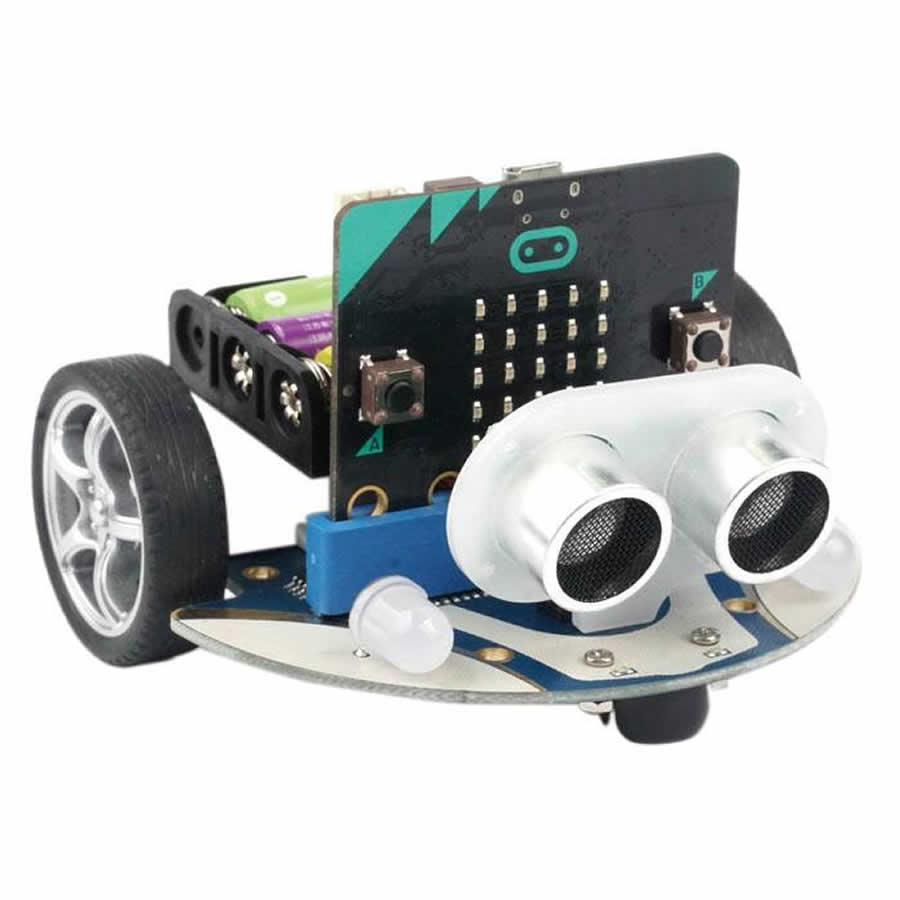
1. SunFounder Raspberry Pi スマートロボットカーキット

大人が本格的にプログラミングロボットを始めるなら、最有力候補にしたいのがRaspberry Pi系のスマートロボットカーキットです。

理由はかなりシンプルです。

ロボットを走らせるだけでなく、Python、カメラ、センサー、遠隔操作、画像処理、音声系の実験など、発展させられる範囲が広いからです。

特にSunFounder系のRaspberry Piロボットカーは、子ども向けの簡単なおもちゃというより、自宅で小さな実験環境を作る感覚に近いです。

休日に机の上で組み立てて、コードを書いて、センサーの値を見て、動き方を調整していく。

この流れが好きな人にはかなり楽しいです。

項目 目安
学習レベル 初級後半から中級向け
主な学習内容 Python、センサー制御、カメラ、ロボットカー制御
魅力 大人の学び直しにちょうどいい実験感がある
注意点 Raspberry Pi本体が別売りの場合があるため、商品ページで付属品確認が必須

プログラミングを「勉強」として続けるのが苦手な人でも、ロボットが実際に動くと一気に楽しくなります。

たとえば、障害物を避けるプログラムを作ったとします。

最初はうまく曲がらない。

センサーの値を見直す。

条件分岐を変える。

モーターの速度を調整する。

すると、少しずつ自分の思い通りに動くようになる。

この「原因を考えて、直して、動きが変わる」体験こそ、プログラミング学習の面白い部分です。

大人の趣味としても、学び直しとしても、満足度を狙いやすい1台です。

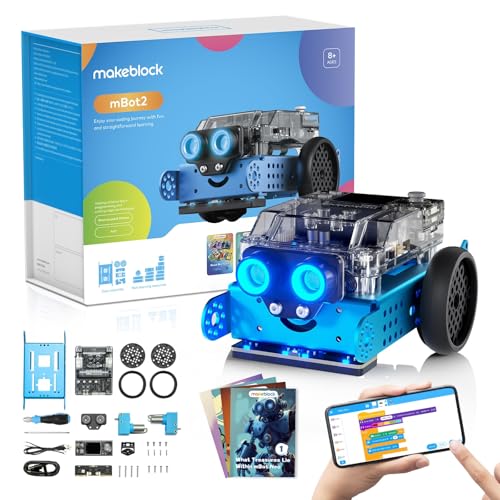
2. Makeblock mBot2

迷ったらかなり選びやすいのが、MakeblockのmBot2です。

mBot2は、ロボットカーとしてのわかりやすさと、プログラミング教材としての発展性のバランスがいいタイプです。

最初はブロックを組み合わせるようなビジュアルプログラミングから入り、慣れてきたらPythonにも進めます。

いきなり英語だらけの電子工作キットや、配線が複雑なロボットを買うのが不安な人でも、mBot2なら「ちゃんと始められそう」と感じやすいです。

項目 目安
学習レベル 完全初心者から中級向け
主な学習内容 Scratch系、Python、センサー、IoT、AI学習要素
魅力 簡単に始めやすく、あとから発展させやすい
注意点 より深く学ぶなら、別途教材や解説情報を併用すると進めやすい

大人にとってmBot2がいいのは、学習の入口がやさしいのに、すぐ飽きるほど浅くないところです。

ラインに沿って走る、障害物を避ける、光らせる、音を出す、画面表示を使う。

こうしたわかりやすい動きから始められるので、最初の成功体験を得やすいです。

そして、ただ動かして終わりではありません。

センサーを使った条件分岐、繰り返し処理、変数、関数的な考え方など、プログラミングの基本がロボットの動きと結びついて理解できます。

趣味として買う人にも、子どもと一緒に使いたい大人にも、最初の1台としてかなり扱いやすい候補です。

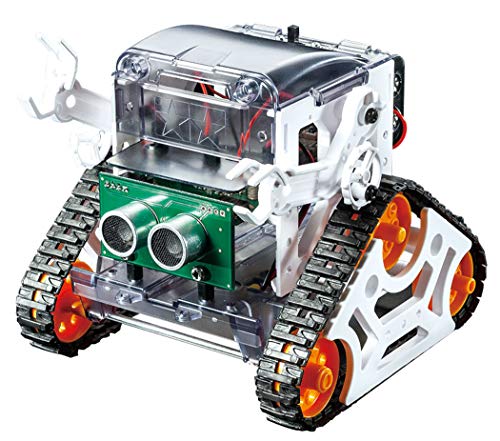
3. タミヤ マイコンロボット工作セット クローラータイプ

工作好きな大人にかなり相性がいいのが、タミヤのマイコンロボット工作セットです。

タミヤらしいメカ感があり、組み立てる楽しさをしっかり味わえます。

ロボットカーというより、クローラーで動く工作ロボットなので、机の上だけでなく、床の上で動かしたときの雰囲気も楽しいです。

このキットは、ただのリモコン工作ではなく、マイコンを使って動きを制御できるところがポイントです。

項目 目安
学習レベル 初級後半から中級向け
主な学習内容 micro:bit、センサー、モーター制御、ロボット工作
魅力 工作の満足感とプログラミング学習を両方楽しめる
注意点 組み立てが苦手な人は、時間に余裕がある日に始めるのが安心

このタイプの良さは、完成したときの達成感です。

箱を開けて、パーツを確認して、説明を見ながら組み立てて、最後にプログラムで動かす。

この流れがあるので、単にソフトを触るだけの学習よりも記憶に残りやすいです。

特に、昔からタミヤ工作シリーズやラジコン、模型が好きだった人なら、かなりワクワクしやすいと思います。

プログラミングを学ぶ目的だけでなく、「久しぶりにちゃんとした工作をしたい」という大人の趣味需要にも合います。

【PR】楽天市場で「タミヤ マイコンロボット工作セット クローラータイプ」の価格・在庫・レビューを確認する


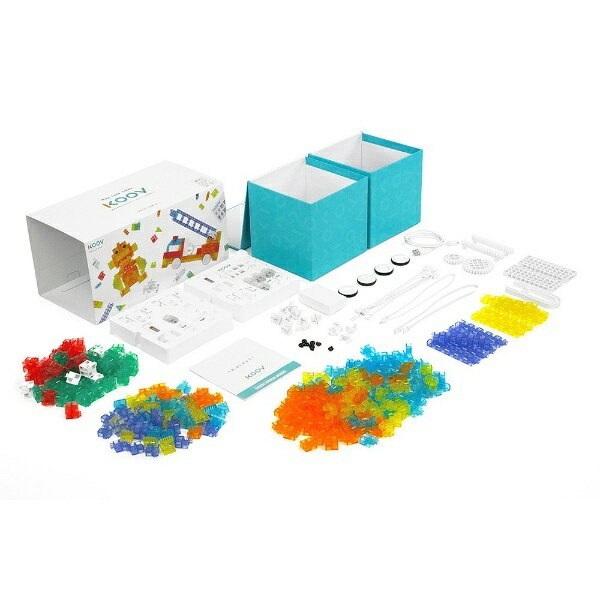
4. KOOV ロボット・プログラミング学習キット

見た目のわかりやすさ、教材の進めやすさ、作例の豊富さを重視するなら、KOOVも候補になります。

KOOVは子ども向けの印象がありますが、大人の完全初心者がプログラミングの流れをつかむにはかなり使いやすいタイプです。

特に、ロボットの組み立てとプログラムをセットで学びたい人に向いています。

透明感のあるブロックで形を作り、アプリを使って動きを与えるので、いきなり電子部品むき出しのキットに行くよりも心理的なハードルが低いです。

項目 目安
学習レベル 完全初心者から初級向け
主な学習内容 ビジュアルプログラミング、ロボット制作、センサー活用
魅力 作例が豊富で、親子兼用にも使いやすい
注意点 Pythonを本格的に書きたい人には物足りない可能性があります

大人がKOOVを選ぶメリットは、迷わず進めやすいことです。

「何を作ればいいかわからない」という状態になりにくく、作例を見ながら一つずつ試せます。

プログラミング学習は、最初に自由度が高すぎるとかえって止まりやすいです。

KOOVのように、まずは見本どおりに作って、動かして、少し変えるという流れがある教材は、未経験者にとってかなり助かります。

また、親子で使う場合にも選びやすいです。

大人が学び直しとして使い、子どもが興味を持ったら一緒に遊ぶ。

この使い方ができるので、家庭内での納得感も出しやすい商品です。

【PR】楽天市場で「KOOV ロボット・プログラミング学習キット」の価格・在庫・レビューを確認する


5. Studuino Liteであそぼう はじめてのプログラミング工作

完全初心者が最初に挫折しにくいものを選ぶなら、アーテックのStuduino Lite系も見ておきたいです。

大人向けとしてはやさしめですが、やさしいからこそ、最初の理解には向いています。

プログラミングを学びたいけれど、いきなりPythonやRaspberry Piは不安。

でも、単なるおもちゃではなく、ちゃんと考え方を身につけたい。

そんな人には、かなり現実的な選択肢です。

項目 目安
学習レベル 完全初心者向け
主な学習内容 順次処理、繰り返し、条件分岐、ロボット工作の基礎
魅力 手順に沿って進めやすく、最初の1台として扱いやすい
注意点 本格的なコード学習をしたい人は、次のステップ用キットも検討したいです

大人のプログラミング学習では、最初から難しいものを買うより、まず「プログラムで物が動く感覚」をつかむことが大切です。

Studuino Lite系は、その最初の壁を下げてくれます。

子ども向け教材として見られがちですが、未経験の大人が基礎を確認する用途なら十分に価値があります。

特に、過去にプログラミング教材を買って途中でやめた人には、こういう進めやすいタイプのほうが合うことがあります。

6. ELEKIT メカレオン

「勉強っぽすぎるものは続かなさそう」という人には、ELEKITのメカレオンのような工作ロボットも面白い選択肢です。

カメレオン型のロボットで、見た目のインパクトがあり、組み立てる楽しさもあります。

パソコンでコードを書くタイプではありませんが、カラーシートを使って動きを組み立てるため、プログラミング的な考え方に触れられます。

項目 目安
学習レベル 工作好きの入門向け
主な学習内容 組み立て、動作の順序、センサー反応の基本
魅力 見た目が楽しく、完成後の満足感がある
注意点 PythonやJavaScriptを学びたい人向けではありません

メカレオンは、プログラミング学習をガチガチの勉強にしたくない人に向いています。

組み立てて、動かして、仕組みを観察する。

これだけでも、ロボットの構造やセンサーの考え方に触れるきっかけになります。

大人の趣味として買うなら、難しいコード学習というより、週末に作って楽しむ工作キットとして考えると満足しやすいです。

【PR】楽天市場で「ELEKIT メカレオン」の価格・在庫・レビューを確認する


7. Raspberry Pi スターター電子工作キット

厳密にはロボット本体ではありませんが、Raspberry Pi系ロボットを選ぶなら、スターター電子工作キットも一緒に検討しておきたいです。

なぜなら、Raspberry Pi系ロボットは商品によって本体が別売りだったり、電源、ケーブル、センサー、説明教材などを追加でそろえたほうが進めやすい場合があるからです。

ロボットだけ買ったのに、必要なものが足りずにすぐ始められない。

これは大人の学習でかなりテンションが下がるポイントです。

項目 目安
学習レベル Raspberry Piを使いたい初心者から中級者向け
主な学習内容 Python、電子工作、LED、センサー、回路の基本
魅力 ロボット学習の土台を作りやすい
注意点 ロボット本体ではないため、ロボットカーキットと組み合わせて考えるのが基本です

本格的にやるなら、ロボット本体だけでなく、周辺パーツや基礎教材も含めてそろえたほうが結果的に進めやすいです。

特にPythonでロボットを動かしたい人は、Raspberry Piの基本操作、GPIO、センサー、LED、モーター制御などの基礎に触れておくと、ロボット制御の理解が一気に深まります。

「買ったけど何から始めればいいかわからない」を避けるための補助教材として考えると、かなり便利です。

目的別に選ぶならどれが正解か

ここまで見ると、どれも良さそうに見えて迷うと思います。

そこで、目的別に選びやすいように整理します。

目的 オススメ 理由
Pythonまで学びたい SunFounder系、mBot2 ロボットの動きとコード学習をつなげやすい
完全初心者で不安 mBot2、Studuino Lite、KOOV 作例やビジュアルプログラミングで始めやすい
工作も楽しみたい タミヤ、メカレオン 組み立てる時間そのものが楽しい
親子で使いたい KOOV、Studuino Lite、mBot2 大人も子どもも使いやすい
長く発展させたい SunFounder系、mBot2、Raspberry Pi系 周辺パーツやプログラムの発展余地がある

大人の初心者が買って後悔しやすい選び方

プログラミングロボットは、選び方を間違えるとすぐ放置になりやすいです。

特に次の選び方は避けたほうが無難です。

価格だけで選ぶ

安い商品が悪いわけではありません。

ただ、大人の学習目的だと、センサーが少なかったり、教材が少なかったり、できることがすぐ尽きてしまうことがあります。

「少し触って終わり」になりそうなら、最初からmBot2やRaspberry Pi系のように発展性があるものを選んだほうが結果的に満足しやすいです。

必要なパーツを確認せずに買う

Raspberry Pi系やArduino系のキットでは、本体、電源、ケーブル、電池、工具、ドライバー、パソコンなどが別途必要な場合があります。

商品ページの付属品欄は必ず確認してください。

特に「Raspberry Pi本体は含まれません」という表記がある商品は、別途本体を用意する必要があります。

いきなり難しすぎるものを選ぶ

本格的なキットは楽しいですが、最初から難しすぎると開封しただけで満足してしまうことがあります。

プログラミング未経験なら、mBot2、KOOV、Studuino Liteのように、作例やチュートリアルを頼れるものから始めるのも賢い選び方です。

子ども向けすぎるものを選ぶ

反対に、簡単すぎるものを選ぶと、大人には物足りない場合があります。

大人の学び直しなら、最初は簡単でも、あとからPythonやセンサー制御に進める余地があるものを選ぶと長く使いやすいです。

買う前に確認したいチェックリスト

チェック項目 確認する理由
パソコンが必要か スマホやタブレットだけでは進めにくい商品があります。
対応OS Windows、Mac、iPad、Androidなど、使える環境を確認しておくと安心です。
電池やバッテリー 単3電池、単4電池、充電式バッテリーなど、別売りが必要な場合があります。
工具の有無 ドライバー、ニッパー、カッターなどが必要な商品もあります。
日本語説明の有無 英語説明のみだと、初心者は想像以上につまずきやすいです。
本体付属の有無 Raspberry Pi本体、micro:bit本体が付属するか必ず確認してください。
レビュー内容 難易度、説明書、欠品、配送状態、サポート面はレビューで確認しやすいです。

楽天で買うときに見落としたくないポイント

楽天ショップでプログラミングロボットを探すときは、商品名だけでなく、セット内容をよく確認してください。

同じような商品名でも、ショップによって付属品、発送日、保証、説明書の有無、価格、ポイント倍率が違うことがあります。

特に大人向けのロボットキットは、商品単価がそれなりに高くなることがあります。

そのぶん、楽天ポイントや買い回り、クーポン、ショップ買いまわりのタイミングで購入すると、実質負担を抑えやすくなります。

楽天で確認したいこと

価格だけでなく、在庫、発送日、レビュー、付属品、説明書、保証、ポイント倍率まで見ると失敗しにくいです。

結局どれを買えばいいか

最後に、かなり絞って考えるならこうです。

大人が本格的に学び直したいなら、SunFounder系のRaspberry Piスマートロボットカーキット。

迷わず始めたいなら、Makeblock mBot2。

工作の楽しさも重視するなら、タミヤ マイコンロボット工作セット。

親子でも使いたいなら、KOOVまたはStuduino Lite。

気軽な週末工作として楽しみたいなら、ELEKIT メカレオン。

大人のプログラミング学習は、最初の教材選びでかなり変わります。

画面だけの学習で止まってしまった人でも、ロボットが実際に動くと一気に面白くなります。

自分で作った命令で、目の前のロボットが動く。

この体験は、動画を見るだけの学習では得られません。

せっかく始めるなら、安さだけで妥協せず、今の自分が「これなら週末に触りたい」と思える1台を選んでみてください。

よくある質問

Q. 大人が子ども向けプログラミングロボットを買っても楽しめますか?

A. 商品によります。KOOVやmBot2のように作例や発展性があるものなら、大人でも十分楽しめます。ただし、パソコン不要の簡単すぎるタイプは、学習目的だと物足りない場合があります。

Q. プログラミング未経験でも大丈夫ですか?

A. 大丈夫です。最初はブロック型のビジュアルプログラミングに対応したものを選ぶと進めやすいです。mBot2、KOOV、Studuino Liteは未経験者でも始めやすい候補です。

Q. Pythonを学びたい場合はどれが向いていますか?

A. Pythonまで触れたいなら、Raspberry Pi系のロボットカーキットやmBot2が候補になります。特にRaspberry Pi系は、電子工作やセンサー制御まで広げやすいです。

Q. 仕事に役立つレベルまで学べますか?

A. ロボットキットだけで実務レベルまで到達するというより、プログラミングの考え方、センサー制御、条件分岐、デバッグの感覚を身につける教材として役立ちます。仕事につなげたい場合は、ロボット学習と並行してPythonやWeb系の基礎学習を進めると効果的です。

Q. Raspberry Pi系は初心者には難しいですか?

A. 完全初心者には少し難しく感じることがあります。ただし、説明が充実したキットを選び、最初はサンプル通りに動かすところから始めれば進められます。不安な場合は、mBot2やStuduino Liteで慣れてからRaspberry Pi系に進むのも良い選び方です。

Q. 大人の趣味として買うなら、どれが一番満足しやすいですか?

A. プログラミング重視ならSunFounder系やmBot2、工作重視ならタミヤやメカレオンが満足しやすいです。親子でも使いたいならKOOVやStuduino Liteも選びやすいです。

※金額は変更されることがあります。購入前に最新情報をご確認ください。

子どもにパソコンを買ってあげたいけれど、どれを選べばいいのか迷いますよね。

「プログラミング学習に使えるものがいい」

「でも、高いパソコンを買って失敗したくない」

「おもちゃの子ども用パソコンでも足りるのか、本物のノートパソコンが必要なのか分からない」

この悩みで大切なのは、最初におもちゃとして楽しむ用なのか、Scratchやマイクラまで使う学習用なのかを分けることです。

結論
未就学児から低学年なら、まずはおもちゃパソコンや知育パソコンでも十分。
小学校中学年以降でScratch、マイクラ、ロブロックス、オンライン教材まで考えるなら、本物のノートパソコンを選ぶ方が長く使いやすいです。

こどもパソコンは目的で選ぶと失敗しにくい

同じ「こどもパソコン」でも、できることは商品によって大きく違います。

目的 選ぶタイプ 向いている年齢
遊びながらパソコンに慣れたい おもちゃパソコン 未就学児から低学年
タイピングや知育学習をしたい 子ども用パソコン、知育タブレット 低学年向け
Scratchを使いたい WindowsノートPC、Chromebook 小学校中学年以降
マイクラやロブロックスも使いたい 性能に余裕のあるWindowsノートPC 小学校高学年以降

プレゼント感を重視するなら、おもちゃパソコンはかなり選びやすいです。

一方で、学校の調べ学習、オンライン教材、Scratch、マイクラまで考えるなら、最初から本物のノートパソコンを選んだ方が後悔しにくくなります。

おもちゃパソコンでできることとできないこと

キャラクター付きの子ども用パソコンは、誕生日や入学祝いに選ばれやすい人気ジャンルです。

ひらがな、数字、英語、タイピング風の操作、簡単なゲームなどを通して、遊びながらパソコンに慣れられます。

ただし、Scratchを自由に開いたり、マイクラを動かしたり、オンライン教材を好きに使ったりできるわけではありません。

おもちゃパソコンがオススメな人

・まだ本物のパソコンは早いと感じる

・未就学児から低学年のプレゼントを探している

・まずはタイピングや知育ゲームから慣れさせたい

・高額なパソコンを買う前に子どもの反応を見たい

本格的なプログラミング学習というより、パソコンに親しむ入口として考えると満足しやすいです。

本物のノートパソコンを選ぶなら見るべきスペック

Scratch、マイクラ、ロブロックス、オンライン教材まで使いたいなら、Windowsノートパソコンが選びやすいです。

子ども用とはいえ、安さだけで選ぶと動作が重くなり、学習前にやる気が落ちてしまうことがあります。

学習用PCの目安

OS:Windows 11

メモリ:最低8GB、できれば16GB

ストレージ:SSD256GB以上

画面サイズ:家で使うなら14型から15.6型

キーボード:日本語配列が安心

Webカメラ:オンライン授業を考えるなら便利

Scratch中心ならメモリ8GBでも始めやすいですが、マイクラやロブロックスまで考えるなら16GBを検討すると安心です。

楽天で選びやすいこどもパソコン7タイプ

1. 迷ったらWindowsノートパソコン

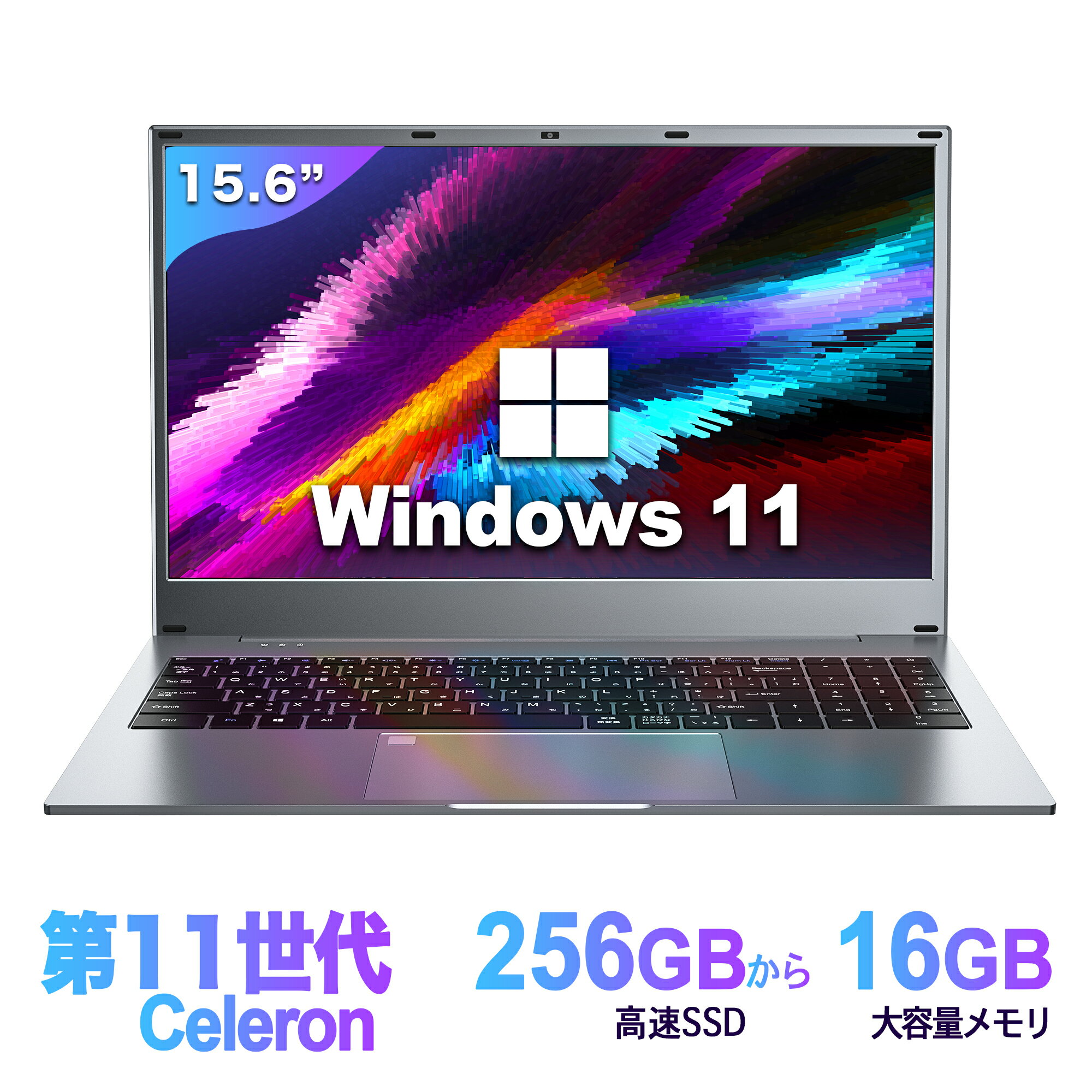
小学生のプログラミング学習で一番使い道が広いのは、Windows 11搭載のノートパソコンです。

Scratch、タイピング、調べ学習、オンライン教材、学校の課題まで幅広く使えます。

メモリ8GB以上、SSD256GB以上を目安に選ぶと、家庭学習用として扱いやすいです。

【PR】Windows 11搭載ノートパソコンの価格・レビューを楽天で確認する


2. 予算を抑えるなら整備済み中古ノートパソコン

本物のパソコンを買いたいけれど予算を抑えたい家庭には、整備済み中古ノートパソコンも候補です。

Core i5、メモリ8GB、SSD256GB以上、Windows 11対応のモデルなら、Scratchやタイピング学習に使いやすいです。

ただし、中古は保証、バッテリー状態、キーボード、傷の程度を必ず確認しましょう。

【PR】整備済み中古ノートパソコンの価格・保証内容を楽天で確認する


3. 低学年には2in1タブレットPC

まだマウスやキーボードに慣れていない子には、タッチ操作もできる2in1タイプが使いやすいです。

動画学習、お絵かき、オンライン教材、簡単なプログラミング学習に向いています。

マイクラやロブロックスをしっかり使うなら、通常のノートパソコンも比較しましょう。

【PR】キーボード付き2in1タブレットPCを楽天で確認する


4. Scratch中心ならChromebook

ScratchやCode.orgなど、ブラウザで使う教材が中心ならChromebookも候補になります。

起動が速く、価格も抑えやすく、学校でChromebookを使っている子なら家庭でも慣れやすいです。

ただし、Windows専用ソフトやマイクラまで考えるなら、Windowsノートパソコンの方が無難です。

【PR】子ども学習向けChromebookの価格・レビューを楽天で確認する


5. プレゼントならキャラクター系おもちゃパソコン

未就学児から低学年には、キャラクター系のおもちゃパソコンも人気です。

子どもが好きなデザインなら自分から触りやすく、ひらがな、数字、英語、タイピング風の操作に楽しく慣れられます。

Scratchやマイクラは基本的に使えませんが、最初の入口としては選びやすいです。

【PR】子ども用おもちゃパソコンの人気商品を楽天で確認する


6. 画面以外で学ぶならプログラミングロボット

画面を見るだけでなく、手を動かして学ばせたい家庭には、プログラミングロボットや電子回路キットも合います。

組み立てる、動かす、光らせる、試すという体験を通して、順番に考える力や試行錯誤する力を育てやすいです。

工作やブロックが好きな子には、パソコン前の準備教材としても使いやすいです。

【PR】プログラミングロボット・電子回路キットを楽天で確認する


7. マイクラやロブロックスなら余裕のあるノートパソコン

子どもがマイクラやロブロックスに興味を持っているなら、最初から少し余裕のあるノートパソコンを選ぶのがおすすめです。

Core i5またはRyzen 5、メモリ16GB、SSD512GBを目安にすると、中学生以降も使いやすくなります。

価格は上がりますが、買い替えリスクを減らしたい家庭には向いています。

【PR】マイクラ・ロブロックス学習向けノートパソコンを楽天で確認する


年齢別の選び方

年齢 おすすめ 理由
3歳から6歳 おもちゃパソコン 遊びながら操作に慣れやすい
小学校1年生から2年生 おもちゃPC、2in1、知育タブレット タッチ操作があると始めやすい
小学校3年生から4年生 WindowsノートPC、Chromebook Scratchやタイピングに進みやすい
小学校5年生以降 WindowsノートPC 調べ学習や資料作成にも使える

購入前に確認したいポイント

チェックしたい項目

・Scratchやマイクラなど、使いたい教材に対応しているか

・メモリ8GB以上か

・SSD搭載か

・日本語キーボードか

・画面サイズが小さすぎないか

・保証や返品条件が分かりやすいか

・中古の場合はバッテリー状態が確認できるか

安さだけで選ぶと、動作が重い、画面が見にくい、キーボードが使いにくいなどの不満につながることがあります。

子どもが楽しく続けるには、性能だけでなく使い始めやすさも大切です。

よくある質問

Q. おもちゃパソコンだけでScratchはできますか?

A. 基本的にはできないと考えた方がいいです。おもちゃパソコンは内蔵メニューで遊ぶタイプが中心です。Scratchやマイクラを使うなら、本物のパソコンや対応端末を選びましょう。

Q. 小学生のプログラミング学習に必要なメモリは?

A. 8GB以上を目安にすると安心です。Scratch中心なら8GBでも始めやすく、マイクラやロブロックスまで考えるなら16GBも候補になります。

Q. 中古パソコンでも大丈夫ですか?

A. 条件を確認すれば使えます。Windows 11対応、メモリ8GB以上、SSD搭載、保証ありのモデルを選ぶと失敗しにくいです。

Q. WindowsとChromebookはどちらがいいですか?

A. Scratchやブラウザ教材中心ならChromebookも候補です。マイクラ、ロブロックス、Windows専用ソフトまで考えるならWindowsノートパソコンの方が選びやすいです。

まとめ

こどもパソコンは、まず「おもちゃとして楽しむ用」か「本格的なプログラミング学習用」かを分けて選ぶことが大切です。

未就学児から低学年なら、キャラクター系のおもちゃパソコンや知育教材でも十分楽しめます。

一方で、Scratch、マイクラ、ロブロックス、オンライン教材まで使いたいなら、本物のノートパソコンがおすすめです。

小学校中学年以降は、Windows 11、メモリ8GB以上、SSD256GB以上を目安にすると失敗しにくくなります。

パソコンは、子どもが自分で調べ、作り、試し、直すための道具です。

今の興味と少し先の学習に合う1台を選べば、遊ぶだけでなく「自分で何かを作る力」を育てるきっかけになります。

※金額は変更されることがあります。購入前に最新情報をご確認ください。

子どもがマイクラに夢中になっていると、親としては少し迷いますよね。

「ただゲームをしているだけで終わらないかな」
「せっかくなら、勉強や将来につながる使い方をさせたい」
「小学生でもプログラミングとして意味のある学びになるのかな」

そんなふうに感じているなら、マイクラはかなり相性のいい入口です。

なぜなら、マイクラは子どもにとって“やらされる勉強”ではなく、“自分から動かしたくなる世界”だからです。

ブロックを置く。家を作る。道を作る。敵から身を守る。友だちに見せたくなる建築を作る。

この「自分で考えて、試して、失敗して、直す」という流れは、プログラミング学習でとても大切な感覚です。

ただし、ここで大事なのは、いきなり難しいコードを書かせようとしないことです。

小学生のマイクラプログラミングは、まず「楽しい」から入り、そのあとに「順番」「条件」「くり返し」「命令」「効率化」へ進めるのが自然です。

この記事では、家でマイクラを使ってプログラミングを始めたい小学生向けに、何から用意すればいいか、どんな教材を選べば失敗しにくいか、楽天で探すならどのタイプが使いやすいかを整理します。

先に結論です。

小学生がマイクラでプログラミングを始めるなら、最初から高額な教室に入れるより、まずは「マイクラに関連した学習ドリル・入門書・家庭用環境」をそろえるほうが始めやすいです。

特に、低学年から中学年は「紙のドリルや本で考え方を理解する」、高学年は「パソコンでMakeCodeやコマンドに触れる」という流れが失敗しにくいです。

小学生のマイクラプログラミングは何が身につくのか

マイクラプログラミングで期待できるのは、ただパソコンが得意になることだけではありません。

むしろ大切なのは、次のような“考える力”です。

身につきやすい力 マイクラでの具体例
順序立てて考える力 家を作る前に、土地・材料・形・順番を考える
試行錯誤する力 思った通りに動かないとき、原因を探してやり直す
空間認識力 高さ・幅・奥行きを考えながら建築する
論理的に考える力 「もしこうなったら」「同じ作業をくり返す」を考える
表現する力 自分の作った世界や仕組みを人に説明する

小学生にとって、いきなり「プログラミングを勉強しなさい」と言われるとハードルが上がります。

でも、「マイクラで自動ドアを作ってみよう」「迷路を作ってみよう」「村を便利にしてみよう」なら、子どもの目が変わります。

遊びの延長に見えても、その中にはプログラミングの考え方がたくさん入っています。

まず知っておきたいマイクラ版の違い

マイクラでプログラミングを始めるときに、最初に混乱しやすいのが「どのマイクラを使えばいいの?」という問題です。

ここを間違えると、買ったあとに「思っていたプログラミング学習ができなかった」となりやすいので、先に整理しておきます。

種類 向いている目的 小学生家庭での使いやすさ
Nintendo Switch版 マイクラに慣れる、建築、親子で遊ぶ 始めやすい。ただし本格的なプログラミング学習はパソコン版のほうが進めやすい
パソコン版 コマンド、拡張学習、教材との併用 高学年や本格的に進めたい家庭に向いている
Minecraft Education MakeCodeなどを使った教育向けプログラミング 環境確認は必要だが、学習目的にはかなり相性がいい

小学生の家庭学習として考えるなら、最初は次のように考えると選びやすいです。

迷ったときの選び方

● まだマイクラ自体に慣れていないなら、Switch版や基本のマイクラから始める

● プログラミングの考え方を親子で理解したいなら、小学生向けの本やドリルを使う

● コマンドやMakeCodeまで進めたいなら、パソコン環境を用意する

● いきなり難しい教材にせず、子どもの学年と集中力に合わせる

小学生にいきなりコードを書かせなくていい理由

親がプログラミングと聞くと、英語のような文字をたくさん打つ姿を想像しがちです。

でも、小学生の入口としては、最初から文字のコードにこだわらなくて大丈夫です。

大事なのは、次のような考え方を遊びながら理解することです。

プログラミングの考え方 マイクラでの例
順番 まず土台を作り、次に壁を作り、最後に屋根を作る
くり返し 同じブロックを一定の間隔で並べる
条件 暗くなったら明かりをつける、敵が来たら逃げる
分解 大きな城を、入口・壁・塔・部屋に分けて考える
改善 使いにくい通路や装置を、もっと便利に作り直す

この考え方が身につくと、Scratch、ロボット教材、Pythonなどに進むときも理解しやすくなります。

つまり、マイクラは「ゲームで終わるか」「学びに変わるか」の差が出やすい教材です。

その差を分けるのが、家庭での声かけと、選ぶ教材です。

楽天でそろえるなら最初に見るべき教材と環境

ここからは、家庭でマイクラプログラミングを始めたい小学生向けに、楽天で探しやすい教材・環境を紹介します。

無理に全部そろえる必要はありません。

子どもの学年、マイクラ経験、家庭のパソコン環境に合わせて、必要なものだけ選べば大丈夫です。

マインクラフトで遊んでわかる小学生のためのプログラミング学習ドリル

最初の一冊としてかなり選びやすいのが、小学生向けのマイクラプログラミング学習ドリルです。

特に小学3年生から6年生くらいの子どもには、いきなりパソコン画面だけで進めるより、紙の教材で「何を考えればいいのか」を整理できるほうが続きやすいです。

マイクラが好きな子は、普通のプログラミング本だと反応が薄くても、「マイクラ」という言葉が入るだけで読み始めるハードルが下がります。

親としても、子どもが何を学んでいるのか見えやすいのがメリットです。

オススメな家庭

● 小学生の子どもに、まずはプログラミングの考え方を触れさせたい

● いきなり難しいコードではなく、楽しく始めたい

● 親も一緒に内容を確認できる教材がほしい

● マイクラ好きの気持ちを、勉強につなげたい

【PR】楽天で「マインクラフトで遊んでわかる!小学生のためのプログラミング学習ドリル」を確認する


親子で楽しく学ぶマインクラフトプログラミング

親子で一緒に進めたい家庭には、親子学習を意識したマイクラプログラミング本が向いています。

小学生の場合、教材だけ渡して「やっておいてね」だと、最初のつまずきで止まりやすいです。

でも、親が横で「次は何をするのかな」「なんでこう動いたのかな」と声をかけるだけで、学習の質が変わります。

プログラミングが得意な親でなくても大丈夫です。

むしろ、親が完璧に教えるより、子どもと一緒に試す姿勢のほうが続きやすいです。

このタイプが合う家庭

● 親子で週末に少しずつ進めたい

● 子ども一人に任せるとゲームだけになりそうで心配

● マイクラを会話のきっかけにしたい

● 勉強っぽさを出しすぎずに始めたい

【PR】楽天で「親子で楽しく学ぶ!マインクラフトプログラミング」を確認する


できるパソコンで楽しむマインクラフトプログラミング入門

パソコンを使ってマイクラプログラミングを進めたいなら、パソコン操作も含めて学べる入門書があると安心です。

マイクラプログラミングは、ソフトの起動、ファイル管理、キーボード操作、マウス操作など、ゲーム以外の基本スキルも必要になります。

ここでつまずく子は意外と多いです。

特に、普段はタブレットやゲーム機中心の子どもほど、パソコン操作そのものに慣れる時間が必要です。

だからこそ、パソコンでの進め方がわかる入門書は、高学年の家庭学習に向いています。

オススメな家庭

● 小学4年生以上で、そろそろパソコンにも慣れさせたい

● 将来的にScratchやPythonにも進ませたい

● マイクラをただの遊びではなく、パソコン学習の入口にしたい

● タイピングやファイル操作も少しずつ覚えさせたい

【PR】楽天で「できるパソコンで楽しむマインクラフトプログラミング入門」を確認する


自分で作ってみんなで遊べるプログラミング マインクラフトでゲームを作ろう

マイクラの中で「自分だけのゲームを作る」という方向に興味がある子には、作品づくりを意識した教材が向いています。

小学生は、ただ説明を読むだけより、「作ったものを誰かに見せたい」という目的があるほうが集中しやすいです。

ゲームづくり系の教材は、完成したときの達成感が大きいのが魅力です。

また、友だちや家族に「見て!」と言えるので、学習が続きやすくなります。

オススメな子

● 自分でステージやルールを作るのが好き

● 工作やレゴ、建築遊びが好き

● ただ解説を読むより、完成品があるほうが頑張れる

● 友だちや家族に作品を見せるとやる気が出る

【PR】楽天で「自分で作ってみんなで遊べる!プログラミング マインクラフトでゲームを作ろう」を確認する


Minecraft Nintendo Switch版

まだマイクラを持っていない、または子どもがマイクラに慣れていないなら、まずはSwitch版から始めるのも現実的です。

ただし、ここは注意が必要です。

Switch版は、マイクラの世界に慣れる、建築を楽しむ、親子で遊ぶ、空間認識や試行錯誤を伸ばすという意味では使いやすいです。

一方で、プログラミング教材として本格的に進めるなら、パソコン版やMinecraft Educationのほうが向いています。

つまり、Switch版は「マイクラ学習の入口」と考えるのがちょうどいいです。

Switch版が向いている家庭

● まずはマイクラの楽しさを体験させたい

● 家族で一緒に遊びながら、考える力を伸ばしたい

● パソコンを買う前に、子どもの興味を見たい

● 低学年で、まだ本格的なコード学習は早いと感じる

【PR】楽天で「Minecraft Nintendo Switch版」を確認する


小学生向け学習用ノートパソコン

マイクラプログラミングを本格的に進めるなら、最終的にはパソコン環境があるとかなり広がります。

本やドリルで考え方を学ぶだけでなく、実際にキーボードを使って入力したり、画面上で動きを確認したりできるからです。

小学生用として選ぶなら、極端に高性能なゲーミングパソコンでなくても、まずは学習用として使いやすいノートパソコンを検討すると現実的です。

ただし、マイクラを快適に動かしたい場合は、商品ページで対応環境やスペックを必ず確認してください。
見るポイント 理由
メモリ 学習アプリやブラウザを同時に使うときの快適さに関わる
ストレージ 教材データや作ったファイルを保存するために必要
画面サイズ 小さすぎると教材と作業画面を見比べにくい
キーボードの打ちやすさ タイピング練習やコード入力の続けやすさに関わる
保証 子どもが使うものなので、故障時の安心感も大切

高学年で「マイクラをきっかけにパソコンにも慣れさせたい」と考えている家庭なら、教材と一緒に学習用パソコンも検討する価値があります。

【PR】楽天で小学生向け学習用ノートパソコンを確認する


学年別の始め方

小学生といっても、1年生と6年生では理解度も集中力もかなり違います。

マイクラプログラミングは、学年に合わせて入口を変えるのが大切です。

学年 おすすめの始め方 選びたい教材
小学1・2年生 まずはマイクラの世界に慣れる。建築や親子プレイ中心 Switch版、やさしいマイクラ本、親子で読む本
小学3・4年生 順番・くり返し・条件を意識しながら遊ぶ 小学生向けドリル、親子学習本
小学5・6年生 パソコン操作やコマンド、MakeCodeに進む パソコン向け入門書、学習用ノートパソコン

低学年のうちは、成果を急がないほうが続きます。

「今日はドアを作れたね」「階段をきれいに作れたね」「同じ作業をくり返して作れたね」と、遊びの中にある考え方を言葉にしてあげるだけでも十分です。

中学年以降は、ドリルや本を使って「なぜそうなるのか」を少しずつ整理します。

高学年になったら、パソコンやMakeCodeに進むと、プログラミングらしい学びにつながりやすくなります。

マイクラプログラミングで失敗しやすい家庭の共通点

マイクラプログラミングは入口として優秀ですが、やり方を間違えると「結局ゲームだけで終わった」と感じやすいです。

失敗しやすいパターンは、だいたい決まっています。

失敗しやすい例

● いきなり難しいコード教材を買う

● 子どもに丸投げして、進み具合を見ない

● 「勉強になるんだからやりなさい」と言ってしまう

● 目的を決めず、ただ自由に遊ばせるだけになる

● パソコン環境や教材の対応を確認せずに買う

特に多いのが、「マイクラなら勝手にプログラミングが身につく」と思ってしまうことです。

マイクラはあくまで入口です。

学びに変えるには、親が少しだけ方向づけをしてあげる必要があります。

難しいことを教える必要はありません。

たとえば、次のような声かけで十分です。

家庭で使いやすい声かけ

● どういう順番で作ったの?

● 同じ作業をもっと楽にする方法はある?

● ここがうまく動かない理由は何だと思う?

● 次に直すならどこを変える?

● それを人に説明するとしたら、どう説明する?

この声かけだけでも、ただのプレイ時間が「考える時間」に変わります。

マイクラ好きな子に教材を買うなら紙の本が意外と使いやすい

今は動画やアプリも多いですが、小学生の家庭学習では紙の本やドリルもかなり使いやすいです。

理由は、親が進み具合を確認しやすいからです。

動画だけだと、子どもが見ているのか、ただ流しているのか、別の動画に移っているのかが分かりにくいことがあります。

一方で、紙の教材なら「今日はここまでやったね」「このページをもう一度やってみよう」と声をかけやすいです。

また、ゲーム画面から一度離れることで、頭の中を整理しやすくなります。

教材タイプ メリット 注意点
紙のドリル 進み具合が見える。親がサポートしやすい 実際の操作と組み合わせると効果が出やすい
入門書 体系的に理解しやすい。何から始めるか迷いにくい 子どもの学年に合う難易度を選ぶ
動画 動きが見えるので分かりやすい 見ただけで終わりやすい
教室 先生に質問できる。継続の仕組みがある 費用が高くなりやすい。まず家庭で興味を確認してからでも遅くない

最初から高い教材や教室を選ぶより、まずは本やドリルで子どもの反応を見る。

これが、家庭で失敗しにくい始め方です。

家庭でのおすすめ学習ステップ

マイクラプログラミングは、次の順番で進めると無理がありません。

ステップ1:マイクラに慣れる

まずは建築、冒険、素材集めなどを通して、マイクラの世界に慣れます。ここでは無理に勉強っぽくしないことが大切です。

ステップ2:作ったものを説明させる

「何を作ったの?」「どういう順番で作ったの?」と聞くことで、考えを言葉にする練習になります。

ステップ3:本やドリルで考え方を整理する

順番、くり返し、条件、命令など、プログラミングの基本につながる考え方を学びます。

ステップ4:パソコンで操作してみる

高学年や興味が続いている子は、パソコンでコマンドやMakeCodeに触れると、より本格的な学習につながります。

ステップ5:作品を作って発表する

家族に見せる、説明する、改善点を考える。この流れが、プログラミング学習の定着につながります。

マイクラプログラミング教材の選び方

教材を選ぶときは、価格や有名さだけで決めないほうがいいです。

小学生向けで大事なのは、子どもが自分で進められるか、親がサポートしやすいか、マイクラへの興味を保てるかです。

チェック項目 見るべきポイント
対象学年 低学年向けか、高学年向けかを確認する
使う環境 Switchだけでよいのか、パソコンが必要なのかを確認する
親のサポート量 子ども一人で進める教材か、親子で進める教材かを確認する
ゴール 考え方を学ぶのか、実際に作品を作るのかを確認する
レビュー 同じくらいの年齢の子が使えたかを見る

特に大事なのは、対象年齢と使用環境です。

「小学生向け」と書かれていても、実際には高学年向けの内容もあります。

また、パソコンが必要な教材を買ったのに、家に対応する環境がないと進められません。

購入前に、商品ページの説明とレビューは必ず確認してください。

ゲーム時間を勉強時間に変える家庭ルール

マイクラを学習に活かすなら、家庭ルールも大切です。
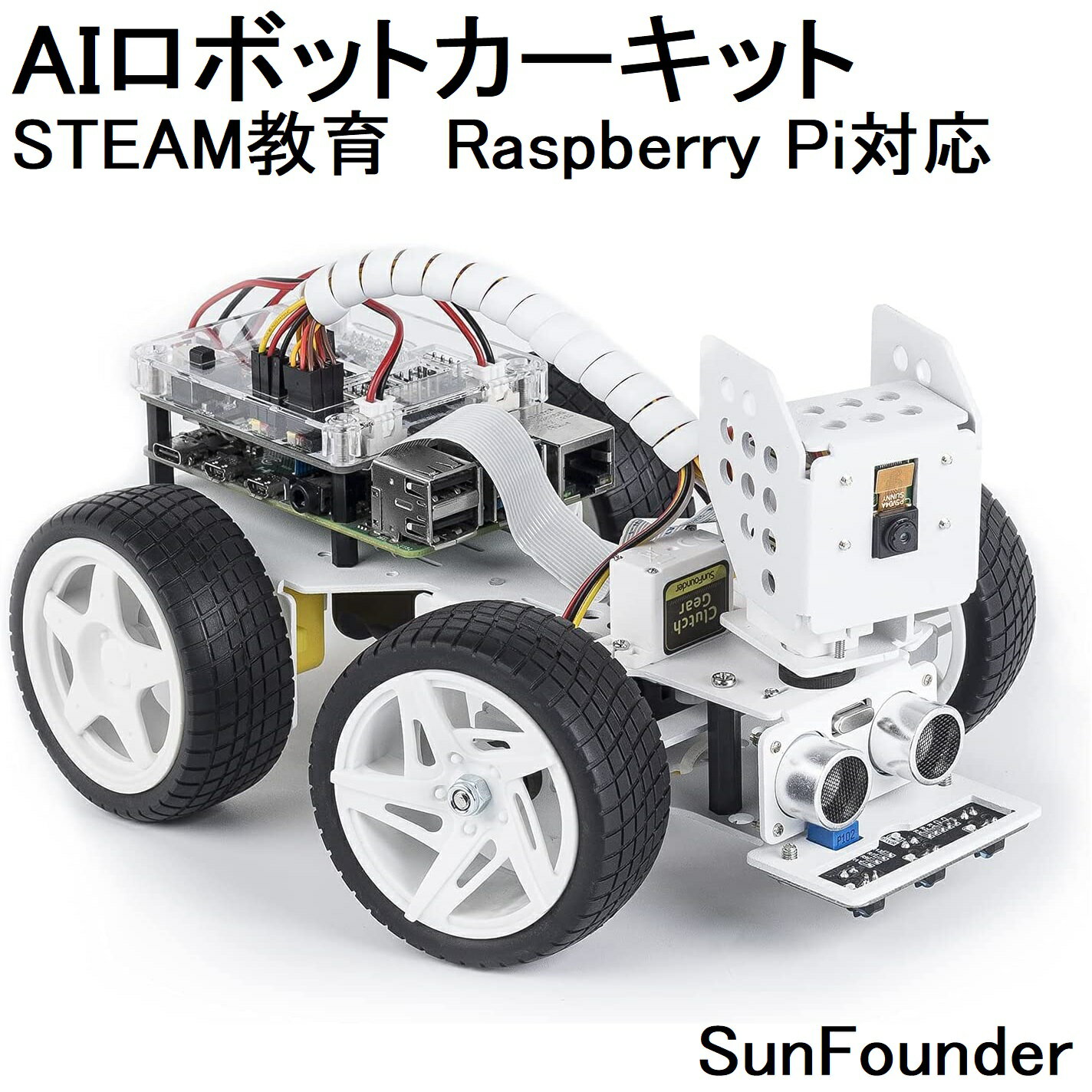
ただし、厳しすぎるルールにすると、子どもにとってマイクラが「楽しくない勉強」になってしまいます。

おすすめは、遊びを完全に禁止するのではなく、少しだけ学習要素を混ぜることです。

家庭で使いやすいルール例

● 30分遊んだら、最後の5分で作ったものを説明する

● 週に1回だけ、ドリルや本の内容と合わせて遊ぶ

● ただ冒険する日と、何かを作る日を分ける

● 作ったものを写真やメモで残す

● うまくいかなかったところを1つだけ言葉にする

このくらいなら、子どもの楽しさを壊さずに学びへつなげられます。

「今日は何を学んだの?」と聞くより、「今日は何を工夫したの?」と聞くほうが自然です。

マイクラプログラミングは教室に通う前の家庭学習にも向いている

プログラミング教室に通わせるか迷っている家庭も多いと思います。

もちろん、先生に教えてもらえる教室にはメリットがあります。

ただ、いきなり教室に申し込む前に、家庭でマイクラ教材を試すのはかなり賢い選択です。

理由は、子どもが本当に興味を持つか確認できるからです。

マイクラが好きでも、プログラミング要素に興味を持つかどうかは子どもによって違います。

まずは本やドリル、家庭用の環境で試してみて、子どもが「もっとやりたい」と言うなら教室や本格教材に進む。

この順番なら、費用面でも納得しやすいです。

選択肢 向いている家庭
本・ドリル まず低コストで試したい。親子で進めたい
パソコン環境 高学年で本格的に進めたい。将来の学習にも使いたい
プログラミング教室 家庭だけでは続かない。先生に見てもらいたい

最初から完璧な環境を作る必要はありません。

まずは「マイクラが好き」という気持ちを、少しだけ学びの方向に向けることが大切です。

よくある質問

Q. 小学生でもマイクラプログラミングは早すぎませんか?

A. 早すぎることはありません。ただし、最初から難しいコードを書かせる必要はありません。低学年なら建築や親子プレイを通して順番や工夫を学び、中学年以降で本やドリルを使うと自然に始めやすいです。

Q. Switch版だけでもプログラミング学習になりますか?

A. Switch版だけでも、空間認識力や試行錯誤する力、順序立てて考える力は伸ばしやすいです。ただし、MakeCodeや本格的なコーディングへ進めたい場合は、パソコン環境のほうが向いています。

Q. プログラミング教室に通わせる前に家庭でできますか?

A. できます。むしろ、最初は家庭で本やドリルを試して、子どもが本当に興味を持つか確認するのがおすすめです。続きそうなら、教室や本格教材に進むと無駄が少なくなります。

Q. パソコンは必要ですか?

A. 最初から必須ではありません。低学年や初心者なら、Switch版や本、ドリルからでも始められます。ただし、コマンドやMakeCode、タイピングまで進めたいならパソコンがあると学習の幅が広がります。

Q. どの教材から買えばいいですか?

A. 迷ったら、小学生向けのマイクラプログラミング学習ドリルから始めるのが無難です。親子で進めたいなら親子向けの本、高学年でパソコン学習まで進めたいならパソコン向け入門書を選ぶと失敗しにくいです。

まとめ

マイクラが好きな小学生にとって、プログラミング学習はかなり自然に始められます。

ただし、「マイクラをやらせれば勝手にプログラミングが身につく」というより、親が少しだけ学びの方向に整えてあげることが大切です。

最初は、難しいコードを書かせる必要はありません。

まずは、マイクラの世界で「順番に作る」「くり返す」「工夫する」「失敗して直す」という経験を増やすこと。

そのうえで、小学生向けの本やドリルを使えば、ゲーム時間を学習時間に変えやすくなります。

高学年で興味が続くなら、パソコン環境を整えて、MakeCodeやコマンドにも進めます。

マイクラが好きな気持ちは、親が思っている以上に大きな学習エネルギーになります。

「またゲームしてるの?」で終わらせるのではなく、「それ、どうやって作ったの?」と聞いてみる。

そこから、子どもの考える力は少しずつ育っていきます。


※金額は変更されることがあります。購入前に最新情報をご確認ください。