
というわけで、
未だに使用中の、イーモバイル(現ヤフーモバイル)
Nexus 5 EM01L 32GB
の電池を、アマゾンで買ったこの電池付きキットで

交換してみました。
スマホメーカーはLG。
以下、交換作業前にPCにメモしたものを、
構成を考えないでそのまま殴り書き。超長文。m(_ _)m
------------------------
まず、その商品キット内ページのレビューの中から
気になったものをメモ。
(その点を太字に)
・購入後、約3年さすがにバッテリーがヘタってきたので交換。youtubeで交換手順確認後、作業時間は約20分。交換後、4日目問題なく使用中。
・まず、メーカーの対応がいいです。「不良品などは交換します」と注文後にメールがあったので。
2年以上使ったNexus5の電池が1日もたなくなったので交換してみました。すごい改善というわけには行きませんが、1日もつようになりました。もともとNexus5で新しいAndroid 6.0.1では電池の消耗が激しいとのことなので、これでよかったと思っています。(私の場合、Greenifyというソフトも同時にいれたので、正しい評価ではないかもしれませんが・・・)
WEBで親切な方が説明しているのを見ながらやったらうまくいきました。カバーを開けるのはかなりバキッとやるので、怖いと思いますが思ったより弾力があって大丈夫でした。
交換には「ちょっとしたコツ」と「本体のつめが折れても仕方がない」という度胸が必要だと思います。私は裏のカバーを開けるとき、硬かったので金属のドライバーで無理やり3回ひねったら、3つあとがついてしまいました。ほとんどわからないですが。そして、後でへらがついてきているのに気づきました。これを使えば大丈夫だと思います。
ちなみに、私もカバーを開けるときのコツを紹介します。スイッチのついているところはひねらないほうがいいです。細いのでひびが入りますし、そこにつめはありません。裏面のnexusの文字の「n」と「u」のあたりにつめがあるので、ここで力をいれるのがいいと思います。
・Nexus 5はシムスロットを破損しやすいので、気をつけた方がいいです。
・NEXUS5のバッテリ交換は意外と簡単でした。今のところ調子よく動いています。この製品の問題ではありませんが、NEXUS5のバッテリは両面テープでしっかりと固定されているため、それを剥がすのが大変でした。アイスクリーム用の木のさじを使うと、周囲にダメージを与えることなく、うまくはがせました。また、小ねじを扱うときは、ピンセットを使うと良いと思います。
・その原因がまず充電器です。
お手持ちの充電器には必ず出力が書いてあります。それが2.0A以上でないと使い物になりません。
古いものですと1Aやそれ以下のものもありますので、それらを使っている方は2.0A以上の出力がある充電器を買ったほうが良いです。
・セットの中で惜しいのは、同梱のプラスドライバーは筐体内部のネジとは微妙にサイズが合わず、#2 1.6mm1.6mmの精密ドライバーが必要だったことです。極端に細い指の持ち主でない限りピンセットも必要です。電池固定用の両面テープの引き抜きは失敗してやや時間を食いました。作業の最大難所はトップ側の3つのソケットの最内の戻しでしょうか。ケーブル固定板のネジ止めがめんどくさいので確実な作業が求められます。電池の性能ですが、スタートで40%、初期充電まで1時間半。1回目の完全放電から完全充電まで2時間半でした。耐久性については未知数なので星4つですが、ショップのサポートも含めて5つでも良いくらいです。
レビューからは以上、こんな感じか。
-------------------------------
次、動画をチェック
NEXUS5のバッテリーを交換してみた
https://www.youtube.com/watch?v=3RfU3f6fXKc
http://gigazine.net/news/20150322-nexus-5-change-battery/
この記事を参考だそうな
気になったポイント:基盤には触れないように
NEXUS5バッテリ交換とアマゾン開封
https://www.youtube.com/watch?v=BUpUd7MU9gc
気になったポイント:フタをこじあける時はイヤホン端子周辺から
Nexus5 バッテリー交換の巻
https://www.youtube.com/watch?v=U5uD7gC21i0
Nexus5 battery change
https://www.youtube.com/watch?v=oRzqgynO4kw
この動画、
とても丁寧・・に、簡単にバッテリーをはがしている。
How to Replace Your Google Nexus 5 Battery
https://www.youtube.com/watch?v=VSGNUrpwIno
上の動画と同じだった。
こちらの方がコピー元?
[Vlog] Nexus 5 DIY 換電
https://www.youtube.com/watch?v=NwrKrt6B89s
言語が聴き取れませんが見ました 笑
LG Nexus5 を大容量バッテリーに交換
https://www.youtube.com/watch?v=rUVQfL-ScBo
ついでにこれも
気になったポイント:
フタの爪の部分と両面テープの詳細が役立ちそう。
コネクタ外し、慎重に。
こんなところか。
脳内イメージでは数回も交換したことになるww
--------------------
次は記事を検索。
上記の、先程の
http://gigazine.net/news/20150322-nexus-5-change-battery/
GIGAZINEさんの記事
https://www.iscle.com/web-it/nexus5-denchi.html
気になったポイント:
青い工具は一回でダメになった と
側面中央の爪に注意 と
https://rcmdnk.com/blog/2017/05/18/computer-android/
https://watamemo.com/post-4291/
気になったポイント:
Y字ドライバー を確認
気になったポイント:
薄い商店なんかの会員カードを利用して、バッテリーの隙間に差し込んでいきます。
すると粘着している部分を断ち切れますので最後まで差し込んであげればあとはスルッとバッテリーが外れました。
バッテリーのコネクタについては事前に軽く曲げて癖をつけておいてあげると付けやすいです
http://usagisaigon.com/nexus-5/post-899/
気になったポイント:
おにぎり型ピックの用な道具でフタを開けている
コツはツメの位置に来たとき、斜めにテコを効かせる感じで、ツメを外していきます。
右下 テープ注意
バッテリーはテープで留めてあります。硬めの金具か、マイナスドライバーで下部分に充てテコの原理で外します。
左のコネクターは交換時には持ち上げます。
本体と接続するとき、長さを調節するため、コネクタ部分は予め折り曲げておきます。旧バッテリーの折り角度を参考にします。
というわけで、
この記事、ポイントがたくさん指摘されていて、良いかも。
http://atusige01.com/nexus5-batterykoukan
気になったポイント:
続けてもう一つのコネクタも外します。
すぐ真後ろに基盤があるので先ほどよりもさらに慎重に。
?
電池交換で、オープナーが折れたそうな・・・
---------------------
というわけで、
情報収集チェックはこんな量で充分か。
そして、
当初理解できなかった商品の用途や
レビューも大体分かりそう。
---------------------
商品キットページ内を再読。
気になった点+理解できていなかった(のが分かった)点を
黒字で太く。
商品ページ、
専用分解工具、y ドライバー、星形ドライバー、吸盤、端子外しツール、スマホオープナー 等のバッテリー交換キットが付属しておりますので、誰でも簡単にスマホのカバー ケースを外して内臓バッテリー交換が可能。
この修理キットは液晶、画面、シール、デジタイザの交換、コネクタの修理、その他補修、カスタム等にも使用可能です。
※青いプラスチック工具は、通電部分のショート防止の為の取り外しのみに使用する工具で御座います。他の目的でご使用になりますと破損致しますのでご注意ください。
※端子の取り外しには必ず付属のプラスチックのツールをご使用下さい。
※金属製品での取り外しはショートの原因となり、電池に傷がつくと発火、爆発の原因になりますのでご注意下さい。
※作業前には、データの損失を防ぐ為、必ずバックアップをお取り下さい。 バッテリー交換作業で生じた本体 機器等の破損及びデータの損失について、責任は負いかねますので予めご了承下さい。
※ネクサス5 bl-t9 のバッテリー交換後に画面に不具合が生じた場合は、接触不良、端子汚れが考えられますので再取り付け、清掃を行ってください。
ということで、おおよそ把握した。
先程の動画か記事か何かで、青いプラスチック工具を破損した方がおられたが、用途が違っていたと言える(´・ω・`)
それは端子取り外し専用工具であった。
予習は終了。ちょっと他にやることがあり、
この内容は数時間「寝かせる」
。。。。。
-----------------------------
実際に交換作業開始。
マイnexus5

ちなみに、ケースも新調
上下の側面はむき出しで、
思っていたモノとは違っていたが、
こだわりがないのでこれでOK
スマホ本来の薄さが感じられるケース
落とした時の衝撃は・・不明

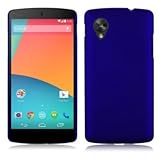
(私の写真の方の色味が実物に近いと思われ)
さて、スマホのフタを外すには
このおにぎりピック型の工具が良さそう

イヤホン端子の辺りから・・あ・・・・
簡単に、かなり奥まで刺さってしまった・・・
(問題なし)
2枚使い

どうせならギターピックを更に使用
もう少し分厚いピックで・・

簡単に開きました・・・と思いきや、

どこかが破損ww

事前に見た読んだ情報と違い、
下部の粘着テープの部分とやらも全く問題なく、
個人的には電源ボタン周辺が非常に硬く感じた。
そして、ネジ外し。
使うのは、このY字型ドライバー。

欠けたのはここのツメ部分か??

記念撮影 と、しばし観察。

作業に戻る。
Y字ドライバーを使い、
内部カバーを外した。

大小両方の端子を、棒状の青いプラスチックの工具で丁寧に外す。
最初、基盤側も浮いてしまい、若干焦る。
基盤に触れないようにも注意した。

そして、最大の難関と言われている
バッテリー外し。
うーむ・・・
軽く、青いおにぎりピック型でバッテリー周辺に軽くスジを入れて試みるが、無理そう・・
ならば、別のギターピックで!と思いきや、逆にピックの先端がしなってしまう。。。
ん、
そういえば金属ピックを一つもっていたな
どれどれ・・・
あ!・・・・・

簡単に、一発で、バッテリー、
取れました・・・・
上記どこかの記事か動画であった通り、
下部に隙間があり、そこからテコを入れると
簡単に外せました!
ここの部分↓

バッテリー比較

新品バッテリー、端子が曲がっておらず、
古いのと同様に軽く曲げておく。
折りすぎて壊さないよう注意。

個人的に、
新バッテリーをハメ込む時の難点、
その端子と、
上部の包み紙?が若干ハミ出るので、
これも基盤に触れないよう
青い棒状工具や、
枠に入れる前に、前もって少し折ったり、
適宜調整。

端子を元に戻す。
この辺りから
丁寧な作業をしていた
外人さん動画を参考にやり出す。
端子の付け方も、丁寧であった。
マネをする。
(写真撮り忘れた)
そんなこんなで、
いつの間にか電源ボタンを押しており
起動してしまう。
とりあえず結果的に通電はOK


その時点での電池容量、36%

外したネジと、
破損部分の破片www

元に戻す
そのキット商品付属のY字ドライバー、
軸が直線でなく、しなっており、
更に持ち手部分のプラスチック樹脂のバリが出てて、
相乗マイナス効果で非常に使いづらいww
よって、普通に使おうとすると
ドライバーが変な回転になり、
ネジ山から外れまくる確率が高いww
ICの接写

欠けたツメの箇所、数個。

フタを戻す。
欠けた箇所があるため、
パチンとハマらず浮く部分も。

しかし、ケースでカバーすることで問題なし。

結局キットの中で使ったのはこの5つだけ。
ピンセットもあると便利。

破損した部分www

耳栓をつけて作業をしていたため
聴覚による微妙な感覚を感じられず、
その持ってきた分厚いギターピックで
ガンガンねじってこじ開けまくっていたのが悪かったww
なので、これを真似せず、
やはり付属の青いおにぎりピック型のもので、
慎重に作業することをオススメ。
記念撮影(ピント合ってないし)

作業自体は、
このように別カメラで写真撮影しながらでも
約45分で終了。思ったよりも短時間であった。
(事前予習が効いた)
個人的(失敗)ポイントは、
フタを開けるところか。
ツメを折らずに・・・できればよかったタラレバだが、
全く問題なく、失敗でもない。
こんなに簡単に交換できるなら、
上記動画にもある、大容量バッテリーを交換してみようかな・・
色々調べたら、この記事
http://schumway.blog.fc2.com/blog-entry-15.html
素手でカバーを外せる
や、
バッテリーは暖かくしてから取る
など、ポイントが数個ありました・・・
以上、電池交換作業 「は」 終了。
-------------------
で、ここからがスタートでもある、
バッテリーの、リフレッシュ!!
このキットを購入して以降、
何回かサポートメールが届いていた。
それを見る限り、交換よりもこちらの作業が重要なのではと。
低評価レビュー、製品そのものではなく、
他の要素が原因であると。
---------------------------------
以下、商品ページやメール内容から
充電に関しての部分などを貼り付け。
(個人的意見も)
- ご到着後最低3時間は充電をお願いしております
当商品は、Amazonに納品、保管しているため、納品日の古い商品から発送されず、リチウムバッテリーの特性上、お客様のお手元に届くまでに電圧が下がり、充電が出来ない場合も御座います。
ご到着後は、スマートフォンをご使用にならず、電圧を正常値に戻す為に、最低3時間の充電をお願いします。
※安価な充電ケーブル、充電コンセント不良による電圧供給不足。又は一部断線ケーブルによる電圧不足、電源タップ使用の電圧不足が原因の充電不能のご報告を多数頂いております。
※microUSB端子の規格には問題が多くあり、ケーブルがスマートフォンの重さで引っ張られるだけでも断線するケーブルも御座いますので、充電不可の場合にはケーブルの買い替え及び、スマートフォンの接点の清掃、接触部分の清掃もお願いしております。
- お客様のお手持ちのケーブル、充電コンセントの劣化による電圧供給不足による、充電不能のご報告を多数頂いております。ご交換を機にケーブル類のお買い求めもお願いしております。商品はお届けまでに電圧が徐々に下がり充電が出来ない(時間が掛かる)場合も御座いますので、100%満充電(初めは6時間程掛かる事例もあり)になるまで充電をお願い致します。製造工場にて電圧、電流の全品検査を行って動作保証をしておりますが、その他、お客様の端末の使用状況(各部品の経年劣化状況)により不具合が出る事例も確認されております。充電しても、充電されない、再起動を起こす等、不具合が御座いましたら遠慮なくご連絡を宜しくお願い致します。誠意を持ってメーカー対応させて頂きます。
- バッテリー交換の9割のお客様のスマートフォンは、2年以上お使いの場合が多く御座います。交換作業により他の部分の不具合が出る事例も多く御座いますので、商品交換後の各部の取付は、しっかりとご確認願いますよう宜しくお願い致します。充電池、バッテリーが100%まで充電されない。充電の減りが早い等の不具合が起こった場合には、バッテリの充電能力を発揮させる為に、100%の満充電、その後一度完全に放電させてゼロからの再充電(キャリブレーション)を数回に分けてお試し下さい。詳細は下記商品説明欄に記載が御座いますのでご確認下さい。
上記、非常に同意。
安価なケーブルだと、コネクタ部分がすぐ不良になり、
充電不良や不安定等の現象は経験済み。
今のところ丈夫な急速充電用のケーブルを使っているが、
あまりにもコネクタ部分が丈夫すぎて、
結局、線の皮がむき出しww(左のモノ)(しかも2本目)

というわけで、赤い右側のはその状態に今のところなっていないので、
個人的に気に入っている。
 |
Rampow Micro USBケーブル【2m】生涯保証 2.4A急速充電ケーブル 5000回...
1,199円
Amazon |
- スマホの発火、爆発について
スマートフォンのリチウムイオンバッテリーの発火、爆発事故が取り上げられておりますが、そもそも battery というものが大きな事故を起こす可能性がある事は、広く知られておりません。
リチウムイオンバッテリーで使われる化学物質の材料は、常に爆発のリスクと隣り合わせの状態です。
現在のリチウムイオンバッテリーでは、非常に高いエネルギーがバッテリーセルの中にある為、些細な不具合が起こるだけで、封じてあるエネルギーが一気に放出されてしまいます。
- 発熱・発火・発煙等の事故の原因は?
リチウムイオン電池の発熱、発火、発煙等の事故の原因は、電池の充放電を制御する回路または装置の不良
制御回路、装置が何らかの原因(小さな衝撃で接点不良等)により正常に機能しなくなり、電池の過充電、過放電等の状態を引き起こし電池が発熱、発火するケース
最近見たコレ
「急増!リチウムイオン電池の事故」(くらし☆解説)
何も知らずに使っていたが
思った以上に危険でデリケートなものであった。
---------------------------
で、肝心のバッテリーのリフレッシュ方法、
- 充電出来ない場合の対処法
充電池が100%まで充電されない。充電の減りが早い。
上記等の不具合が起こった場合には、バッテリーの充電能力を発揮させる為に、一度完全に放電させてゼロからの再充電(キャリブレーション)を数回に分けてお試し下さい。
- バッテリーのリフレッシュ(キャリブレーション)方法
1. バッテリーを何らかの方法で使いきり0%にする( nexus5_ が落ちるまで使用する)
2. すぐに充電せず、 バッテリーをそのまま30分から1時間程度室温で放置する
3. 電源を入れて頂き、再度バッテリーを使い切るまで使用。( 電源が入らない時は次へ)
4. さらに数時間から一晩程度放置する
5. 100%まで充電し、さらに数時間充電したままにする
6. 充電ケーブルを抜いて、電源を入れて起動する。
サポートメールでの方法、など。
『よくある質問』
Q1.バッテリーが充電されない。
Q2.バッテリーが100%まで充電されない。
Q3.Nexus5で再起動を繰り返す。
Q4.付属の工具に不具合があり使用できない。
A1.まず下記のご確認を宜しくお願い致します。
・ご到着のバッテリーは十分に充電されてない状態で電圧が安定しておらず、表示が満充電でも使用時間が短くなる場合が御座います。最低3時間は充電ケーブル差したままで充電をお願い致します。
・初回充電時には、充電のみで出来るだけスマートフォンのご使用をお控え下さい。
・microUSB端子の規格には問題が多くあり、ケーブルがスマートフォンの重さで引っ張られるだけでも断線するケーブルも御座いますので、充電不可の場合にはケーブルの買い替え及び、スマートフォンの接点の清掃、接触部分の清掃もお願いしております。
・microUSBコネクタ口が曲がっていたり、充電ケーブルに破損は御座いませんか?また塵や埃が溜まっていませんか?microUSBケーブルが別の端末で正常に動作するかどうかを確認して下さい。
・充電コンセント(ケーブルではない)が充電不良の原因の場合も御座いますので、 PCのUSBポートやOAタップから充電している、OAタップやUSBポートに何らかの問題があり、充電できていない可能性も御座います。
・【Nexusをケースなどから外していただき、本体の背面を数十秒、やさしく押すように撫でる】これにより、内部に帯電している電流が放出され、充電が可能になったとの事例も御座います。
A2.バッテリーの充電能力(電圧の安定)を発揮させる為に、100%満充電から、完全に放電させて、更にゼロからの再充電(キャリブレーション)をお試し下さい。
1度で充電池の性能を100%発揮出来る場合も御座いますが、数回実施しなければご使用の端末と整合性が取れない場合も御座います。
バッテリーのリフレッシュ(キャリブレーション)方法
1. バッテリーを100%満充電にする(お届時のバッテリー電圧の状況により、初めは6時間程掛かる事例もあり)
2. バッテリーを何らかの方法で使いきり0%にする(本体の電源が落ちるまで使用する)
3. すぐに充電せず、バッテリーをそのまま30分から1時間程度室温で放置する
4. 電源を入れて頂き、再度バッテリーを使い切るまで使用。( 電源が入らない時は次へ)
5. さらに数時間から一晩程度放置する
6. 100%満充電し、さらに数時間充電したままにする
7. 充電ケーブルを抜いて、電源を入れて起動する。
A3.下記、再起動ループの回避方法をお試し下さい。
充電ケーブルを接続して電源を入れ、再起動ループになったら電源ボタンを連続で押しながら起動して下さい。
具体的には1秒程電源ボタンを押し、一瞬離す、また1秒程押して一瞬離す。という動作をホーム画面が表示されるまで繰り返します。
途中で立ち上がりそうになりまた落ちてしまう事もありますが、何度かやる事により解消する事があります。
どうしても立ち上がらない時は電源ボタンを押し続ける時間を長くしたり、短くしたりしてお試しください。
A4.申し訳御座いません。工具のみお送り致しますので、本メールご連絡を宜しくお願い致します。
尚、下記2点ご確認を宜しくお願い致します。
青いプラスチック工具は、通電部分のショート防止の為の取り外しのみに使用する工具で御座います。バッテリー本体の取り外し時等にご使用になりますと破損致しますのでご注意ください。
ドライバー類はしっかりと押さえつけた状態でご使用いただきませんと、ネジの破損の原因となりますので宜しくお願い致します。
リフレッシュ法での、
数時間
や
一晩
の時間表現が曖昧なのだが、
実践した。
の前に、そういえばこの記事先頭にあった、
充電器のアンペアの話を忘れていた。
-----------------
が、記事文字数制限で終了します。
ありがとうございましたm(_ _)m
全ての作業は自己責任でお願いいたします。
続きは気が向いたら書きます。