アメブロカスタマイズ大全集 -3ページ目

アメブロカスタマイズ大全集

CSSコピペで、簡単アメブロカスタマイズ。CSSコピペで、簡単アメブロカスタマイズ。CSSコピペで、簡単アメブロカスタマイズ。CSSコピペで、簡単アメブロカスタマイズ。CSSコピペで、簡単アメブロカスタマイズ。

アイデア出しをする時には
マインドマップツール「XMind」を使ってます。

ただ最近は結構、
オンライン上で複数人とアイデア出ししたい時があります。

で、何か良いツールないかと思って調べてたら
Gantterに続き、GoogleDriveにて発見。

Mind Mup
https://www.mindmup.com/

見た目は下のような感じ。
TabやEnterでノードをどんどん追加できます。


で、このツールが良いのは
「複数人でリアルタイム編集ができる」らしい点。

まだ試せてないので、
ちょっと周りのクリエイター集めて
色々触ってみます!

WordPressの「テーマカスタマイザー」って
あんまり触ってなかったんですが、
ここまで追加カスタマイズ可能なんですねー。

管理画面の
「外観」 -> 「カスタマイズ」から行ける画面です。

ココって
テーマによってあったり無かったり、
内容も色々。ヘッダー画像をその場で変えられるとか。

で、今見てた
「Zerif Lite」というテーマは
今流行り?の1ページ型サイトを
画面上で編集できる。

「Zerif Lite」
https://wordpress.org/themes/zerif-lite

画面、こんな感じっす。


ウィジェットを追加していくだけで、
右の横に4つ並んでいる箇所が編集可能。

WixやStrikinglyみたいな事が
WordPressでも可能、ってわけですね。

もちろんこの機能を追加するには
WordPressテーマそのものに
PHPコードで書かなきゃいけませんが・・。


でも僕が今作っている
自作WPテーマのコンセプトでもある

「コンテンツ作りに集中できる環境」

に合いそうですね。なるべく直感的に
レイアウトを組めるテーマにしたいので。


絶対取り入れてやる・・っ!!(笑)

僕は日々のタスク管理を
「GTD」という手法で管理しています。

GTDは「Getting Things Done」の略。

ツールの名前ではなく、
やり方そのものの名前、という感じ。

特にオススメしたいのが
「やる事がたくさんありすぎる!」という方。

こういう自己管理の手法って、
「まずは理想やミッションから始めよう!」
というスタイルが多い気がするのですが、GTDは全く逆。

とにかく目の前の山積みになっているタスクを
いかに重要な分だけ素早く対処するか?という
ボトムアップ(下から上へ)のアプローチが特徴です。

実践重視な点が、
プログラマー的思考の僕には
ピッタリ合うのかも。

入門書は、以下がオススメ。

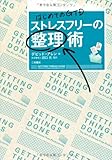
はじめてのGTD ストレスフリーの整理術/二見書房
¥1,728
Amazon.co.jp
僕が日々実践しているGTDですが・・
一番効果があるなーと思うのが、この考え方です。

よく部屋を片付けていると、
昔の本やマンガが気になって
ついつい読んじゃう事ありませんか?

あれが正に、
「収集(片付ける対象を手に取る)」と
「整理(対象をどうするか考える)」を
同時にやっちゃっている状態です。

これだと、なかなか整理が進まない(苦笑)


そこでGTDは
「まず気になるものを全て収集する」事から始めます。

Inboxと呼ばれる、
気になるものを入れる場所を用意して
そこにドンドン気になるものを追加していく。

で、ある程度溜まった所で
Inbox内の内容を順番にチェックして

・すぐに行動するか?
・特定の日付にやるか?
・誰かに任せるか?
・資料として保管するか?

など、振り分けを行ないます。

この分け方によって、
整理する時は只々Inboxに追加するだけで良いので
余計な事考えなくて済みます。コレがでかい。


僕の例を1つ挙げると、
例えば気になるブログ記事や技術Tipsなどを見つけたら
Evernoteや「後で読む」ツールを起動して、Inboxにドンドン追加。

で、1日に1回Inboxを総チェックして、
熟読したり、SNSやブログでシェアしたり。

何のツールを使うか?は人によります。
別にコンピュータでなくても、手帳やメモでもOKです。

自分に一番合う道具(ツール)を組み合わせて
理想の環境を作り上げるのも、GTDの醍醐味です。

僕も日々、環境改善中。
Jetpackが
アクセス解析とかウィジェット追加とか
便利だよーというお話をしましたが、

何気に一番
「うぉーー!!」と感動したのが、
Markdownを扱える機能。

Markdownというのは、
ブログ記事を書く時の「書き方のルール」です。

アメブロだと
あんまり意識しないかもしれませんが、
WordPressで記事を書く時はSEOを意識して
「見出し」「段落」「リスト」などを明確に分けます。

例えば文章内で区切りとなる見出しには
h1,h2,h3,h4,・・といったタグを使う事で
Googleロボットに「この記事こういう構成だよ!」と
見てもらいやすくなります。

また、CSS側で
「h1にはこのデザイン」
「h2にはこのデザイン」
と設定できるので、

予めCSSを書いておけば
綺麗なレイアウトの記事にできます。


・・ただ、これには普通
「HTMLタグ」を設定する必要があって
コレがまた結構面倒臭いんですよね。

<h3>見出しタイトル</h3>

みたいな感じで、
設定したい言葉の前後にタグを書かなくちゃいけない。

僕ら制作者が普段コードを書く時は
この辺がショートカットキーで簡単に設定出来るような
開発環境を使っているのですが、

そんな僕らでもブログ記事を書く時には
イチイチ開発環境起動してブログ記事書いて・・
なんてやってられないのです。


で、それを解消できるのがMarkdown。

例えば上の「見出しタイトル」という部分を
h3タグに設定したい時は、下のように書くだけ。

### 見出しタイトル

先頭に「### 」をつけるだけ。

パッと見た時にも、
細かいHTMLタグが無い分
文章として凄く見やすい。


このMarkdownを
WordPressで記事書く時にも
使えるようになるのが、Jetpackの1機能です。

Markdown使えるだけで、
相当記事執筆のスピードUPしますよ。

お試し、あれ。