こんにちは、nozomiです。
本日は、Linuxの勉強ということで、いろいろしてみました。内容としては、
- ASWでインスタンスを作成する。
- Linuxを使い、apache,php,mysql,wordpresをインストールする。
- RDSを使用する。
- S3を使用する。
こんな感じです。
さあ、はたしてできたのでしょうか??
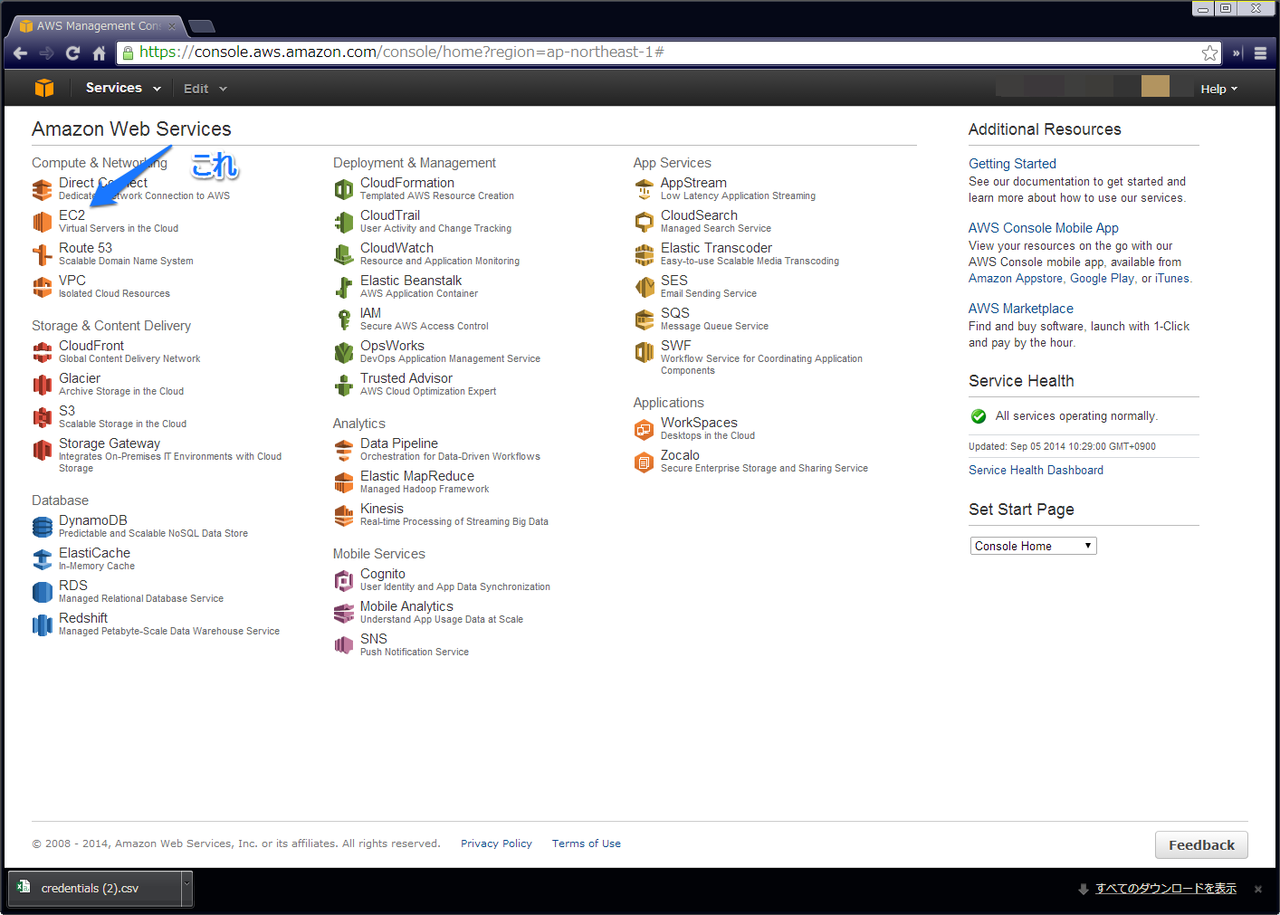
・まずは、AWSにログインし、EC2に入ります。(アカウントないよ~って方は自分で作れ下さい)
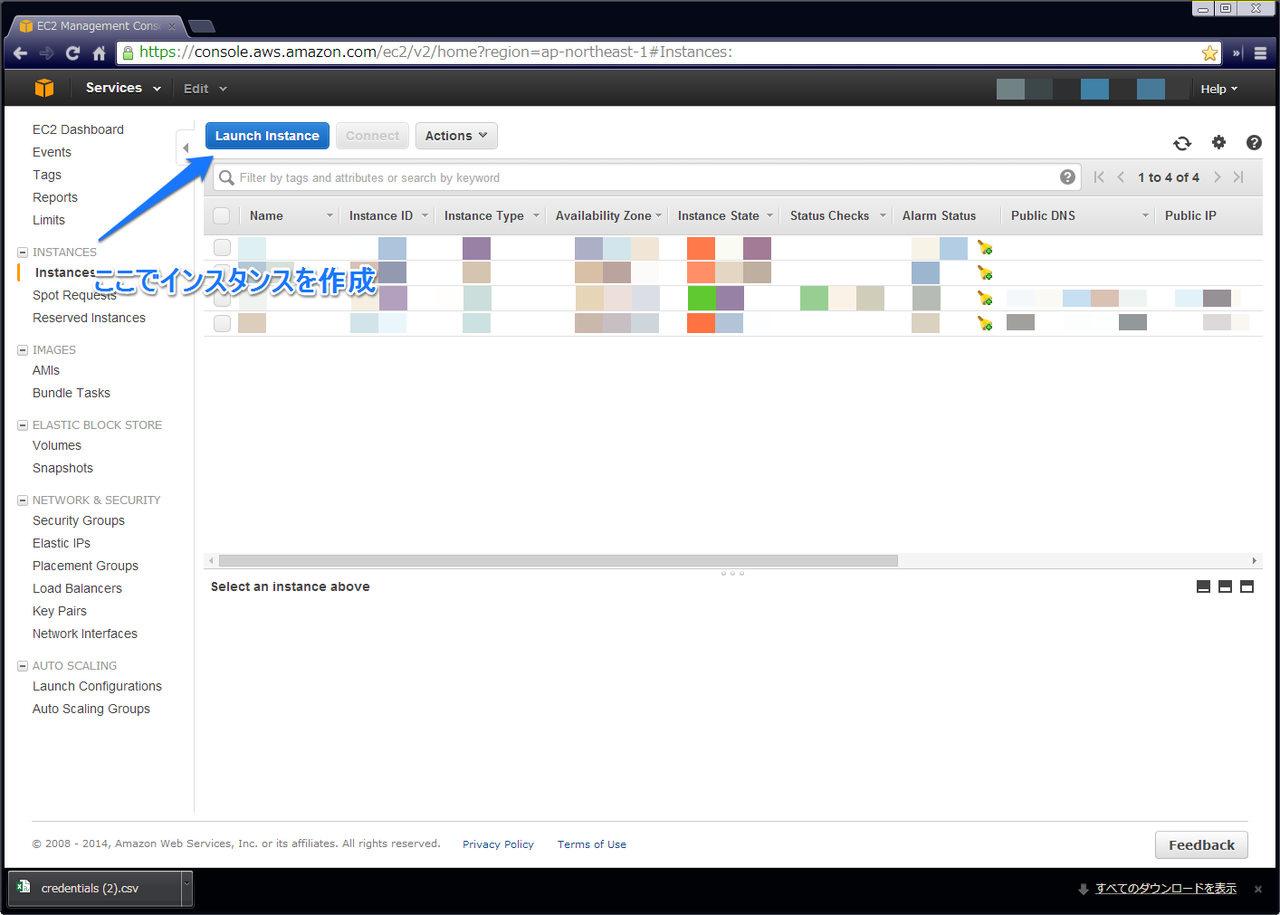
・Launch Instance でインスタンスを作成。
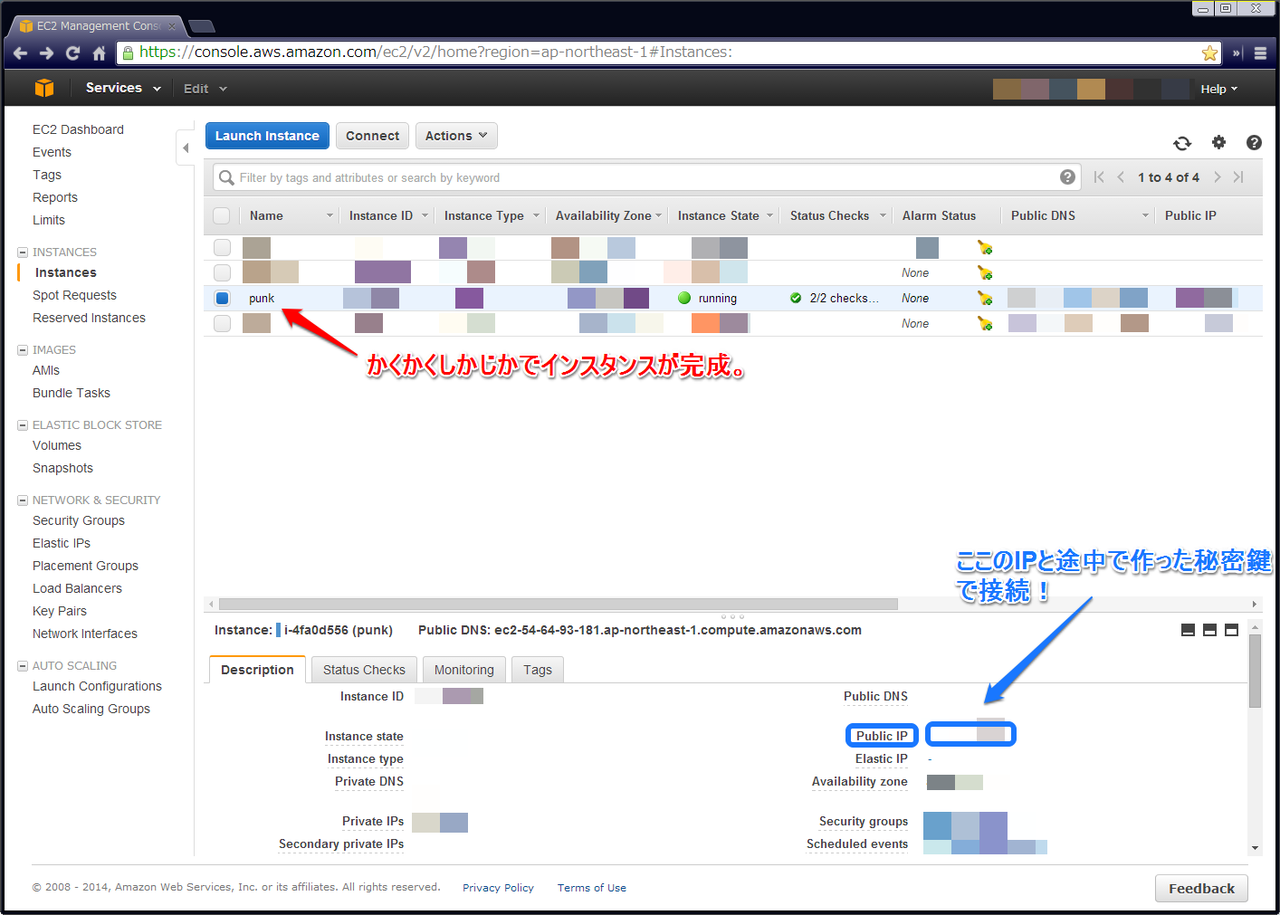
・かくかくしかじかでインスタンスができましたね!(え、できてない?修行が足りぬわ!)
※わかんないという方は他の詳しく書いているサイトを見て下さい。
※途中で作った秘密鍵は大切に保管して下さい。
それでは、インスタンスに接続していきましょう!
・IPアドレスと秘密鍵を使って接続!
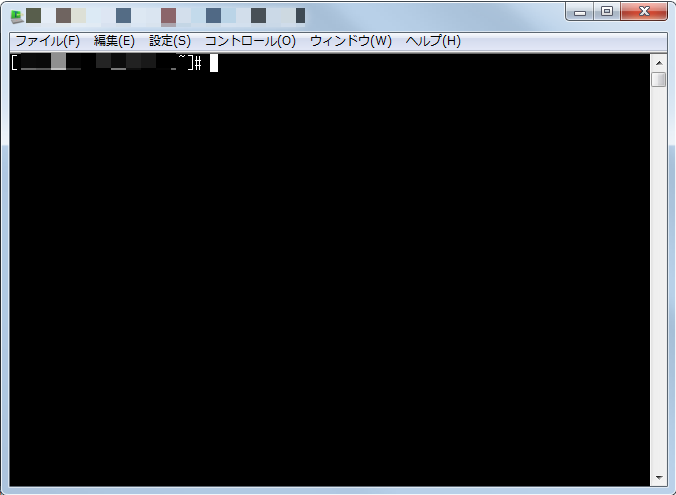
・ますはapacheをインストール。
yum install httpd
このコマンドでインストールできます。
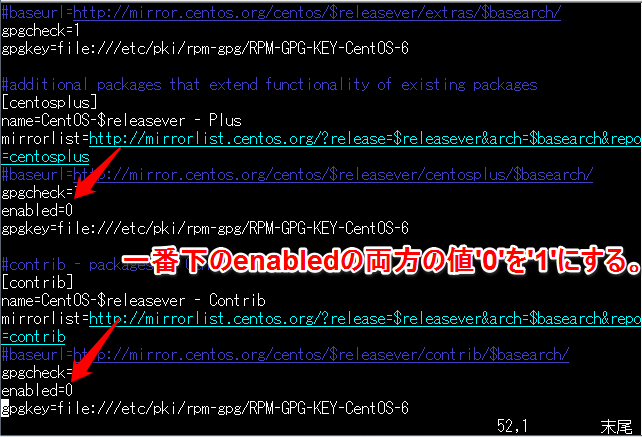
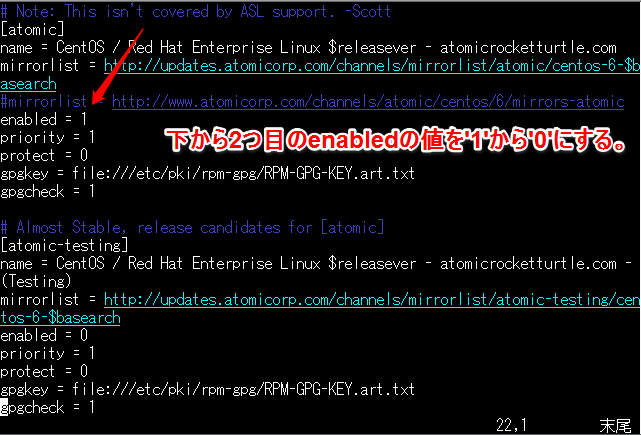
・次に、phpなのですが、そのままではダウンロードできなかったので、yum.repos.dディレクトリのファイルの設定をいくつか変えました。
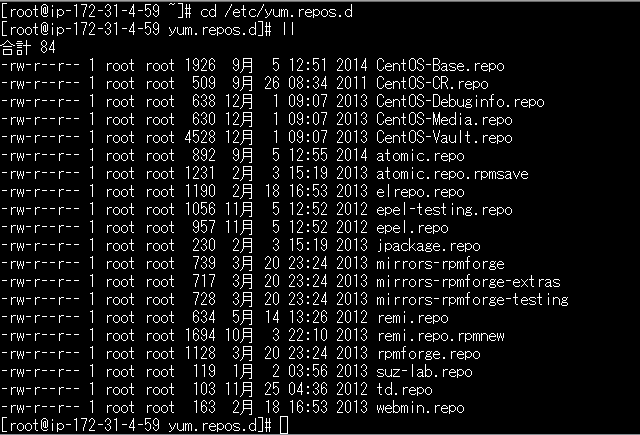
・まずは、CentOS-Base.repo です。
・次に、atomic.repo です。
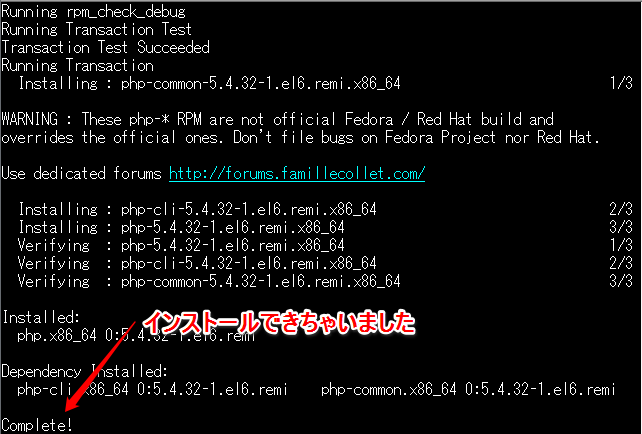
・これで準備万端です。さあ、phpをインストールしましょう。
yum install php
コマンドはこれですね。
・さあ、次はmysqlなのですが、今回はAWSのRDSを使いたいと思います。
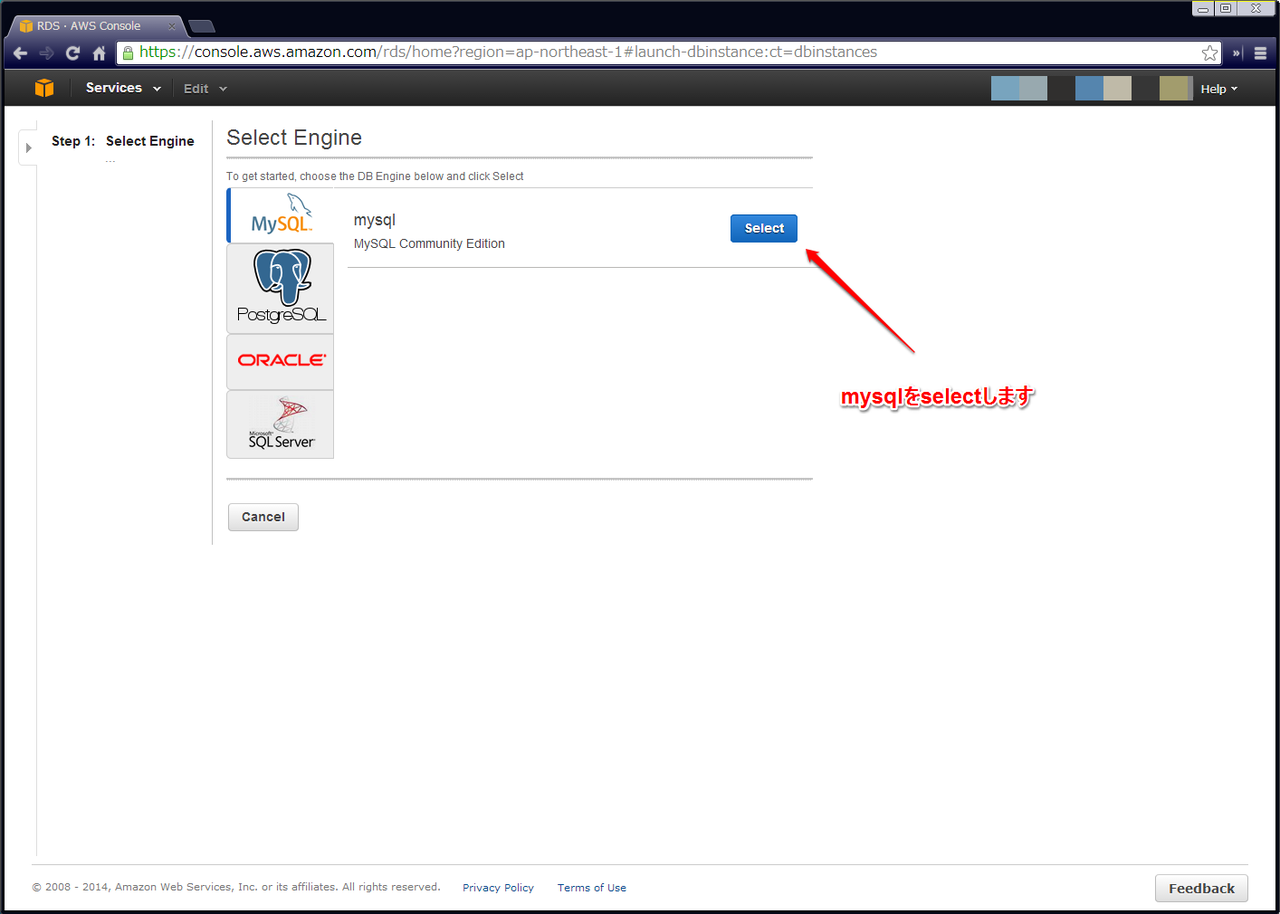
・まずは、RDSに行きましょう。
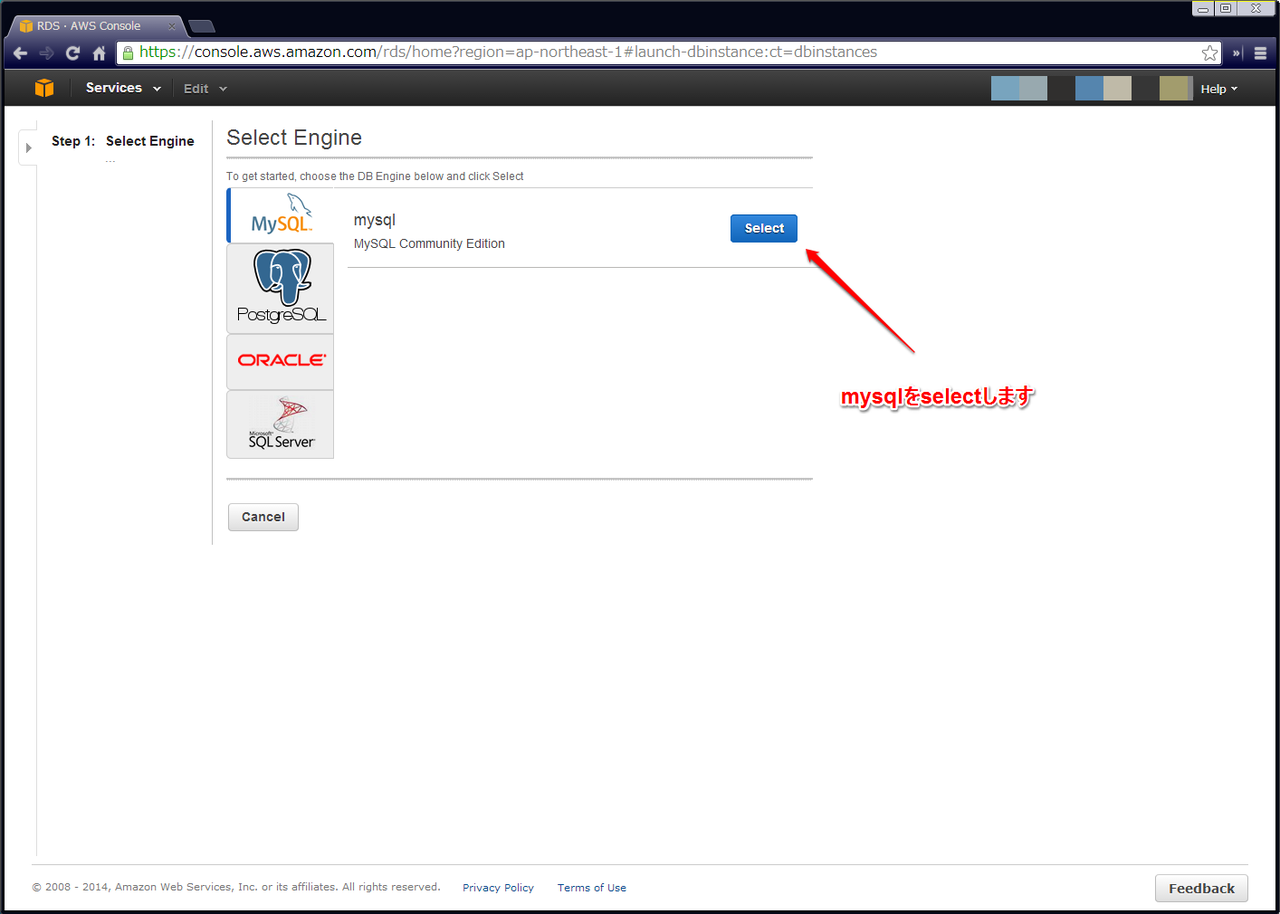
・mysqlをセレクト!
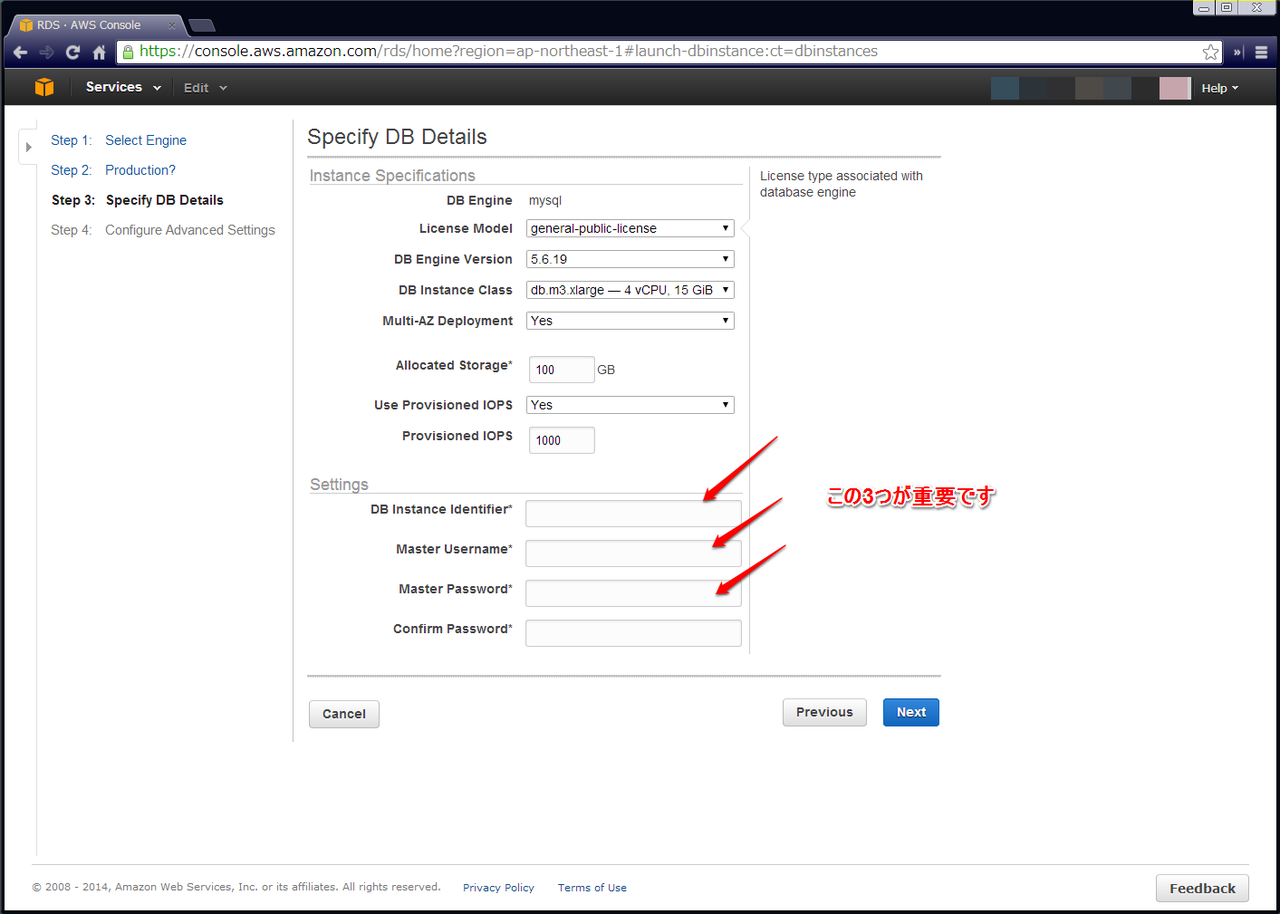
・必要な情報を入力。
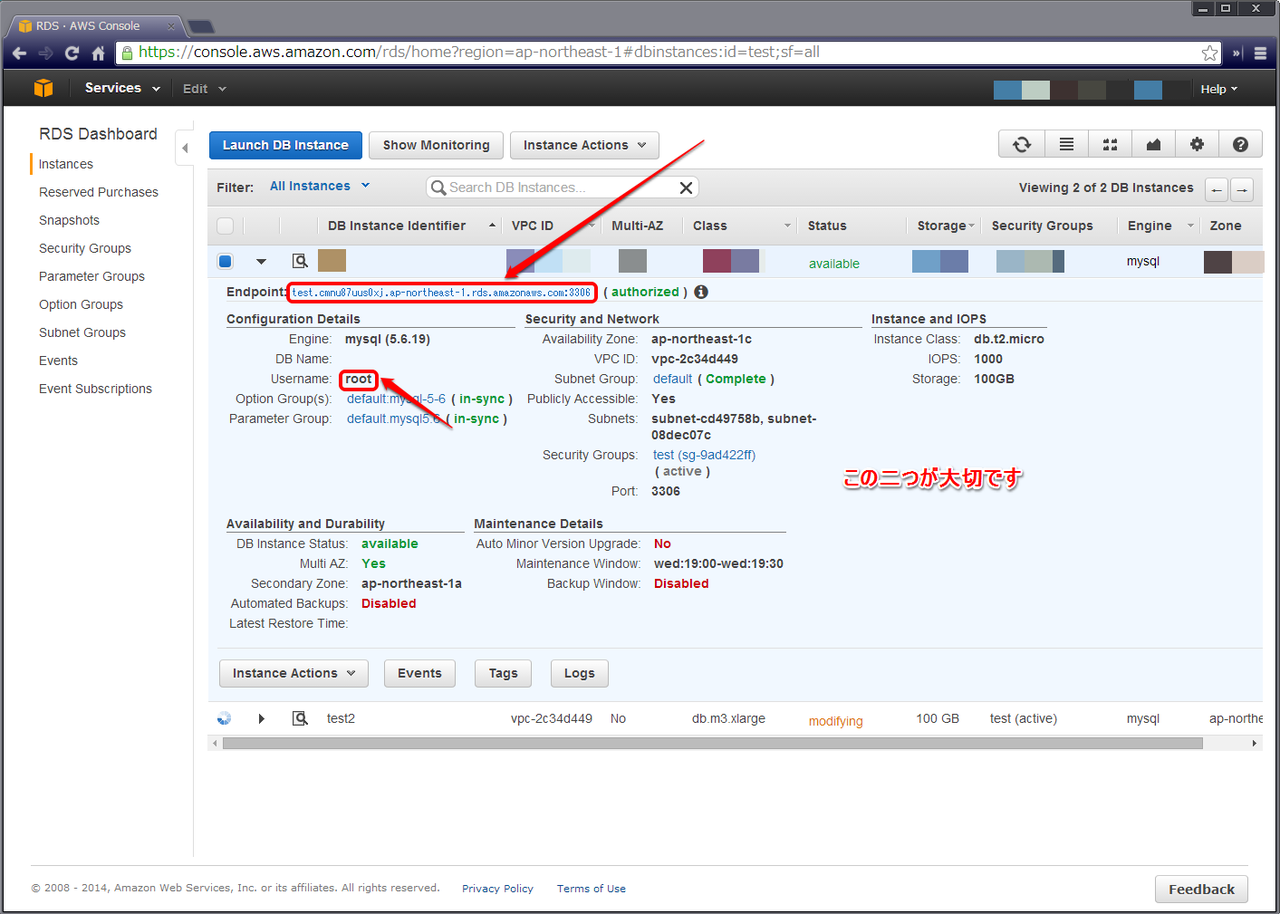
・できたインスタンスの内容を確認。
・mysqlディレクトリに入る。
cd /var/lib/mysql
・そこで次のようにコマンドを入力。
mysql -h [ENDPOINT] -P 3306 -u [Username] –p
※[ENDPOINT]と[Username]はさっき確認したもの

さっき設定したパスワードを入力し、上のような画面になれば成功です。
・次に、DBの準備をします。
そのまま次のコマンドを入力していきます。
mysql> create database wordpress;
mysql> grant all privileges on wordpress.* to wordpress@localhost identified by 'wordpress';
mysql> flush privileges;
・日本語版のwordpressを持ってきます。
# cd /var/www/html
# curl -LO http://ja.wordpress.org/latest-ja.tar.gz
# tar xvzf latest-ja.tar.gz
・設定ファイルを作成します。
# cd wordpress
# cp wp-config-sample.php wp-config.php
# vi wp-config.php
※mysqlの設定のデータベース名、ユーザ、パスワードを以下のように設定する。
// ** MySQL 設定 - こちらの情報はホスティング先から入手してください。 ** //
/** WordPress のためのデータベース名 */
define('DB_NAME', 'wordpress');
/** MySQL データベースのユーザー名 */
define('DB_USER', 'wordpress');
/** MySQL データベースのパスワード */
define('DB_PASSWORD', 'wordpress');
・Apacheユーザがwordpressディレクトリに書き込めるようにする。
chown -R apache:apache /var/www/html/wordpress
・記事のパーマリンク設定をカスタマイズするには.htaccessファイルを有効にする必要があるのでその設定。
vi /etc/httpd/conf.d/wordpress.conf
・vi /etc/httpd/conf.d/wordpress.confの内容を下記の内容に書き換える。
AllowOverride All
・Apacheの起動
chkconfig httpd on
service httpd start
・WordPressの初期設定
ブラウザから
http://[ホスト名]/wordpress/wp-admin/install.php
にアクセスします。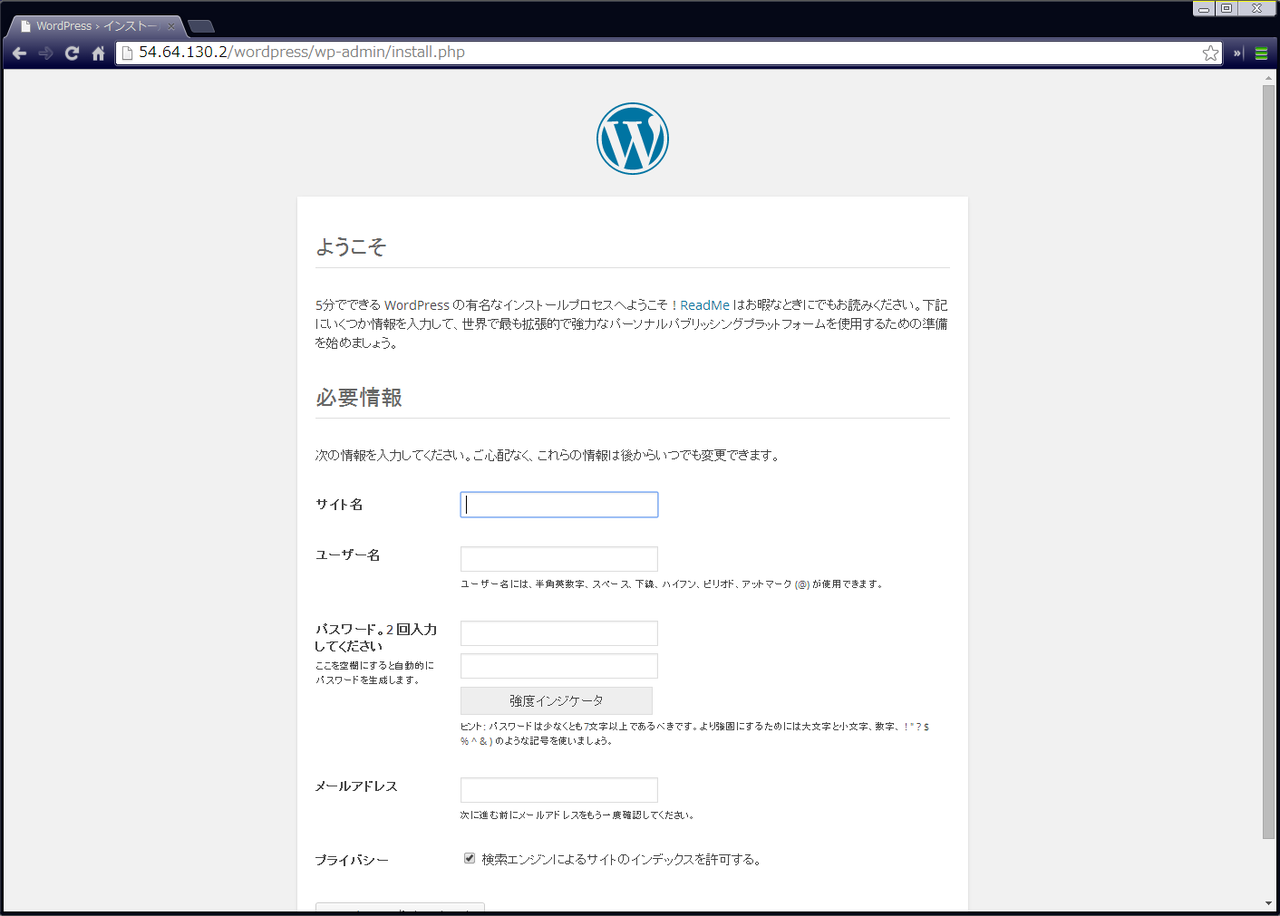
この画面になれば大成功です!!
後は、登録してログインすれば、wordpressが使えますね!!
・さて次は、S3です。
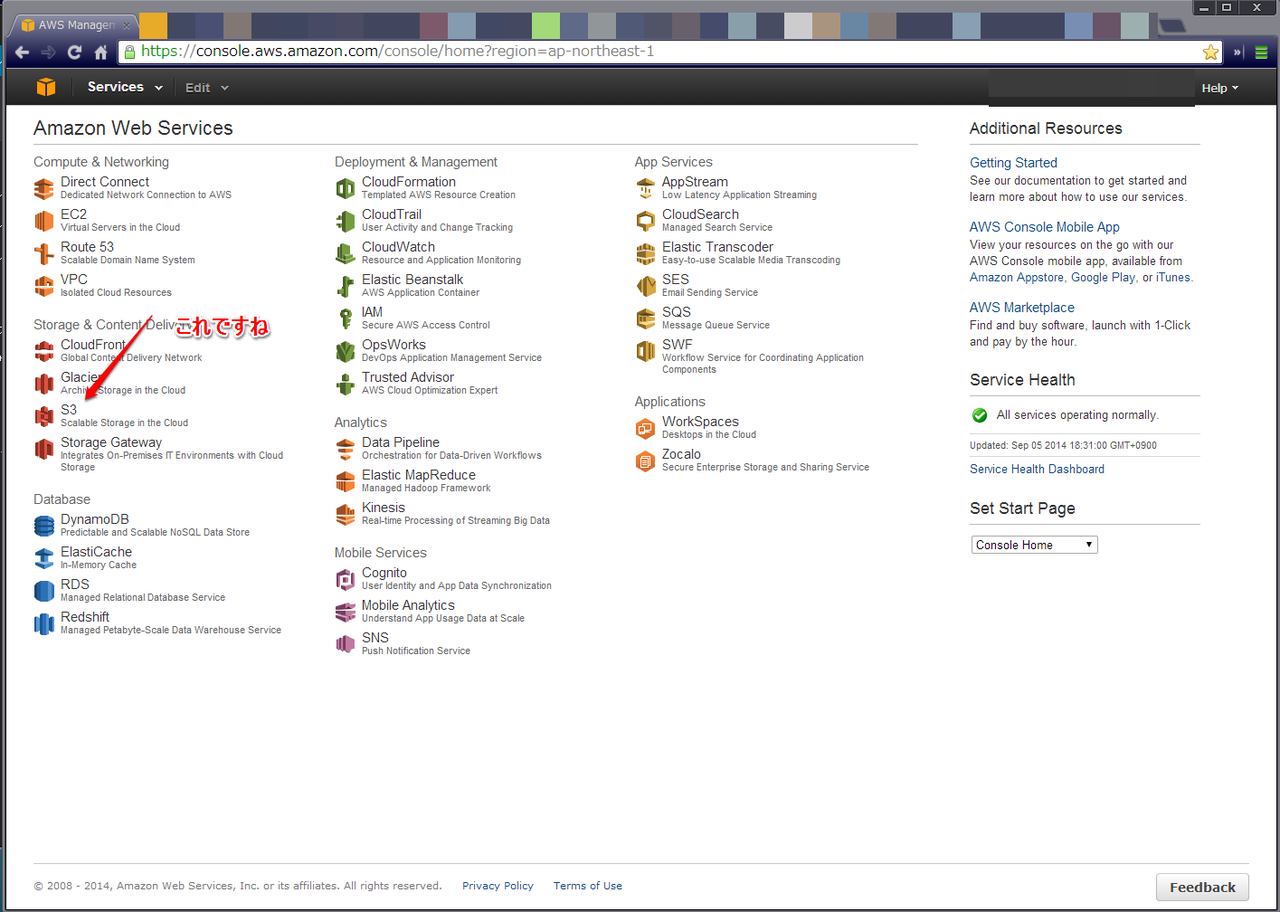
・S3はまずAWSでS3に入ります。
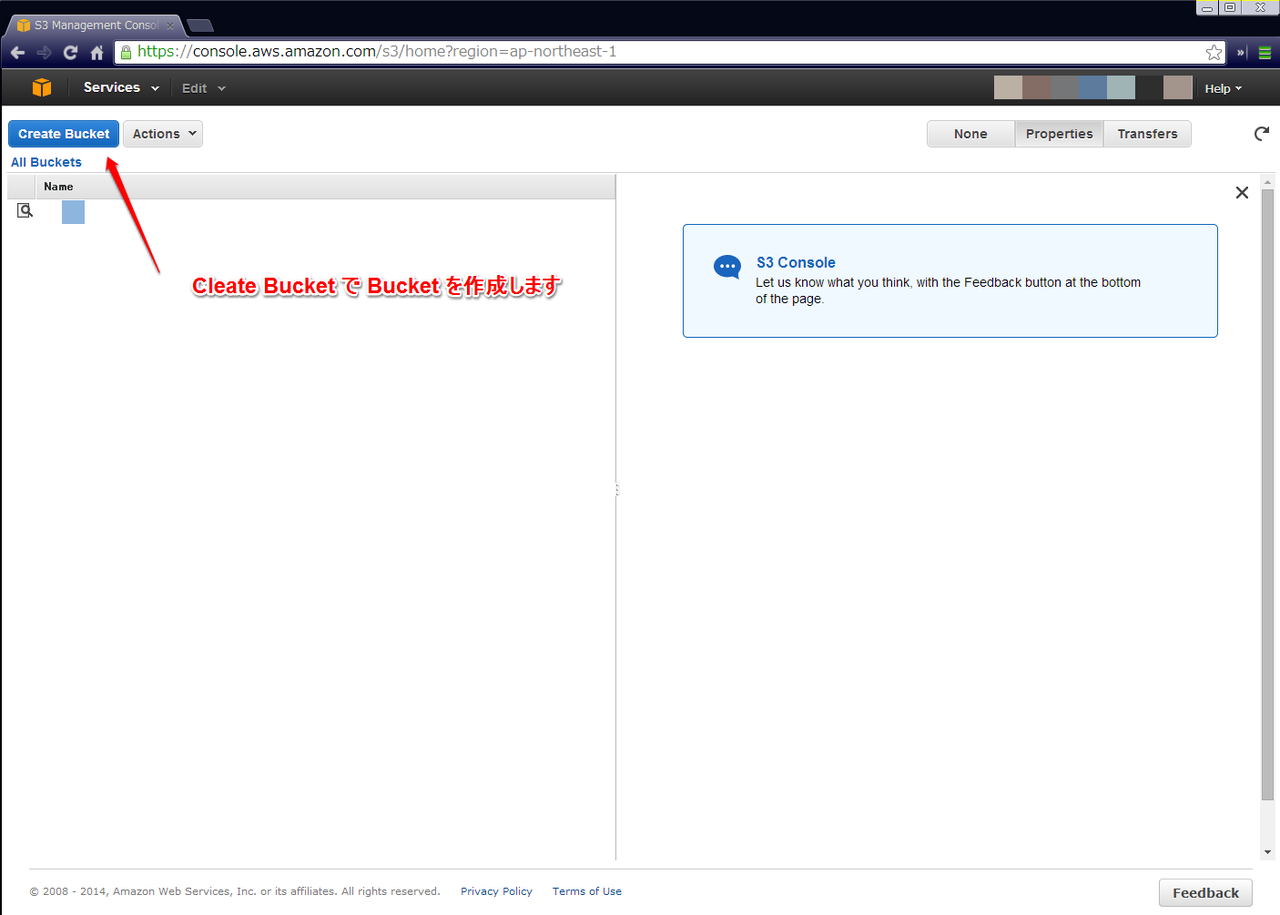
・create bucket で bucket を作成します。
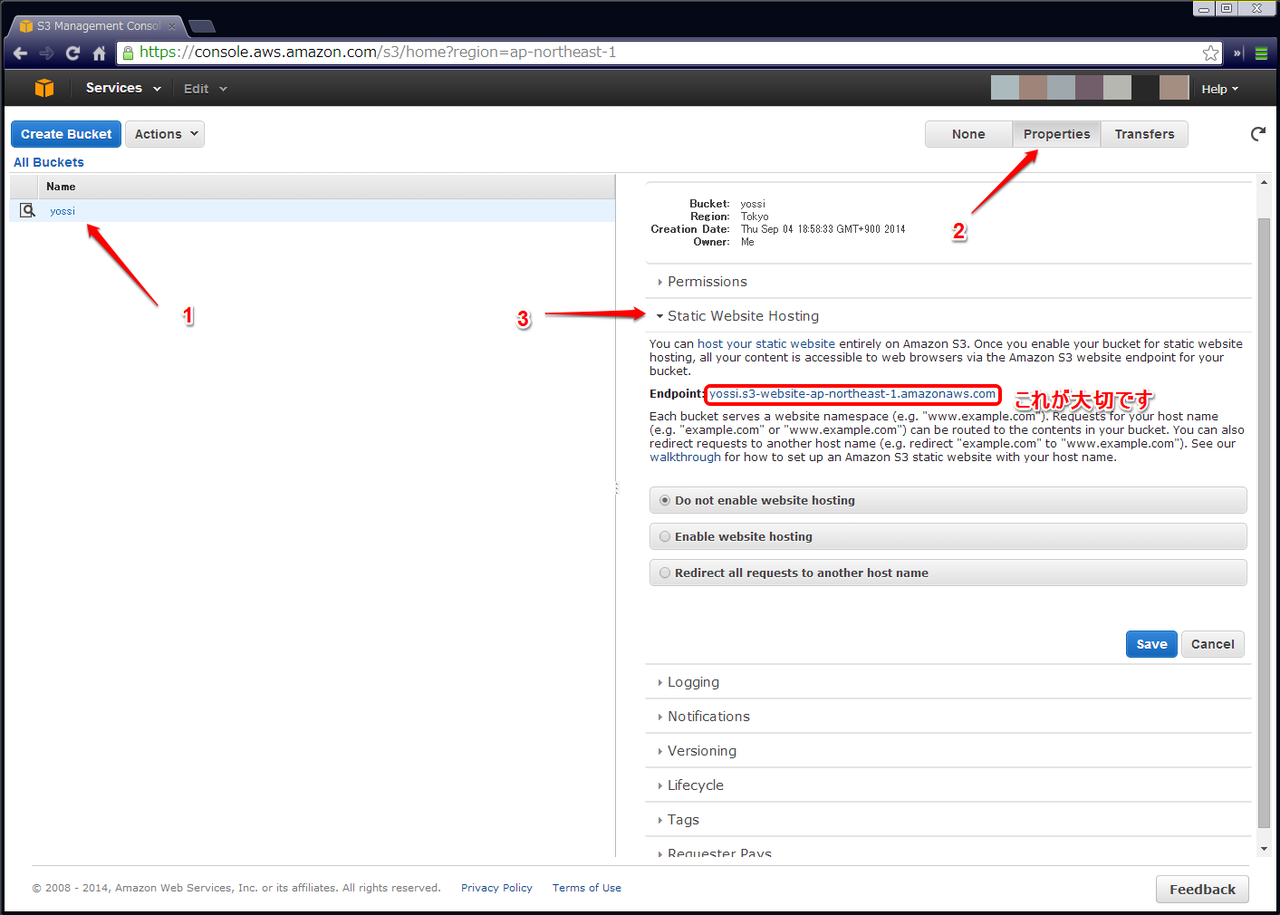
・作成した bucket を右クリック→Propaties→Static Website hosting→endpointを確認。
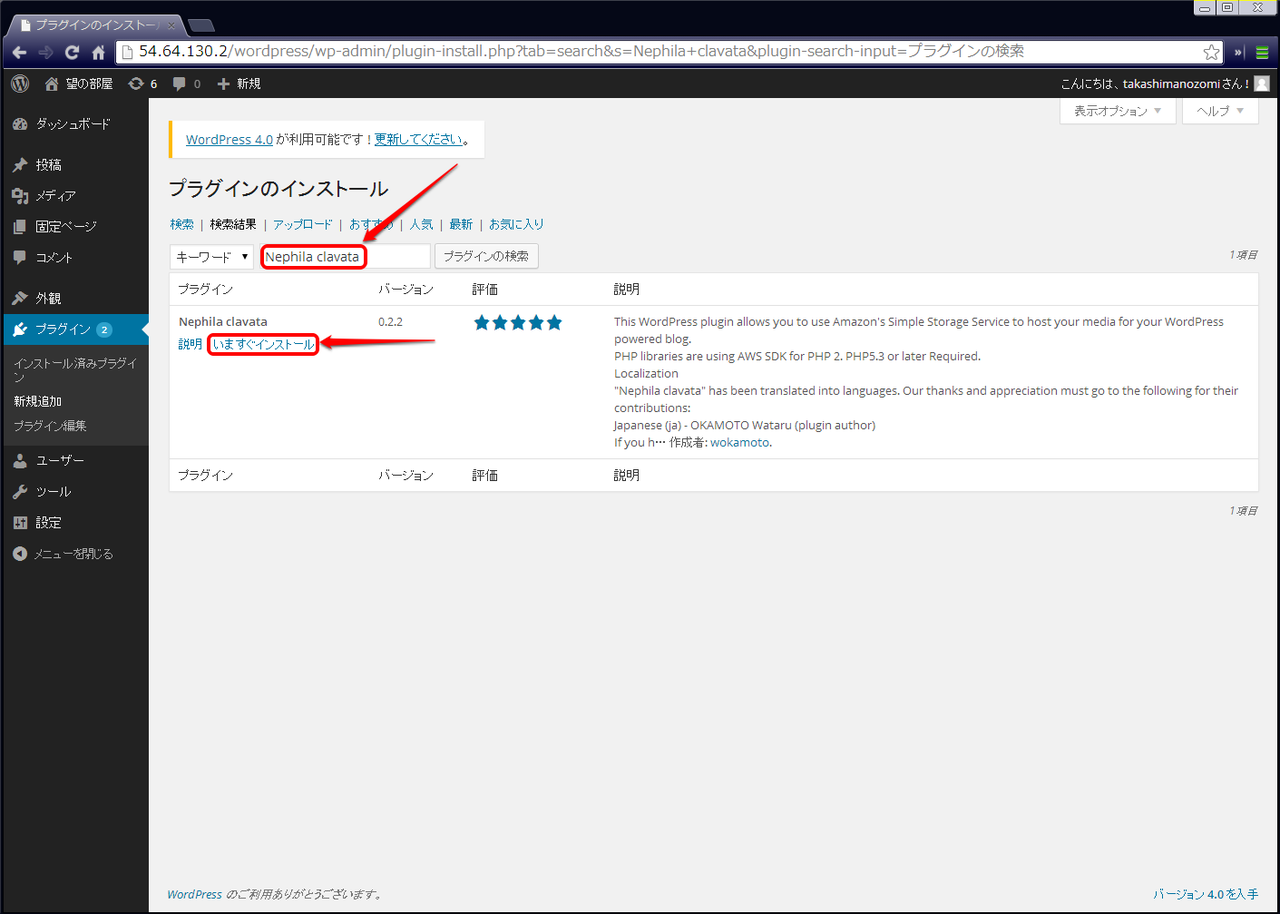
・次にwordpressでプラグインの新規追加、Nephila clavataと検索して、インストール。
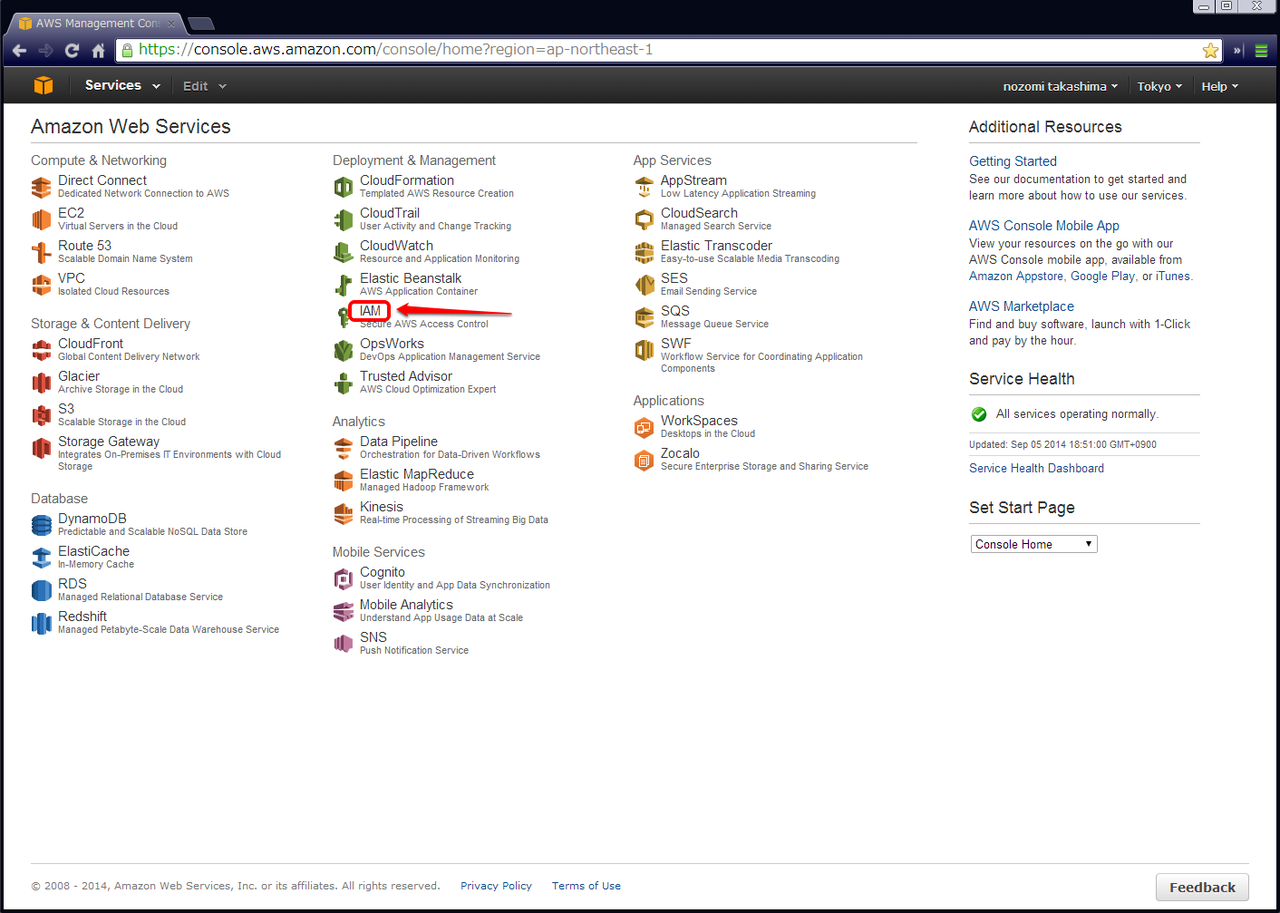
・AWSに戻り、IAMに入る。
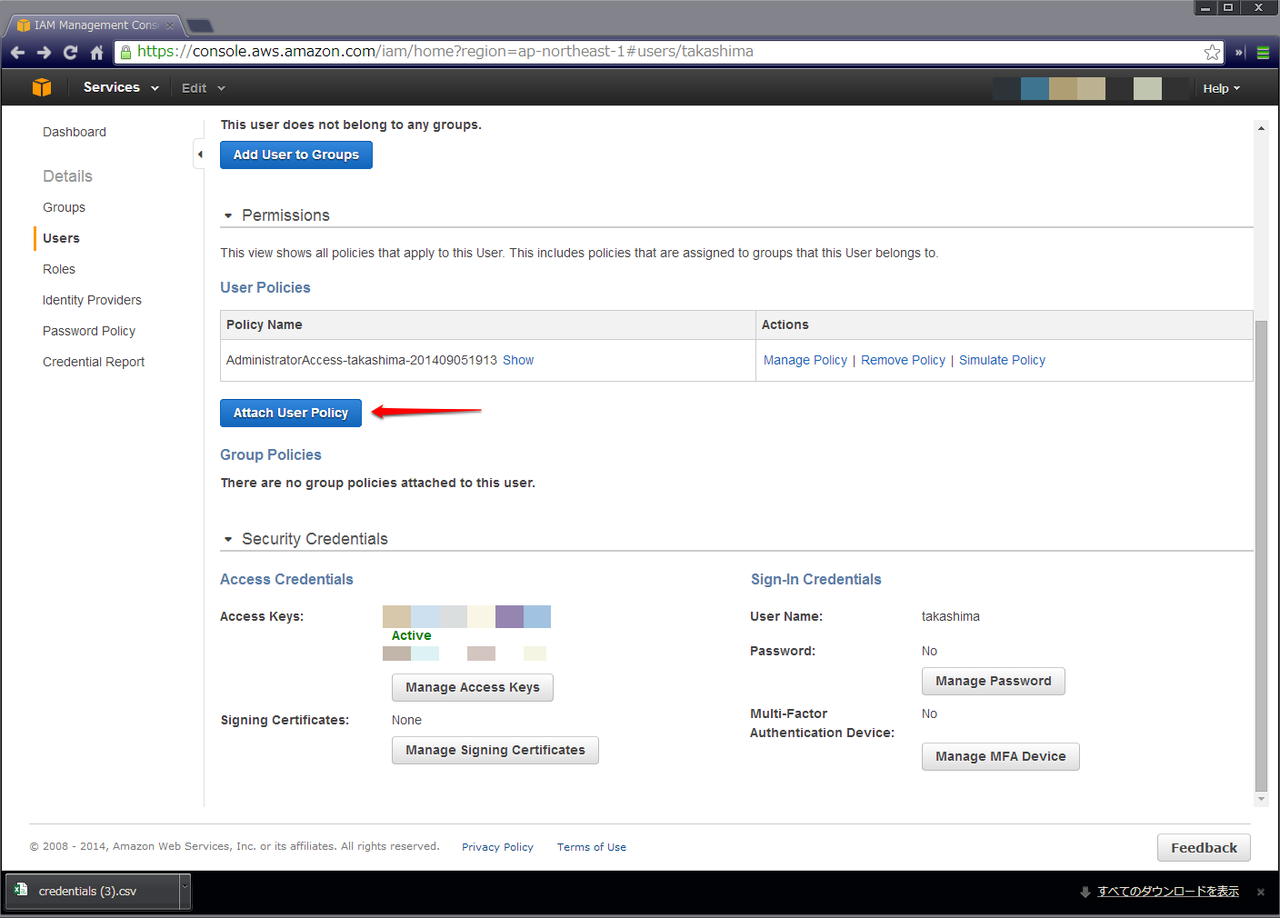
※ここでIAMユーザーを作りますが、途中で必ずcledentialファイルをダウンロードして大切に保管して下さい。
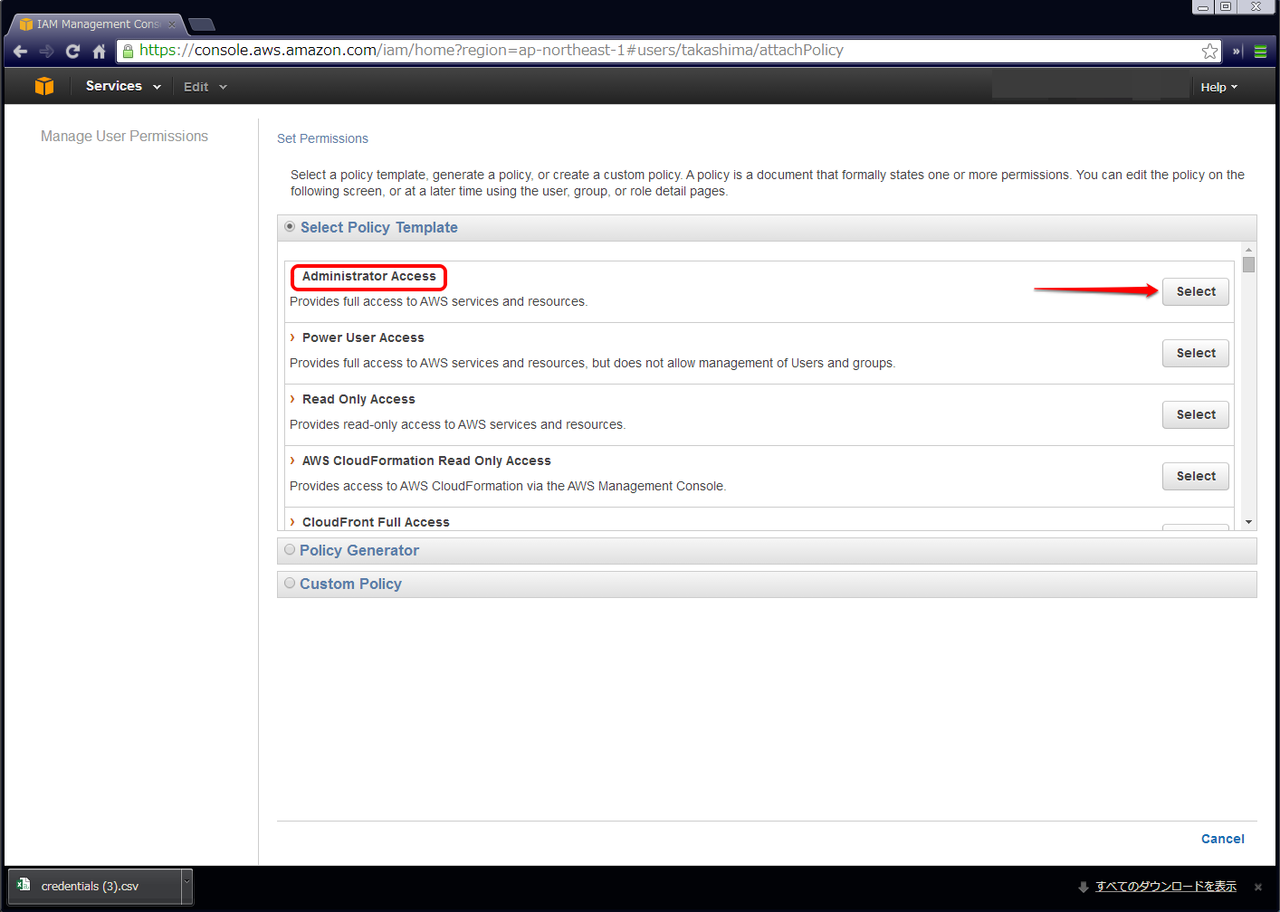
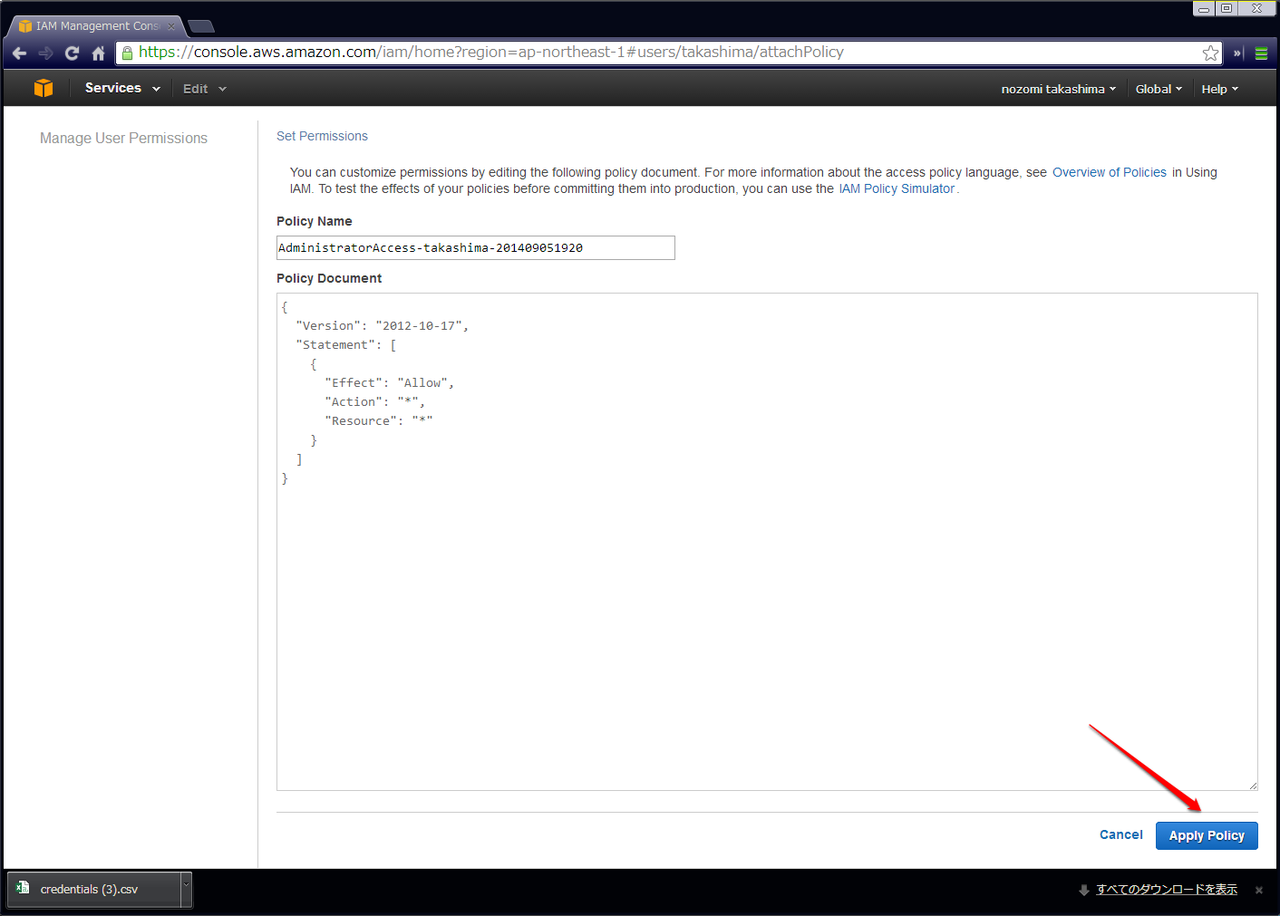
・できたUserをクリック、Attach User Policy をクリック、Administrator Access を Select して、Apply Policy をクリックします。
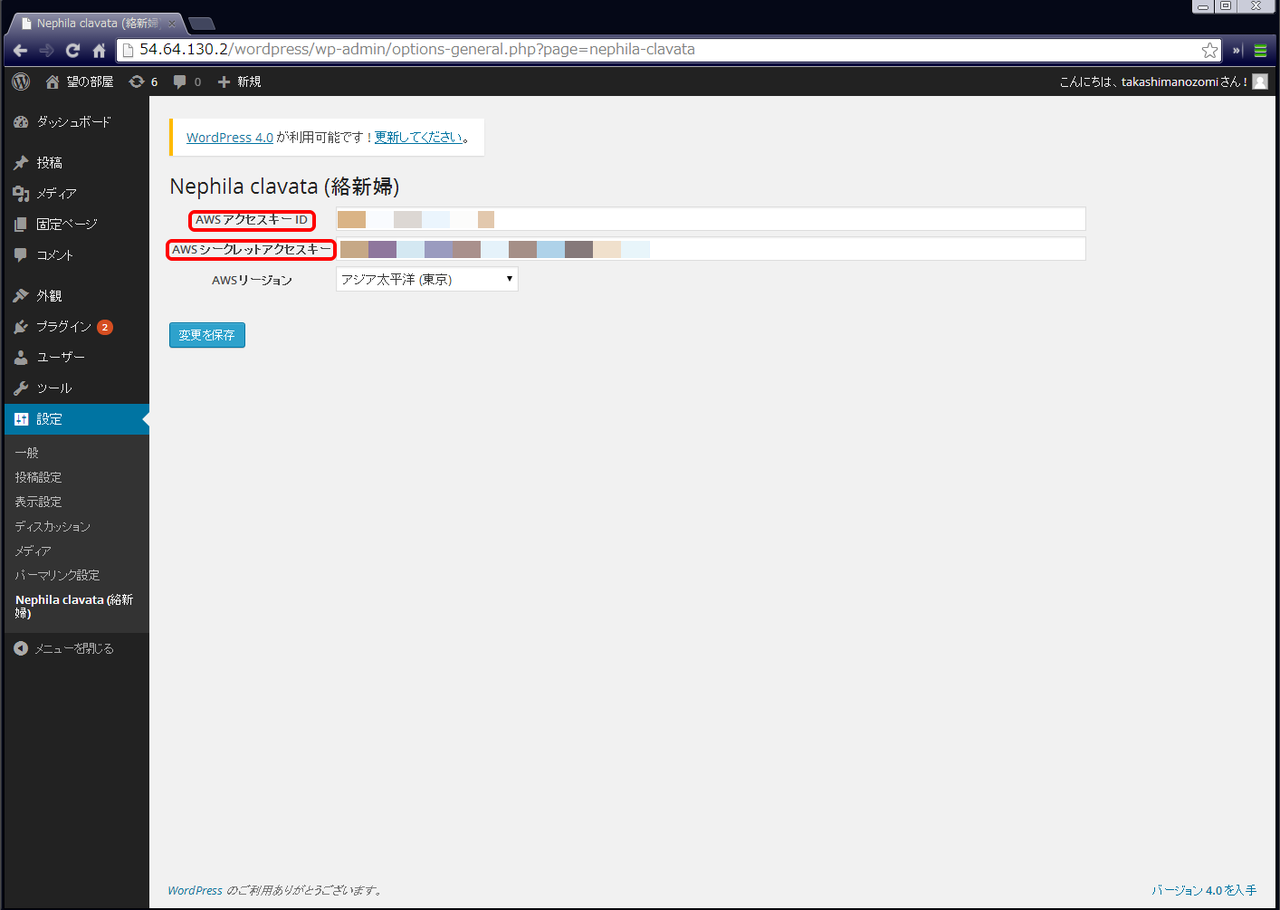
・wordpressに戻り、さっきインストールしたプラグインの設定で、AWSアクセスキーIDにさっきIAMでダウンロードしたファイルのAccess Key IDを入力、AWS シークレットアクセスキーにSecret Access Keyを入力、リージョンを選択して、変更を保存します。