
当ブログでは、Outlook の重複メールを削除する方法について説明します。Outlook に重複メールが多数ある場合、ユーザーとしてさまざまな問題に直面します。いくつかの種類のフィルターが PST ファイルから重複を削除します。これはユーザーに多くの問題を引き起こすためです。Outlook のメールは、データを失うことなくフィルターできます。Outlook の重複削除ツールを適切に使用して、非常にシームレスな使用を実現する方法について説明します。
概要
Outlook はスタンドアロン ツールですが、Microsoft は Office スイートに Outlook を含めています。この電子メール クライアントは、電子メールの送受信を実行します。また、メモ、連絡先、会議の予定表など、さまざまな種類の個人データも処理します。Outlook
は、さまざまな原因で重複した電子メールを送信します。これらの原因のいくつかが、現在の状況を説明しています。
あるプログラムから別のプログラムにインポートまたはエクスポートしようとするたびに、不適切な実行により重複が発生します。
複数の Outlook アカウントがあり、正しく同期されていない場合。
インターネット接続が遅い場合やメールサーバーに問題がある場合は、問題が発生します。
不適切な設定でメールをインポートし、他のファイルを結合すると、
Outlook カレンダーに複数の項目がある場合は重複が発生する可能性があります。
ユーザーがメッセージを 2 回以上配信するたび。
それでも、もう 1 つの要因は、複数のフォルダーが存在することです。
次に、これを修正する方法について説明します。
PST ファイルから重複を削除するにはどうすればよいでしょうか?
色々な楽しみ方ができます。
- 手動の方法
- プロフェッショナルなアプローチ
重複した Outlook アイテムを手動で削除する方法
まず、サーバーにメッセージのコピーを残すのを無効にする必要があります。これを実行するには、推奨される手順を使用します。
- お使いのマシンで Outlook を開きます。
- ファイルを確認します。
- まず「情報」を選択し、次に「アカウント設定」を選択します。
- メールタブが開きます。
- メールアドレスを選択し、その他のオプションに進みます。
- 高度な値を設定します。
- 最後に「サーバーにメッセージのコピーを残す」項目のチェックを外します。
一定数の重複メールを処理したい場合、重複した Outlook メールを削除することはできません。大量のメールを処理したい場合、完全に無料で安全であっても、手動のアプローチは時間がかかります。それでも、PST ファイルから重複メールを削除するために使用する別の方法があります。
重複した Outlook PST アイテムを削除するユニークな方法
TrustVare Outlook PST 重複メール削除ツールを使用すると、Outlook 内の重複メールのサイズをすばやく縮小して削除できます。大きな Outlook データ ファイルは破損しやすく、さまざまな問題を引き起こします。このツールは、不要なオブジェクトをすべて削除することでファイル サイズを最小限に抑えます。このアプリは、無料のデモ版を提供しています。
このツールには次のような特徴があります。
- 複数のファイルを連続して選択することができます。
- PST ファイル全体と、同じフォルダー内の両方で重複するアイテムを検索します。
- 重複したオブジェクトを削除します。
- MS Outlook をインストールする必要はありません。
- 重複するメールを削除するフィルター。
重複したOutlookメールを削除する手順
- TrustVare Outlook PST重複削除アプリケーションをインストールする
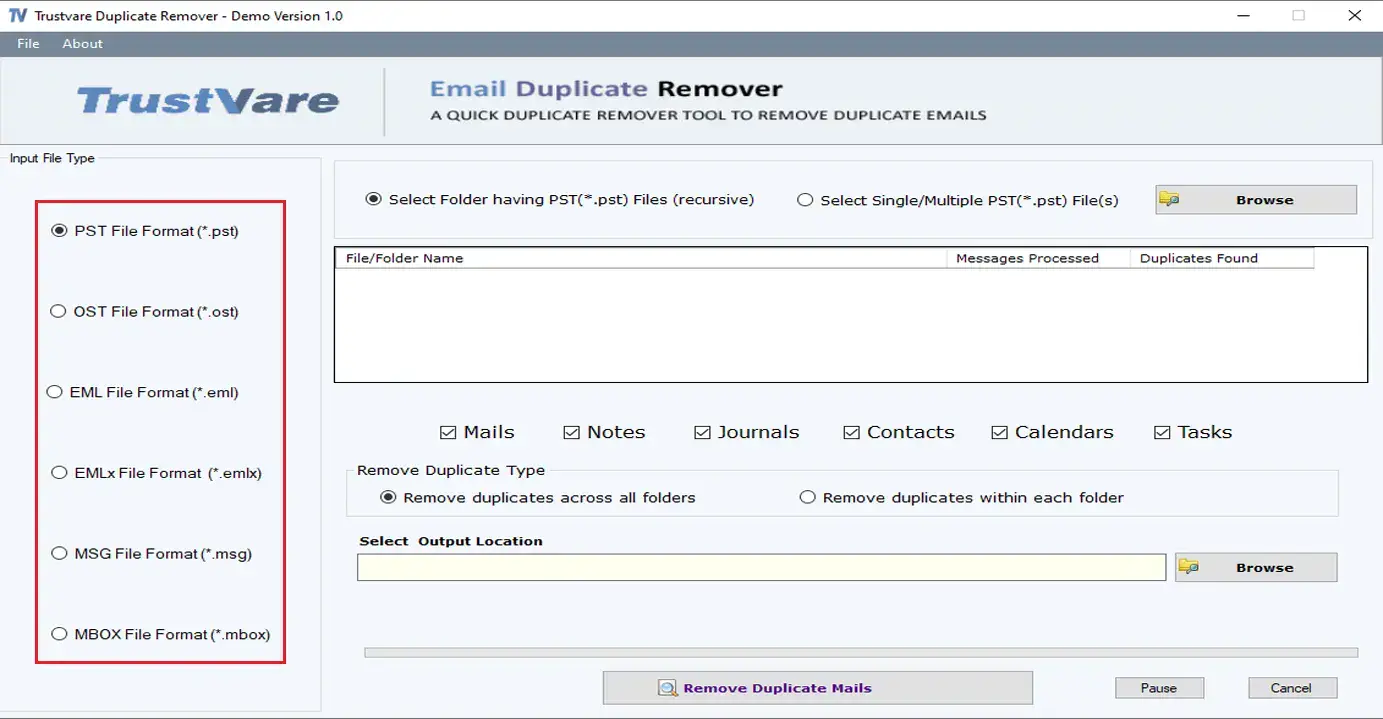
- 入力ファイルタイプから目的のファイルタイプを選択します。
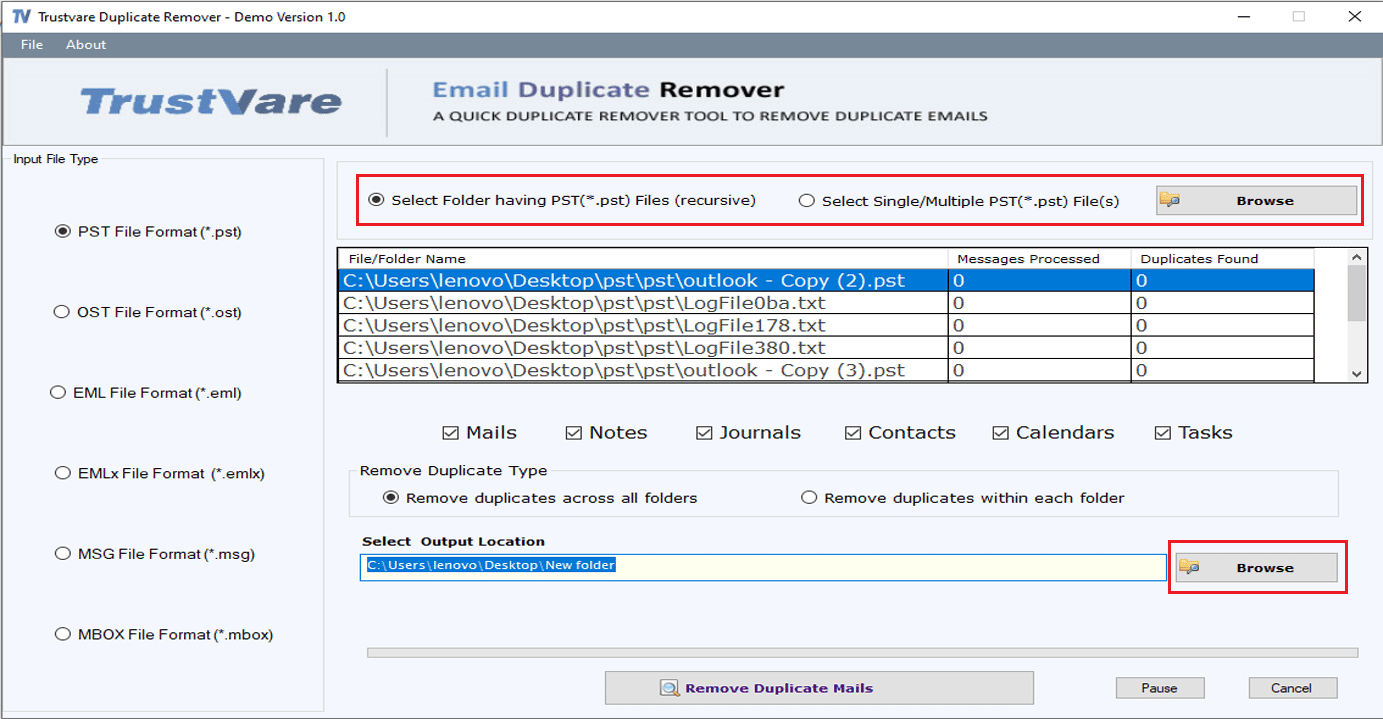
- フォルダー内またはフォルダー間で重複を削除する場合に選択します。
- 参照ボタンをクリックして、宛先パスを定義します。
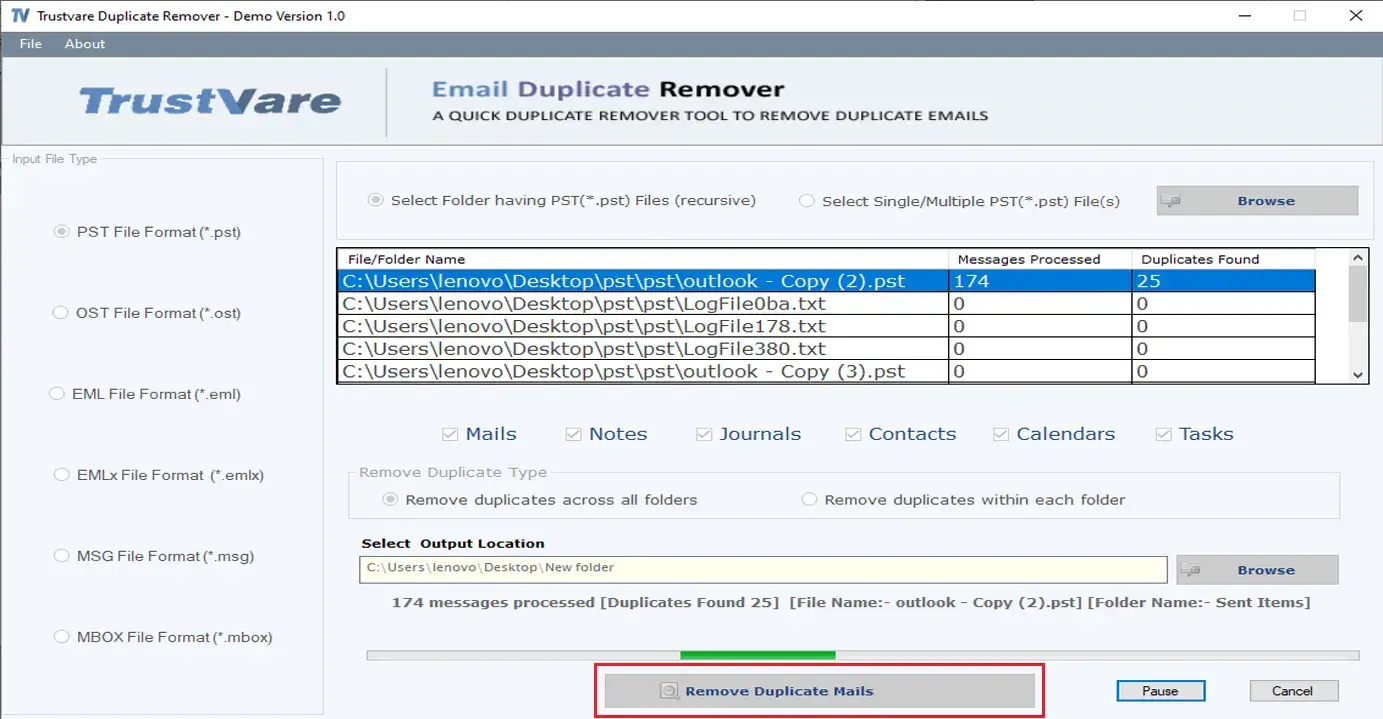
- 「重複メールを削除」ボタンを押します。
結論
この投稿では、2 つの異なる方法について説明しました。Outlook では重複したメールを削除できます。手動の方法には一定の制限がありますが、簡単に利用できる別の方法があります。Outlook PST バージョンをすべてサポートしています。さらに、このツールは両方の Windows で利用できます。