
60分レッスンを3回だけ受けた受講生の作品です!
 レッスン開始から間もない生徒さんに、このデータの作り方動画とテキストをお渡しし、それを見ながら初心者の方がどこまで作れるかというモニターをお願いしたところ、その次のレッスンまでに頑張って作ってきてくれました。
ほとんどが、まだレッスンしていない内容だったのに。
うれしびっくりでした!
イラストレーターは、絵を描くというより、データ(パーツ)を作って、それをアレンジし組み上げていくソフトです。
コツコツと地味に、いろんな機能を制覇していかなければなりませんが、繰り返し練習しているうち、突然一気にステップアップする日が必ずきます。
今回は、見本とそっくり同じに作成するというお題でしたが、マネして何度も作るという作業からイラストレーターの特性や概念が身につき、高かったはずの壁を突然大きく越え、その人のオリジナリティーが生まれてくると考えています。
ai Cafe ブース初出店
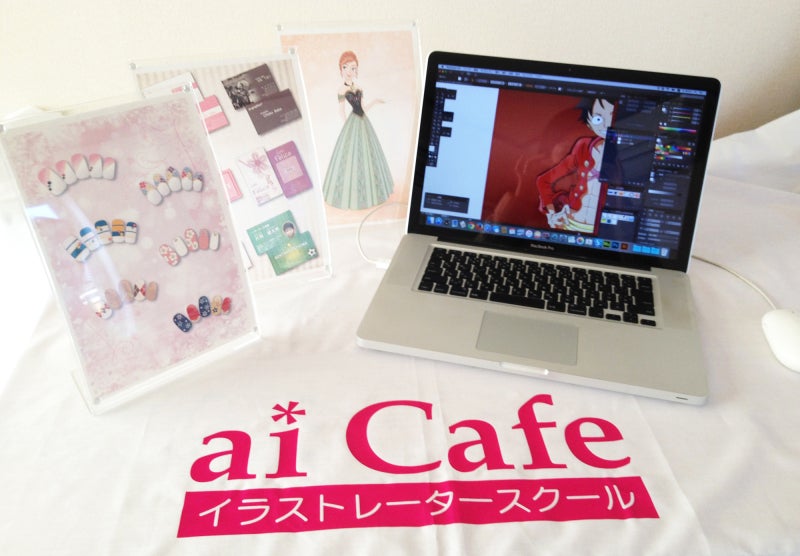 先日、多治見市のセラミックパークMINOで開催された、「き業展」とのコラボ企画「おとめの集い」に、ブース初出店させていただきました。
イラストレーターなんてマイナーな世界、どれだけの人が興味持ってくれるんだろうと、かなり不安を抱えながらの参加でしたが、身内の営業の協力で思ったより多くの方にイラレ体験をしていただけました。
初めての方には写真とグラデーション効果を使った名刺作成を、すでに使用されている方にはチラシやポップ作成などで、より効果的に見せるテクニックなどを伝授させていただきました。
限られた時間を割いて、ai Cafeに来場してくださったみなさん、ありがとうございました!
イラストレーターを紹介できること、ほんとに楽しいです。
是非、お仕事に活用してみてください!
「スレッドテキスト」と「エリア内文字」のちがい
どちらも指定したエリア内にテキストを収める機能で、二つ折り・三つ折りのカタログ作成などにとても便利です。

・最初に全体のエリアを指定、分割してからテキストを打つ(またはペースト)
・読む順番は後から編集する。
・エリアをガイドで表示できる。

・「エリア内文字オプション」は円やハート、星などどんな形でもテキストが収まる。
・エリア内文字ツールオプションで、輪郭を変えずにテキストエリアを分割できる。
・読む順番は、最初に編集する。
エリア内文字ツール」はよく使うのですが、分割したりベースラインを変えたりすることもあまりないので、テキストもグラフィックの一部と捉えグラフィック デザイナーさん向け、「スレッドテキストオプション」はどちらかというとDTP中心のデザイナーさん向けな感じがします。
また、どちらも「テキスト回り込み仕様」の画像に適応します。
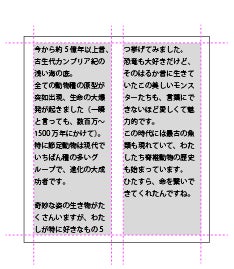
2つの違いを挙げると
・最初に全体のエリアを指定、分割してからテキストを打つ(またはペースト)
・読む順番は後から編集する。
・エリアをガイドで表示できる。
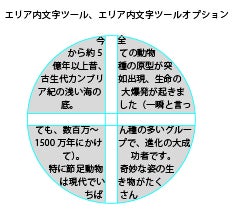
・「エリア内文字オプション」は円やハート、星などどんな形でもテキストが収まる。
・エリア内文字ツールオプションで、輪郭を変えずにテキストエリアを分割できる。
・読む順番は、最初に編集する。
エリア内文字ツール」はよく使うのですが、分割したりベースラインを変えたりすることもあまりないので、テキストもグラフィックの一部と捉えグラフィック デザイナーさん向け、「スレッドテキストオプション」はどちらかというとDTP中心のデザイナーさん向けな感じがします。
また、どちらも「テキスト回り込み仕様」の画像に適応します。