Appleで買ったiPhone8 Plusを下記サイトを参考に設定したところ、無事に使えるようになりました。
書いてある通り設定していくだけなので、ここでは、自分に関係あるところだけ備忘録として残しました。
※ 100%大丈夫というわけではないです。なにか不足の事態が起こる可能性は数%くらいはあると思うので、その場合は各自の自己責任でお願いします・・。
----------------------------------------------------------
----------------------------------------------------------
- 必要なのはMacかWindowsパソコンです。
- iTunesをインストールして、コマンドプロンプトで呪文を入力する。
"iTunes.exe" /setPrefInt carrier-testing 1
- キャリア設定ファイルダウンロードして、iPhoneにアップデートする。
----------------------------------------------------------
YouTube解説は、こちら↓
----------------------------------------------------------
iPhone6s/7/8で楽天アンリミットの目次
裏技ステップ1:構成プロファイルをインストールして、iPhoneを探す機能をオフにする
iPhoneに構成プロファイルをインストールする
まずiPhoneに構成プロファイルをインストールします。iPhoneのSafariからアクセスして構成プロファイルをダウンロードしてください。
iPhoneの構成プロファイル
プロファイルをダウンロードしたらiPhoneの設定→一般

プロファイルをタップ

RAKUTEN UN-LIMIT用なんちゃらをタップ
※ 既に別のプロファイルをインストールしてあったら、それは削除してください。削除しないとインストールできません。

インストールします。

こんな感じになっていたらインストール完了です。
iPhone6s/7/8で楽天アンリミットの目次
「iPhoneを探す」をオフにする
次にiPhoneを探すをオフにします。
iPhone → 設定 → 一番上のApple ID、iCloud・・をタップ

「探す」をタップ

「iPhoneを探す」をタップしてオフにします。
iPhoneに楽天アンリミットのSIMを入れていない場合は、入れておきます。
iPhone6s/7/8で楽天アンリミットの目次
iPhone6s/7/8で楽天アンリミットの目次
裏技ステップ2のWindows版:Windowsパソコンでキャリア設定ファイルをiPhoneにアップデートする
iTunesをインストールして、コマンドプロンプトで呪文を入力する
Windowsパソコンを使っている場合は、まずWindowsパソコンにiTunesをインストールします。
iTunes
iTunesをインストールすると12.10.6.2が2020年5月時点の最新版のようです。

次に、コマンドプロンプトで呪文を入力します。ここが一番の難所です。

コマンドプロンプトは、ここにいます。
しゅうさんのブログの通りにコマンドプロンプトに入力してみました。
"C:\Program Files\iTunes\iTunes.exe" /setPrefInt carrier-testing 1

ダメです。見つかりません。
下記で行ける場合があります。
"iTunes.exe" /setPrefInt carrier-testing 1
実行して無反応だったら成功です。
何かしらエラーっぽいメッセージが出てきたら、iTunesがどこにインストールされているのか探す必要があります。
iTunes.exeの探し方:エクスプローラーを開いて、左側の“PC”を選択する。右上の“PCの検索”という場所に「iTunes.exe」を入力して検索します。

③で右クリックして、「ファイルの場所を開く」をクリックします。

C:\Users\ユーザ名\AppData\Local\Microsoft\WindowsApps\iTunes.exeにありました。
コマンドプロンプトに下記の呪文を入力します。
"C:\Users\ユーザ名\AppData\Local\Microsoft\WindowsApps\iTunes.exe" /setPrefInt carrier-testing 1
ユーザ名は各自で異なります。自分の名前だったり、ニックネームだったりです。自分のパソコンのフォルダをみて判断してください。
コマンドプロンプトで「C:\Users\アルファベット等>」という表示が出てくるので、このアルファベット等がユーザ名です。

反応がありませんが、これで問題なく呪文は実行されたっぽいです。
iPhone6s/7/8で楽天アンリミットの目次
キャリア設定ファイルをiPhoneにアップデートする
しゅうのブログへ行き、キャリアデータファイルをパソコンに保存します(IEだとZipで保存してしまうので、Chromeなどでアクセスしてください)。
iPhone6 / 6plus用のipcc(拾い物です。もともとアップした人が消してしまったので、とりあえず自サーバーに置いておきます。何か問題がある場合は消すかもです。実機テストしていないので利用は自己責任で・・)
パソコンにiPhoneを繋げて、パソコンのiTunesを起動します。

赤いマークのところをクリックします。

念の為、バックアップしてから作業することをオススメします。
赤いマークの「iPhoneを復元」をShiftを押しながらクリックします。

今回はiPhone7なので、Docomo_jp.bundle.ipccを選択しました。auやソフトバンクのiPhone7でも気にしないです。

iPhoneのキャリア設定をアップデート中・・・。数秒で完了します。
iPhone → 設定 → 一般 → 情報

↓

キャリアがCarrier 41.0からドコモ41.0になっていれば成功です。
これで設定完了です。使えなかったiPhoneが楽天アンリミットで使えるようになっています。
iPhone6s/7/8で楽天アンリミットの目次
基本的には上記の方法でキャリア設定ファイルを適用できてiPhoneが使えるようになりますが、キャリアがCarrier 41.0からドコモ41.0に変更できていない場合で、どうにもならない場合は下記の方法を試してください。(あくまで自己責任で・・
3uToolsを使ってキャリア設定ファイルをアップデートします。
3uTools
3uToolsをダウンロードしてインストールします。iPhoneをパソコンに繋げて、3uToolsを起動します。

Toolboxをクリックして、「Install IPCC」をクリックします。

「Select File」をクリック

今回はiPhone7なので、Docomo_jp.bundle.ipccを選択。auやソフトバンクのiPhone7でも気にしないです。

Installをクリック

これでキャリアがCarrier 41.0からドコモ41.0になっていれば成功です。
iPhone6s/7/8で楽天アンリミットの目次
裏技ステップ3:ちゃんと楽天アンリミットが動いた!
ちゃんと使えるか確認する
とりあえずiPhoneを再起動します。

検索中・・・
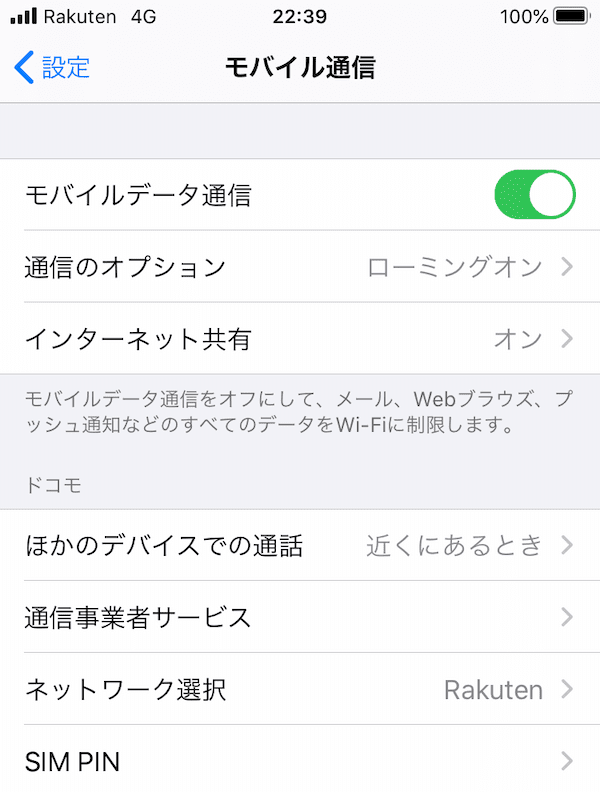
数秒で検索中から「Rakuten 4G」に変更になりました。これでネットが使えるようになっています。
ネットや電話が繋がらない場合は、
iPhone → 設定 → モバイル通信 → 通信のオプションをタップ

「音声通話とデータ」をタップして「4G, VoLTEオン」にするとネットや電話ができるようになります。
楽天アンリミットを入れたiPhone7で通信速度を計測してみる・・
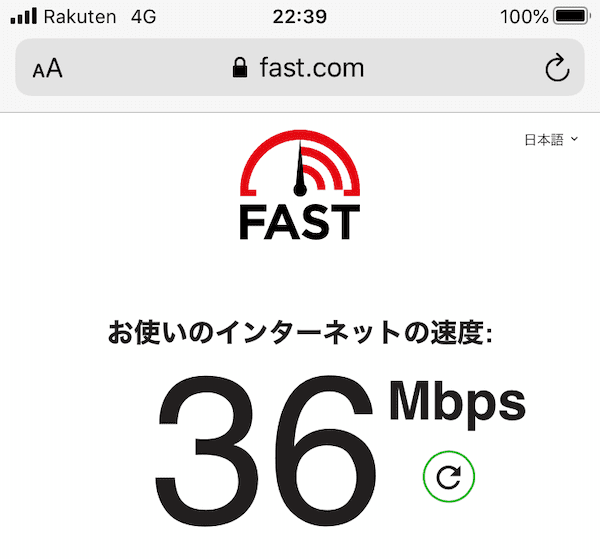
36Mbspも出ていました。とても速いです!

もちろんテザリングも使えます!
以上、使えなかったiPhoneが裏技を使うことで、データ通信も電話もテザリングもSMSもできるようになりました。
 楽天UNLIMITの詳細と申込み → 楽天モバイルの公式サイト
しかも、この裏技を適用するとパートナーエリアでもSMSの送受信ができるようになっているそうです。
iPhone6s/7/8で楽天アンリミットの目次
確認が終わったら「iPhoneを探す」をオンにする
設定が終わったらiPhoneを探す」をオンにしても大丈夫です。(オンにしなくても別に良いですけど・・)
iPhone → 設定 → 一番上のApple ID、iCloud・・をタップ → 「探す」をタップ
iPhone6s/7/8で楽天アンリミットの目次
キャリア設定ファイルは元に戻せる?
格安SIMの管理人はiPhone7にキャリア設定アップデートをして、楽天モバイルのアンリミットで使えるようにしました。
楽天モバイルのSIMを抜いて、格安SIMのBIGLOBEモバイルのタイプA(au回線)と、ドコモ回線の格安SIMを入れてみましたが、キャリア設定をアップデートした後でも両方とも使えました。
そのままでも大丈夫な気がしますが、キャリア設定を元の状態に戻したい場合は、iPhoneをリセットする必要があります。
iPhone → 一般 → リセット → すべてのコンテンツと設定を消去
これで、キャリア設定ももとに戻ります。
ただし、iPhoneのデータを消去しちゃうので、消去した後にバックアップから復元してあげる必要があります。元に戻したい場合は、キャリア設定をアップデートする直前に、パソコンにバックアップを取っておくことをおすすめします。
※ いろいろ試しましたが100%大丈夫というわけではないです。なにか不足の事態が起こる可能性は数%くらいはあると思うので、その場合は各自の自己責任でお願いします・・。
iPhone6s/7/8で楽天アンリ