


当ブログはBloggerへお引越しいたしました。
こちらの更新は今回の記事で終了となり今後はBloggerの方にてKLWPスキン配布メインで更新していきますので、どうぞよろしくお願いいたします。
お引越し先は▼こちらになります。
SAI HOME
- 前ページ
- 次ページ
気付いたらまた1年以上更新が止まっておりました。
ここの更新を待って下さっている方がいらっしゃるのかわかりませんが、近況報告など。
もうずっとホーム画面作りをしていなかったのですが、最近KLWPというアプリの存在を知ってまたホーム画面弄りの意欲がわいてます。
けっこう前から某掲示板等ではKLWPが主流になっていたようですので、すでにご存知の方もいらっしゃると思いますがKLWP面白いですね~。
理解するのlightning launcherより時間かかりましたが…( ̄▽ ̄;)特にアニメの設定。
できる事が多すぎてまだ入口に立ったばかりな状態ですが、それでも面白いです。
KLWPの作例や、より詳しい解説については是非ググってみてください。
触り始めたばかりの私では説明しきれません(笑)
簡単に言うと"タップやスワイプで操作できるライブ壁紙"を作れるアプリなのですが、これがもうびっくりするほど自由に作り込めるのです。
zooper widgetのように時計や天気予報、ミュージックプレイヤー等がKLWPの中だけで簡単に作れてしまうので、今までは壁紙を設定して~ショートカットを置いて~zooperで○○を作って~こっちにも○○を置いて~etc…とあちこち開いてやっていたのが、KLWPを使えば全てこの中で済んでしまいます。
それだけではなく、例えばこれまでは最低2枚の画面が必要だったシャッター式。
ススーッと動いてる雰囲気を出したかったらパラパラ漫画のように何枚もの画面を使って表現するしかなかったシャッター式のホームも、KLWPなら簡単に作れます。
しかもパラパラ漫画ではなくスッと滑らかに動くものが作れるんです。
何ヵ所かに仕込んで別々に動かす事も可能。
ほんとすごいです。
という事で(?)、今後の更新は多分KLWPで作ったホームがメインになるかと思います。
ですが従来のように壁紙等のパーツのみ配布して配置や設定は記事でひとつずつ説明して…というのはちょっと大変なので、スキンとして配布する形を考えています。
実はたびたび更新が止まっていた理由に、説明記事を書くのが大変だからというのもあったのです。
パーツをひとつ置いたり設定を弄る毎に細かくスクリーンショットを撮ってPCに送って編集してブログに貼り付けて文章を考えて…というのが、自分が選んだやり方なのにだんだん負担になってしまっていました。
使い回せる部分は過去の解説ページにリンクさせたりで短縮してましたが、それでもかなり時間のかかる作業で。
新しく作っても説明記事を書く意欲が湧かずここで紹介できなかったホーム画面もありました。
ですので、読み込むだけで使えるスキンという形にする事でまた最初の頃のようにたくさんのホーム画面を配布できればいいなと考えています。
ただKLWPでは他人が作ったスキンを読み込むのは有料版(400円ほど)の機能なので、ここで配布予定のスキンも有料版KLWPをお持ちの方のみ、という事になってしまうのが心苦しいのですが…。
KLWP skinで検索すると世界中の方が作った素晴らしい無料スキンがたくさんでてきますので、是非それらを1度見てみてください。
スキン自体が有料のものも中にはありますが、無料でもお洒落なスキンやかっこいいスキンがたくさんあります。
しかもKLWPなので、ただの着せ替えと違って素敵な仕掛けや動きのあるホームばかりです。
それらが使い放題と考えるとガラケー時代の月額課金や買い切りの着せ替えよりは良心的かなと思います…(^_^ゞ
それでは、今回は雑談のみでしたがこの辺で。
近々KLWPで作ったホームの第1号を配布しに来ますね。
ここの更新を待って下さっている方がいらっしゃるのかわかりませんが、近況報告など。
もうずっとホーム画面作りをしていなかったのですが、最近KLWPというアプリの存在を知ってまたホーム画面弄りの意欲がわいてます。
けっこう前から某掲示板等ではKLWPが主流になっていたようですので、すでにご存知の方もいらっしゃると思いますがKLWP面白いですね~。
理解するのlightning launcherより時間かかりましたが…( ̄▽ ̄;)特にアニメの設定。
できる事が多すぎてまだ入口に立ったばかりな状態ですが、それでも面白いです。
KLWPの作例や、より詳しい解説については是非ググってみてください。
触り始めたばかりの私では説明しきれません(笑)
簡単に言うと"タップやスワイプで操作できるライブ壁紙"を作れるアプリなのですが、これがもうびっくりするほど自由に作り込めるのです。
zooper widgetのように時計や天気予報、ミュージックプレイヤー等がKLWPの中だけで簡単に作れてしまうので、今までは壁紙を設定して~ショートカットを置いて~zooperで○○を作って~こっちにも○○を置いて~etc…とあちこち開いてやっていたのが、KLWPを使えば全てこの中で済んでしまいます。
それだけではなく、例えばこれまでは最低2枚の画面が必要だったシャッター式。
ススーッと動いてる雰囲気を出したかったらパラパラ漫画のように何枚もの画面を使って表現するしかなかったシャッター式のホームも、KLWPなら簡単に作れます。
しかもパラパラ漫画ではなくスッと滑らかに動くものが作れるんです。
何ヵ所かに仕込んで別々に動かす事も可能。
ほんとすごいです。
という事で(?)、今後の更新は多分KLWPで作ったホームがメインになるかと思います。
ですが従来のように壁紙等のパーツのみ配布して配置や設定は記事でひとつずつ説明して…というのはちょっと大変なので、スキンとして配布する形を考えています。
実はたびたび更新が止まっていた理由に、説明記事を書くのが大変だからというのもあったのです。
パーツをひとつ置いたり設定を弄る毎に細かくスクリーンショットを撮ってPCに送って編集してブログに貼り付けて文章を考えて…というのが、自分が選んだやり方なのにだんだん負担になってしまっていました。
使い回せる部分は過去の解説ページにリンクさせたりで短縮してましたが、それでもかなり時間のかかる作業で。
新しく作っても説明記事を書く意欲が湧かずここで紹介できなかったホーム画面もありました。
ですので、読み込むだけで使えるスキンという形にする事でまた最初の頃のようにたくさんのホーム画面を配布できればいいなと考えています。
ただKLWPでは他人が作ったスキンを読み込むのは有料版(400円ほど)の機能なので、ここで配布予定のスキンも有料版KLWPをお持ちの方のみ、という事になってしまうのが心苦しいのですが…。
KLWP skinで検索すると世界中の方が作った素晴らしい無料スキンがたくさんでてきますので、是非それらを1度見てみてください。
スキン自体が有料のものも中にはありますが、無料でもお洒落なスキンやかっこいいスキンがたくさんあります。
しかもKLWPなので、ただの着せ替えと違って素敵な仕掛けや動きのあるホームばかりです。
それらが使い放題と考えるとガラケー時代の月額課金や買い切りの着せ替えよりは良心的かなと思います…(^_^ゞ
それでは、今回は雑談のみでしたがこの辺で。
近々KLWPで作ったホームの第1号を配布しに来ますね。
最後に四角い枠のついたテキストアイコンを設置します。

ホーム長押し⇒「追加」から「テキスト」を置きます。

デフォルトでは"Text"になっていますので、ラベルの変更で置きたいアイコンの名前に変更します。
(ここでは"Game"にしてみました)

長押し⇒「位置」⇒「グリッドから独立させる」でフリーモードにしてから置く位置を調整して、ちょっと横長にサイズ変更します

長押し⇒「カスタマイズ」⇒「詳細」の「テキスト」タブでフォントサイズや使用フォントを変更します。
(ここではフォントサイズ20、フォントは"Cooper Black std"を使用していますが、お好みでOKです)
「通常時の色」「選択時の色」「カーソルを当てた時の色」の3箇所を#ff774e3aに変更して、「影を表示」のチェックを外しておきます。
次に「ボックス」タブを開き、「境界線 右」と「境界線 下」をタップします。

下の方にスクロールして「サイズ」を10に、「普段の色」「選択時の色」「カーソルを当てた時の色」の3箇所を#ffe08e79に変更します。

次に先ほどの境界線の選択を解除してから真ん中の「中身」をタップして、同じく「普段の色」「選択時の色」「カーソルを当てた時の色」の3箇所を#ffefead5に変更します。

一度ホームに戻って表示を確認して、再度長押し⇒「アプリ」から、「関連付けるアプリを選択」や「ショートカットを選択」などでタップした時に起動するアプリ等を設定して完了です。
ちなみに、このテキストアイコンを複数作りたいけど面倒だという時に便利な機能があります。
新たに「テキスト」を追加して、サイズだけ合わせてから長押し⇒「カスタマイズ」で「表示スタイルをコピー」を選択します。

"コピーする先のアイテムをタップ"と出るので、すでに出来上がっているテキストアイコンをタップします。

するとあら簡単、テキストやボックスの設定がそっくりコピーされました。

あとは関連付けるアプリ等の設定をするだけなのでぐっとラクチンになりますね。
必要に応じて丸アイコン画像やテキストアイコンを増やしたり減らしたりして自由にデザインしてください。
今回のホームはこれで完成となります\(^O^)/
▼ブログランキングに参加してみました▼
気に入ったホームがありましたら
ポチっと押していただけると嬉しいです。

にほんブログ村
ホーム長押し⇒「追加」から「テキスト」を置きます。
デフォルトでは"Text"になっていますので、ラベルの変更で置きたいアイコンの名前に変更します。
(ここでは"Game"にしてみました)
長押し⇒「位置」⇒「グリッドから独立させる」でフリーモードにしてから置く位置を調整して、ちょっと横長にサイズ変更します
長押し⇒「カスタマイズ」⇒「詳細」の「テキスト」タブでフォントサイズや使用フォントを変更します。
(ここではフォントサイズ20、フォントは"Cooper Black std"を使用していますが、お好みでOKです)
「通常時の色」「選択時の色」「カーソルを当てた時の色」の3箇所を#ff774e3aに変更して、「影を表示」のチェックを外しておきます。
次に「ボックス」タブを開き、「境界線 右」と「境界線 下」をタップします。
下の方にスクロールして「サイズ」を10に、「普段の色」「選択時の色」「カーソルを当てた時の色」の3箇所を#ffe08e79に変更します。
次に先ほどの境界線の選択を解除してから真ん中の「中身」をタップして、同じく「普段の色」「選択時の色」「カーソルを当てた時の色」の3箇所を#ffefead5に変更します。
一度ホームに戻って表示を確認して、再度長押し⇒「アプリ」から、「関連付けるアプリを選択」や「ショートカットを選択」などでタップした時に起動するアプリ等を設定して完了です。
ちなみに、このテキストアイコンを複数作りたいけど面倒だという時に便利な機能があります。
新たに「テキスト」を追加して、サイズだけ合わせてから長押し⇒「カスタマイズ」で「表示スタイルをコピー」を選択します。
"コピーする先のアイテムをタップ"と出るので、すでに出来上がっているテキストアイコンをタップします。
するとあら簡単、テキストやボックスの設定がそっくりコピーされました。
あとは関連付けるアプリ等の設定をするだけなのでぐっとラクチンになりますね。
必要に応じて丸アイコン画像やテキストアイコンを増やしたり減らしたりして自由にデザインしてください。
今回のホームはこれで完成となります\(^O^)/
気に入ったホームがありましたら
ポチっと押していただけると嬉しいです。
にほんブログ村
続きまして茶色とピンクの丸アイコンを作成します。
先ほどのバッジ画像やバー画像を設置した時と同じ手順で丸アイコン画像をお好きな場所に置きます。

ピンク(小)をふたつ、茶色(大)をひとつ並べてみました。

Zooper Widget Proをお使いの方は丸アイコン画像を置いたウィジェットにテキストを追加して「モジュールタップ時のアクション」でアプリやショートカットを開く指示を付けるだけでOKなのですが、無料版ではタップ時のアクションが設定できないためLLにバトンタッチです。
LLメニューの"追加"から、置きたいアプリやショートカットのアイコンを設置して

こちらのページの"フォントをアイコンとして使う方法"と同じ手順でアイコンフォントに変更します。
※ここで使用しているアイコンフォントはPetitです。
フォントの色については、ピンクの方は#ffe08e79、茶色の方は#ff774e3aとなっています。
アイコンフォントを設置したら、少し傾けてみましょう。
レイアウト編集モードでフォントをタップするといつもの二重線(サイズ変更)が周りに出てきますが、それをさらにもう2回タップするとカーブのついた矢印が出てきます。

これで角度変更ができるようになりますので、お好きな角度に傾けたら丸アイコンについては完成です。
先ほどのバッジ画像やバー画像を設置した時と同じ手順で丸アイコン画像をお好きな場所に置きます。
ピンク(小)をふたつ、茶色(大)をひとつ並べてみました。
Zooper Widget Proをお使いの方は丸アイコン画像を置いたウィジェットにテキストを追加して「モジュールタップ時のアクション」でアプリやショートカットを開く指示を付けるだけでOKなのですが、無料版ではタップ時のアクションが設定できないためLLにバトンタッチです。
LLメニューの"追加"から、置きたいアプリやショートカットのアイコンを設置して
こちらのページの"フォントをアイコンとして使う方法"と同じ手順でアイコンフォントに変更します。
※ここで使用しているアイコンフォントはPetitです。
フォントの色については、ピンクの方は#ffe08e79、茶色の方は#ff774e3aとなっています。
アイコンフォントを設置したら、少し傾けてみましょう。
レイアウト編集モードでフォントをタップするといつもの二重線(サイズ変更)が周りに出てきますが、それをさらにもう2回タップするとカーブのついた矢印が出てきます。
これで角度変更ができるようになりますので、お好きな角度に傾けたら丸アイコンについては完成です。
バッテリーや日付の載っている下のバーのようなものも同じ手順で作っていきます。
Zooper Widgetで適当な大きさのウィジェットを追加して、グリッドモードのままホームの横幅いっぱいに広げます。

(フリーモードにしてしまうと横幅ぴったりにするのが難しいのでグリッドモードをオススメします)
タップして編集画面に入ったら先ほどと同じく右上の「+」から画像を追加して、バー画像を置きます。

大きさを調整したら以下のテキストをふたつ作成します。
■バッテリー
・高度なテキスト編集(Edit text manually):#BLEV#
・フォントの色:#ff774e3a
■日付/曜日
・高度なテキスト編集(Edit text manually):#Dy#/#DM#/#Dd# #DE#
・フォントの色:#ff774e3a
ちなみにZooperの言語設定を日本語にしていると、こんな感じで曜日の部分が日本語になります。

英語表記にしたい場合は「アプリの全体設定」にある「英語を強制使用」にチェックを。
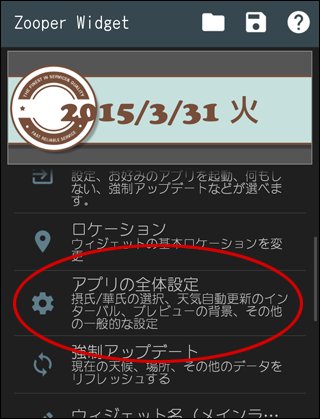

※設定メニューも全て英語になってしまいますので注意。
バッテリーは左側のバッジに、日付は右側のバーの上にそれぞれ配置して、フォントサイズ等を調整したら完成です。
Zooper Widgetで適当な大きさのウィジェットを追加して、グリッドモードのままホームの横幅いっぱいに広げます。
(フリーモードにしてしまうと横幅ぴったりにするのが難しいのでグリッドモードをオススメします)
タップして編集画面に入ったら先ほどと同じく右上の「+」から画像を追加して、バー画像を置きます。
大きさを調整したら以下のテキストをふたつ作成します。
■バッテリー
・高度なテキスト編集(Edit text manually):#BLEV#
・フォントの色:#ff774e3a
■日付/曜日
・高度なテキスト編集(Edit text manually):#Dy#/#DM#/#Dd# #DE#
・フォントの色:#ff774e3a
ちなみにZooperの言語設定を日本語にしていると、こんな感じで曜日の部分が日本語になります。
英語表記にしたい場合は「アプリの全体設定」にある「英語を強制使用」にチェックを。
※設定メニューも全て英語になってしまいますので注意。
バッテリーは左側のバッジに、日付は右側のバーの上にそれぞれ配置して、フォントサイズ等を調整したら完成です。