
JavaScriptというプログラミング言語の勉強を兼ねて、京成電車の方向幕を模したシミュレーターを作ってみましたよっ。やけに回転のスピードが速いのが特徴の行先表示器の挙動を再現してみたつもりなので、お暇なときにでも遊んでみてくださいな。
(注)PC以外の端末をお使いの場合、表示が崩れる場合があります。(スマホで方向幕の表示がはみ出す場合には、画面を横向きにしてみてください。)
京成電車の方向幕シミュレーターをつくりました

*遊び方*
1. 種別対照表を参照し、プルダウンから番号(0〜9、十位・一位それぞれ)を設定
2. 行先対照表を参照し、プルダウンから番号(0〜9、十位・一位それぞれ)を設定
3. 【起動】を押すと、手順1〜2で設定した種別・行先が表示されます。
4. 【ランダム起動】を押すと、手順1〜2で設定した種別・行先にかかわらずランダムで種別・行先が表示されます。おみくじ代わりにどうぞ(ノ゜ο゜)ノ
5.車両を選んで【変更】を押すと、車両の外観を変更することができます。
(注)種別幕、方向幕についてはいずれも2016年12月現在における最新のものを再現してあります。なお、諸事情により実物とは異なる書体を使用しておりますが、あくまでも雰囲気をお楽しみくださいませ。
京成3000形の行先表示LEDシミュレーターをつくりました
JavaScriptというプログラミング言語の勉強を兼ねて、京成3000形の行先表示LEDを模したシミュレーターを作ってみましたよっ。京成車が表示可能な全ての種別行先を表示することが可能なので、お暇な時にでも遊んでみてくださいな。
(注)PC以外の端末をお使いの場合、表示が崩れる場合があります。スマートホンをお使いの場合、画面を横向きにすると表示が収まるかもしれません。
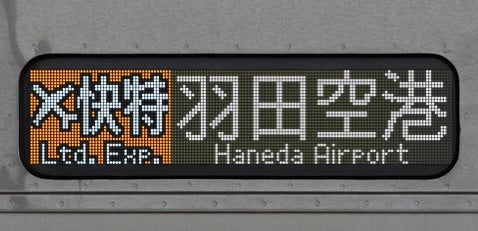
1. 種別対照表を参照し、プルダウンから番号(0〜F)を設定
2. 行先対照表を参照し、プルダウンから番号(0〜9、十位・一位それぞれ)を設定
3. 経由(なし/京成本線/成田スカイアクセス線)をプルダウンから選んで設定
4.【起動】を押すと、手順1〜3で設定した種別・行先が表示されます。
(注1)経由表示は、実際には設定器において成田空港を始発または終着で設定したときに表示されるものですが、このシミュレーターはお遊びということで雰囲気をお楽しみください。
(注2)「城ヶ島マリンパーク号」運転用の「三浦海岸」は、実車では「金町」を置換えたものになっている模様ですが、当シミュレーターにおいては「金町」表示を残しつつ「三浦海岸」を追加しております。
おまけ:実車には入っていない新京成の行先表示も入れてみました。行先を81〜87に設定してみてください。そして41、42には・・・
不具合等ありましたら報告してください。
都営5300形の行先表示LEDシミュレーターをつくりました
JavaScriptというプログラミング言語の勉強を兼ねて、都営5300形の行先表示LEDを模したシミュレーターを作ってみましたよっ。5300形が表示可能な種別行先を網羅しておりますので(たぶん)、お暇なときにでも遊んでみてくださいな。
(注)PC以外の端末をお使いの場合、表示が崩れる場合があります。

*遊び方*
1.プルダウンから運用番号(4桁)を設定
2.種別対照表を参照し、プルダウンから番号(0~C)を設定
3.行先対照表を参照し、プルダウンから番号(0~9、十位・一位それぞれ)を設定
4.【起動】を押すと、手順1~3で設定してた運用番号と種別、行先が表示されます。
5.前部標識灯と後部標識灯、および急行灯はそれぞれのプルダウンで入/切が切り替えられます。
※その他、不具合等ありましたら報告してください。