ブクログのいPhone版が出て、使ってみたら素晴らしかったので、最初のBlogネタの記事にしてみました。全機能を網羅した使い方手順も載せています。
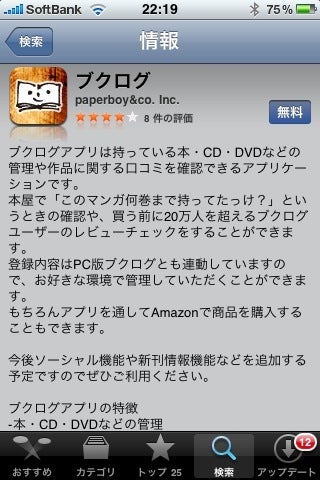
Booklog for iPhone ver.1 [無料]
本・DVD・音楽 仮想本棚アプリ
ブクログとは
ブクログとは、自分が読んだ本や観たDVDを本棚形式で表示し、感想文や書評、ランク付けできるSNSです。
自分の好きな本やDVD、音楽をデータベース化できて、人に公開できるサービスと思ってください。
Web版のブクログはこちら↓
http://booklog.jp/
ブクログはもともとTwitterで自分のプロフィール代わりとして読んだ本を見せておくのにいいかなーと登録したのだが、本を追加していく作業が1冊ごとに検索し、登録していくので、かなりめんどくさい作業なのです。(下図参照)

いちいち一巻ごとに追加していくのに辟易してしまい、すぐに飽きてしまいました。
ちなみにWeb版ではISBNコード(国際標準図書番号:背表紙にあるバーコードの下の番号)から登録したり、バーコードリーダーを持っていれば、バーコードからも登録は可能である。しかしISBNコードからの登録でも打ち込む手間は変わらないし、PC用のバーコードリーダーを持っている人なんてほとんどいないと思います。
そんな折、昨日ブクログからiPhoneアプリがローンチされたとのメールが届き、バーコード機能搭載との情報が!しかも無料!!

ブクログ for iPhoneのいいところ
・所持している本のデータベース化が簡単にできる。
・本を読む前にブクログやAmazonの書評を読むことができる。
・Amazonから本が直接購入できる。
・Web版のブクログと連動している!
・本のバーコードを読み込むことができ、本の登録が手軽にできる!!
こりゃ神アプリかもしれんという期待を持ちつつインストールし、早速TSUTAYAに行って試して見たところ、これがやばかった。さくさくバーコードを認識し、どんどんブクログの自分の本棚に入っていくじゃありませんか!楽しいったらありゃしない (σ゚∀゚)σ
正直バーコードの読み取り機能が使い物にならないのじゃないかと思いましたが、コツさえつかめば認識率高く、満足のいくレベルでした。
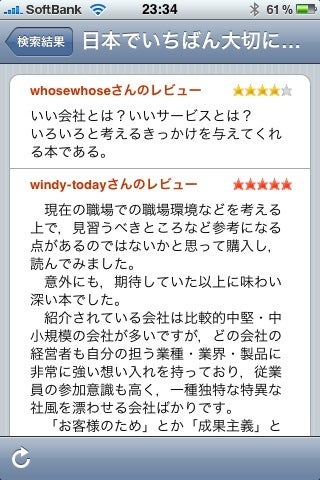
さらにですよ、バーコードを読み取った後に表示される検索結果からブクログとAmazonへのリンクが張られているので、そこからブクログとAmazonに飛んで評価や書評を見ることができるのです。
本屋で気になった本をさっとiPhoneを取り出してバーコードをパシャッと読み取り、ブクログとAmazonの書評を読むことで、外れか当たりかの判定がその場でできてしまうのです。
Amazonへのリンクが張られているということは、、、Amazonで買い物も可能!!便利すぎです。
巻数の多い本であれば、ブクログに登録しておくことでデータベース化できるので、自分が何巻まで持っているのか確認ができ、多重購入の危険も回避できます。
これって、もはやAR(拡張現実)のテクノロジーと言っても過言ではないと思う。本のバーコードというタグからさまざまな情報が引っ張ってこれるわけですからね。
残念な点は以下の2点
・本のカテゴリー分けができない
Web版では本を「実用書」「ビジネス書」「小説」「単行本」「漫画」といったカテゴリー機能があるのだが、これが無いこと。もちろんiPhoneで登録した本は後からWeb版でカテゴリー分けできます。
・DVDやCDはバーコードから登録できない
現時点ではできないが、将来的にはやってくれるのではないかと期待してます。
映画とかよく見るので、ログとして残したいですしね。
ブクログ以外の問題点
・本屋でiPhoneで撮影行為をしているとデジタル万引(カメラ付き携帯での記事の複写)と勘違いされる可能性がある。
http://ja.wikipedia.org/wiki/%E3%83%87%E3%82%B8%E3%82%BF%E3%83%AB%E4%B8%87%E5%BC%95%E3%81%8D
雑誌とかのコーナーでやると、なお性質が悪いので、気をつけましょう。ちなみに雑誌のバーコードは読み取れません。あんまりコソコソやるのも怪しまれると思います。
・古本だとバーコードの位置に価格タグが張られている。
きれいに剥がさないと読み取りがうまくいかないかもしれません。そもそもなぜそこに張る!?w
アプリ評価
総合得点としては★★★★☆4.5点(★=1点、☆=0.5点)
上記二つが改善されれば満点にしたい。でも現時点でも十分神アプリ
手順書屋というブログなので、使い方の手順書載せておきますね
特にバーコードの読み取らせ方はコツがいるので、必見ですよ
※iPhone3Gではバーコードの読み取りにマクロレンズが必要とのことです。
↓↓↓↓↓↓↓↓↓↓↓↓↓↓↓↓↓↓
使用手順
1.ブクログの起動
ブクログのアイコンをタップして、ブクログを起動します。一瞬だけ下図のタイトル画面がでます。(・∀・)コケティッシュ!!

2.新規アカウント作成
ブクログのアカウントをまだ持っていない人は「新規アカウント作成」をクリックし、アカウントを作ります。すでにアカウントを持っている人はこの手順を飛ばしてください。

↓

3.アカウントの登録
iPhoneのブクログにアカウントを登録します。ブクログのホーム画面にて「アカウントを登録...」をタップし、

↓
手順2にて作成したアカウントIDとパスワードを登録し、Doneをタップします。

↓
保存をタップします。

↓
下図の認証に成功しましたがでたら「閉じる」をタップします。

4.バーコードリーダーによる本の登録
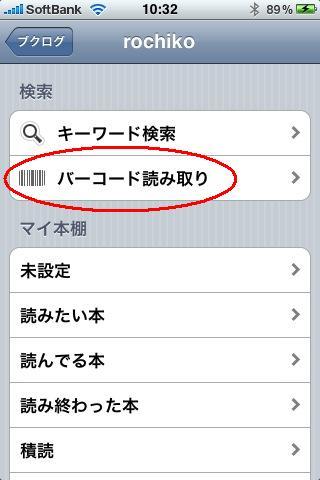
アカウントのホーム画面にて、「バーコード読み取り」をタップし、バーコードリーダーを起動します。

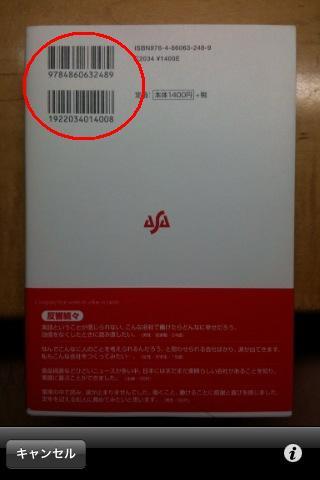
本の背表紙には、下図のようにバーコードが二つ印刷されています。

バーコードとして読み取らせるのは上のバーコードなのですが、下図のように二つのバーコードを両方とも画面内に捕らえてしまうと、バーコードリーダーがどちらのバーコードを読み取ればいいのか分からず、なかなかうまく読み取ってくれません。(´・ω・`)
※写真の緑の枠はバーコードリーダーがバーコードを認識しようとしているものです。

そこで最初は画面内に本を捉えない状態でバーコードリーダーを起動し、画面の下から本を画面内に入れます。このときに下のバーコードが画面内に入らないようにすると、成功確立があがります。(下のバーコードを指で隠すのもアリです)
iPhoneと本の間は5cmの距離で、平行を保ってください。できるだけ明るい場所でやることをお勧めします。

バーコードが認識されると下図の画面になります。シャッター等で画面をタップしたりする必要はありません。
勝手に取り込まれます。

5.ブクログの他人のレビューを読む
「みんなのレビューを見る」をタップすると、ブクログに投稿された他人のレビューを読むことができます。

↓

6.Amazonにアクセスする。
「Amazonで詳細をみる」をタップします。Amazon上のレビューや、購入が可能です。

↓

7.本をブクログの本棚に登録する
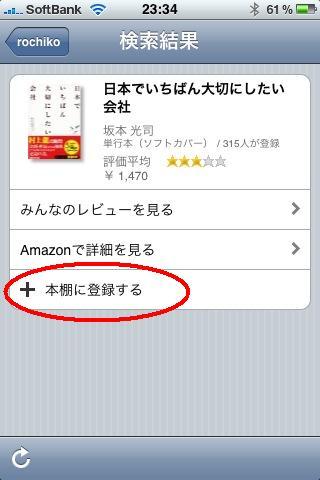
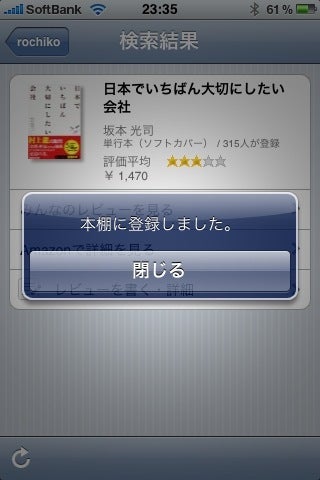
「+本棚に登録する」をタップすると、自分のアカウントの本棚へを登録されます。

↓

登録された本はマイ本棚の未設定に登録されています。

8.評価や読書状況、レビューの設定
本棚に登録した本に自分なりの評価やレビューを記載します。
本棚にて、登録した本をタップすると、「本の詳細」に切り替わります。

「本の詳細」にて評価をタップすると、五段階評価で星が付けられます。

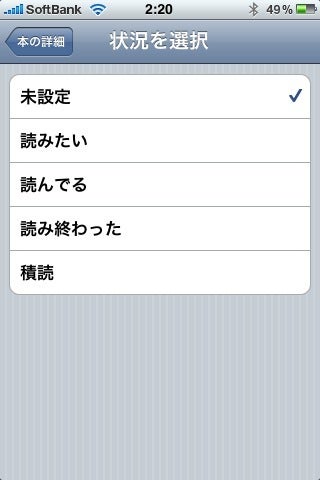
「本の詳細」にて、読書状況をタップすると、「未設定」「読みたい」「読んでる」「読み終わった」「積読」で読書状況を仕分けできます。

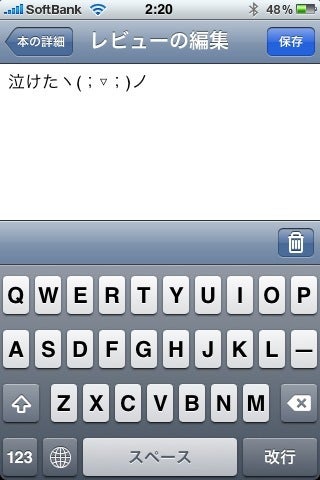
「本の詳細」にてレビュー・感想をタップすると、書評を書く画面に切り替わります。書き終わったら右上の保存をタップします。

以上の登録を済ませると下図のように反映されます。評価やレビュー・感想は他のブクログユーザーが同じ商品を選択したときに表示されます。

9.キーワード検索
バーコードから本を登録しなくても。キーワード検索から検索し、登録することも可能なので、本の現物が無くても検索可能です。
アカウントのホーム画面から検索欄の「キーワード検索」をタップします。

↓
キーワードの欄に、タイトルや著作名、ISBNコードと言った情報を入力します。キーワードの一部でも検索可能で、間にスペースを入れることで複合and検索も可能です。入力が完了したら、右下の完了ボタンをタップします。

↓
右上の虫眼鏡ボタンをタップします。

↓
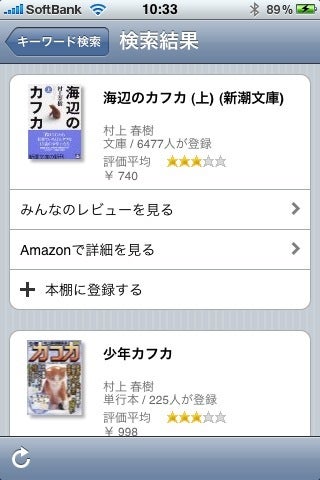
検索結果が表示されるので、ここからブクログ、Amazonでのレビューの閲覧や、本棚への登録ができます。

10.本以外の検索
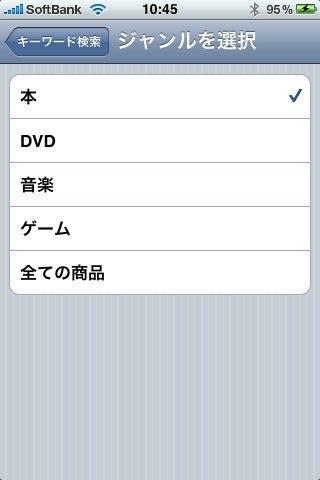
バーコードでは登録できないDVDや音楽、ゲームといった媒体も検索できます。あるいはすべてのジャンルにわたって検索することも可能
キーワードを入力し、ジャンル選択をタップします。

↓
下図のジャンル選択画面がでるので、検索したいジャンルにチェックマークを移し、ジャンルを変更します。

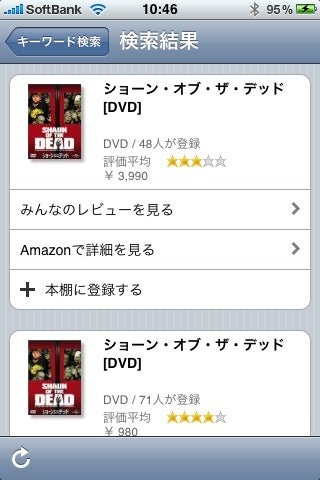
検索結果はこのとおり

ちなみにこのショーン・オブ・ザ・デッドはゾンビ映画にオマージュを捧げたコメディー映画なのだが、死ぬほど笑えますw隠れた名作です。まぁゾンビというジャンルなので血肉は飛び散りますけど、ぜんぜんホラーじゃないです。
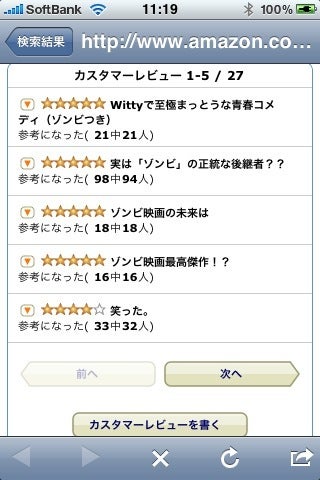
Amazonでもご覧のとおり高評価

11.その他
iPhoneの設定アイコンからブクログの設定変更が可能です。


本棚のテーマの変更:シンプルとヴィンテージが選択できます。(今後増えていくとのこと)

本棚のテーマ:シンプル

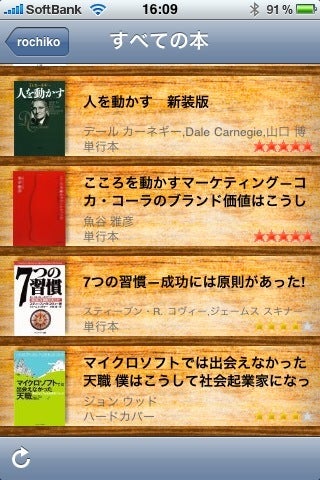
本棚のテーマ:ヴィンテージ

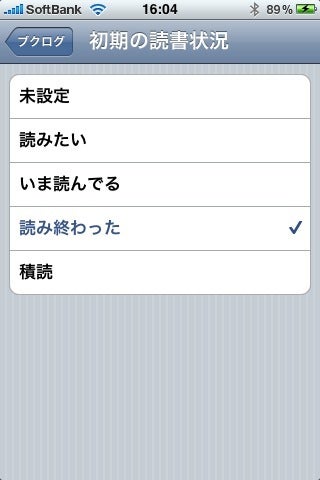
登録した本の初期の読書状況:初期設定では登録した本は「未設定」の読書状態に入ってしまいますが、ここの設定を変更することで、登録した時点で「読み終わった」読書状況にすることが可能です。

以上になります。
今後もいいアプリとかあったら紹介や手順を公開したいとおもいますので、今後ともよろしくです。
ブクログ for iPhoneのサポートサイト
http://booklog.jp/iphone