
どうも、ワトソンです。
今日は、FXやってみようかな?と思っている方のために口座の開設方法~取引方法までを教えていきます。
今回はFXGTという為替や仮想通貨を取引できる口座を開設します。
では開設していきましょう!
STEP1:アカウント登録・メール認証
1.下記のリンクからFXGTのサイトにアクセスする。
https://portal.fxgt.com/register?refid=4614

2.FXGTの登録ページへアクセスし、氏名、メールアドレス、パスワード、居住国を入力してから利用規約に同意し、「登録」ボタンをクリック。氏名は日本語表記でもローマ字表記でもどちらでも構いません。

3.FXGTから「メール認証のお願い」というメールが届くので、「メール認証を行う」ボタンを押しましょう。

4.「アカウントが有効化されました。」というページが表示されたら、アカウント登録は完了です。「ログインページに移動」ボタンを押してマイページへログインしましょう

STEP2:個人情報の登録
FXGTでは簡単なアカウント登録を行うだけで実際に入金して取引を始めることができますが、利益を出金したり5,000ドル以上の入金を行うためには、自身の詳しい個人情報と必要書類を提出して「アカウント認証」という作業を済ませる必要があります。
1.マイページへログインすると「アカウントステータス:未認証。情報を入力してください。」というメッセージが出てるはずなので、それをクリックしましょう。
2.「アカウント認証ページへ」ボタンをクリック。
3.詳細な個人情報を入力していきます。必要な項目は、氏名(ローマ字表記と日本語表記)、性別、生年月日、18歳以上か否か(18歳未満は登録できません)、国籍、電話番号、パスポートかIDの番号、米国市民か否か、政治的に影響力のある人物か否かです。

生年月日は「日・月・年」の順で入力します。電話番号は固定電話でも携帯電話でもOKで、国番号(+81)は省略しても構いません。
パスポート/免許証/その他のIDの番号は、この後で提出する身分証明書の番号を入力します。例 {パスポート番号、運転免許証番号、マイナンバー}
また、「納税者番号」とはマイナンバーのことを指しますが、これは任意となっているため入力しなくても特に支障ありません。
4.同ページを下にスクロールして、住所を入力します。海外FXなので英語表記じゃないといけない?と思いきや、全て日本語表記で大丈夫です。
「住所1」の欄には、都道府県名と市区町村名を除いて町名・地区名以降の住所を書きます。住所1に収まりきらないときは、その下にある「住所2」の欄を使いましょう。
「市区町都村」の欄には市区町村名、「都市」の欄には都道府県名を入力して、郵便番号と国名も入力しましょう。
ページを下に進むと「投資家情報」という項目が現れるので、おおよその年収、純資産額、おもな収入源、投資経験を選びましょう。
STEP 3:必要書類のアップロード
入力した個人情報が虚偽でないことを示すために、2つの必要書類を提出します。
必要なのは「本人確認書類」と「現住所確認書類」の2つ。
本人確認書類とは、運転免許証やパスポートなどの顔写真が付いた公的な証明書で、有効期限内のものをカラー画像で送りましょう。
もう一方の現住所確認書類とは、住民票や各種請求書などの現住所が印字された書類を指します。先ほど入力した住所と書類に書かれた住所が一致していることを確認のうえ、原則として発行されてから6ヶ月以内のものを送りましょう。

本人確認書類の例

現在所確認書類の例

本人確認書類と現住所確認書類の2つをアップロードしたら、「認証を送信する」ボタンをクリック。

通常1営業日以内にはFXGTのスタッフによる確認が終わり、不備がなければ「アカウント認証が完了しました」というメールが届くとともにアカウント認証が完了します。
アカウント認証されると、マイページに緑色のチェックマークが表示されます。

STEP 4:MT5口座の開設 ※MT5とは取引をするアプリです
アカウント登録と認証を済ませただけでは、実際に取引を行うことはできず、「MT5口座」というものを作る必要があります。
マイページのメニューにある「MT5 アカウント」より、「ライブ口座」ボタンをクリックして開設しましょう。

まずは口座の基本通貨を選びます。現在は日本円(JPY)・米ドル(USD)・ユーロ(EUR)のほか、ビットコイン(BTC)・イーサリアム(ETH)・リップル(XRP)・テザー(USDT)も選べるので、自身にとって最もわかりやすいものを選びましょう。
日本円を選べば日本円建ての口座で取引できるので、「Yen (JPY)」を選んでおけば間違いありませんよ。

続いて、口座の最大レバレッジを設定します。5倍・10倍・25倍・50倍・100倍・200倍・500倍・1,000の8段階から選ぶことができるので、自身のリスク許容度にあわせて決めたら「進める」ボタンをクリック。

これで無事にMT5口座が作られました。「ログイン」と「パスワード」はMT5へログインする際に必ず必要になるものなので、メモを控えるようにしましょう。

STEP 5:MT5へのログイン
まずはMT5というアプリケーションをインストールします。

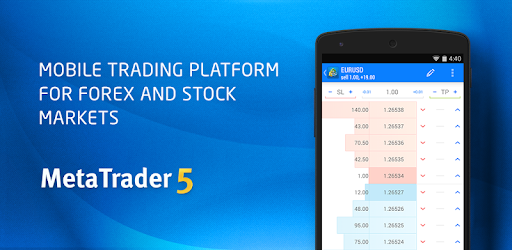
IOSの方

MT5アプリを起動したら、下のメニューバーより「設定」という項目を開き「新規口座」をタップします。
すると取引業者を探す画面が表示されるので、上の検索バーに「FXGT」と入力し出てきた「360 Degrees Markets Ltd」を選びましょう。

「サーバー」の欄から「FXGT-Live」を選び、先ほどMT5の口座開設を行った際に発行されたログイン(口座ID)とパスワードを入力してログインしましょう。
「気配値」が表示されればログイン完了です。

FXGTで口座開設する際の注意点
複数メールアドレスを使った複数口座の開設は規約違反
FXGTのアカウント登録の際に、異なる複数のメールアドレスを使って登録することで、同一人物が複数のアカウントを作ることができます。
しかし、同一人物が複数のアカウントを作る行為はFXGTの規約違反となり、もし発覚した場合は口座凍結などのペナルティが課せられることがあります。
複数の口座を併用したい方は、同じアカウント内で追加口座を作りましょう。
口座を30日間放置すると使えなくなる
FXGTでは、残高がゼロのリアル口座を30日間放置すると「休眠口座」となり、その後は口座へ二度とログインできなくなります。
休眠口座になった口座を復活させる方法はなく、新たな追加口座を作るしかありません。
口座開設したら入金して取引を始めましょう!
FXGTの口座開設を済ませたら、次は資金を入金しましょう。FXGTはたった10ドル(約1,000円)から入金できるので、お試し感覚で手軽にFXトレードを始められます。
FXGTの入金方法については、コチラ▼の記事にて分かりやすくまとめています。
FXGTの開設にまつわるQ&A
Q.口座開設にかかる日数はどのくらいですか?
A.アカウント登録は数分、必要書類をアップロードしてから承認されるまで1営業日以内には完了します。
Q未成年や学生でも口座を作れますか?
A.FXGTでは満18歳以上の方であれば誰でも口座を作れます。
学生の方でも問題ありませんし、保護者の承諾を得る必要もありません。