Windows 10中的檔案總管(Windows File Explorer)可幫助您管理計算機上的檔案。Windows 10中的檔案總管非常穩定。有時,檔案總管可能拒絕打開或打開速度可能很慢。如何在Windows 10中重新啟動Windows檔案總管?
通常,重新啟動Windows檔案總管可以解決檔案總管問題。儘管大多數PC用戶都知道如何通過工作管理員重新啟動檔案總管,但是在Windows 10中還有很多方法可以重新啟動檔案總管。以下是在Windows 10中重新啟動檔案總管(Windows Explorer)的五種方法。
方法1:在Windows 10中通過工作管理員重新啟動檔案總管
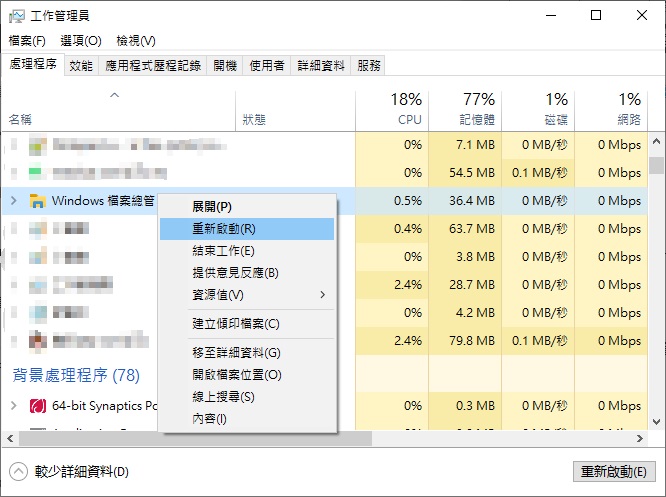
步驟1:打開工作管理員。右鍵單擊任務欄上的空白區域,然後單擊「工作管理員」。您也可以使用Ctrl + Shift + Esc鍵快速打開「工作管理員」。
步驟2:在工作管理員中,如果沒有顯示完整版,請單擊「更多詳細資料」選項。
步驟3:在Processes(處理程序)選項卡下,查找Windows檔案總管條目。用鼠標右鍵單擊在Windows檔案總管,然後單擊「重新啟動」選項,以重新啟動Windows檔案總管(Explorer.exe的)。
方法2:通過命令提示字元重新啟動Windows檔案總管
步驟1:通過在「開始/任務欄」搜索字段中鍵入相同的CMD,然後按Enter鍵,打開命令提示字元。
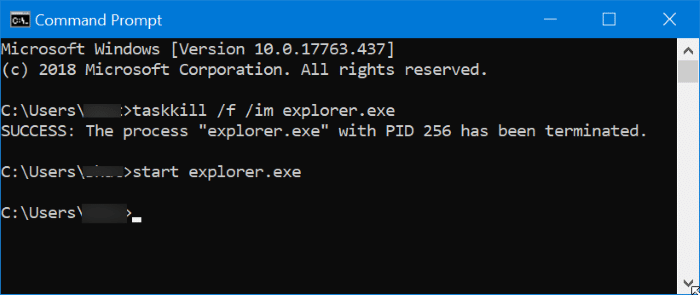
步驟2:在「命令提示字元」窗口中,執行以下命令以重新啟動Windows檔案總管。
taskkill /f /im explorer.exe
按Enter鍵關閉檔案總管。
start explorer.exe
按Enter鍵啟動檔案總管。
方法3:在Windows 10中通過PowerShell重新啟動檔案總管
步驟1:在「開始/任務欄」搜索字段中鍵入Windows PowerShell,然後按Enter鍵打開PowerShell。
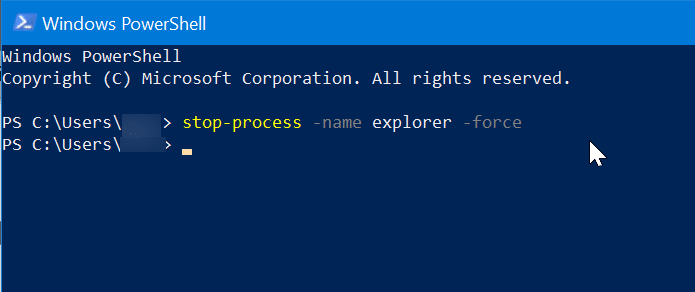
步驟2:在PowerShell窗口中,執行以下命令以重新啟動檔案總管。
stop-process -name explorer -force
按Enter鍵關閉並自動啟動檔案總管。