
3年ぶりぐらいに絵を描き始めたら、描き方を忘れていた。。。
ということで、思い出しもかねて講座にしてみた。
■ちなみに使うソフト
-----------------------------------
ソフト Photoshop Elements2.0
ペンタブレット intuos2(5年くらい前に買った)
スキャナ EPSONの複合機
OS WindowsXP
-----------------------------------
第1回では★印のところの説明です。
■色を塗る流れ
アナログで下絵作成(ここは省略)
↓
下絵をスキャナで取り込み★
↓
線画を抽出★
↓
色塗りの下地を塗る
↓
影を塗る
↓
背景を塗る
↓
全体の調整
↓
Web用へイラストを書き出し
1.スキャナで取り込む
線画もパソコンで描きたいのですが、私の力量では無理です。
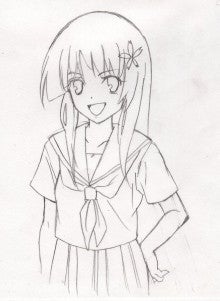
なので、A4の紙にシャーペンで描いたものをスキャン。
スキャナの設定はほぼ初期ののまま。
変えたのは解像度ぐらい。(解像度は350dpi。)
ちなみに、解像度は、数字が大きくなるにつれて精密になります。
数字を大きくするとアップにも耐えられるのですが、大きくしすぎると重いので注意です。
2.スキャンした絵をフォトショにとりこむ
フォトショを立ち上げて、スキャンした絵をドラック&ドロップで取り込めます。


赤い枠で囲んであるところに「背景」と書いてあります。
この後、線画の部分だけ抽出する準備のために、
これを「背景」から「レイヤー」に変更します。
赤い枠内の青くなっている部分ををダブルクリックします。

すると、「新規レイヤー」と出てきますのでそのまま「OK」を選択してください。

レイヤーになりました。
ちなみに、ざっくりとレイヤーの説明もしておきます。
【レイヤー】
透明なシートみたいなものです。
透明なシートの上に、色や線を描いていき、フアニメのセル画のように重ねて1枚の絵を作ります。
3.スキャナしたときの線をキレイにする
ただスキャンしただけだと、スキャンしたときのゴミなど汚れなどが目立ちます。
さらに、白い部分も少しグレーがかってしまします。
それらを補正します。

メニューバーから、「画質調整」→「明るさ・コントラスト」→「レベル補正」を選んでください。

上記のようなダイアログが出ます。
赤い丸で囲んだ▲と△をマウスで移動させ、線をキレイにします。

左の▲を選択して、真ん中に寄せていきます。
そうすると、イラストの白い部分がより白くなります。
ちなみに、右の△を真ん中に寄せると黒い部分がより黒くなります。

レベル補正前(左)、レベル補正後(右)で並べてみました。
スキャナしたときに比べ、薄いグレーがかっていた色が白く(美肌効果)、
黒部分はよりしっかりとしたのがわかるでしょうか。
4.線画の抽出
レイヤーはセル画のようなものだと説明しました。
この状態だと、白い部分がありセル画の線画のようになっていません。
ここから線だけのレイヤーを作っていきます。

メニューバーから「レイヤー」→「新規調整レイヤー」→「色相・彩度」を選択する。

「新規レイヤー」のダイアログがでるので「OK」を選択する。

このダイアログも「OK」を選択する。

すると、新しいレイヤーが作成されます。
レイヤーが二つになりました。今選択しているレイヤーの方が青くなります。
上のスクリーンショットでは「レイヤー0」が選択されていることになります。

イラスト部分を、全選択してクリップボードにコピーをしておきます。
まぁ、「レイヤー0」を選択している状態で、全部選択(Ctrl+A)、全部コピー(Ctrl+C)をしておけばOKです。

次に赤い丸の部分でAltキー+左クリックをします。
するとイラストが真っ白になります。

そこで、先ほどコピーしたものを貼り付け(Ctrl+V)ます。

そのあと、赤い丸の部分をCtrl+左クリックします。
すると、イラストの白い部分のみ選択されます。

今は、白い部分のみ選択されています。
それを線の部分だけ選択状態にするために選択範囲を反転させます。
メニューバーから「選択範囲」→「選択範囲を反転」

線の部分のみ選択されています。

新たに、何も書いていない新規レイヤーを作ります。
赤い丸のところを左クリックすれば作成されます。

新規レイヤー(「レイヤー1」)が選択されたまま、
赤い丸の「塗りつぶしツール」を選択する。
イラストの上で左クリックすれば、先ほど選択した線画部分だけ色が塗りつぶしされます。

赤い丸で囲まれているのが塗りつぶしツール。
青い丸で囲まれている色で、塗りつぶしができます。
今回は青っぽい色で線画が作りたかったので、濃い青い色で塗りつぶししました。

これで線画の抽出完了。
上のスクリーンキャプチャは、「レイヤー1」のみが表示されている状態です。
赤い丸部分の目のマークがなくなっていると、そのレイヤーは表示されていない状態です。
ちなみにフォトショでは、白と灰色の千鳥部分は透明な部分をあらわしています。
5.線画の仕上げ
あとは、残ったごみなどを消して、線画の仕上げをします。

まずは、線画抽出で使用した調整レイヤーを削除しました。
スキャンした元の「レイヤー0」も消してよいのですが、思い出として(笑)なんとなく残してます。
消しても問題ありません。
グレーと白の千鳥は見にくいので、背景用に「レイヤー2」を作りました。
新規レイヤーを作成し、白色で塗りつぶしてあります。

まぁ、こんな感じです。
これから普通に、「消しゴムツール」でいらない線を消していけばよいのですが、
周りの細かなゴミを消す方法をを載せておきます。
別にやらなくてもOKです。

赤い丸の選択ツールを選択します。
これは、色の似た部分を一気に選択できるツールです。

線画である「レイヤー1」を選択した状態で、イラストの白い部分をクリックします。
すると白い部分が選択されます。
そして先ほど使用した選択範囲を反転を使います。
メニューバー「選択範囲」→「選択範囲を反転」

イラストの周りにたくさんごみがあるのがお分かりでしょうか。
この、佐天さんに群がるごみどもを、消してゆきます。

メニューバー「選択範囲」→「選択範囲を変更」→「拡張」を選択する。

上記のようなダイアログが出るので、拡張量を20pixelにして「OK」を選択する。

ぎゃー。芋虫みたいになっているところに、ゴミがいます。。。
これを消しゴムツールで消していっています。
いつ見てもキモイです。
マジで鳥肌立ちますが、我慢です。

芋虫2回目。拡張量を10pixelにして再チャレンジ。

あとは気になる線のはみ出しなどを直して、線画完成です。
長かったな。。。次は色を塗ってきます。
ここまでありがとうございます。
ということで、思い出しもかねて講座にしてみた。
■ちなみに使うソフト
-----------------------------------
ソフト Photoshop Elements2.0
ペンタブレット intuos2(5年くらい前に買った)
スキャナ EPSONの複合機
OS WindowsXP
-----------------------------------
第1回では★印のところの説明です。
■色を塗る流れ
アナログで下絵作成(ここは省略)
↓
下絵をスキャナで取り込み★
↓
線画を抽出★
↓
色塗りの下地を塗る
↓
影を塗る
↓
背景を塗る
↓
全体の調整
↓
Web用へイラストを書き出し
1.スキャナで取り込む
線画もパソコンで描きたいのですが、私の力量では無理です。
なので、A4の紙にシャーペンで描いたものをスキャン。
スキャナの設定はほぼ初期ののまま。
変えたのは解像度ぐらい。(解像度は350dpi。)
ちなみに、解像度は、数字が大きくなるにつれて精密になります。
数字を大きくするとアップにも耐えられるのですが、大きくしすぎると重いので注意です。

2.スキャンした絵をフォトショにとりこむ
フォトショを立ち上げて、スキャンした絵をドラック&ドロップで取り込めます。


赤い枠で囲んであるところに「背景」と書いてあります。
この後、線画の部分だけ抽出する準備のために、
これを「背景」から「レイヤー」に変更します。
赤い枠内の青くなっている部分ををダブルクリックします。

すると、「新規レイヤー」と出てきますのでそのまま「OK」を選択してください。

レイヤーになりました。
ちなみに、ざっくりとレイヤーの説明もしておきます。
【レイヤー】
透明なシートみたいなものです。
透明なシートの上に、色や線を描いていき、フアニメのセル画のように重ねて1枚の絵を作ります。
3.スキャナしたときの線をキレイにする
ただスキャンしただけだと、スキャンしたときのゴミなど汚れなどが目立ちます。
さらに、白い部分も少しグレーがかってしまします。
それらを補正します。

メニューバーから、「画質調整」→「明るさ・コントラスト」→「レベル補正」を選んでください。

上記のようなダイアログが出ます。
赤い丸で囲んだ▲と△をマウスで移動させ、線をキレイにします。

左の▲を選択して、真ん中に寄せていきます。
そうすると、イラストの白い部分がより白くなります。
ちなみに、右の△を真ん中に寄せると黒い部分がより黒くなります。

レベル補正前(左)、レベル補正後(右)で並べてみました。
スキャナしたときに比べ、薄いグレーがかっていた色が白く(美肌効果)、
黒部分はよりしっかりとしたのがわかるでしょうか。
4.線画の抽出
レイヤーはセル画のようなものだと説明しました。
この状態だと、白い部分がありセル画の線画のようになっていません。
ここから線だけのレイヤーを作っていきます。

メニューバーから「レイヤー」→「新規調整レイヤー」→「色相・彩度」を選択する。

「新規レイヤー」のダイアログがでるので「OK」を選択する。

このダイアログも「OK」を選択する。

すると、新しいレイヤーが作成されます。
レイヤーが二つになりました。今選択しているレイヤーの方が青くなります。
上のスクリーンショットでは「レイヤー0」が選択されていることになります。

イラスト部分を、全選択してクリップボードにコピーをしておきます。
まぁ、「レイヤー0」を選択している状態で、全部選択(Ctrl+A)、全部コピー(Ctrl+C)をしておけばOKです。

次に赤い丸の部分でAltキー+左クリックをします。
するとイラストが真っ白になります。

そこで、先ほどコピーしたものを貼り付け(Ctrl+V)ます。

そのあと、赤い丸の部分をCtrl+左クリックします。
すると、イラストの白い部分のみ選択されます。

今は、白い部分のみ選択されています。
それを線の部分だけ選択状態にするために選択範囲を反転させます。
メニューバーから「選択範囲」→「選択範囲を反転」

線の部分のみ選択されています。

新たに、何も書いていない新規レイヤーを作ります。
赤い丸のところを左クリックすれば作成されます。

新規レイヤー(「レイヤー1」)が選択されたまま、
赤い丸の「塗りつぶしツール」を選択する。
イラストの上で左クリックすれば、先ほど選択した線画部分だけ色が塗りつぶしされます。

赤い丸で囲まれているのが塗りつぶしツール。
青い丸で囲まれている色で、塗りつぶしができます。
今回は青っぽい色で線画が作りたかったので、濃い青い色で塗りつぶししました。

これで線画の抽出完了。
上のスクリーンキャプチャは、「レイヤー1」のみが表示されている状態です。
赤い丸部分の目のマークがなくなっていると、そのレイヤーは表示されていない状態です。
ちなみにフォトショでは、白と灰色の千鳥部分は透明な部分をあらわしています。
5.線画の仕上げ
あとは、残ったごみなどを消して、線画の仕上げをします。

まずは、線画抽出で使用した調整レイヤーを削除しました。
スキャンした元の「レイヤー0」も消してよいのですが、思い出として(笑)なんとなく残してます。
消しても問題ありません。
グレーと白の千鳥は見にくいので、背景用に「レイヤー2」を作りました。
新規レイヤーを作成し、白色で塗りつぶしてあります。

まぁ、こんな感じです。
これから普通に、「消しゴムツール」でいらない線を消していけばよいのですが、
周りの細かなゴミを消す方法をを載せておきます。
別にやらなくてもOKです。

赤い丸の選択ツールを選択します。
これは、色の似た部分を一気に選択できるツールです。

線画である「レイヤー1」を選択した状態で、イラストの白い部分をクリックします。
すると白い部分が選択されます。
そして先ほど使用した選択範囲を反転を使います。
メニューバー「選択範囲」→「選択範囲を反転」

イラストの周りにたくさんごみがあるのがお分かりでしょうか。
この、佐天さんに群がるごみどもを、消してゆきます。

メニューバー「選択範囲」→「選択範囲を変更」→「拡張」を選択する。

上記のようなダイアログが出るので、拡張量を20pixelにして「OK」を選択する。

ぎゃー。芋虫みたいになっているところに、ゴミがいます。。。
これを消しゴムツールで消していっています。
いつ見てもキモイです。
マジで鳥肌立ちますが、我慢です。

芋虫2回目。拡張量を10pixelにして再チャレンジ。

あとは気になる線のはみ出しなどを直して、線画完成です。
長かったな。。。次は色を塗ってきます。
ここまでありがとうございます。


