
root化したKindle Fire HDで
Google Playが実行できるようにする。
1)ESファイルエクスプローラーをインストール
Kindle Fireのウェブから
「es file explorer apk」で検索するか
http://www.estrongs.com/en/download.html を開き
「es_file_explorer_v1.6.2.5.apk」をダウンロードする。
※ESファイルエクスプローラーをamazonからダウンロードしようとしたが、
試みた2013/1/11現在ではアプリがアップされて無かった。
なのでやむを得ず海外のサイトから入手。
インストール時は英語表記だったが
インストール後は日本語になっていた。


ダウンロードした「es_file_explorer_v1.6.2.5.apk」を
実行する。


インストールされた
ESファイルエクスプローラーを設定するので
メニューをタップする。


「設定」をタップする。

「ルートオプション」を選択する。

「ルートエクスプローラー」を選択。

「はい」を選択。

「許可」を選択。

「ルートエクスプローラー」にチェックが入る。

「ファイルシステムをマウントする」にチェックをいれる。


矢印で1つ前の画面に戻って
「ホームディレクトリ」を選択。

「/sdcard/」を「/」に変更する。


2)必要ファイルをインストールする
Windowsで下のファイルをダウンロードする
USBでKindle FireをWindowsに接続し、
Windowsの「コンピューター」にあるポータブルデバイスの
「Kindle」を開く。


画面上で左クリックメニューを開き
「googleplay」をいうフォルダを作成する。
※フォルダ名は何でもいい

「googleplay」フォルダに先ほどダウンロードした4ファイルをコピーする

Kindle Fireで「ESファイルエクスプローラー」を立ち上げ
作成した「googleplay」フォルダに
先ほどのファイルがあるか確認する。
※階層が[/sdcard/]になってない場合は
[sdcard]を選択する。


1)GoogleServicesFramework.apk
2)AccountAndSyncSettings.apk
3)GoogleLoginService.apk
の順番で選択してインストールする。
画面下方に
「・・・.apk lnstall Successfully」と表示されれば
インストールが完了。


「Vending.apk」を「/System/App」に移動するので
「Vending.apk」を長押しし
表示されたオペレーションメニューから
「コピー」を選択。

画面下方にコピー用メニューが出現したら
「上へ」を選択し上の階層に移動する。

「/system/app」まで移動。


「app」フォルダに移動したら
先ほど出現したコピー用メニューを選択。

「Vending.apk」を選択するとコピーされる。


一覧から「Vending.apk」を長押しし
表示されたオペレーションメニューから
「プロパティ」を選択。

変更を選択。

「グループ」と「他」の「書き出し」欄の
チェックボックスを外す。


許容が「rw-r--r--」になっていればOK。

起動ボタンを長押しし
シャットダウンの後再起動。

3)Google Playをインストールする
Windowsでplstore3.10.10.apk
をここのサイト
からダウンロードし
先ほどKindle Fire内に作成した「googleplay」にコピーする。


Kindle Fireの「ESファイルエクスプローラー」で「Googleplay」フォルダを開き
plstore3.10.10.apkを選択してインストールする。


アプリに「Google play ストア」が表示されていればOK。

Google Playを利用するには
Googleのアカウントが必要なので
既にアカウントがある場合は既存のアカウントで認証。


NEXT≫
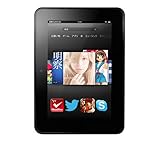
- Kindle Fire HD 16GB/Amazon.co.jp
- ¥15,800
- Amazon.co.jp
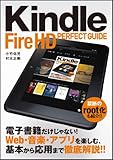
- Kindle Fire HD PERFECT GUIDE (パーフェクトガイドシリーズ)/ソフトバンククリエイティブ
- ¥1,449
- Amazon.co.jp