
Kindle Fire HDのロック画面の壁紙変更を試みる。


なお、失敗するとKindle Fireが壊れる可能制あり。
自己責任で作業する事。
その前に準備が2つある。
1)Kindle Fireがroot化されてないといけない
2)ESファイルエクスプローラーなどの
カードファイル管理アプリが必要
1)のroot化については
『Kindle Fire HDでファミコンをする②-root化する-』 を参考に。
2)のESファイルエクスプローラーについては
『Kindle Fire HDでファミコンをする③-Google Play-』 を参考に。
1)Kindle Fireの準備
アプリからESファイルエクスプローラーを起動し、
「system」内の「app」を表示する。


「dtcp_apk.apk」を見つけ
長押ししてオペレーションメニューを表示し
「名前を変更する」を選択する。

「dtcp_apk.apk」の「.apk」の部分を
「.dat」に変更する。

「上へ」で上の階層の「framework」を開く。

「framework-res.apk」を見つける。

「framework-res.apk」を長押しし
オペレーションメニューを開き
コピーを選択する。


「sdcard」を開く。

コピーした「framework-res.apk」を
貼り付ける。


2)使いたい画像を用意する
画像はJPEG形式で
縦画像用に800×1280の96dpiのもの。
横画像用に1280×800の96dpiのものを
それぞれ11枚用意する。
※今回はPhotoshop CS5を使って
サイズと解像度(dpi)が異なる画像を修正。


3)7-Zipをインストールする
Windowsでここのサイト から「7-Zip」をダウンロードし
インストールする。


4)framework-res.apkの内容を変更する
Kindle FireをUSBでWindowsに接続し
先ほど「sdcard」にコピーした「framework-res.apk」を
Windowsにコピーする。

Windowsにコピーした「framework-res.apk」の上で右クリックし
メニューから「7-Zip」そして「open archive」を選択する。

「res」フォルダを開き
「raw-hdpi」フォルダを開く。


「raw-hdpi」に表示されているファイル名を確認しながら
先ほど作成した縦画像を同じファイル名に変更する。

「raw-hdpi」内のファイルを作成したファイルで置換える。


同じように
「raw-land-hdpi」に表示されているファイル名を確認しながら
先ほど作成した縦画像を同じファイル名に変更する。


「7-Zip」を終了し、
Windowsにある「framework-res.apk」を
USB接続したKindle Fire内の「framework-res.apk」に上書きする。


5)Kindle Fireの設定変更
Kindle Fireのアプリから
ESファイルエクスプローラーを起動し
「framework-res.apk」を確認する。

「framework-res.apk」を長押しし
オペレーションメニューから
コピーを選択する。


「system」の階層に「上へ」で移動する。

コピーした「framework-res.apk」を貼り付ける。


※「system」内に貼り付けした「framework-res.apk」が
なぜか表示されない現象あり。
階層を移動して戻ったら表示されていた。
「framework-res.apk」を長押しし
オペレーションメニューから「プロパティ」を選択する。


変更を選択する。

「グループ」と「他」の「書き出し」欄の
チェックを外す。


「許容」が「rw-r--r--」になっていればOK。

再び「framework-res.apk」を長押しし
オペレーションメニューから「切り取り」を選択する。


「framework」の階層に移動する。

切り取った「framework-res.apk」を貼り付けする。

※前の「framework-res.apk」が残っていると間違えやすいので、
先に消しておくとよい。

「上書き」の警告が表示されるのでOKする。
上書きが終了すると
暫く制止状態の後に勝手に再起動するので待つ。

再起動後、ロック画像が変更されていれば成功。


今回は縦画像と横画像を統一させなかったが、
統一させる事も出来る。


- Kindle Fire HD 16GB/Amazon.co.jp
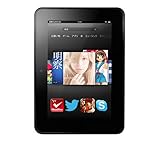
- ¥15,800
- Amazon.co.jp
- Kindle Fire HD PERFECT GUIDE (パーフェクトガイドシリーズ)/ソフトバンククリエイティブ

- ¥1,449
- Amazon.co.jp