.・*Pict Bear SE の使い方*・.

.・*Pict Bear SE の使い方*・.

ピクトベアーの使い方について説明をします。

はじめまして。


訪問ありがとうございます。


ここではピクトベアーというペイントソフトの基本的な使い方を書いていきます。


私自身初心者、といいますか、あまり得意ではないので質問は答えられないと思います。


Amebaでブログを始めよう!

最初はなぜかみんなやりたくなるネオンペンに挑戦してみましょう。


こんな感じです。


.・*Pict Bear SE の使い方*・.

白の文字にピンクのぼやけた色が出てますね。


プリとかでよくみる感じですが。


今回はこれを書いてみましょう。


まず、レイヤーを2つ追加します。


.・*Pict Bear SE の使い方*・.


次に、レイヤー2を選択して好きな太さ・色で字を書きます。


.・*Pict Bear SE の使い方*・.
これは背景が黒ですが、白でもいいです。


背景色が白だと、白いペンの色がみえないじゃないか…


ピクトベアーをなめてはいけません。


ちゃんと見える方法があるのです。


それは…


.・*Pict Bear SE の使い方*・.
ここです。

これを、「通常」から「減算」にします。


そうすれば…


.・*Pict Bear SE の使い方*・.
あらあらあら~~~~っ

注:白で書いてます


…とまぁこんな感じに字を書いてですね、はい。


次に、「選択範囲」→「不透明部分の選択」を選びます。


すると、文字が画像のように点線で囲まれるはずです。


.・*Pict Bear SE の使い方*・.

そしたら次に、「選択範囲」→「境界のぼかし」を選択します。


10ピクセルくらいぼかします。(サイズはお好みで)


点線が広がりましたか?


.・*Pict Bear SE の使い方*・.

そしたら次にレイヤー1を選択してください。

(レイヤー1をクリック。見た目は何も変わりません)


ネオンにしたい…説明意味分かんないですね、うーん、

後ろからこう…ぼやってさせたい色(?)を選んで、

「編集」→「塗りつぶし」をします。


自分が好きな濃さになるまで繰り返してください。


いいかんじになったら、「選択範囲」→「選択範囲の解除」をクリック。


点線が消えましたか?


そしたら、「レイヤー」→「レイヤーの結合」→「イメージの結合」をしてください。


完成です!!!!!!!!!


結構嬉しいですよね^^


まずは字をキャンパスに書いてみましょう。


.・*Pict Bear SE の使い方*・. 描画ツールバーからブラシを選択します。


次に、パレットで色を選びます。(RGBでもサンプルでもどちらでもいいです。自分のやりやすい方で)


そして次にパレットでブラシを選択し、自分の好きなブラシを選んでください。


キャンパスに字を書いてみましょう。

マウスの人は書きにくいと思いますが、慣れましょう。

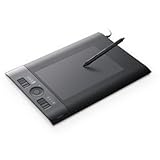
どうしても難しいひとはペンタブを購入することをお勧めします(ちなみに私はマウスでやっています)

Wacom プロフェッショナルペンタブレット Mサイズ 紙とペンに迫る書き味 Intuos4 .../ワコム
¥32,800
Amazon.co.jp


次は、手書きではなく「文字列」を使って文字を入れてみましょう。


.・*Pict Bear SE の使い方*・. 描画ツールバーから「文字列」を選択します。


すると、マウスアイコンがアルファベットの「A」のようになるはずです。


文字の色をキャンパスから選びます。


その状態で、文字を入れ始めたい場所をクリックします。


こんな画面がでてきましたか?


.・*Pict Bear SE の使い方*・.

ここの「文字列」というところに入れたい文字を打ちましょう。


太字にしたり、斜体にしたり…

文字の種類を変えたりしてもいいですね。


プレビューを見て、いいな、と思ったらOKをクリックします。


キャンパスに文字が入りましたか?


文字は入ったけど、思っていた場所に入っていない、ずれた…


そんな時は、移動ツールを使いましょう。


.・*Pict Bear SE の使い方*・. 描画ツールバーの「移動」を選択します。


マウスアイコンが移動アイコンと同じ様な感じになりましたか?


そしたらそのまま文字を自分の思った位置にグーっと動かしちゃってください。


できましたか?


基本はこうやってやっていきます。


次は、これをアレンジしていきましょう。

よく使う機能を覚えましょう。


1、レイヤーの追加


.・*Pict Bear SE の使い方*・.
「レイヤーの作成」をクリックします。


すると…


.・*Pict Bear SE の使い方*・.
新しいレイヤーが追加されます。


※できないときは、イメージのタイプがフルカラーになっていないことが多いです。

  見直してみましょう。.・*Pict Bear SE の使い方*・.


2、不透明部分の選択


.・*Pict Bear SE の使い方*・.
メニューバーの「選択範囲」→「不透明部分の選択」で行います。


3、境界のぼかし


メニューバーの「選択範囲」→「境界のぼかし」で行います。


4、塗りつぶし


メニューバーの「編集」→「塗りつぶし」で行います。


5、イメージの結合


 ①メニューバーの「レイヤー」→「レイヤーの結合」→「イメージの結合」で行います

 ②レイヤーの「イメージの結合」をクリックします

  
.・*Pict Bear SE の使い方*・.


…とこんなもんですかね。


この機能は使えるようにしておきましょう。