こんにちは、大学生です!


もうすぐ新生活、新学年の時期ですね。


今回は学生の特権、「学割」についてです!Amazonプライムにも学割があることはご存じでしたか?


Amazonプライムはとっても安くて便利なサービスなので、その内容や学割について紹介していきたいと思います。


4月から働き始める学生の方でも、4月以降も学割を適用できる方法があります!


最後まで見ていってください!!


---- もくじ ----

1.Amazonプライムとは

2.Amazonプライムの学割「Prime Student」とは

3.Amazonで買い物するほどお得!

4.卒業後も学割を利用する方法

5.Amazonプライムをさらに安くする方法


1.Amazonプライムとは


ネットショッピングのAmazonが提供するサブスクリプションです。


月額 500円
年額 4900円(約408円/月)

年単位で払うとかなりお得ですね。

 
月額と年額どちらにするか悩ましいですが、年額で払ってしまうのがおすすめです。理由は途中で解約した場合、一部は返金してもらうことができるからです。返金額の基準などは詳しく分かりませんが、年額で払ってしまったから、途中でやめたら大きく損をするということはなさそうです。

上記の料金で、
 ①お急ぎ便無料
 ②Prime Music
 ③Prime Video
 ④Prime Reading
 ⑤会員限定先行タイムセール
 ⑥Amazon Photos
主にこのようなサービスを利用できます!
 
 
それではそれぞれについて解説していきます!
 
 
①お急ぎ便無料
Amazonで買い物をすると通常配送とは別にお急ぎ便を選択することができます。お急ぎ便を利用すると、翌日に配送してもらえます。ただし、配送料として510円 or 550円(地域による)がかかってしまうのですが、Prime会員なら無料になります。日用品を切らしてしまったときでも、すぐに配送してもらえるため、とってもありがたいです。
 
また、Amazonは合計金額が2000円未満の場合、送料410円 or 450円がかかりますが、Prime会員であれば無条件で無料になります!
 
Prime会員になっていれば、早く、気軽にネットショッピングを楽しめます!!
 
②Prime Music
Prime会員であれば、追加料金なしで音楽を楽しむことができます。が、、、
 
音楽配信のサブスクとして有名な「Amazon Music Unlimited」とは別物です!
 
追加料金なしのPrime Musicは、Amazon Music UnlimitedやApple Music、YouTube Musicなどよりも圧倒的に曲数が少ないです。
 
BGMとしてなんでもいいから音楽をかけておきたい、という方にはとてもいいですが、好きなアーティストの楽曲を聞きたいという方には、あまり満足のできないサービスだと思います。
 
私も好きなアーティストの楽曲が見つからず、別の音楽配信のサブスクを利用しています。
 
これは正直、おまけ程度だと思ってください!
 
③Prime Video
Amazonプライムのサービスの大本命です!!
 
動画配信サービスです!映画やアニメ、オリジナルバラエティーなど色々なジャンルを視聴できます!
 
私もよくアニメを見ています
 
他の動画配信サービスは月額1000円くらいのものが多いので、動画配信だけを利用したとしてもAmazon primeは安いですね!
 
④Prime Reading
雑誌や漫画を読み放題です。
 
あまり使ったことがないので詳しくはありませんが、漫画に関しては1巻は無料で読めるけど、2巻以降は有料っていうパターンが多いみたいです。試し読み程度はできますね。
 
⑤会員限定先行タイムセール
Amazonのセール時には、特定の商品が数量限定、時間限定で安くなることがあります。そのセールにPrime会員であれば、早く参加することができます。
 
ほしい商品がセールの時に、確実に買うことができるかもしれません!
 
⑥Amazon Photos
スマホの写真や動画をアップロードして、いつでも見ることができるサービスです。
 
アップロードしておけば、後からダウンロードしなおせるので、スマホ本体からは写真を消してしまっても大丈夫です。スマホの容量不足の解消や、スマホの紛失、故障の際に写真を守ることができます。
 
もし、Amazon Primeを解約しても、アップロードした写真などはしばらく消えることはないようなので、安心ですね。


2.Amazonプライムの学割「Prime Student」とは


Amazonプライムには学割が存在します。それが「Prime Student」です。


Prime Studentには、学校の学生番号、学生証や在学証明書、学校のメールアドレスがあれば、登録することができます。


月額250円、年額2450円(約204円/月)と通常会員の半額の会費で、通常会員と同じサービスを受けることができます!


通常の料金でも、無料配送とPrime Videoでかなりお得感のある料金ですが、さらに安くなります!


3.Amazonで買い物するほどお得!


Prime会員限定で、Amazonギフト券にチャージすると上乗せでポイントがもらえます。


Amazonギフト券とは、Amazonで買い物をするときに使える残高です。これを一度に5000円以上チャージすると、0.5%分のお買い物で使えるポイントがもらえます。5000円チャージしたら、25円です。


事前にまとめてチャージしておくと、お得です!


もし、1カ月に4万円以上買い物をしている方なら、4万円チャージで200円もらえます。

そうすると、Prime Studentの年額の1か月分の料金がほぼ返ってきたことになります!


4.卒業後も学割を利用する方法


実は卒業後もしばらくは、学割料金で利用することができます。


在学中に年額プランでPrime Studentに加入していた場合、卒業しても次回の更新までは、追加で課金されることなく、Amazonプライムを利用することができます。


なので、大学生の場合は大学を卒業する3月に、学割料金で年額プランに入っておけば、一年後の3月まで利用できます!


卒業後もできるだけ長く学割料金を適用させるには、月額プランも利用しつつ、年額プランの開始時期を卒業に上手く合わせるといいかもしれません!


5.Amazonプライムをさらに安くする方法


ここまでで、Prime Studentがとっても安く、さらに事前残高チャージでポイントがもらえることを紹介しました。


高コスパなAmazonの学割を、別のある学割サービスと組み合わせることで、さらにお得にすることができます。それが、、、三井住友カードです!


三井住友カードは学生会員を対象に、学生ポイントというサービスをやっています!Amazon Primeの料金を三井住友カードで払うことで、10%のポイント還元を受けることができます!


この学生サービスは卒業年の12月まで適用されます。Amazon同様、卒業後もしばらく活用できますね!
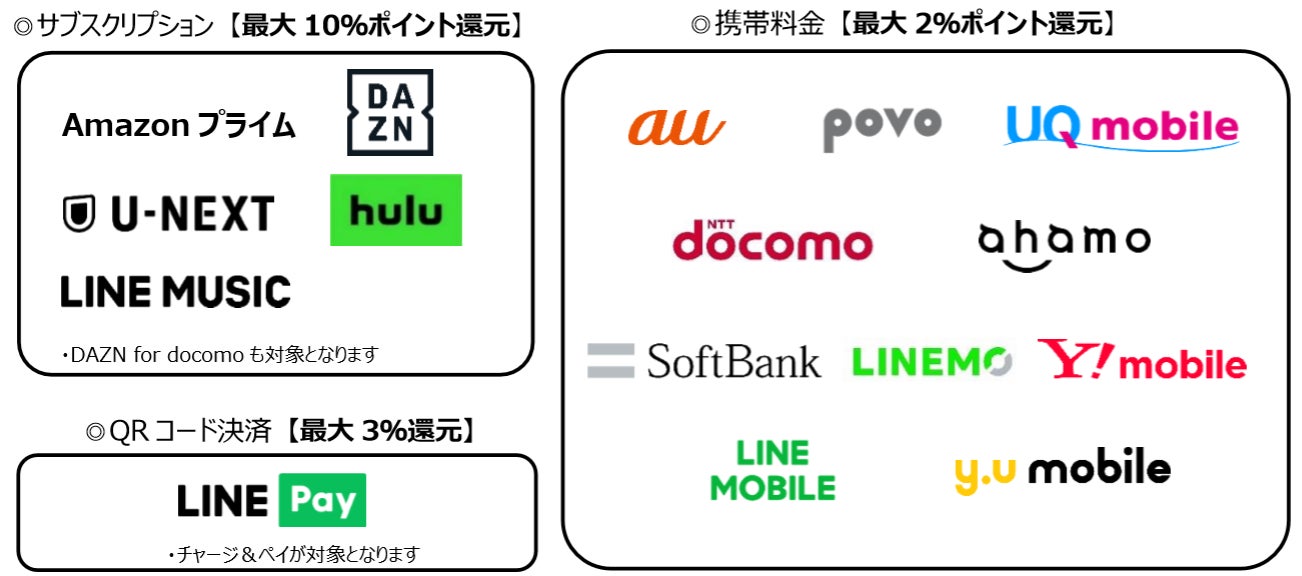
 

三井住友カード公式より


10%還元だと実質年額だいたい2200円、月あたりは183円くらいになります!


三井住友カードはコンビニやマクドナルドで5%還元など、かなりお得なカードです。普段使いにもとても役に立つのでオススメです!


クレジットカード好きなので、そのうちおすすめのクレジットカードのブログも書きたいと思います!


こんな感じで、今回はAmazonの学割のオススメでした!Prime Videoは特におすすめなので、ぜひ使ってみてください!


ここまで読んでいただきありがとうございましたー!!

参考になったら、いいね!押してください!

はじめまして!大学生です!


初回は最近買ったおすすめの物を紹介したいと思います!


PC用のモニターとして「24インチフルHDのテレビ」を購入しました!


とても便利だったので実用性を紹介したいと思います!


テレビを持っている方、PCモニターとして利用できるかもしれません!

PCだけで作業している方、是非見ていって下さい!


ーーーー もくじ ーーーー

1.PCモニターを購入しようと考えたきっかけ

2.PCモニターではなくテレビを選んだ理由

3.購入時に気を付けたこ

4.しばらく使った感想


1.PCモニターを購入しようと考えたきっかけ


大学の期末テストが近づき、ノートPCでレポートを作成する時間が増えました。


私はPCで何か作業をするときは、大体YouTubeを見てしまいます。画面の右上に小さくYouTubeを表示し、残りの範囲で作業を行うというスタイルでした。私のノートPCは大体13インチくらいなので、このスタイルで作業を行うには、窮屈に感じていました。


そこで!ノートPCをモニターに接続し、大画面で作業をしようと考えました!


2.PCモニターではなくテレビを選んだ理由


Amazonなどでモニターを探していると、安価なものは大体1万7000円~2万円ちょっとのものが多かったです。それで、お店にも行っていろいろ見ていたところ、同じくらいの値段でテレビが買えることに気づきました。


私はゲームは全くしません。YouTubeなどの動画が見られれば十分です。これくらいライトな使い方なので、画面の性能とかは気にしません!なので、同じ値段だったらモニターよりもテレビのほうがいいと思いました。


もともとテレビがなかった(かなり前に倒して壊しました笑い泣き)ので、地デジも見れたら便利だと思い、モニターではなく、テレビにしました。


3.購入時に気を付けたこと


購入時に気を付けたことは大きく4つです。

①価格

②解像度

③画面サイズ

④HDMI端子の数


①価格

冒頭でもご説明したように、テレビを購入する目的はPCのモニターとして利用することです。そのため、Amazonなどで販売されている比較的安価なPCモニターの価格帯を超えない範囲で選ぶことにしました。


大学生なのであまりお金もありません!2万円以内が目標です!!


②解像度 

解像度には、HD(1280×720)とかフルHD(1920×1080)とかがあります。数字は画面を構成するドットの数を表しています。同じ画像を表示させるなら、ドットが多いほうがよりきれいに表示できます(私もよく分かっていませんが、、、)。


多くのドットがあるということは、PCの画面を映した際に小さな文字でもよりはっきりと表示させることができます。


遠くから見るならHDでも問題なさそうですが、今回は作業用のモニターとして購入します。そこそこ近くから見ることになると思うので、近くからでもきれいに見える解像度がフルHDのものを選ぶことにしました。


③画面サイズ

私は24インチを選びましたが、結果としてはちょうどよかったと思います。


画面から大体80センチくらい離れて使用していますが、大きく視線を動かさなくても画面全体を見ることができる大きさです。タブを2、3個並べても快適に作業ができるので、小さすぎることもありません。


↑実際に使用したイメージ。複数タブを並べても視認性はバッチリです!


あまり大きすぎても視野に限りがありますので、個人的にはこれくらいがベストです。22~27インチくらいがいいと思います!


ここまでで「2万円以内の22~27インチのフルHD」に絞られましたが、この条件で現在販売されているテレビを探すと、選択肢が少なすぎてびっくりしましたびっくり


私が調べられた範囲では、数え切れるくらいの商品数しかなかったです!その中から商品を選ぶ際に注目したのが「HDMI端子の数」です!


④HDMI端子の数

HDMIを使って他の機器からテレビに映像を出力します。どのテレビも1~3個のHDMIが搭載されていると思います。


HDMIを使ってノートPCとテレビを接続します。他にもHDMIを使う機器として、私はAmazonのFire TV Stickを持っています。旅行の時など外出先で利用していましたが、テレビを購入したらFire TV Stickでコンテンツを楽しみたいと思いました。


テレビのHDMIが1個しかない場合場合、毎回ケーブルを差し替えなくてはなりません。とても面倒です。HDMI分配器というものもあるようですが、別途購入するのも嫌だったので、私は2個のHDMIが搭載されているテレビを選びました!


今はPCしか接続する予定がなくても、後々HDMIで接続する機器が増えるかもしれないので、HDMIは複数搭載されているテレビを選ぶのがおすすめです!


こんな感じで私はテレビを選びました!!


4.しばらく使った感想


1カ月ほどPCモニターとしてテレビを使った感想としては、、、、めっちゃ快適でした~!!!

1万円代後半の安いテレビでしたが、全然だいじょぶでした!音質、画質ともに十分だと思います!


ノートPC単体では画面が小さくてできなかった、複数タブを開いての作業ができるようになりました。レポートを書く際に、Wordで作成しながら、PDFの資料を開いて、さらにブラウザで調べ物をする。これが1画面でできるようになり、かなり効率UPしました!!


PCモニターとテレビの比較ですが、、、


地デジを見るためにアンテナケーブルを買わなくてはいけませんでしたが、それも数百円で買えました。


モニターは全てがスピーカー内蔵ではないようですが、テレビは内蔵しています。PCをHDMIでつなぐと、音声をテレビのスピーカーから出力することができました。ノートPCよりは音質はいいように感じます!

スピーカーなしのモニターから音を出そうとしたら別途スピーカーを買わなくてはなりませんが、テレビならその必要もありません(音質にこだわらないのであれば)。


あとこれは、Fire TV Stickのメリットのような気もしますが、テレビ単体でYouTubeなどの動画コンテンツを楽しめるようになりました。

今まではYouTubeを楽しみたいときはスマホで見てましたが、LINEやTwitterとかを見ようとすると、アプリを切り替えなくてはいけないのでYouTubeが中断されてしまいました。

今はテレビでYouTubeを見ながら、スマホで別のことができます!


スマホやノートPCはバッテリー切れがありますが、テレビで動画コンテンツを楽しむならその心配はありません。いつでも好きな時に動画を見ることができるようになりました!


こんな感じで、PCモニターとしてテレビを導入した話でした~

モニターとして使うだけでなく、大画面で動画コンテンツを楽しむのにも便利でした!

ライトな使い方なら、地デジが見られて、スピーカー内蔵なので、専用のモニターよりもコスパがいいと思います!


こんな感じでおすすめの物を紹介していきたいと思いますので、良かったらまた見てください!!

ありがとうございました!!!爆  笑