もちろんiPhone 6s / 6s Plusといった最新デバイスを含む、ほぼ全てのデバイスが対応となっています!
対応機種
『iOS 9.0』、『iOS 9.0.1』、『iOS 9.0.2』が動いている以下のデバイスに対応しています。
- iPhone 4S、iPhone 5、iPhone 5c、iPhone 5s、iPhone 6、iPhone 6 Plus、iPhone 6s、iPhone 6s Plus
- iPod touch 5G、iPod touch 6G
- iPad 2、iPad 3、iPad 4、iPad Air、iPad Air 2
- iPad mini、iPad mini Retina、iPad mini 3、iPad mini 4
注意してください
脱獄、JailBreakはとても危険な行為です。故障するリスクも大いにあります。どのような自体になっても自分1人で解決できる能力と、全ての事柄を自己責任で実行出来る方のみ読み進めてください。
ツール『Pangu』
- 【Pangu.io】
- ダウンロード直リンク (Win):Pangu9_v1.0.1.exe
*【パスコード】、【iPhoneを探す】、【自動ロック】はオフにしてから実行してください
**iTunesより【バックアップの暗号化】をオフにしてください- ダウンロードした『Pangu9』を起動してください。
脱獄を行いたいデバイス(iPhone等)をパソコンとUSB接続し、Pangu上にデバイス名が表示されているのを確認しましたら、『Start』をクリック!
Pangu9を使用して脱獄する際の注意が表示されます。以下の注意を読み、理解しましたら『Already backup』ボタンを押して脱獄作業を開始です。- 実行前には必ずiTunesにてバックアップを行ってください
- 機内モードを有効にしておくと、成功確率が上がります
- デバイスにアプリやデータが沢山入っていると、それだけ作業時間が増加します続いて、以下の表示が現れたら設定アプリから【機内モードをオン】にしてください。

その後は作業が再開されますので、じ~っと待ちます。実行中に何度かデバイスが再起動しますが、正常です。
- ここからもう少しだけ作業があります。
以下の表示が現れたらデバイスのロックを解除し、再度設定アプリから【機内モードをオン】にしましょう。
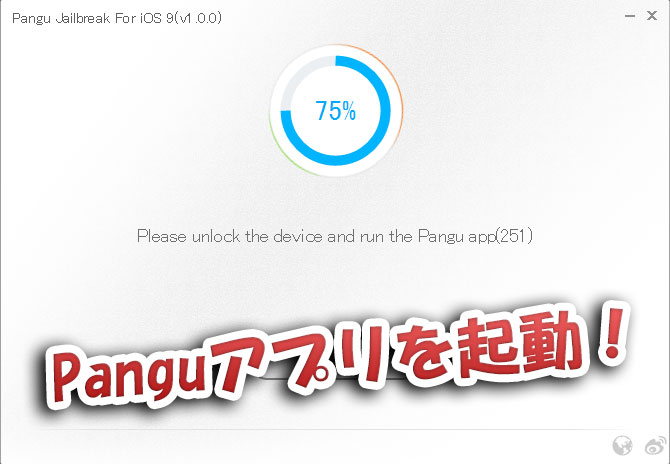
止まります。ここからはデバイス側での作業です。 
- デバイス内に【Pangu】アプリが追加されていますので、それを起動してください。
アプリ内にある『Accept』ボタンをタップすると、写真へのアクセスを求めてきますので『OK』を選択しましょう。これでPangu 9の脱獄作業が進み、あとは完了まで待つだけ! - ツール側の作業が完了したら、全ての脱獄作業が完了です!
脱獄作業に成功しますと【Cydia】アプリが追加されます。お疲れ様でした! 
自分もiOS8.3からバージョンを上げましたが対応してるものが少なく感じますね、もう少し待ってみるのも良いかも知れません

- ダウンロードした『Pangu9』を起動してください。