
Surf 63 / 千歳
前日Ogojunから連絡あり、合流するとのこと。嬉しいじゃないか。
先攻隊のOgojunからは和田や花篭は良くないという情報があったので千歳へ。
千倉方面から海沿いに入り、千歳を通り過ぎて緊急でローズマリー公園のトイレへ。
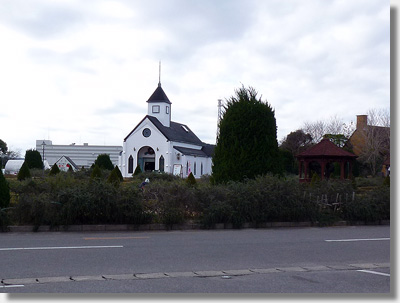
千歳の駐車場が混んでいる。暫く待って場所を確保。
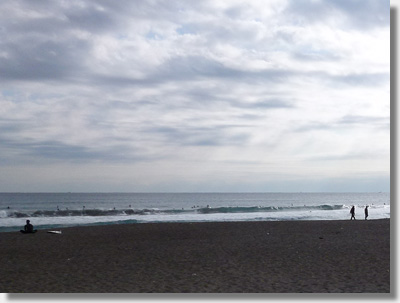
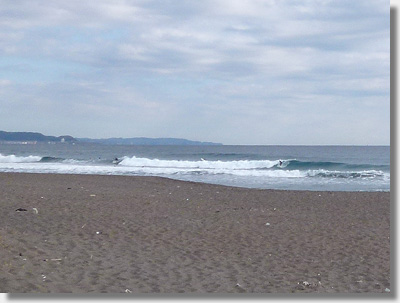
波はコシハラダンパ。たまにお化けセットが入る。
3㎜ジャージは寒いぞっと。でもこれで冬を越えてやる。
縦回転とスープライドしか出来なかったよ。

入水後Ogojunは卓さん次女の餌食となる。
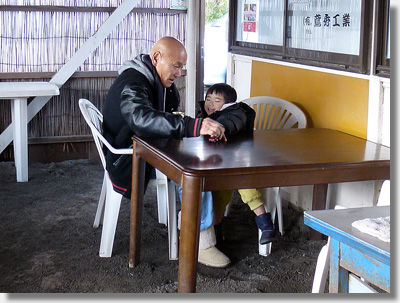
卓さんは大酔っ払いとなる。
先攻隊のOgojunからは和田や花篭は良くないという情報があったので千歳へ。
千倉方面から海沿いに入り、千歳を通り過ぎて緊急でローズマリー公園のトイレへ。
千歳の駐車場が混んでいる。暫く待って場所を確保。
波はコシハラダンパ。たまにお化けセットが入る。
3㎜ジャージは寒いぞっと。でもこれで冬を越えてやる。
縦回転とスープライドしか出来なかったよ。
入水後Ogojunは卓さん次女の餌食となる。
卓さんは大酔っ払いとなる。
ブログ画像のドロップシャドウ
意外と多いのが画像に影を付けたいがやり方が分らないというもの。
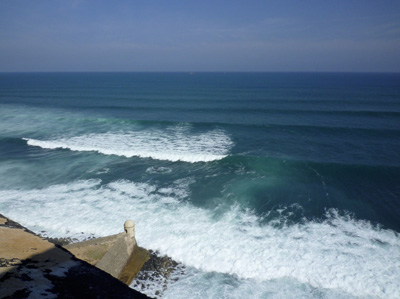
この画像に影を付けてみましょう。
(01)まずぅPhotoshopを用意する。CS4 Extended以上のやり方。
(02)画像を開く
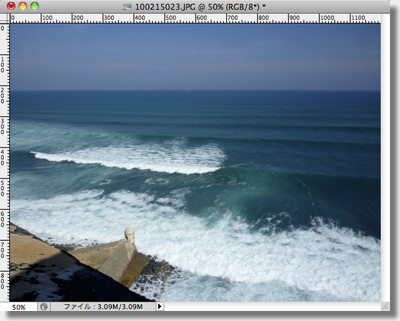
(03)ウィンドウ→レイヤーを表示して、画像が背景となっているのでダブルクリックしてOKとしてレイヤーにする。
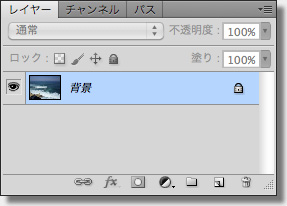
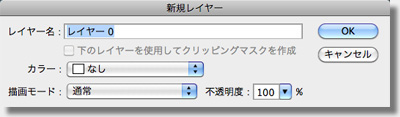
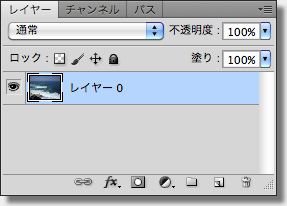
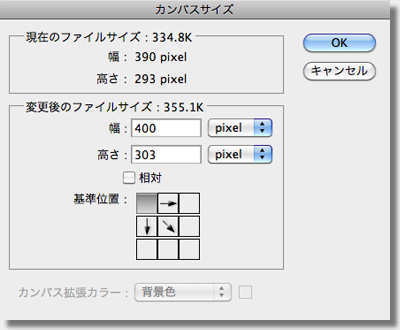
(04)イメージ→画像解像度でピクセル数の幅を目的のサイズの-10にする。目的の画像幅が400の場合は390とする。すると画像に影を付ける部分が作成される。
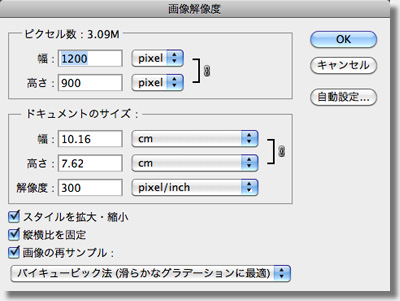
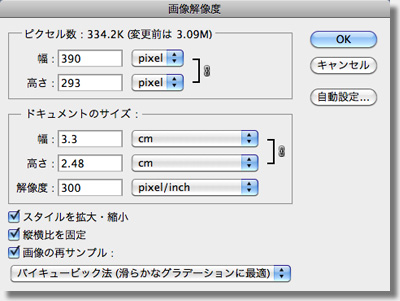
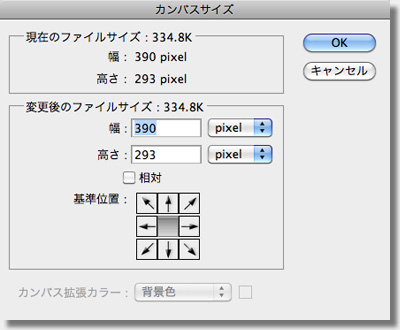
(05)イメージ→カンバスサイズで幅と高さをそれぞれ+10の価を入力し、基準位置を左上の矢印にする。
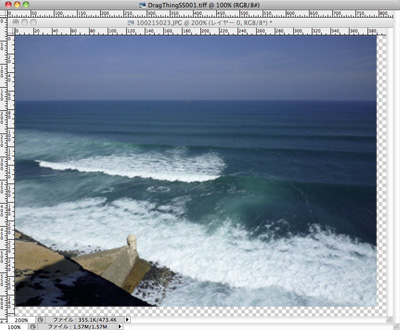
(06)レイヤーで新規レイヤーを作成。
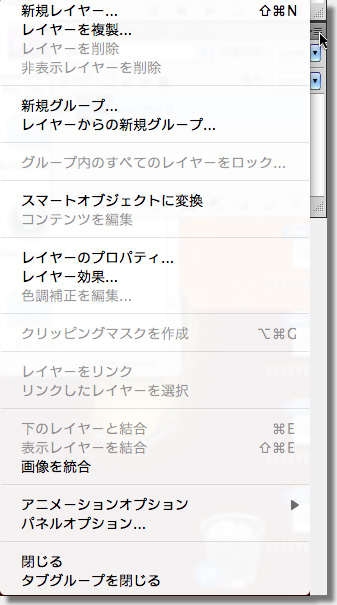
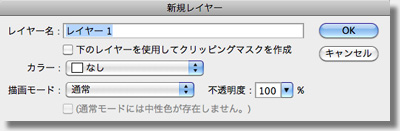

(07)この時、レイヤーのカラーをブログの背景の色にする。殆どの場合はカラー無し(つまり白)の場合は(06)~(09)は必要ない。
(08)大熊猫の場合にはブログの背景色がefefefなのでカラーピッカーでefefefを指定して、新規に作ったレイヤーを選択した状態で塗りつぶしツールで画像をクリックするとefefefで塗り潰される。ここは飛ばしても良い。


(09)背景だった画像が裏になっているので、この画像をレイヤーウィンドウで塗り潰したレイヤーの上の段にドラッグする。塗り潰したレイヤーを下にドラッグするのと同じ。
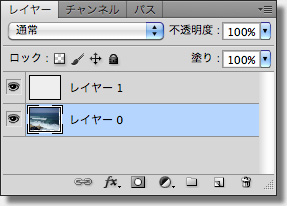
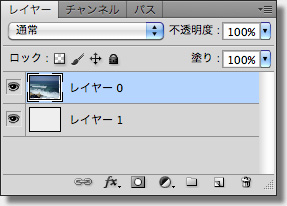
(10)背景だったレイヤーを選択して、メニューのレイヤー→レイヤースタイル→ドロップシャドウを選択。
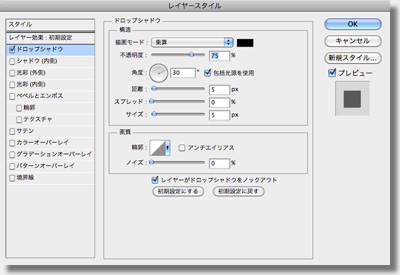
(11)不透明度を50%、角度を132°にし、距離を10pxにする。

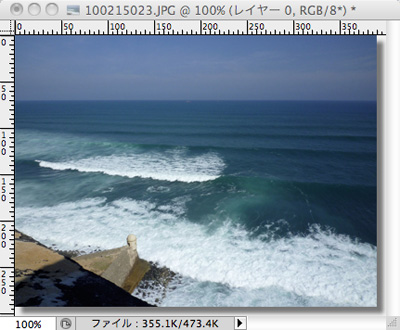
(12)加工中の画像を保存したければこの状態で保存。
(13)ブログ用の画像はファイル→Webおよびデバイス用に保存で画質を高画質かやや高画質にして保存。
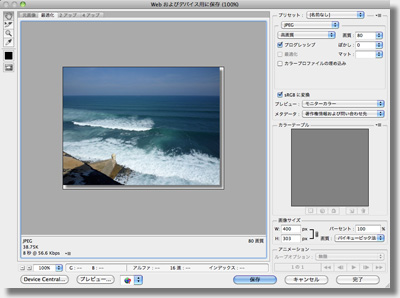

(14)これをブログにアップロードする。
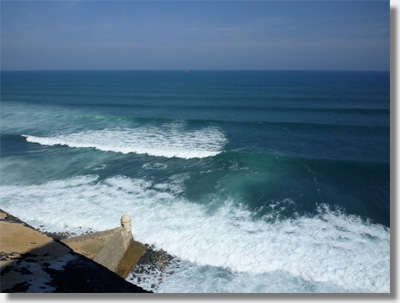
レタッチした画像のアスペクト比が固定であるならば(03)~(11)までをアクションとして保存しておく。
(02)の次にウィンドウ→アクションを開いて新規アクション。そして記録をクリックし、(11)までの作業をする。そしてアクションウィンドウの下の□をクリックして終了。このアクションを画像を開く度に繰り返せば良い。
この時の注意としてカラーピッカーを変更していた場合はブログの背景色に前以て合わせておく。
このブログの画像は外部サーバに置いてあるのでftpサーバーにPutしたもののリンクを張ってあるだけである。
この画像に影を付けてみましょう。
(01)まずぅPhotoshopを用意する。CS4 Extended以上のやり方。
(02)画像を開く
(03)ウィンドウ→レイヤーを表示して、画像が背景となっているのでダブルクリックしてOKとしてレイヤーにする。
(04)イメージ→画像解像度でピクセル数の幅を目的のサイズの-10にする。目的の画像幅が400の場合は390とする。すると画像に影を付ける部分が作成される。
(05)イメージ→カンバスサイズで幅と高さをそれぞれ+10の価を入力し、基準位置を左上の矢印にする。
(06)レイヤーで新規レイヤーを作成。
(07)この時、レイヤーのカラーをブログの背景の色にする。殆どの場合はカラー無し(つまり白)の場合は(06)~(09)は必要ない。
(08)大熊猫の場合にはブログの背景色がefefefなのでカラーピッカーでefefefを指定して、新規に作ったレイヤーを選択した状態で塗りつぶしツールで画像をクリックするとefefefで塗り潰される。ここは飛ばしても良い。
(09)背景だった画像が裏になっているので、この画像をレイヤーウィンドウで塗り潰したレイヤーの上の段にドラッグする。塗り潰したレイヤーを下にドラッグするのと同じ。
(10)背景だったレイヤーを選択して、メニューのレイヤー→レイヤースタイル→ドロップシャドウを選択。
(11)不透明度を50%、角度を132°にし、距離を10pxにする。
(12)加工中の画像を保存したければこの状態で保存。
(13)ブログ用の画像はファイル→Webおよびデバイス用に保存で画質を高画質かやや高画質にして保存。
(14)これをブログにアップロードする。
レタッチした画像のアスペクト比が固定であるならば(03)~(11)までをアクションとして保存しておく。
(02)の次にウィンドウ→アクションを開いて新規アクション。そして記録をクリックし、(11)までの作業をする。そしてアクションウィンドウの下の□をクリックして終了。このアクションを画像を開く度に繰り返せば良い。
この時の注意としてカラーピッカーを変更していた場合はブログの背景色に前以て合わせておく。
このブログの画像は外部サーバに置いてあるのでftpサーバーにPutしたもののリンクを張ってあるだけである。
Surf 62 / 宮崎編
房総編と宮崎編。で、今度は全日本サーフィン選手権の時の宮崎。
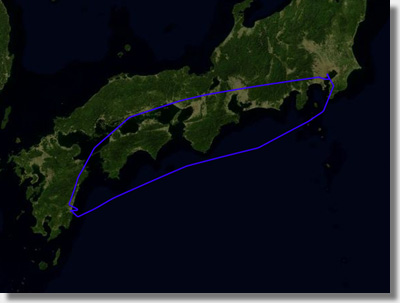
宮崎の旅は良かったな。特に最終日は最高だった。
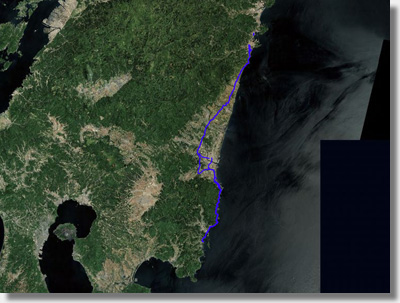
日向方面では大会に全く関係なかったので暇こいていただけだが、宮崎方面は満喫したな。
宮崎の旅は良かったな。特に最終日は最高だった。
日向方面では大会に全く関係なかったので暇こいていただけだが、宮崎方面は満喫したな。
Surf 61 / 房総編
今年の波乗り道中も終了。
夏は北へ。冬は南へ。
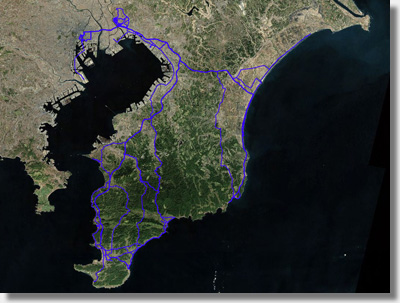
HOLUX m-241でのログ取りの結果。
やはり勝浦鴨川方面への弾道道路が欲しいところだな。
ともかく何が時間がかかるかというと、千葉県最強の軽トラックに行く手を阻まれるのと、館山道路の一車線での渋滞だな。
夏は北へ。冬は南へ。
HOLUX m-241でのログ取りの結果。
やはり勝浦鴨川方面への弾道道路が欲しいところだな。
ともかく何が時間がかかるかというと、千葉県最強の軽トラックに行く手を阻まれるのと、館山道路の一車線での渋滞だな。