あわあわのブログ -5ページ目

あわあわのブログ

iPhone脱獄のいろいろ

自作PCにビデオカードを積んだので、minecraftをしてみました。

minecraftは、サンドボックスゲームで、簡単に言うとボックス組み合わせて世界を作っちゃおうっていうゲームです。

詳しくはwikiで↓

http://www26.atwiki.jp/minecraft/

楽しいですよっ!


備忘録なのにナニ書いてるんだろうかwww


//ここから備忘録

minecraftのクライアントをダウンロードしてきて起動してみる。minecraftはlinuxに対応してますので普通にうごいてる・・・・

しかしplayしてみると、動けない….

どうやらキー入力を受け取ってないようだ。

早速ぐぐってみると、でてきた。

$ XMODIFIERS= padsp java -Xms1024M -Xmx1024M -Djava.net.preferIPv4Stack=true -jar minecraft.jar

このようにターミナルで打って起動すればいいらしい。。。

ということで実行してみると、見事に動いた。

どうやらibusの入力が入ってるとキー入力を受けなくなってしまうらしい。

このコマンドでibusをminecraftの中だけ無効にすることができる。

実は音も出てなかったっぽいけど、スピーカーがなかったので気づかなかった…w

これで一応起動して遊べる状態になったけど、いちいちコマンドを打つのはめんどくさいのでシェルスクリプトにする。

#!/bin/bash
cd "$( dirname "$0" )"
XMODIFIERS= padsp java -Xms1024M -Xmx1024M -Djava.net.preferIPv4Stack=true -jar minecraft.jar

これを minecraft.sh と保存する。

実行権を与えてやる

$ chmod 777 minecraft.sh

(右クリックプロパティから実行権を与えることができるのをあとで知った)

ダブルクリックして実行!

ともったらなんかアラートがでた。

表示するか、実行するか、どうしますかー?

っらしい。

実行をクリック。

minecraftが起動してくれた。

(このばあいminecraft.jarとminecraft.shは同じ階層に無くてはならないよ!)

で、起動したけどなんか1テンポうざい。

もちろんさっきのアラート。

実行権与えてるんだからダブルクリックしたらそのまま実行してくれればいいのに…

でも気に入らない。

スマートでない。

なのでアラートが出ないようにする方法を模索。

ググってるとなんかみっけた。

shc

シェルスクリプトをコンパイルっぽいことしてバイナリ形式にできるらしい。

拾ってくる。

http://www.datsi.fi.upm.es/~frosal/

これでコンパイルっぽことできるらしい。

shc-3.8.9.tgz

とりあえず解凍する。

$ tar zxvf shc-3.8.9.tgz

移動

$ cd shc-3.8.9

コンパイルする。

$ make

えらーーーーーーー(´・ω・`)

エラーの内容を見ると

shc.c

がないとか。

見てみると

shc3.8.9.c

みっけ。

多分ミスで書き間違えたのかな。

リネーム。

$ mv shc3.8.9.c shc.c

これで再びコンパイル。

$ make

できたーw

これでできなかったら泣いてたwww

安心したところで、コンパイルするファイルを作る。

読み込むjarの位置を固定してみることに決めた。

#!/bin/bash
cd "/home/ユーザー名/.minecraft/minecraft_launcher.jar"
XMODIFIERS= padsp java -Xms1024M -Xmx1024M -Djava.net.preferIPv4Stack=true -jar minecraft_launcher.jar

まず変更点。

読み込んでいたminecraft.jarを.minecraftのフォルダの中に変更。

minecraft.jarが.minecraftのなかに入ってるとminecraft本体と間違えたりして紛らわしいからminecraft_launcher.jarに名前を変更。

/home/ユーザー名/.minecraft/minecraft_laucher.jar

ってことですね。

これでどこにあっても読み込める。

スクリプトがどこにあっても読み込める。

スクリプトを

minecraft_launcher.sh

として保存。

ここで実行。

うん。動きます。(当たりまえ)

(ちなみに)

スクリプトの2行目の

cd "/home/ユーザー名/.minecraft/minecraft_launcher.jar"


cd "~/.minecraft/minecraft_launcher.jar"

として動かなくて一瞬とまどった私です…(^_^;)

フルパスなのねw (シェルスクリプト初心者)

で、シェルスクリプトコンパイラ(?)でコンパイルしてみましょー。

さっきの

minecraft_launcher.sh


shc-3.8.9

の中に入れる。

それでコンパイルしてみる。

コンパイルの方法は

$ ./shc -v -r -T -f minecraft_launcher.sh

とのこと。

実行。

コンパイルでーきまーしたー!

やったー!(3回くらい失敗した)(最初の#抜かしてたのです)

こんなかんじのができる

minecraft_launcher.sh.c

minecraft_launcher.sh.c.x

下のやつが実行ファイル。

早速ダブルクリック!

起動!

(・∀・)イイネ!!

なにも出ないでストレートに起動!

でもなんでこんなファイルダブルクリックしなくちゃならないの?

ランチャーからワンクリックで起動したい。

美しく!スマートに!

ってことでランチャーの作り方を調べる。

(長くなってきちゃてますね…w)

gnome-panelをインストール剃る必要があるようだ。

$ sudo apt-get install --no-install-recommends gnome-panel

どうやらすでに入ってたみたい。

右クリックでランチャーを作れるようにする。

移動

$ cd ~/.gnome2/nautilus-scripts

Create Desktop Launcher を編集する。エディタは好みで。

$ emacs "Create Desktop Launcher"

次をコピペして保存する。

~~~~ここから~~~~
#!/bin/bash

gnome-desktop-item-edit ~/Desktop/ --create-new
~~~~ここまで~~~~

権限を与え直す。

chmod +x "Create Desktop Launcher"

こんでできたらしい。

(いったんログアウトひつようかも?)

ランチャーを作ってみる。

デスクトップで右クリック。

スクリプト(s) > Create Desktop Launcher

を選択。

種類はそのままアプリケーション。

名前には"minecraft"と。

コマンドのところは、参照ボタンを押して"minecraft_launcher.sh.x"を選ぶ。

その前に"minecraft_launcher.sh.x"を.minecraftのなかに入れといた。

コメントのとこは適当に。"minecraft"とでもしておいた。

これで左の画像の部分をクリックしてどっかから拾ってきたminecraftの画像を適用。

下の画像のような感じにします。
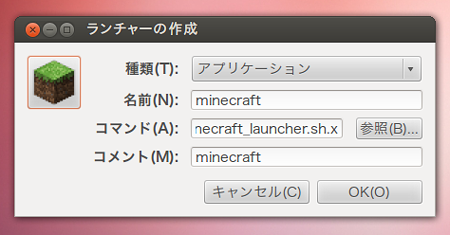
ubuntu minecraft launcher2
ubuntu minecraft launcher2 posted by (C)あわあわ

これでOKを押す。

そうするとデスクトップに"minecraft"っていうアイコンができた。

それを.minecraftの中にいれて、ランチャーにドラッグ。

こんな感じにできます。
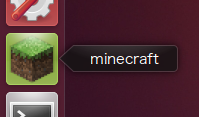
ubuntu minecraft launcher
ubuntu minecraft launcher posted by (C)あわあわ

アイコンの背景の色は自動的にアイコン画像から乗算で決まるみたい。

これでランチャーをクリックしてみる!

キタ━━━━(゚∀゚)━━━━!!

ワンクリックでマイクラが起動できるようになった!

めでたし~

ちなみに日本語modをいれたら日本語入力ができなくてつかえない。

テキストエディタかなんかに一旦書いてからコピペで入力することは可能…

だけど使い物にならない。

ubuntuでマイクラしてみて気づいたことはこんなかんじです。

ランチャーから起動できるようになったというだけですごく快適~

ほんと気持ちいいですよ~

では!
ほんと備忘録です。
すみません。
ubuntu 12.04 です。

$sudo apt-get install ssh

$ssh-keygen -t rsa

場所はデフォ
パスフレーズ2回入力

$cat ~/.ssh/id_rsa.pub >> ~/.ssh/authorized_keys

権限も設定

$chmod 700 ~/.ssh
$chmod 600 ~/.ssh/authorized_keys

sshd_configの設定
まずバックアップ

$cd /etc/ssh
$cp sshd_config sshd_config.YYYYMMDD

編集

$sudo emacs sshd_config

Port ポート番号
PermitRootLogin no
PasswordAuthentication no

emacs終了

サービスの再起動

$service /etc/init.d/ssh restart


<クライアント側>
秘密鍵設置

id_rsa を .ssh へ。

権限を設定

$chmod 600 ~/.ssh/id_rsa


完了。

完全に自分用の備忘録になっちゃいました。

なんかありましたらコメントにどうぞ。
iPhone4S / iPhone4 / iPad3 / iPad2 iOS5 iOS5.1.1 の 紐なし脱獄(untethered jailbreak)の方法を紹介します。

5/25日にA5X、A5、A4を搭載するiPhone、iPodtouch、iPadを紐なし脱獄(untethered jailbreak)する脱獄ツールがリリースされました!!

しかも、今回も前回のiOS5.0.1の時と全く同じ方法で超超簡単!

画像は使い回しです...。スミマセン...。


***注意事項***
mark_warning03●脱獄およびブログの内容の実施は自己責任でお願いします。
●万が一、あなたのiPhone/iPod touchが起動しなくなり鉄のかたまりになっても一切責任を負いません。
●脱獄をするとSoftbank・Appleからサポートが受けられません。


覚悟ができたら「はじめに」からしっかり読んでください!


はじめに


・紐なし脱獄です!(untethered jailbreak)
そのそも紐なし脱獄って何ぞや?って人もいると思います。簡単にいうと再起動したときに脱獄状態で起動されます。え...?普通じゃんって思いますよね? はい。普通です。しかし脱獄環境ではこのような事は普通ではないのです。紐なし脱獄とは反対に紐付き脱獄(tetherd jailbreak)というものがあります。これは再起動すると起動中のリンゴマークで止まって起動できない、という物です。紐付きの状態だとパソコンとつながない限り再び起動することができません。今回リリースされたツールでは紐なし脱獄なので、再起動してもちゃんと立ち上がってくれます!ハッカーの人たちに感謝(^^)

ちなみに脱獄にはいまのところ3種類の状態があります。違いを説明すると

・紐付き脱獄(tethered jailbreak)
再起動が不可能。パソコンを使用しない限り起動できない。起動できずにりんごループに入ってしまう。(アップルのロゴが出て起動できずに電源が落ち、再起動されて再びアップルのロゴが出て起動できずに.....が繰り返される現象)

・半紐付き脱獄(semi-tethered jailbreak)
再起動したときに入獄状態で起動。たくさんの不具合がつきもの。

・紐なし脱獄(untethered jailbreak)(完全脱獄ともいう)
再起動しても脱獄状態を維持。理想の状態。再起動しても全く問題なし。今回のです!


・Mac、Windows、Linuxに対応しています。


・A5、A4を搭載したiPhone/iPodtouchなどで脱獄可能。
iPhone 3GS
iPhone 4
iPhone 4S
iPod touch 3G
iPod touch 4G
iPad 1
iPad 2
iPad 3(新しいiPad)
AppleTV 2G
上記のデバイスで紐なし脱獄が可能です。


・もちろんiOS5です。
今回対応しているiOSは
iOS5.1.1
です。


・iTunesは最新版を使って下さい。
この記事を書いた2012/5/25現在では10.6.1が最新版です。iTunesでアップデートの確認を行って、最新版でない場合はそのままアップデートを行って下さい。


・脱獄の前に必ずバックアップをとる!
万が一脱獄に失敗して復元しなくてはならなくなるかもしれません。この記事では失敗してエラーが出た時のことを想定して対処法を書いたカッコがたくさんあります。その中にのたくさん復元してやり直して下さいという項目があります。もちろん書かれていないエラーに遭遇するかもしれません。そのときは復元することが一番安全なので、復元は脱獄につきものなのです。なので、その時の為に必ずバックアップをとってください。前回のAbsinthe1.0では写真がすべて消えるというバグが報告されています!


紐なし脱獄での不具合・注意点


いまのところ報告はないようです。


用意するもの


・Absinthe
脱獄ツールです。ダウンロードは下のURLから。zipファイルでダウンロードされるので、解凍して下さい。したのリンクは公式サイトへの直リンクです。(公式サイト

(Mac)
https://sites.google.com/site/greenpois0nabsinthe/absinthe-mac-2.0.4.dmg?attredirects=0&d=1

(Windows)
https://sites.google.com/site/greenpois0nabsinthe/absinthe-win-2.0.4.zip?attredirects=0&d=1

(Linux)
https://sites.google.com/site/greenpois0nabsinthe/absinthe-linux-2.0.4.tar.bz2?attredirects=0&d=1

【追記 8/1】どうもダウンロード先が不安定なようなのでミラーしました。

(Mac)
http://cl.ly/ISpz

(Windows)
http://cl.ly/IScX


・iOS5.1.1のiPhone/iPad
多分これがない人はいないと思いますが、iOS5.1.1になってない場合は復元してください。手順は以下の通りです。

<1>iTunesにDockケーブルでiPhoneをつなげる。できればUSBハブをかまないでください。

<2>iTunesを立ち上げます。

<3>デバイスの項目から、認識されているiPhoneをクリックします。

<4>復元ボタンを押します。(iOS5.1.1のipswを持ってる人はMacの場合はoption、Windowsの場合はshiftを押しながらクリックして、iOS5.1.1のipswを選択します。)

<5>新しいiPhoneとして復元するか、バックアップから復元するか聞かれますので、バックアップから復元を選んでおいた方がいいと思います。


手順


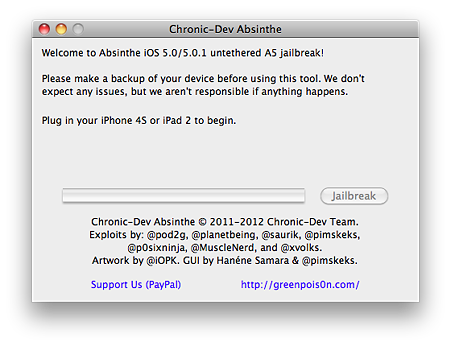
1. iPhone/iPadをパソコンにつなげます。


2. Absinthe.app(Mac) を起動します。

Absinhte_icon
Absinhte_icon posted by (C)あわあわ

Absinthe_1
Absinthe_1 posted by (C)あわあわ


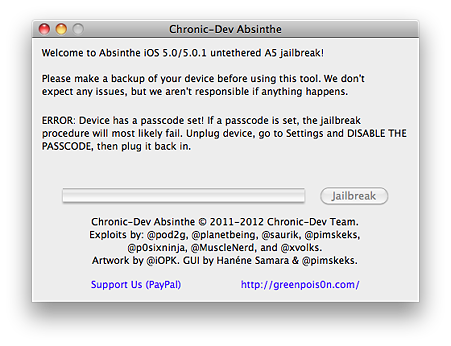
3. iPhone/iPad にパスコードロックがかけてある場合は解除します。

Absinthe_2
Absinthe_2 posted by (C)あわあわ


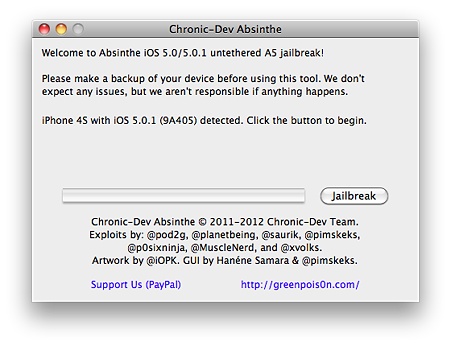
4. iPhone / iPad をパソコンにつなげます。

Absinthe_3
Absinthe_3 posted by (C)あわあわ


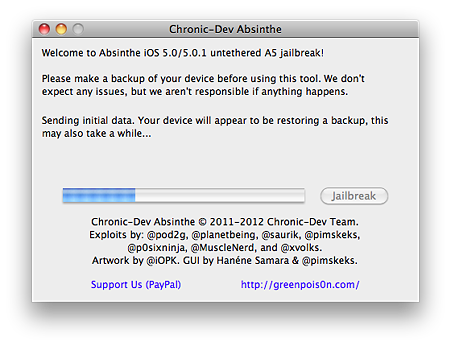
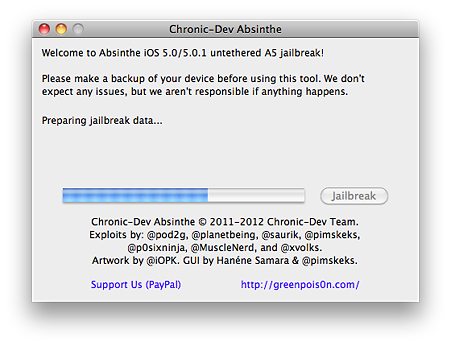
5. 「Jailbreak」をクリックします。脱獄が始まります。

Absinthe_4
Absinthe_4 posted by (C)あわあわ


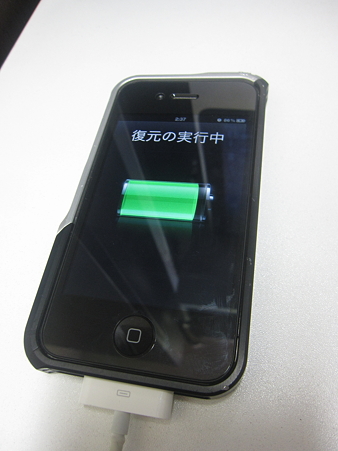
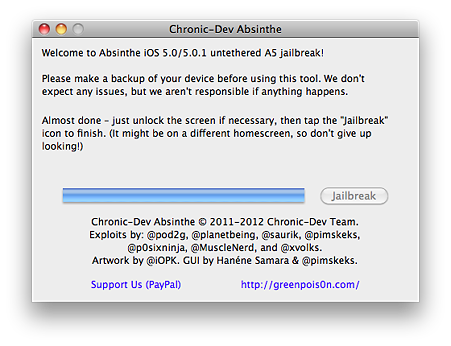
6. ひたすら待ちます。プログレスバーがいっぱいになるまで待ちます。だいたい4分くらい。

Absinthe_7
Absinthe_7 posted by (C)あわあわ

iPhone4S 脱獄 復元の実行中
iPhone4S 脱獄 復元の実行中 posted by (C)あわあわ

iPhone4S 脱獄 リンゴとバー
iPhone4S 脱獄 リンゴとバー posted by (C)あわあわ


blue64_q(パソコンのゲージが途中で止まったまま全然動かない...)

iPhoneの画面に変化がなかった場合は、一度iTunesで復元してから最初からやり直してください。変化があった場合は次の手順の(黒い画面に文字が羅列している状態で止まっている...)の手順をやってください。


blue64_q(↑を何度もやったけど無理...)

パソコンの方の設定の問題でAbsintheの動作を妨げている可能性があります。アドミンでやっていない場合はアドミンを使用してください。またアンチウイルスソフトなどの設定を変更するようにしてください。その他のセキュリティ関係の設定の同様に変更してみてください。


blue64_q(↑やっぱり無理...)

おそらくパソコンの問題です。Absintheはパソコンに依存しているので、設定を変えてもできない場合は違うPCでやるより他はないと思います。PCをかえて試してみてください。


6. iPhone / iPad の再起動が終わったら、Absintheを終了します。

Absinthe_9
Absinthe_9 posted by (C)あわあわ


7. iPhone/iPad のホーム画面にAbsintheというパソコンで使ったソフトのアイコンのアプリが追加されているのを確認して下さい。


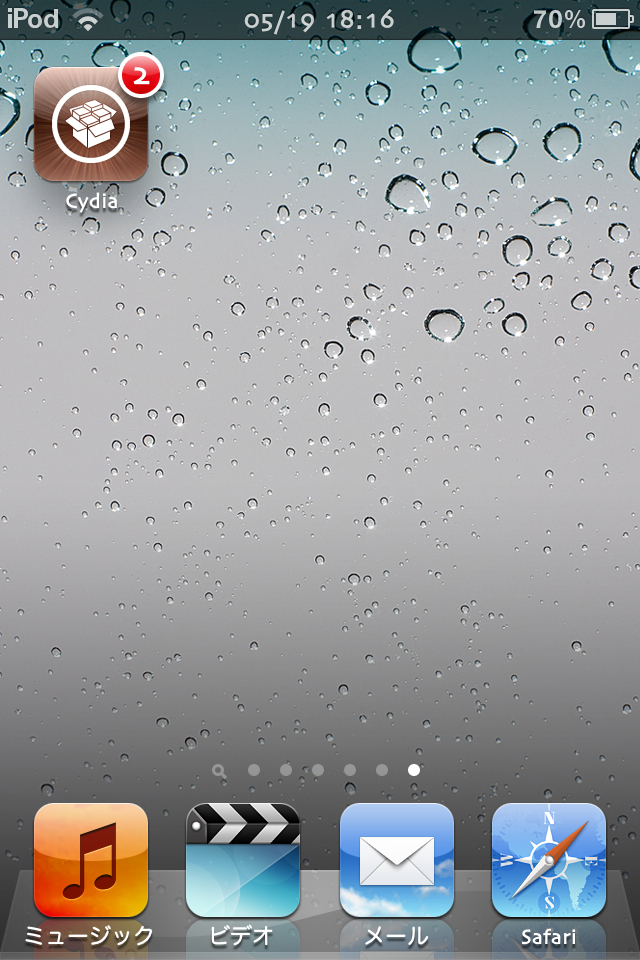
8. iPhone/iPad のホーム画面にAbsintheをタップして開いて、しばらく待ち、ホーム画面に戻るとCydiaという茶色いアイコンのアプリが追加されています。


Cydiaスクショ
Cydiaスクショ posted by (C)あわあわ


blue64_q(Cydiaのアイコンが白い...)

大丈夫です。7.に進んで下さい。


9. Cydiaアプリをタップして開きます。

blue64_q(開きかけてCydiaアプリが落ちる...)

iPhone / iPad を再起動してみてください。


blue64_q(上の手順を何回かやってもダメだった...)

<1>パソコンからiPhone/iPod touchをはずして、下の作業を時計の秒針でもみながらやって下さい。
・3秒間電源ボタンを押し続けます。
・電源ボタンを押したまま、ホームボタンと電源ボタンを10秒間押し続けます。
・電源ボタンを離して、ホームボタンは離さずに10秒間再び押します。

<2>面が黒い状態であれば、OKです。パソコンとつないでiTunesを使って復元し、もう一度最初からやり直して下さい。


blue64_q(↑を何度もやったけど無理...)

一つ前の手順の(↑を何度もやったけど無理...)を見てください。


10. Cydiaの初期設定をします。Cydiaが起動したらUser、Hacker、Developerの3択が出てくるのでDeveloperを選びましょう。写真はCydiaを日本語化しています。

あなたは?スクショ
あなたは?スクショ posted by (C)あわあわ


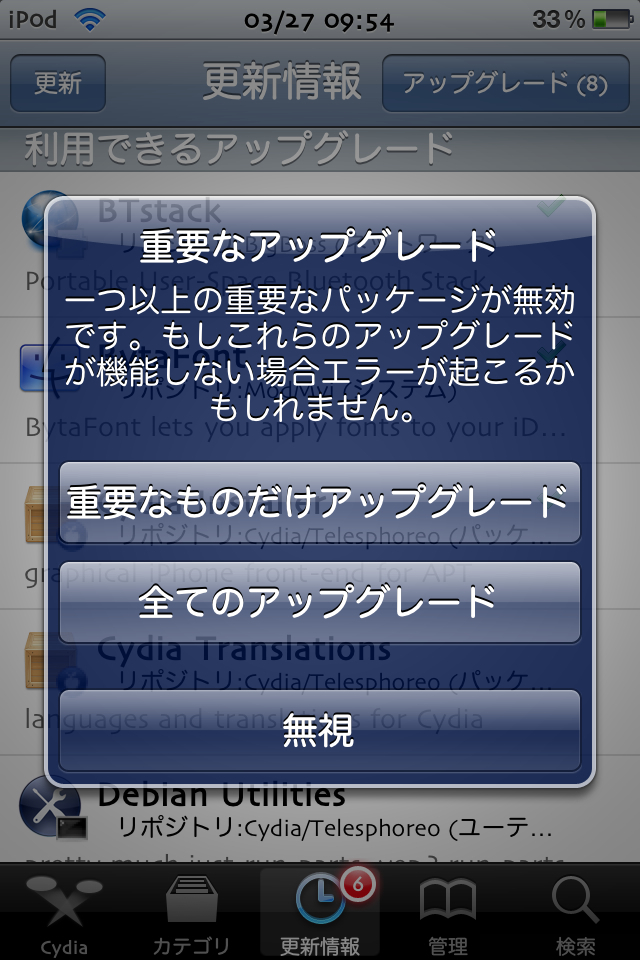
11. 完了です。開くと重要なアップデートがある場合があるので、その場合はすべてアップデートしましょう。写真はCydiaを日本語化しています。

重要なアップデート スクショ
重要なアップデート スクショ posted by (C)あわあわ


12. これで紐なし脱獄に成功しました! さっそくアプリをダウンロードしていきましょう。

ハッキング対策!iPhoneのrootパスワードを変更する
おすすめ!脱獄後iPhone/iPod touchのCydiaアプリ


あとがき


iPhone/iPod touch脱獄や今回の記事についての質問がありましたらコメントやTwitter(@pnly_bubbles)でお答えいたします。

脱獄報告はTwitter(@pn1y)でお願いします!


以前の貧相な記事を写真とスクリーンショット付きでわかりやすくしました(^o^)/

まだスクリーンショットや脱獄中のiPhoneの様子などの写真がすべて載せきれていないので、後日追記したいと思います。
ページが重くなるので別窓にするかもしれません。

予想されるQ&Aもまだわかっていない部分があるので、これから追加していこうと思います。

また記事に間違いなどがありましたら、コメントなどで教えてもらえるとうれしいです。

ではまた! (^o^)/