
SIMフリー版のiPhoneが発売されました!
AppleがSoftbankなどの携帯会社と契約していた独占販売契約が今年の1月に切れたそうで、Appleが「さらにiPhoneユーザーを増やすぞ~!」と考え、始めたのだと思います。
SIMの通信方式はNTTドコモにも対応しているようです。
しかし、iPhoneはmicroSIMなのでドコモのSIMは大きすぎて入らないんですね...
海外のSIMフリー版のiPadにドコモのSIMカードを切っていれている人を見たことはありますが...
こんなところで、気になるお値段ですが、
iPhone4
16GB....約52000円(649ドル)
32GB....約60000円(749ドル)
ちょっと高いですね...
Softbankだと、
16GB....46080円
32GB....57600円
です。さらにいろいろなサービスがあるので、さらに割引になります。
ドコモもSIMフリーiPhoneに対応したmicroSIMをだして割引サービスを始めるのでしょうか...
SIMフリーiPhoneの海外への発送は、まだしていません。
Apple革命がどんどんはじまっていきますね!これからどうなるのか楽しみです(^o^)
以上でSIMロック版iPhoneの紹介は終わりです。詳細はこちらで見れます。
http://gigazine.net/news/20110615_sim_free_iphone4/
iPhoneからの投稿
iPhone/iPod touch/iPad iOS4.3.3 の紐なし脱獄(untethered jailbreak)の方法を紹介します。紐なし脱獄は完全脱獄とも言いますね。
そういえばiOS4.3.3の脱獄方法を書いてないなーと思ったので一応書いておきます。手順は4.3.1の脱獄方法と変わらないので内容は使い回しです。(iOS4.3.2も書いていないのですが、もう過ぎてしまったのでこれから書くつもりはありません...)
【追記 7/6】もっと簡単な方法でできるようになりました!!
超超簡単!iPad iPhoneを脱獄!「JailbreakMe 3.0」公開!
***注意事項***
・脱獄およびブログの内容の実施は自己責任でお願いします。
・万が一、あなたのiPhone/iPod touchが起動しなくなり鉄のかたまりになっても一切責任を負いません。
・脱獄をするとSoftbank・Appleからサポートが受けられなくなります。
<用意するもの>
・Redsn0w 0.9.6rc18
脱獄ツールです。ダウンロードはここから
(Mac)
http://www.box.net/shared/6onu70byg85t1pgpmlto
(Windows)
http://www.box.net/shared/pbdu94snl16hkbox9jhj
・iOS4.3.1のipsw
iOSのデータです。iTunesに保存されています。見つからないまたは、ない人はここからダウンロード
(iPhone3GS)
http://appldnld.apple.com/iPhone4/041-1009.20110503.M73Yr/iPhone2,1_4.3.3_8J2_Restore.ipsw
(iPhone4)
http://appldnld.apple.com/iPhone4/041-1011.20110503.q7fGc/iPhone3,1_4.3.3_8J2_Restore.ipsw
(iPod touch3G)
http://appldnld.apple.com/iPhone4/041-1021.20110503.8Lfs1/iPod3,1_4.3.3_8J2_Restore.ipsw
(iPod touch4G)
http://appldnld.apple.com/iPhone4/041-1015.20110503.d7i57/iPod4,1_4.3.3_8J2_Restore.ipsw
(iPad1)
http://appldnld.apple.com/iPhone4/041-1010.20110503.ScEp3/iPad1,1_4.3.3_8J3_Restore.ipsw
・iOS4.3.3のiPhone/iPod touch/iPad
iPhone/iPod touchが4.3.3になっていない場合は、iTunesにつないでキーボードのoption(winの場合はalt)を押しながら復元ボタンを押し、ダウンロードしたipswを選択して復元してください。
<手順>
1. iPhone/iPod touch/iPad をパソコンにつなげます。
2. iPhone/iPod touch/iPad の電源を切ります。
3. Redsn0w.app(Mac) /Redsn0w.exe(Win) を起動します。
redsn0w アイコン posted by (C)あわあわ
4.Browseをクリックして、ダウンロードしたipswを選択してください。
iPhone4の場合、iPhone3,1_4.3.3_8J2_Restore.ipswを選択します。

redsn0w4.3.3_1 posted by (C)あわあわ

redsn0w4.3.3_2 posted by (C)あわあわ
5.選択が完了したら、Nextをクリックして準備が終わるまで少し待ちます。
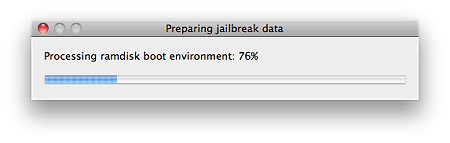
redsn0w_data posted by (C)あわあわ
6.持っているデバイスによって手順が違います。注意して読んでください。
(iPhone4/iPad1/iPod touch3G/4Gの方のみお読みください)
チェックボックスが何個か表示されます。その中でInstall Cydiaにチェックが入っているのを確認して、それ以外は触らずにNextを押してください。

redsn0w4.3.3_3 posted by (C)あわあわ
(iPhone3Gの方のみお読みください)
新ブートRom旧ブートRomかを聞かれるので、新ブートRomの人は「はい」旧ブートRomの人は「いいえ」を押し、チェックボックスが表示されたらInstall Cydiaにチェックが入っているのを確認して、それ以外は触らずにNextを押してください。
4. ここからが少し難しいです...といってもあんまり難しくないです。(iPhone/iPod touch/iPad の画面に変化がありますが、気にしないで作業してください)
・Nextのボタンを押します。

redsn0w4.3.3_4 posted by (C)あわあわ
・3秒間電源ボタンを押し続けます。

redsn0w4.3.3_5 posted by (C)あわあわ
・電源ボタンを押したまま、ホームボタンと電源ボタンを10秒間押し続けます。

redsn0w4.3.3_6 posted by (C)あわあわ
・電源ボタンを離して、ホームボタンは離さずに10秒間再び押します。

redsn0w4.3.3_7 posted by (C)あわあわ
・画面に反応があったら手を離しても大丈夫です。
(全く変化がなく、パソコンにアラートが表示された...)
DFUモードに入れなかったため、脱獄に失敗していると思われます。
アラートのOKをクリックして4.からやり直して下さい。
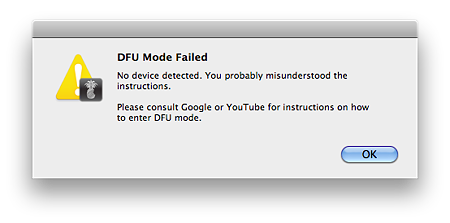
redsn0w_failed posted by (C)あわあわ
・Done!っと表示されたらFinishでRedsn0wを終了します。
5. iPhone/iPod touch/iPad の画面に文字がザーっとながれて、再起動されます(少し時間がかかります)。そうしたら、ホーム画面にCydiaという茶色のアイコンのアプリが追加されているのを確認して下さい。
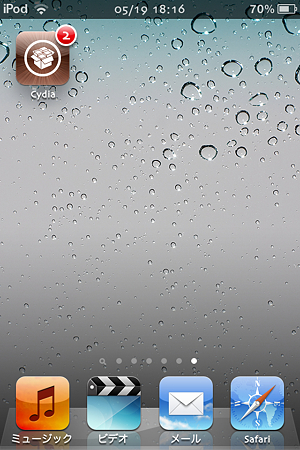
Cydiaスクショ posted by (C)あわあわ
(Cydiaのアイコンが白い...)
大丈夫です。6.に進んで下さい。
(黒い画面に文字が羅列している状態で止まっている...)
<1>パソコンからiPhone/iPod touch/iPad をはずして、下の作業を時計の秒針でもみながらやって下さい。
・3秒間電源ボタンを押し続けます。
・電源ボタンを押したまま、ホームボタンと電源ボタンを10秒間押し続けます。
・電源ボタンを離して、ホームボタンは離さずに10秒間再び押します。
<2>画面が黒い状態であれば、OKです。パソコンとつないでiTunesを使って復元し、もう一度やり直して下さい。
(Cydiaのアプリがない...)
iPhone/iPod touch/iPad の電源を切り、パソコンにつなげてRedsn0wを起動します。今度はチェックボックスの画面でInstall Cydiaのチェックを外して、Just boot tethered right nowにチェックの入れて手順を進めてください。
(上の手順をやってもダメだった...)
もう一度やりなおしてください。6.の手順でInstall Cydiaにチェックが入っていなかった可能性があるので、再び行う際には注意してください。
もし本当にないか分からない...って人は、上の(黒い画面に文字が羅列している状態で止まっている...)の手順をやって下さい。
6. Cydiaアプリをタップして開きます。
(開きかけてCydiaアプリが落ちる...)
iPhone/iPod touch/iPad の電源を切り、パソコンにつなげてRedsn0wを起動します。今度はチェックボックスの画面でInstall Cydiaのチェックを外して、Just boot tethered right nowにチェックの入れて手順を進めてください。
(上の手順をやってもダメだった...)
<1>パソコンからiPhone/iPod touch/iPad をはずして、下の作業を時計の秒針でもみながらやって下さい。
・3秒間電源ボタンを押し続けます。
・電源ボタンを押したまま、ホームボタンと電源ボタンを10秒間押し続けます。
・電源ボタンを離して、ホームボタンは離さずに10秒間再び押します。
<2>画面が黒い状態であれば、OKです。パソコンとつないでiTunesを使って復元し、もう一度やり直して下さい。
11. Cydiaの初期設定をします。Cydiaが起動したらUser、Hacker、Developerの3択が出てくるのでDeveloperを選びましょう。写真はCydiaを日本語化しています。
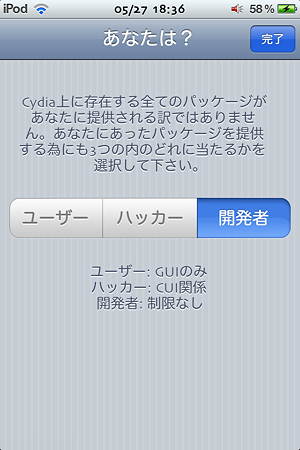
あなたは?スクショ posted by (C)あわあわ
12. 完了です。開くと重要なアップデートがあると思うので、すべてアップデートをしましょう。写真はCydiaを日本語化しています。
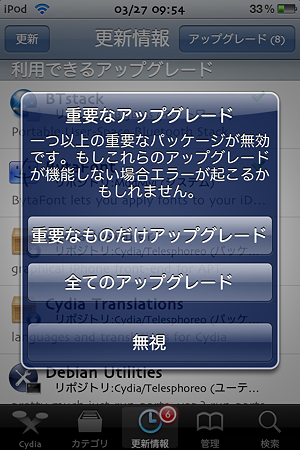
重要なアップデート スクショ posted by (C)あわあわ
13. さっそくアプリをダウンロードしていきましょう。
ハッキング対策!iPhoneのrootパスワードを変更する
おすすめ!脱獄後iPhone/iPod touchのCydiaアプリ
そういえばiOS4.3.3の脱獄方法を書いてないなーと思ったので一応書いておきます。手順は4.3.1の脱獄方法と変わらないので内容は使い回しです。(iOS4.3.2も書いていないのですが、もう過ぎてしまったのでこれから書くつもりはありません...)
【追記 7/6】もっと簡単な方法でできるようになりました!!
超超簡単!iPad iPhoneを脱獄!「JailbreakMe 3.0」公開!
***注意事項***
・脱獄およびブログの内容の実施は自己責任でお願いします。
・万が一、あなたのiPhone/iPod touchが起動しなくなり鉄のかたまりになっても一切責任を負いません。
・脱獄をするとSoftbank・Appleからサポートが受けられなくなります。
<用意するもの>
・Redsn0w 0.9.6rc18
脱獄ツールです。ダウンロードはここから
(Mac)
http://www.box.net/shared/6onu70byg85t1pgpmlto
(Windows)
http://www.box.net/shared/pbdu94snl16hkbox9jhj
・iOS4.3.1のipsw
iOSのデータです。iTunesに保存されています。見つからないまたは、ない人はここからダウンロード
(iPhone3GS)
http://appldnld.apple.com/iPhone4/041-1009.20110503.M73Yr/iPhone2,1_4.3.3_8J2_Restore.ipsw
(iPhone4)
http://appldnld.apple.com/iPhone4/041-1011.20110503.q7fGc/iPhone3,1_4.3.3_8J2_Restore.ipsw
(iPod touch3G)
http://appldnld.apple.com/iPhone4/041-1021.20110503.8Lfs1/iPod3,1_4.3.3_8J2_Restore.ipsw
(iPod touch4G)
http://appldnld.apple.com/iPhone4/041-1015.20110503.d7i57/iPod4,1_4.3.3_8J2_Restore.ipsw
(iPad1)
http://appldnld.apple.com/iPhone4/041-1010.20110503.ScEp3/iPad1,1_4.3.3_8J3_Restore.ipsw
・iOS4.3.3のiPhone/iPod touch/iPad
iPhone/iPod touchが4.3.3になっていない場合は、iTunesにつないでキーボードのoption(winの場合はalt)を押しながら復元ボタンを押し、ダウンロードしたipswを選択して復元してください。
<手順>
1. iPhone/iPod touch/iPad をパソコンにつなげます。
2. iPhone/iPod touch/iPad の電源を切ります。
3. Redsn0w.app(Mac) /Redsn0w.exe(Win) を起動します。
redsn0w アイコン posted by (C)あわあわ
4.Browseをクリックして、ダウンロードしたipswを選択してください。
iPhone4の場合、iPhone3,1_4.3.3_8J2_Restore.ipswを選択します。
redsn0w4.3.3_1 posted by (C)あわあわ
redsn0w4.3.3_2 posted by (C)あわあわ
5.選択が完了したら、Nextをクリックして準備が終わるまで少し待ちます。
redsn0w_data posted by (C)あわあわ
6.持っているデバイスによって手順が違います。注意して読んでください。
(iPhone4/iPad1/iPod touch3G/4Gの方のみお読みください)
チェックボックスが何個か表示されます。その中でInstall Cydiaにチェックが入っているのを確認して、それ以外は触らずにNextを押してください。
redsn0w4.3.3_3 posted by (C)あわあわ
(iPhone3Gの方のみお読みください)
新ブートRom旧ブートRomかを聞かれるので、新ブートRomの人は「はい」旧ブートRomの人は「いいえ」を押し、チェックボックスが表示されたらInstall Cydiaにチェックが入っているのを確認して、それ以外は触らずにNextを押してください。
4. ここからが少し難しいです...といってもあんまり難しくないです。(iPhone/iPod touch/iPad の画面に変化がありますが、気にしないで作業してください)
・Nextのボタンを押します。
redsn0w4.3.3_4 posted by (C)あわあわ
・3秒間電源ボタンを押し続けます。
redsn0w4.3.3_5 posted by (C)あわあわ
・電源ボタンを押したまま、ホームボタンと電源ボタンを10秒間押し続けます。
redsn0w4.3.3_6 posted by (C)あわあわ
・電源ボタンを離して、ホームボタンは離さずに10秒間再び押します。
redsn0w4.3.3_7 posted by (C)あわあわ
・画面に反応があったら手を離しても大丈夫です。
(全く変化がなく、パソコンにアラートが表示された...)
DFUモードに入れなかったため、脱獄に失敗していると思われます。
アラートのOKをクリックして4.からやり直して下さい。
redsn0w_failed posted by (C)あわあわ
・Done!っと表示されたらFinishでRedsn0wを終了します。
5. iPhone/iPod touch/iPad の画面に文字がザーっとながれて、再起動されます(少し時間がかかります)。そうしたら、ホーム画面にCydiaという茶色のアイコンのアプリが追加されているのを確認して下さい。
Cydiaスクショ posted by (C)あわあわ
(Cydiaのアイコンが白い...)
大丈夫です。6.に進んで下さい。
(黒い画面に文字が羅列している状態で止まっている...)
<1>パソコンからiPhone/iPod touch/iPad をはずして、下の作業を時計の秒針でもみながらやって下さい。
・3秒間電源ボタンを押し続けます。
・電源ボタンを押したまま、ホームボタンと電源ボタンを10秒間押し続けます。
・電源ボタンを離して、ホームボタンは離さずに10秒間再び押します。
<2>画面が黒い状態であれば、OKです。パソコンとつないでiTunesを使って復元し、もう一度やり直して下さい。
(Cydiaのアプリがない...)
iPhone/iPod touch/iPad の電源を切り、パソコンにつなげてRedsn0wを起動します。今度はチェックボックスの画面でInstall Cydiaのチェックを外して、Just boot tethered right nowにチェックの入れて手順を進めてください。
(上の手順をやってもダメだった...)
もう一度やりなおしてください。6.の手順でInstall Cydiaにチェックが入っていなかった可能性があるので、再び行う際には注意してください。
もし本当にないか分からない...って人は、上の(黒い画面に文字が羅列している状態で止まっている...)の手順をやって下さい。
6. Cydiaアプリをタップして開きます。
(開きかけてCydiaアプリが落ちる...)
iPhone/iPod touch/iPad の電源を切り、パソコンにつなげてRedsn0wを起動します。今度はチェックボックスの画面でInstall Cydiaのチェックを外して、Just boot tethered right nowにチェックの入れて手順を進めてください。
(上の手順をやってもダメだった...)
<1>パソコンからiPhone/iPod touch/iPad をはずして、下の作業を時計の秒針でもみながらやって下さい。
・3秒間電源ボタンを押し続けます。
・電源ボタンを押したまま、ホームボタンと電源ボタンを10秒間押し続けます。
・電源ボタンを離して、ホームボタンは離さずに10秒間再び押します。
<2>画面が黒い状態であれば、OKです。パソコンとつないでiTunesを使って復元し、もう一度やり直して下さい。
11. Cydiaの初期設定をします。Cydiaが起動したらUser、Hacker、Developerの3択が出てくるのでDeveloperを選びましょう。写真はCydiaを日本語化しています。
あなたは?スクショ posted by (C)あわあわ
12. 完了です。開くと重要なアップデートがあると思うので、すべてアップデートをしましょう。写真はCydiaを日本語化しています。
重要なアップデート スクショ posted by (C)あわあわ
13. さっそくアプリをダウンロードしていきましょう。
ハッキング対策!iPhoneのrootパスワードを変更する
おすすめ!脱獄後iPhone/iPod touchのCydiaアプリ
今回は「Covert」というCydiaのTweaksを紹介しようと思います。
これはSafariにプライベートブラウジング機能を付けるTweaksです。
そもそも "ぷらいべーとぶらうじんぐ" ってナニ?という人もいると思うので説明します。
プライベートブラウジングモードにすると、その間は履歴やキャッシュCookieがまったく残らなくなります。いじょうです...
使い方はいろいろありますね...
まぁそんなところで導入方法にうつりますか。といってもCydiaからダウンロードするだけなのですが...
***注意事項***
・脱獄およびブログの内容の実施は自己責任でお願いします。
・万が一、あなたのiPhone/iPod touchが起動しなくなり鉄のかたまりになっても一切責任を負いません。
・脱獄をするとSoftbank・Appleからサポートが受けられなくなります。
<スクリーンショット>
プライベートブラウジングがONの時とOFFの時で比較するとUIの変化はこんな感じ。UIは「ユーザーインターフェース」 (User Interface) の略だよ。詳しくはブログに書こうかな...だんだん書きたいことが増えてきたよ。でもあんまり暇がない...
OFFの時

Covert1 posted by (C)あわあわ
「Private Browsing」っていうボタンをタップするとプライベートブラウジングモードになります。当たり前ですね σ(^_^;)
ONの時

Covert2 posted by (C)あわあわ
「Exit Privateg」っていうボタンをタップすると普通のSafariに戻ります。若干バグってる所が見うけられますが支障ないと思います。
OFFの時

Covert3 posted by (C)あわあわ
ONの時

Covert4 posted by (C)あわあわ
OFFの時

Covert6 posted by (C)あわあわ
ONの時

Covert5 posted by (C)あわあわ
<導入方法>
1.Cydiaで「covert」と検索。

Covert9 posted by (C)あわあわ
2.「Install」をタップして「confirm」をタップして完了。
上の写真ではもうインストール済みだから本来「Install」となっているところが、「変更」になってます。もちろん日本語化もされてます。
そのうちCydiaの日本語化の記事もかこうかな。
上のスクリーンショットを撮るためにCydiaを開いたら重要なアプデートが...すぐにアップデートしなきゃ。
3.リスプリングが終わったら完了です。Safariを開いてみよー!
タブを表示すると下のバーに「Private Browsing」が追加されてるよー!
YouTubeはこんな感じです。

Covert8 posted by (C)あわあわ

Covert7 posted by (C)あわあわ
<感想>
今回の「Covert」はプライベートブラウジングをSafariでするTweaksですが、私はiPod touchでプライベートブラウジングして何の意味があるんだろう?とか思いました。実際の使い方としては、公共のパソコンでオートコンプリート履歴が残るのを防ぐとか、複数のGoogleアカウントで同時に作業したりするとかです。iPod touchやiPhoneでそんなに作業はしませんし、誰かに勝手にいじられることもパスコードロックをかけてあれば関係ないですね。私的にはUIの色の変化が気に入りません。なので個人的な意見も含めて今回は★★★☆☆ですね。UIの色はどうにかなりそうですが、面倒ですね...。こんなところで今回のTweaksの紹介は終わりにしまーす。
これはSafariにプライベートブラウジング機能を付けるTweaksです。
そもそも "ぷらいべーとぶらうじんぐ" ってナニ?という人もいると思うので説明します。
プライベートブラウジングモードにすると、その間は履歴やキャッシュCookieがまったく残らなくなります。いじょうです...
使い方はいろいろありますね...
まぁそんなところで導入方法にうつりますか。といってもCydiaからダウンロードするだけなのですが...
***注意事項***
・脱獄およびブログの内容の実施は自己責任でお願いします。
・万が一、あなたのiPhone/iPod touchが起動しなくなり鉄のかたまりになっても一切責任を負いません。
・脱獄をするとSoftbank・Appleからサポートが受けられなくなります。
<スクリーンショット>
プライベートブラウジングがONの時とOFFの時で比較するとUIの変化はこんな感じ。UIは「ユーザーインターフェース」 (User Interface) の略だよ。詳しくはブログに書こうかな...だんだん書きたいことが増えてきたよ。でもあんまり暇がない...
OFFの時
Covert1 posted by (C)あわあわ
「Private Browsing」っていうボタンをタップするとプライベートブラウジングモードになります。当たり前ですね σ(^_^;)
ONの時
Covert2 posted by (C)あわあわ
「Exit Privateg」っていうボタンをタップすると普通のSafariに戻ります。若干バグってる所が見うけられますが支障ないと思います。
OFFの時
Covert3 posted by (C)あわあわ
ONの時
Covert4 posted by (C)あわあわ
OFFの時
Covert6 posted by (C)あわあわ
ONの時
Covert5 posted by (C)あわあわ
<導入方法>
1.Cydiaで「covert」と検索。
Covert9 posted by (C)あわあわ
2.「Install」をタップして「confirm」をタップして完了。
上の写真ではもうインストール済みだから本来「Install」となっているところが、「変更」になってます。もちろん日本語化もされてます。
そのうちCydiaの日本語化の記事もかこうかな。
上のスクリーンショットを撮るためにCydiaを開いたら重要なアプデートが...すぐにアップデートしなきゃ。
3.リスプリングが終わったら完了です。Safariを開いてみよー!
タブを表示すると下のバーに「Private Browsing」が追加されてるよー!
YouTubeはこんな感じです。
Covert8 posted by (C)あわあわ
Covert7 posted by (C)あわあわ
<感想>
今回の「Covert」はプライベートブラウジングをSafariでするTweaksですが、私はiPod touchでプライベートブラウジングして何の意味があるんだろう?とか思いました。実際の使い方としては、公共のパソコンでオートコンプリート履歴が残るのを防ぐとか、複数のGoogleアカウントで同時に作業したりするとかです。iPod touchやiPhoneでそんなに作業はしませんし、誰かに勝手にいじられることもパスコードロックをかけてあれば関係ないですね。私的にはUIの色の変化が気に入りません。なので個人的な意見も含めて今回は★★★☆☆ですね。UIの色はどうにかなりそうですが、面倒ですね...。こんなところで今回のTweaksの紹介は終わりにしまーす。