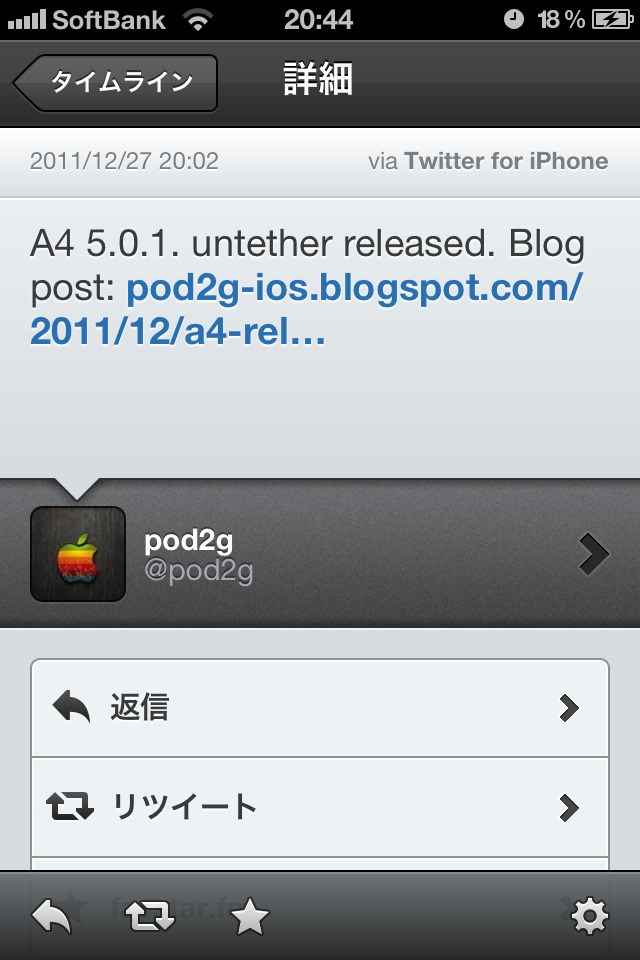
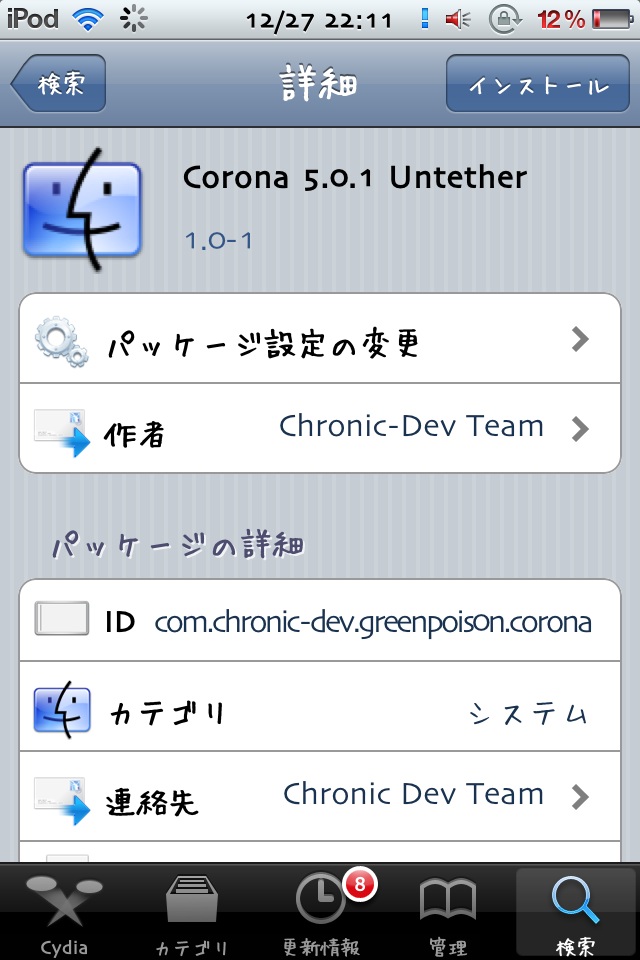
iPhone4 / iPhone3GS / iPod touch 4G / iPod touch 3G / iPad1 iOS5.0.1 の 半紐付き脱獄(semi-tethered jailbreak)の方法を紹介します。 新しくiOS5.0.1の脱獄方法を記事にしました。完全脱獄できません ***注意事項*** ●脱獄およびブログの内容の実施は自己責任でお願いします。
覚悟ができたら「はじめに」からしっかり読んでください! はじめに
・半 紐付き脱獄です!(semi-tethered jailbreak) そのそも紐付き脱獄って何ぞや?って人もいると思います。紐付き脱獄とは簡潔に言えば
『出先で電源を切ったら起動しません』 ってことです。二度と起動しないという訳ではありませんがiPhone単独で電源ボタンを長押しして起動ってことができません。万が一電源が切れてしまった場合は、パソコンを使わない限り
起動しない という訳です(詳しくは後述)。脱獄するとしょっちゅう再起動を行ったりしますので紐付き脱獄はあんまりおすすめできません。しかも
脱獄環境 はとても
不安定 なので容赦なく
フリーズ します。もちろんフリーズしたら再起動しなくてなおりません。
で、今説明したのは紐付き脱獄です。
半 紐付き脱獄は紐付きよりは全然マシです。電源が切れても脱獄された状態で起動されるのではなく、通常の
入獄状態 (入獄状態と通常状態は同じです)で起動されます!つまり間違って電源切っちゃってもOKってことです。普通に使う分には問題ありません。しかし、脱獄アプリをいれたりするときは再起動が必要な場合がありますが、再起動すると
通常状態 で起動されてしまうのでもちろん
脱獄アプリは動きません 。それと半紐付き脱獄の入獄状態はとても不安定です。いくつかのアプリが
起動できない などの
不具合 などがあるようです(詳しくは後述)。
フリーズ や
クラッシュ は紐付き同様です。
電池切れは最悪 です...。。電池切れから充電を開始して起動中に充電が止まり、わずかな充電がなくなる前にパソコンを使っての作業をしなくてはなりません(詳しくは後述)。
よっぽど急ぎって人じゃない場合はこれと反対に
「完全脱獄」 ができるまで待つことをおすすめします。
ちなみに脱獄にはいまのところ3種類の状態があります。違いを説明すると
・紐付き脱獄(tethered jailbreak) 再起動が不可能。パソコンを使用しない限り起動できない。起動できずにりんごループに入ってしまう。(アップルのロゴが出て起動できずに電源が落ち、再起動されて再びアップルのロゴが出て起動できずに.....が繰り返される現象)
・半紐付き脱獄(semi-tethered jailbreak) 再起動したときに入獄状態で起動。たくさんの不具合がつきもの。
・紐なし脱獄(untethered jailbreak)(完全脱獄ともいう) 再起動しても脱獄状態を維持。理想の状態。再起動しても全く問題なし。
「FastRa1n」という有料のiOS5が完全脱獄できると宣伝されているソフトは偽物 です!注意してください! ・iPhone4,3GS、iPodtouch4G,3G、iPad1で脱獄可能。 iPhone4
iPhone3GS
IPod touch 4G
iPod touch 3G
iPad1
この5つのデバイスで半紐付き脱獄が可能です。
iPhone4S / iPad2 は含まれていません!
ただiPhone4S、iPad2用の脱獄ツールの開発が進んでいてあと一歩のところまでできているそうです。
おそらく年明けになると思います。それまでは残念ながらA5チップを搭載したiPhone4S、iPad2は脱獄できません...。
・もちろんiOS5です。 iOS5以外の脱獄もできます。ですが、iOS4.3からiOS4.3.3までの方はJailbreakMeを使ってより簡単に脱獄できますのでそちらを使ってください。下のリンクにJailbreakMeの脱獄の手順と対応デバイスとiOSの詳細を書きましたのでどうぞ。
超超簡単!iPad iPhoneを脱獄!「JailbreakMe 3.0」公開! ・iTunesは最新版を使って下さい。 この記事を書いた2011/12/21現在では10.5.2が最新版です。iTunesでアップデートの確認を行って、最新版でない場合はそのままアップデートを行って下さい。
・脱獄の前に必ずバックアップをとる! 万が一脱獄に失敗して復元しなくてはならなくなるかもしれません。この記事では失敗してエラーが出た時のことを想定して対処法を書いたカッコがたくさんあります。その中にのたくさん復元してやり直して下さいという項目があります。もちろん書かれていないエラーに遭遇するかもしれません。そのときは復元することが一番安全なので、復元は脱獄につきものなのです。なので、その時の為に必ずバックアップをとってください。
・インターネット環境が必要! この記事ではインターネット環境にあるパソコンを使って作業していることを前提にして書いてあります。インターネット環境がないとこの手順では脱獄に使うredsn0wでipswを取得できません。要するに脱獄は不可能です。ipswを用意して脱獄する方法もありますので書き次第リンクを貼ろうと思います。
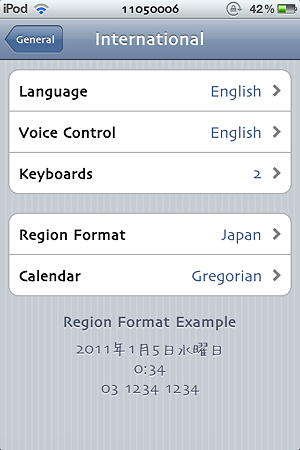
・iPhone/iPod touchは英語環境に設定! 記事の写真では日本語になっていますが、英語環境を前提として記事が書いてあります。言語環境をEnglishに変更してください。(理由は後述)
半紐付き脱獄での不具合・注意点
半紐付き脱獄をしたiPhone/iPod touchが通常状態で起動したときに
使えないアプリ がいくつかあるようです。報告されているのは、「Safari」「メール」のみで、それ以外のアプリは間違って再起動してしまった時でも使えるようです。まだよくわかりませんが、ブラウザとメールが使えないのは痛いので、それに代わる「Mercury Web Browser」や「デコメーラ」という風にブラウザとメールクライアントを別にダウンロードしておいた方がいいかもしれません...。(もしかしたらコレも使えないかもしれないです...。)
もちろんのこと、脱獄アプリは動くはずがありません。
そして、注意点は電池切れです。とても面倒です...。
電池が切れます。そして充電をすると1%から5%くらい充電できたくらいに起動が自動で始まります。しかし、起動が始まってアップルのロゴが表示されたときに
充電が止まってしまう のです!充電が少ないためすぐに電池は切れてしまいます。なのでまた充電が始まるのですが、また1%から5%くらいまで充電できたくらいに起動して再び充電が途切れてしまうのです...。
これの繰り返しが起こり、
半紐付きの通常状態でも起動しません 。そのためこの記事の「起動のさせ方」を充電が途切れてから数%の電池がなくなってしまうまでの間に行わなくてはなりません...。
早業が必要ですね...。
非常に面倒 です。コレだけ頭のどこかに置いておいてください。
またもう一つ不具合として、Cydiaでレポジトリの追加、検索するときにiPhone/iPod touch英語環境でないとクラッシュしてしまいます...。なので 設定>一般>言語環境>言語 をEnglishに変更してください。
脱獄の手順の途中にレポジトリの追加や検索をする必要があるので、作業前に必ずEnglishに設定してください。 iOS5のCydiaのバグを回避_2 posted by
(C)あわあわ iOS5のCydiaのバグを回避_1 posted by
(C)あわあわ 用意するもの
・redsn0w 0.9.9b9 脱獄ツールです。ダウンロードは下のURLから。zipファイルでダウンロードされるので、解凍して下さい。解凍したフォルダの中にredsn0w.app/redsn0w.exeが入ってます。
(Mac)
https://sites.google.com/a/iphone-dev.com/files/home/redsn0w_mac_0.9.9b9.zip?attredirects=0&d=1 (Windows)
https://sites.google.com/a/iphone-dev.com/files/home/redsn0w_win_0.9.9b9.zip?attredirects=0&d=1 ・iOS5のiPhone/iPod touch 多分これがない人はいないと思いますが、iOS5になってない場合はダウンロードしたipswを使って復元してください。手順は以下の通りです。
<1>iTunesにDockケーブルでiPhoneをつなげる。できればUSBハブをかまないでください。
<2>iTunesを立ち上げます。
<3>デバイスの項目から、認識されているiPhoneをクリックします。
<4>復元ボタンを押します。(iOS5のipswを持ってる人はMacの場合はoption、Windowsの場合はshiftを押しながらクリックして、iOS5のipswを選択します。)
<6>新しいiPhoneとして復元するか、バックアップから復元するか聞かれますので、バックアップから復元を選んでおいた方がいいと思います。
手順
1. iPhone/iPod touchをパソコンにつなげます。 2. iPhone/iPod touchの電源を切ります。 3. Redsn0w.app(Mac) /Redsn0w.exe(Win) を起動します。 redsn0w アイコン posted by
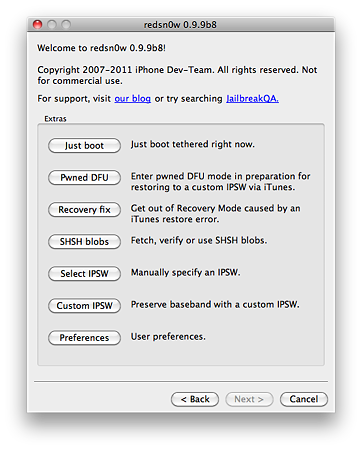
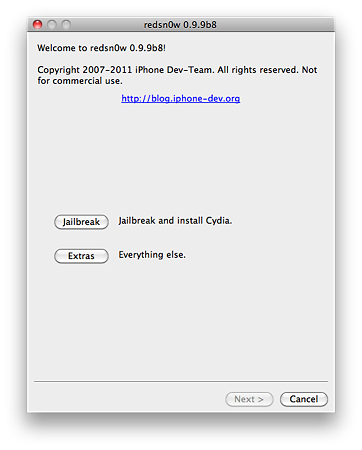
(C)あわあわ 4. 「Jailbreak」をクリックします。 redsnow0.9.9b8_1 posted by
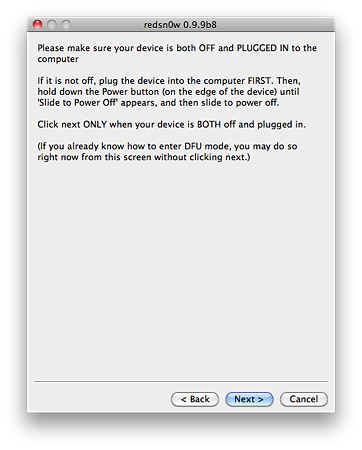
(C)あわあわ 5. ここからが少し難しいです。ゆっくり落ち着いて作業を進めてください。(iPhone/iPod touchの画面に変化がありますが、気にしないで作業してください) ・もう一度、iPhone/iPod touchの電源が切れてることを確認して、「Next >」をクリックします。 redsnow0.9.9b8_2 posted by
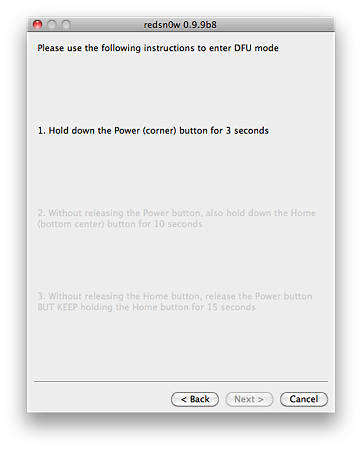
(C)あわあわ ・3秒間電源ボタンを押し続けます。 redsnow0.9.9b8_3 posted by
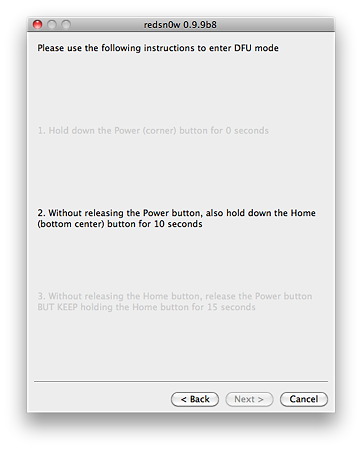
(C)あわあわ ・電源ボタンを押したまま、ホームボタンと電源ボタンを10秒間押し続けます。 redsnow0.9.9b8_4 posted by
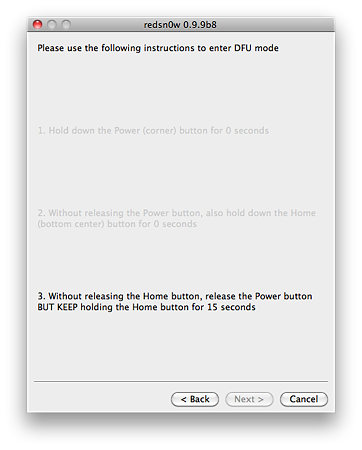
(C)あわあわ ・電源ボタンを離して、ホームボタンは離さずに15秒間押し続けます。 redsnow0.9.9b8_5 posted by
(C)あわあわ ・画面に反応があったら手を離しても大丈夫です。 (パソコンのゲージが途中で止まったまま全然動かない...)
iPhoneの画面は黒のままで変化がなかった場合は、一度iTunesで復元してから最初からやり直してください。変化があった場合は次の手順の(黒い画面に文字が羅列している状態で止まっている...)の手順をやってください。
(↑を何度もやったけど無理...)
パソコンの方の設定の問題でredsn0wの動作を妨げている可能性があります。アドミンでやっていない場合はアドミンを使用してください。またアンチウイルスソフトなどの設定を変更するようにしてください。その他のセキュリティ関係の設定の同様に変更してみてください。
(↑やっぱり無理...)
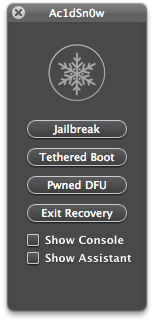
おそらくパソコンの問題です。redsn0wはパソコンに依存しているので、設定を変えてもできない場合は脱獄ツールを変えるより他はありません。この他にもsn0wbreeze、Ac1dSn0wという2つのツールがあります。私のブログでは記事にしていませんので、Googleでお願いします。
Ac1dSn0wリリース!iOS5 脱獄ツールを整理してみた。 (全く変化がなく、パソコンにアラートが表示された...)
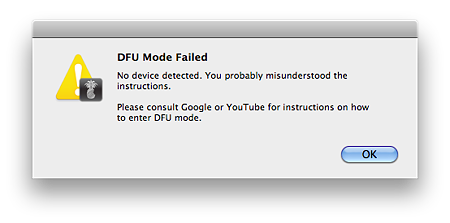
DFUモードに入れなかったため、脱獄に失敗していると思われます。
アラートのOKをクリックして5.からやり直して下さい。
redsn0w_failed posted by
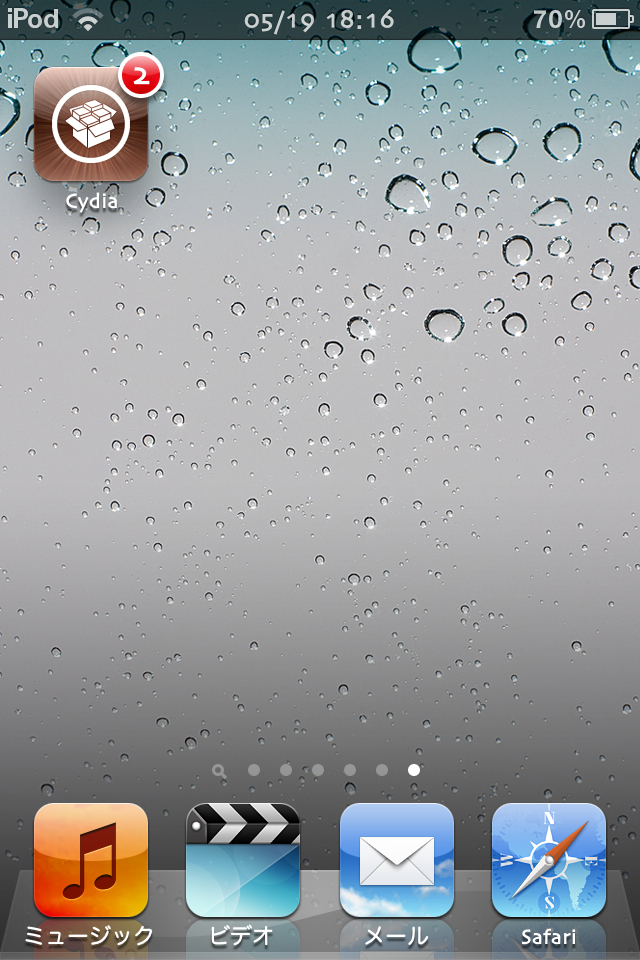
(C)あわあわ ・「Finish」でRedsn0wを終了します。 6. iPhone/iPod touchの画面に文字がザーっとながれて、再起動されます(少し時間がかかります)。そうしたら、ホーム画面にCydiaという茶色のアイコンのアプリが追加されているのを確認して下さい。 Cydiaスクショ posted by
(C)あわあわ (Cydiaのアイコンが白い...)
大丈夫です。7.に進んで下さい。
(黒い画面に文字が羅列している状態で止まっている...)
<1>パソコンからiPhone/iPod touchをはずして、下の作業を時計の秒針でもみながらやって下さい。
・3秒間電源ボタンを押し続けます。
・電源ボタンを押したまま、ホームボタンと電源ボタンを10秒間押し続けます。
・電源ボタンを離して、ホームボタンは離さずに10秒間再び押します。
<2>画面が黒い状態であれば、OKです。パソコンとつないでiTunesを使って復元し、もう一度最初からやり直して下さい。
(↑を何度もやったけど無理...)
パソコンの方の設定の問題でredsn0wの動作を妨げている可能性があります。アドミンでやっていない場合はアドミンを使用してください。またアンチウイルスソフトなどの設定を変更するようにしてください。その他のセキュリティ関係の設定の同様に変更してみてください。
(↑やっぱり無理...)
おそらくパソコンの問題です。redsn0wはパソコンに依存しているので、設定を変えてもできない場合は脱獄ツールを変えるより他はありません。この他にもsn0wbreeze、Ac1dSn0wという2つのツールがあります。私のブログでは記事にしていませんので、Googleでお願いします。
Ac1dSn0wリリース!iOS5 脱獄ツールを整理してみた。 (Cydiaのアプリがない...)
この記事の「起動のさせ方」の手順を行ってください。
(上の手順をやってもダメだった...)
もう一度最初からやりなおしてください。脱獄に失敗している可能性があります。
もし本当にないか分からない...って人は、上の(黒い画面に文字が羅列している状態で止まっている...)の手順をやって下さい。
7. Cydiaアプリをタップして開きます。 (開きかけてCydiaアプリが落ちる...)
この記事の「起動のさせ方」の手順を行ってください。
(上の手順を何回かやってもダメだった...)
<1>パソコンからiPhone/iPod touchをはずして、下の作業を時計の秒針でもみながらやって下さい。
・3秒間電源ボタンを押し続けます。
・電源ボタンを押したまま、ホームボタンと電源ボタンを10秒間押し続けます。
・電源ボタンを離して、ホームボタンは離さずに10秒間再び押します。
<2>面が黒い状態であれば、OKです。パソコンとつないでiTunesを使って復元し、もう一度最初からやり直して下さい。
(↑を何度もやったけど無理...)
一つ前の手順の(↑を何度もやったけど無理...)を見てください。
8. Cydiaの初期設定をします。Cydiaが起動したらUser、Hacker、Developerの3択が出てくるのでDeveloperを選びましょう。写真はCydiaを日本語化しています。 あなたは?スクショ posted by
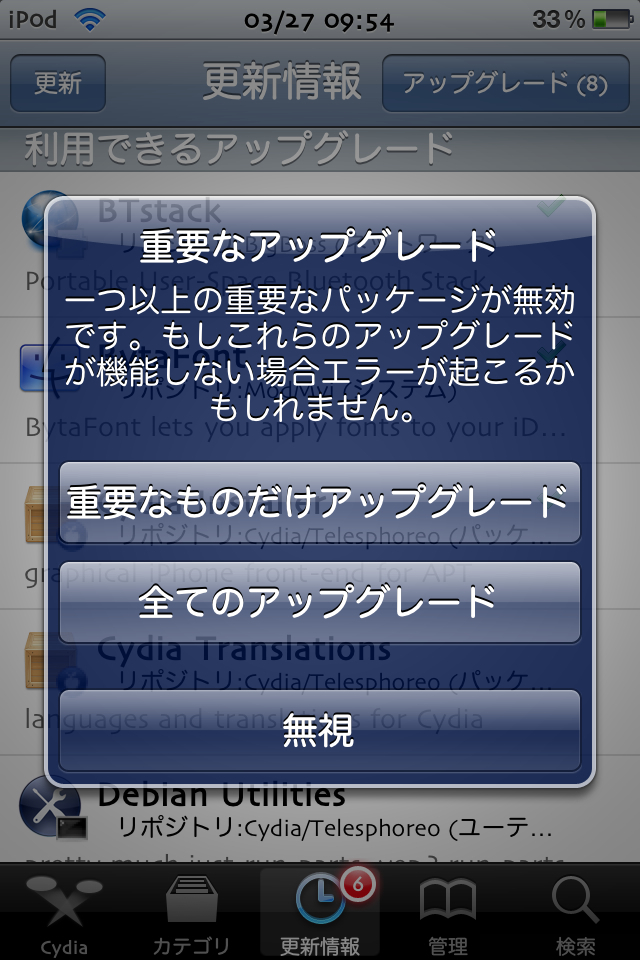
(C)あわあわ 9. 完了です。開くと重要なアップデートがあると思うのですが、一旦無視しましょう。写真はCydiaを日本語化しています。 重要なアップデート スクショ posted by
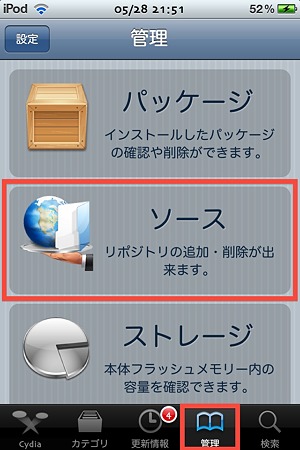
(C)あわあわ **ここから先は半紐付き脱獄の手順です!** 手順22. に進んでください。10. Cydiaで「SemiTether」をダウンロードします。Cydiaの下のタブの「Manage」をタップしてください。 11. 表示された3項目の中の「Sources」をタップしてください。 repo_1 posted by
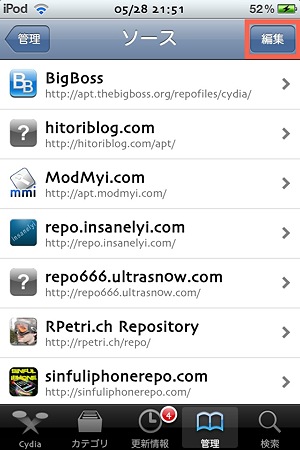
(C)あわあわ 12. 入っているレポジトリのリストが表示されます。 右上の「Edit」ボタンをタップしてください。 repo_2 posted by
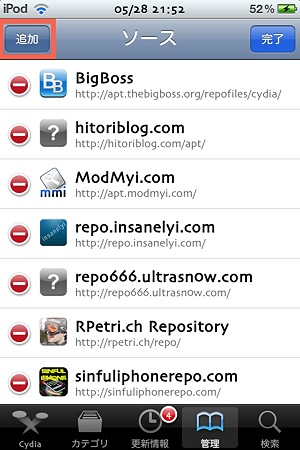
(C)あわあわ 13. 左上に表示された「Add」ボタンをタップしてください。 repo_3 posted by
(C)あわあわ 14. 追加するレポジトリのURLを入力するアラートが現れます。そこに「http://thebigboss.org/semitether」を正確に入力してください。 SemiTetherレポジトリ_1 posted by
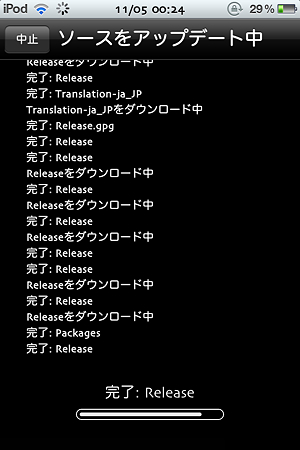
(C)あわあわ 15. 「Add Source」をタップします。写真は日本語化されているのでボタンの位置が逆ですが、デフォルトの英語だとCancelが右側でAdd Sourceが左側にあります。そうすると追加の作業が始まります。 SemiTetherレポジトリ_2 posted by
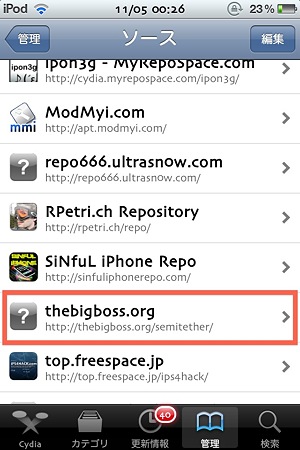
(C)あわあわ 16. 作業が終わると「Back to Cydia」が表示されるので、タップしてください。これでレポジトリの追加は完了です。レポジトリのリストに「thebigboss.org」が追加されていれば成功です。もしない場合は12.からやり直してください。 SemiTetherレポジトリ_3 posted by
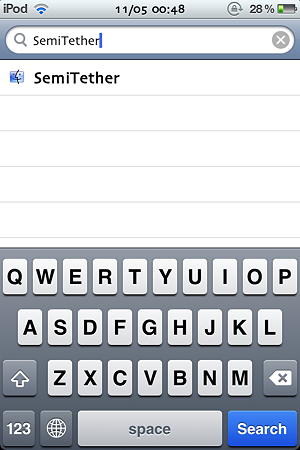
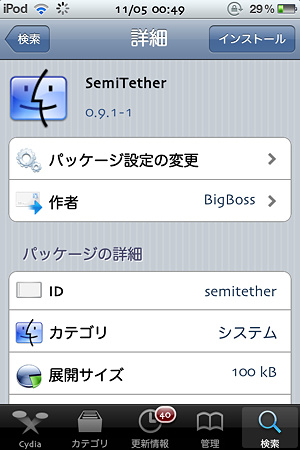
(C)あわあわ 17. 次にCydiaの下のタブの「Search」をタップしてください。 18. 検索フィールドに「SemiTether」と入力して、出てきた「SemiTether」をタップしてください。 SemiTetherインストール_1 posted by
(C)あわあわ 19. 右上の「Install」ボタンをタップして、そして確認のページに移動したら右上の「confirm」ボタンをタップしてください。 SemiTetherインストール_2 posted by
(C)あわあわ 20. ダウンロードとインストールが始まり、終わると「Reboot Device」が表示されるので、タップして再起動してください。(「Reboot Device」が表示されるかは未確認。たぶん表示させると思います。) 21. 再起動したときに通常状態で起動すれば成功です。 22. これで半紐付き脱獄に成功しました! この記事の「起動のさせ方」を行って脱獄状態で起動しなおして、さっそくアプリをダウンロードしていきましょう。先ほど無視した重要なアップデート も行ってください。 ハッキング対策!iPhoneのrootパスワードを変更する おすすめ!脱獄後iPhone/iPod touchのCydiaアプリ 起動のさせ方
今回紹介したのは紐付き脱獄なので、起動させる時には毎回パソコンつないで作業しなくてはなりません。
起動させる時に必要なものは
・redsn0w0.9.9b9
・iPhone / iPod touch
です。
手順は脱獄の時と似ていますが、最初の所が違います。
脱獄の時は「Jailbreak」のボタンを押しましたが、起動させる時は「Extras」のボタンから進めます。
1. 「Extras」のボタンを押す。 redsnow0.9.9b8_1 posted by
(C)あわあわ 2. 「Just boot」のボタンを押す。 redsnow0.9.9b8_6 posted by
(C)あわあわ 3. ここからは脱獄の時と同様です。ゆっくり落ち着いて作業を進めてください。 ・もう一度、iPhoneの電源が切れてることを確認して、「Next >」をクリックします。 redsnow0.9.9b8_2 posted by
(C)あわあわ ・3秒間電源ボタンを押し続けます。 redsnow0.9.9b8_3 posted by
(C)あわあわ ・電源ボタンを押したまま、ホームボタンと電源ボタンを10秒間押し続けます。 redsnow0.9.9b8_4 posted by
(C)あわあわ ・電源ボタンを離して、ホームボタンは離さずに15秒間押し続けます。 redsnow0.9.9b8_5 posted by
(C)あわあわ ・画面に反応があったら手を離しても大丈夫です。 (全く変化がなく、パソコンにアラートが表示された...)
DFUモードに入れなかったため、脱獄に失敗していると思われます。
アラートのOKをクリックして3.からやり直して下さい。
redsn0w_failed posted by
(C)あわあわ ・「Finish」でRedsn0wを終了します。 あとがき
iPhone/iPod touch脱獄や今回の記事についての質問がありましたらコメントやTwitter(
@pnly_bubbles )でお答えいたします。
予想されるQ&Aもこれから追加していこうと思います。
また記事に間違いなどがありましたら、コメントなどで教えてもらえるとうれしいです。
ではまた! (^o^)/

 ●脱獄およびブログの内容の実施は自己責任でお願いします。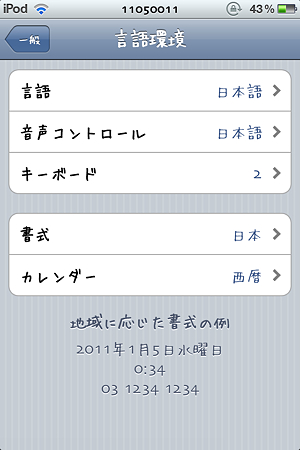
 (パソコンのゲージが途中で止まったまま全然動かない...)