おはようございます。

今年も始まりました「Amazon BLACK FRIDAY」


今回は自作PCによさげなセールはやってなかったためゲーミングノートPCを探してみました。


で、今回の一番のおすすめから


バランスが取れたオールラウンダー


参考価格: ¥149,800 

 特選タイムセール: ¥109,800  お届け日時指定便 無料  

終了まで 5 日

OFF: ¥40,000 (27%) 

ポイント: 1098pt  (1%)


何がすごいってRTX3060(デスクトップ用で7万円近くします)搭載で10万円台というところ


4万円引きになってるのでこれは買いですね☆

6コアCPU搭載なのでそこそこクリエイティブ的な使い方ができると思います。

もちろん144Hzモニター搭載なのでゲームにはもってこいといったところ

ただSSDが512GBと少ない気がします。


さてお次は

最高品質でゲームが遊べるハイエンド


参考価格: ¥329,800  

特選タイムセール: ¥249,800   

終了まで 5 日

OFF: ¥80,000 (24%) ポイント: 2498pt  (1%)


なんというか最強じゃね!?ってぐらいのスペックでお値段控え目。

私のメインパソコンに勝るこのスペック

多分最強の8コアCPURTX3080(単体約20万円)は当然のことながら搭載しており、

300Hzとかいうバケモンみたいなディスプレイだったり

2TB SSD(!)32GB メモリークリエィティブでもゲームでも申し分ないこのスペック

金があれば即買いしたいところ


安いっていいよね

 特選タイムセール: ¥79,800  お届け日時指定便 無料  

終了まで 5 日

OFF: ¥15,200 (16%) 
ポイント: 798pt  (1%)
 
おまたせしましたおてがる価格帯でございます。
以前セールで10万円台だったのが今回は7万円台と安くなっております。
たまーにゲームする方におすすめ
設定を落とせば大体のゲームはサクサク動きます。
GTX1650だけで3~4万円するので自作組むよりはるかに安くお手軽です。
で、なにが良いかといいますと標準で144Hzモニター搭載なんです。
ゲームでも使えますがイラスト書くとき滑らかにカーソルが動くのでそちらの用途にもよいのではないかと思います。
ただ8GBメモリーというのが心もとない...
 
上記のパソコンはWindows11に対応していると思います(←)
もし参考になれば幸いです。


今回はサクッとシンプルな温湿度計を作ってみました。

<<使用したもの>>

  1. Arduino UNO


  2. DHT11


  3. TM1637


  4. その他ジャンパーピンなど


<<接続>>

VCC---5V

GND---GND


[DHT11]

DATA---D7


[TM1637(温度)]

CLK---3

DIO---4


[TM1637(湿度)]

CLK---5

DIO---6


<<スケッチ>>

//予めTM1637とDHT11ライブラリのインストールをお願いします。

//TM1637Display.hファイルの追加をお願いします

#include <DHT.h>
#include <TM1637Display.h>

//for temp
#define CLK1 2
#define DIO1 3
TM1637Display display1(CLK1, DIO1);

//for humid
#define CLK2 4
#define DIO2 5
TM1637Display display2(CLK2, DIO2);

#define DHTpin 6  //DHT11
DHT dht(DHTpin, DHT11);

const uint8_t C[] = {0, 0, 0, SEG_D | SEG_E | SEG_G};//show "c"
const uint8_t P[] = {0, 0, 0, SEG_A | SEG_B | SEG_E | SEG_F | SEG_G}; //show "P"

void setup()
{
  dht.begin();

  //Set Brightness
  display1.setBrightness(11);
  display2.setBrightness(11);

  //show "C"
  display1.setSegments(C);
  display2.setSegments(P);
}

void loop()
{
  //show value
  display1.showNumberDec(dht.readTemperature(), false, 3);
  display2.showNumberDec(dht.readHumidity(), false, 3);
  delay(2000);
}


バイクサーキットでラップを測りたい!

けどレンタル代が掛かる!


ってことで作っちゃいました(てへぺろ)


もし利用される場合はアレンジを加えてもいいと思います

<<仕様>>

  • GPSを使用したラップタイマー
  • Amazonですべて購入可能
  • 設定した原点に近づくと勝手にラップが計測される
  • ラップは三周分まで表示できる


<<使ったもの>>

  • M5Stack Basic


<<接続>>

M5Stack---NEO 6M

5V---VCC

17(UART2/TX)---RX

16(UART2/RX)---TX

GND---GND


<<使用するライブラリー>>

M5Stack.h

TinyGPS++.h

<<スケッチ(β)>>

#include <M5Stack.h>
#include <TinyGPS++.h>
TinyGPSPlus gps;

int YEAR, MONTH, DAY, HOUR, MINUTE, SECOND;
float LAT, LONG, KMPH, ALTITUDE;
float LAT0 , LONG0, distanceToMeter0, LAP, LAP1, LAP2, LAP3;
float TIME, LAPTIME;
boolean LAPCOUNTNOW;

float LAPRAD = 10;//ラップ計測のトリガー(原点からの半径)距離

void setup() {
  Serial.begin(115200);
  Serial2.begin(9600);
  M5.begin();
  M5.Speaker.end();
  M5.Lcd.setBrightness(255);
  M5.Lcd.setTextColor(WHITE);
  M5.Lcd.setTextSize(1);
  M5.Lcd.setCursor(10, 10);
  M5.Lcd.print("Start");

}

void loop()
{
  //**********GPSから値を読み込み代入
  ReadGPS();

  //**********条件によるラップ計測
  CountLAP();

  //**********M5Stackへ描画
  showvalue(1000);
}

void ReadGPS()
{
  //**********GPS形式をライブラリで扱えるよう変換
  while (Serial2.available() > 0)
  {
    char c = Serial2.read();
    gps.encode(c);
    Serial.write(c);
  }

  //**********GPSデーターをもとに各値へ変換
  LAT = gps.location.lat();
  LONG = gps.location.lng();
  YEAR = gps.date.year();
  MONTH = gps.date.month();
  DAY = gps.date.day();
  HOUR = gps.time.hour();
  MINUTE = gps.time.minute();
  SECOND = gps.time.second();
  KMPH = gps.speed.kmph();
  ALTITUDE = gps.altitude.meters() ;
  distanceToMeter0 = gps.distanceBetween(gps.location.lat(), gps.location.lng(), LAT0, LONG0) ;

  //**********日本標準時(JST)へ変換
  HOUR += 9;
  if (HOUR >= 24)
  {
    DAY += HOUR / 24;
    HOUR = HOUR % 24;
  }


  //**********相対距離原点設定
  M5.update();
  if (M5.BtnB.isPressed())
  {
    LAT0 = LAT;
    LONG0 = LONG;
    distanceToMeter0 = gps.distanceBetween(gps.location.lat(), gps.location.lng(), LAT0, LONG0) ;
  }
}

void CountLAP()
{
  //**********ボタンAによるラップ計測
  if (M5.BtnA.isPressed())
  {
    LAP3 = LAP2;
    LAP2 = LAP1;
    LAP1 = LAP;

    LAPTIME = millis() - TIME;
    LAP = LAPTIME / 1000;
    TIME = millis();
    delay(200);
  }

  //**********相対距離によるラップ計測
  if ( distanceToMeter0 >= LAPRAD)
  {
    LAPCOUNTNOW = false;
  }
  if (distanceToMeter0 != 0 && distanceToMeter0 <= LAPRAD && LAPCOUNTNOW == false)
  {

    LAP3 = LAP2;
    LAP2 = LAP1;
    LAP1 = LAP;

    LAPTIME = millis() - TIME;
    LAP = LAPTIME / 1000;
    TIME = millis();
    delay(200);
    LAPCOUNTNOW = true;
  }
}

void showvalue(int dulation) {
  if (millis() % dulation == 0)
  {
    //**********ボタン説明
    M5.Lcd.clear();
    M5.Lcd.setTextColor(WHITE);
    M5.Lcd.setTextSize(1);

    M5.Lcd.setCursor(40, 228);
    M5.Lcd.print("Lap Count");

    M5.Lcd.setCursor(115, 228);
    M5.Lcd.print("SET Zero-Point");

    M5.Lcd.setCursor(220, 228);
    M5.Lcd.print("Rad= ");
    M5.Lcd.print(LAPRAD);
    M5.Lcd.print(" m");

    //**********時刻表示
    M5.Lcd.setTextColor(WHITE);
    M5.Lcd.setTextSize(2);
    M5.Lcd.setCursor(5, 0);
    M5.Lcd.print(YEAR);
    M5.Lcd.print("/");
    M5.Lcd.print(MONTH);
    M5.Lcd.print("/");
    M5.Lcd.print(DAY);
    M5.Lcd.print(" ");
    M5.Lcd.print(HOUR);
    M5.Lcd.print(":");
    M5.Lcd.print(MINUTE);
    M5.Lcd.print(":");
    M5.Lcd.println(SECOND);

    //**********標高表示
    M5.Lcd.setTextColor(GREEN);
    M5.Lcd.setTextSize(1);
    M5.Lcd.setCursor(240, 5);
    M5.Lcd.print("Alt ");
    M5.Lcd.print(ALTITUDE, 1);
    M5.Lcd.print(" m");

    //**********時速表示
    M5.Lcd.setTextColor(WHITE);
    M5.Lcd.setCursor(20, 25);
    M5.Lcd.setTextSize(3);
    M5.Lcd.print(KMPH, 1);
    M5.Lcd.setTextSize(2);
    M5.Lcd.print(" km/h");


    //**********タイム表示
    M5.Lcd.setTextColor(WHITE);
    M5.Lcd.setCursor(200, 30);
    M5.Lcd.setTextSize(2);
    M5.Lcd.print((millis() - TIME) / 1000, 3);
    M5.Lcd.setTextSize(2);
    M5.Lcd.print(" s");

    //**********ラップ表示
    M5.Lcd.fillRect(10, 60, 300, 110, ORANGE);
    M5.Lcd.setTextColor(BLACK);
    M5.Lcd.setTextSize(3);
    M5.Lcd.setCursor(20, 80);
    M5.Lcd.print("LAP:");
    M5.Lcd.setCursor(100, 70);
    M5.Lcd.setTextSize(5);
    M5.Lcd.print(LAP, 3);

    //**********ラップ履歴表示
    M5.Lcd.setTextColor(BLACK);
    M5.Lcd.setTextSize(2);
    M5.Lcd.setCursor(0, 115);
    M5.Lcd.print("   LAP1: ");
    M5.Lcd.println(LAP1, 3);
    M5.Lcd.print("   LAP2: ");
    M5.Lcd.println(LAP2, 3);
    M5.Lcd.print("   LAP3: ");
    M5.Lcd.println(LAP3, 3);

    //**********緯度表示
    M5.Lcd.setTextColor(WHITE);
    M5.Lcd.setTextSize(1);
    M5.Lcd.setCursor(30, 175);
    M5.Lcd.print("LAT=  ");
    M5.Lcd.println(LAT, 10);

    //**********経度表示
    M5.Lcd.setTextColor(WHITE);
    M5.Lcd.setTextSize(1);
    M5.Lcd.setCursor(180, 175);
    M5.Lcd.print("LONG=");
    M5.Lcd.println(LONG, 10);

    //**********緯度原点表示
    M5.Lcd.setTextColor(WHITE);
    M5.Lcd.setTextSize(1);
    M5.Lcd.setCursor(30, 190);
    M5.Lcd.print("LAT0=");
    M5.Lcd.println(LAT0, 10);

    //**********経度原点表示
    M5.Lcd.setTextColor(WHITE);
    M5.Lcd.setTextSize(1);
    M5.Lcd.setCursor(180, 190);
    M5.Lcd.print("LONG0=");
    M5.Lcd.println(LONG0, 10);

    //**********原点との相対距離表示
    M5.Lcd.setTextColor(WHITE);
    M5.Lcd.setTextSize(1);
    M5.Lcd.setCursor(30, 205);
    M5.Lcd.print("Distance=");
    M5.Lcd.setTextSize(2);
    M5.Lcd.print(distanceToMeter0, 3);
    M5.Lcd.print(" m");
  }
}

<<使用方法>>

真ん中ボタンでラップ計測地点をセット

左ボタンで手動ラップ計測

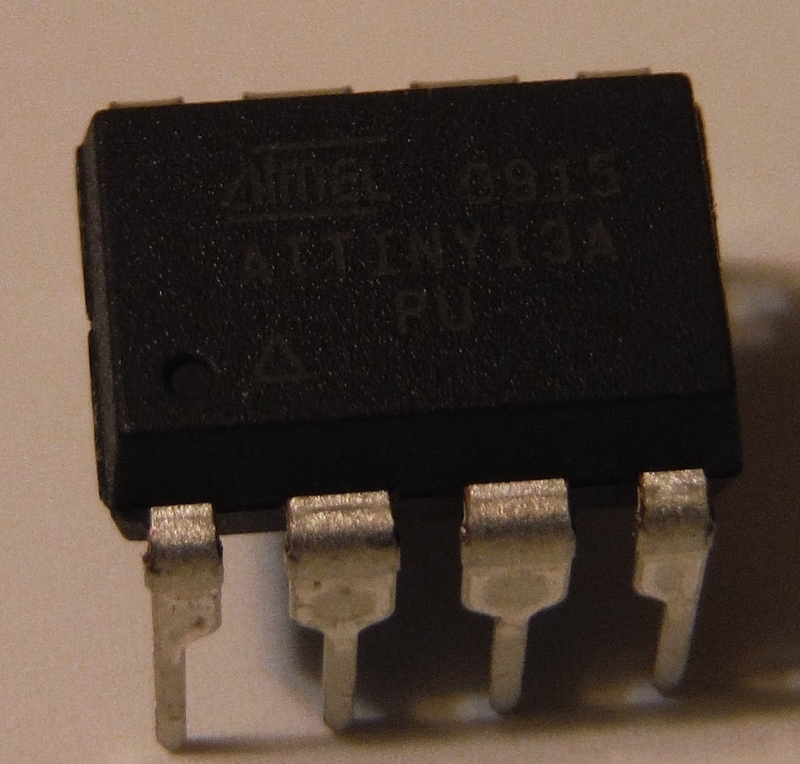
今回はLチカに成功したATTiny13Aのプログラム書き込み方法をメモっておきます。


用意するもの


下準備

  1. Arduino IDE
  2. ファイル→環境設定→追加のボードマネージャのURLに以下ペースト→閉じる
  3. https://kimio-kosaka.github.io/bitDuino13/package_bitDuino13_index.json
  4. Arduino母艦にスケッチ例のArduino ISP書き込み


接続

  • Arduino----ATTiny 13A
  • 5V--------⑧VCC
  • GND------④GND
  • D10-------①RESET
  • D11-------⑤PB0(MOSI)
  • D12-------⑥PB1(MISO)
  • D13-------⑦PB2(SCK)


書き込み

Arduino IDEで書き込みたいスケッチを開き、

ツール→ポート→選択

ツール→ボード→ATtiny13(bitDuino13)

ツール→クロック→1.2MHz

ツール→プログラマー→Arduino as ISP

ツール→ブートローダーを書き込む


スケッチ→書き込み装置で書き込み


スペシャルサンクス


さあ始まりました第一回コピペで作ろう簡単Arduino企画!


今回の目標

GPSモジュール+LCDモジュール+Arduinoで"ほぼ正確な"時計・速度計・高度計を作ること


使用するパーツ


半田付け必須の模様です。


配 線

Arduino---I2Cモジュール--[はんだ付け]--1602A LCD

5V(3.3V)---VCC

GND---GND

SCL---SDA

A5---SCL


Arduino---NEO6M

5V(3.3V)---VCC

GND---GND

D2---TX

D3---RX

スケッチ(ライブラリー等は予めインストールお願いします)

static const int RXPin = 2, TXPin = 3;  //NEO 6Mstatic const uint32_t SerialSpeed = 9600;static const uint32_t GPSSpeed = 9600;int GPSdelay(1000);int year, month, day, hour, minute, second;#include <TinyGPS++.h>TinyGPSPlus gps;#include <SoftwareSerial.h>SoftwareSerial ss(RXPin, TXPin);#include <LiquidCrystal_I2C.h>LiquidCrystal_I2C lcd(0x27, 16 , 2);  // 0x27のアドレス,16列2行のLCDを使用void setup(){  Serial.begin(SerialSpeed);  ss.begin(GPSSpeed);  lcd.init();                    // LCDの初期化  lcd.backlight();               // LCDバックライトの点灯  lcd.setCursor(0, 0);           // カーソルの位置を指定  lcd.print("GPS Start");      // 文字の表示  lcd.setCursor(1, 1);           // カーソルの位置を指定  lcd.print("With Arduino.");  delay(500);  /* How to Connection    Arduino---I2C 1602A LCD    5V(3.3V)---VCC    GND---GND    SCL---SDA    A5---SCL    Arduino---NEO6M    5V(3.3V)---VCC    GND---GND    D2---TX    D3---RX  */}void loop(){  lcd.setCursor(0, 0);  showtime();  lcd.setCursor(0, 1);  showkmph();  showaltitude();  smartDelay(GPSdelay);}void showtime() //時刻表示{  lcd.clear();  // get date and time  year = gps.date.year() - 2000;  month = gps.date.month();  day = gps.date.day();  hour = gps.time.hour();  minute = gps.time.minute();  second = gps.time.second();  hour += 9;// GUTC+9h=JST  if (hour >= 24)  {    day += hour / 24;    hour = hour % 24;  }  lcd.setCursor(0, 0);  lcd.print(year);  lcd.print("/");  lcd.print(month);  lcd.print("/");  lcd.print(day);  lcd.print(" ");  lcd.print(hour);  lcd.print(":");  lcd.print(minute);  lcd.print(":");  lcd.print(second);}void showkmph()   //進行速度表示{  lcd.print((int)gps.speed.kmph());  lcd.print("km/h ");}void showaltitude() //高度表示{  lcd.print(gps.altitude.meters());  lcd.print("m");}static void smartDelay(unsigned long ms){  unsigned long start = millis();  do  {    while (ss.available())      gps.encode(ss.read());  } while (millis() - start < ms);}

まとめ

I2Cモジュールのバックライトジャンパーピンを抵抗に置き換えればバックライトの調整が効くのではないかと思います。


自作パソコンというと

ハードルが高い計画から完成まで時間がかかる知識がある程度必要

といったデメリットが存在します。


そんなわけで

今回は完成されたデスクトップPCを買いそこから自分でパーツを増設、交換する方法を提唱します。

※改造によって保証が受けられなくなる場合があります。自己責任でお願いします。


市販ゲーミングPCのパーツ換装編

例えば以下の完成パソコン


16GBメモリー・480Gb SSD・GTX1650 グラフィックボード搭載という、全体的にはいい感じのスペックなのですがPentium(2コア)というのが惜しい。※グラフィックボードの性能を生かせない・そもそも処理能力が低い

ここをi3(4コア8スレッド)などにスペックアップすればそこそこ使える約10万円PCにできるかなーと思います。

調べたところLGA1200に対応しており、第10世代インテルCoreシリーズプロセッサーが乗っかる模様です。


さらにマザーボードを交換すればintel第11世代CPUやAMD Ryzen CPUも乗っかります!


リノベーションPC

一時期話題になったリノベーションPC。

企業で使われていた業務用パソコンにグラボぶっ刺しちゃえばゲームできちゃうっていう代物です。

注意点は電源が独自規格・その他一部パーツが交換できない・CPUが古くWindows11が使えないかもしれないという点です。

詳しくは他サイトで解説されてますので割愛します。


今回はWindows11を入れてみたというお話です。


詳しい方法は割愛します。


設定からインサイダープログラムに参加

MSアカウントが必須の様


Optional何とかを選択


Dev... もしくはBeta... を選択


あとは更新でWin11をインストール&再起動


で完了です。


↑自作PCの場合はTPM2.0の有効化を忘れないようご注意


前書き

ふとゲーミングPCが欲しくなりかなり前に買ってみたゲーミングラップトップ


せっかくなので記録に残しておきます。

性能

  • CPU性能が半端ない Ryzen9 4900H
  • GPUもそこそこ使えるワッパ優秀な GTX1660Ti
  • こいつ、ヌルヌル動くぞ! 144Hz 2Kディスプレイ
  • 16GB DRAM
  • 500GB M.2 SSD


良い点

  • 基本性能が良いので大体の作業はこなす
  • 144Hzでカクツキを感じない
  • シンプルなデザインが良い
  • キーボードが光る!


悪い点

  • USBは少な目
  • ACアダプターがかなりでかい
  • SSDの容量1TBは欲しかった
  • 高負荷時爆音&爆熱
ベンチマークスクリーンショット


購入リンク


いつもご覧いただきありがとうございます。

今回は格安ゲーミングPCってことで久々に構成を考えてみました。


ポイント

  • グラボ搭載!4コア!
  • ゲームをやってみたいが金をかけたくない方へ
  • 仕事でもそこそこ使える性能
  • 莫大なデーターを高速で快適に移動できるNVMe接続512GB SSD
  • マルチタスクで重宝!3200MHzの16GB DDR4メモリー
  • オーバークロックもできちゃう

プレイ映像(参考までに)


安さ重視


特に電力は食わないのでこれで十分


OCできてなおかつ安い


7700Kよりハイスぺとかなんとか


金ある方は4GB版を。できればGTX1650が望ましい。


2666MHzでもいいでしょう


今回の目玉、NVMe M.2 SSD

ただし転送速度がアレですので余裕があれば Read2.5GB/sのSN550あたりが良い


※OSは別売りでs(殴

LinuxでもSteamは動くようです

※売り切れの場合は類似品を探してください

※スペックアップについては他の方を参考にしてください