

DT-H70/PCIEドライバーインストールメモ
先日、我が家のテレビも地デジ化すべく、自作PCに地デジチューナーを取り付けようと思い、バッファロー社製の「DT-H70/PCIE」を購入したのですが、付属のインストールCDでドライバーをインストールしようとすると、インストールの途中で突然ブルーバックになってしまい、その後 何度再起動を繰り返してもブルーバックになりWindowsが起ち上がらなくなるという事象に陥ってしまいました。
バッファーローのサポートセンターに問い合わせたりネットで調べたりしたのですが、明確な解決策が得られず、なんとか試行錯誤の上、自己解決できたのでその時の方法を情報共有したいと思います。
私の自作PCの主なスペックは以下のとおりです。
マザーボード:ASUS P8P67
CPU:Intel Core i7 2600K
OS:Windows 7 Professional (64bit)
まず、Windowsが起ち上がらなくなってしまったPCは、電源投入後F8キーを連打してセーフモード(それがダメなら「前回正常起動時の構成」)で起動し、コントロールパネルから回復を開いて、ドライバーインストール前の状態に復元します。
そしたらコチラ からDT-H70/PCIE用のドラーバーをダウンロードします。
ダウンロードしたファイルを開くと自己解凍が始まり、インストーラーが起動するのですが、ここではインストールせずにウィンドウを閉じます。
そうするとデスクトップ上に"DTH70PCIEDRV"という名前のフォルダができあがってるはずです。
DT-H70/PCIEをマザーボードに挿した状態でWindowsを起動すると、コントロールパネルのデバイスマネージャーに"Renesas Electronics USB 3.0 Host Controller"というのが一つ増えていると思います。
DT-H70/PCIEというのは、USB 3.0のデバイスとして認識されるようで、これにUSB 3.0用のデバイスドライバーを当てることで動作するみたいです。
ところが付属のインストールCDを使うと、NEC製のデバイスドライバーをインストールしようとするのですが、なぜか既存のUSB 3.0デバイスにまでNEC製のドライバーを当てようとしていて、これが標準のドライバーと競合して何やらおかしなことになってしまうようです。(抽象的な表現でスミマセン・・・本人も現象がよくわかってません)
どうもUSB 3.0用のデバイスドライバーは、正常に動作していれば何でもよさそうで、DT-H70/PCIEが最初に認識されたときに標準のデバイスドライバーが勝手に当てられているようなので、NEC製のデバイスドライバーをインストールする作業はとりあえず無視してみます。
次にデバイスマネージャーの不明なデバイスというところに"DT-H70/PCIE"があると思うので、これのプロパティを開き、「ドライバー」タブの「ドライバーの更新」ボタンをクリックします。
表示された「ドライバーソフトウェアの更新」ウィンドウで「コンピューターを参照して・・・」を選択して、次の画面で先ほどのデスクトップの"DTH70PCIEDRV"フォルダの場所を指定し、「次へ」ボタンをクリックします。
以上でドライバーのインストールは完了です。
あとは付属のインストールCDで個別にソフトをインストールしてやれば問題なくテレビが視聴できるようになるはずです。
これでやっと我が家の地デジ化も完了です(今ごろ・・・)
バッファーローのサポートセンターに問い合わせたりネットで調べたりしたのですが、明確な解決策が得られず、なんとか試行錯誤の上、自己解決できたのでその時の方法を情報共有したいと思います。
- 【送料無料】DT-H70/PCIE [PCI-E用 地上デジタルチューナー]

- ¥13,480
- 楽天
私の自作PCの主なスペックは以下のとおりです。
マザーボード:ASUS P8P67
CPU:Intel Core i7 2600K
OS:Windows 7 Professional (64bit)
まず、Windowsが起ち上がらなくなってしまったPCは、電源投入後F8キーを連打してセーフモード(それがダメなら「前回正常起動時の構成」)で起動し、コントロールパネルから回復を開いて、ドライバーインストール前の状態に復元します。
そしたらコチラ からDT-H70/PCIE用のドラーバーをダウンロードします。
ダウンロードしたファイルを開くと自己解凍が始まり、インストーラーが起動するのですが、ここではインストールせずにウィンドウを閉じます。
そうするとデスクトップ上に"DTH70PCIEDRV"という名前のフォルダができあがってるはずです。
DT-H70/PCIEをマザーボードに挿した状態でWindowsを起動すると、コントロールパネルのデバイスマネージャーに"Renesas Electronics USB 3.0 Host Controller"というのが一つ増えていると思います。
DT-H70/PCIEというのは、USB 3.0のデバイスとして認識されるようで、これにUSB 3.0用のデバイスドライバーを当てることで動作するみたいです。
ところが付属のインストールCDを使うと、NEC製のデバイスドライバーをインストールしようとするのですが、なぜか既存のUSB 3.0デバイスにまでNEC製のドライバーを当てようとしていて、これが標準のドライバーと競合して何やらおかしなことになってしまうようです。(抽象的な表現でスミマセン・・・本人も現象がよくわかってません)
どうもUSB 3.0用のデバイスドライバーは、正常に動作していれば何でもよさそうで、DT-H70/PCIEが最初に認識されたときに標準のデバイスドライバーが勝手に当てられているようなので、NEC製のデバイスドライバーをインストールする作業はとりあえず無視してみます。
次にデバイスマネージャーの不明なデバイスというところに"DT-H70/PCIE"があると思うので、これのプロパティを開き、「ドライバー」タブの「ドライバーの更新」ボタンをクリックします。
表示された「ドライバーソフトウェアの更新」ウィンドウで「コンピューターを参照して・・・」を選択して、次の画面で先ほどのデスクトップの"DTH70PCIEDRV"フォルダの場所を指定し、「次へ」ボタンをクリックします。
以上でドライバーのインストールは完了です。
あとは付属のインストールCDで個別にソフトをインストールしてやれば問題なくテレビが視聴できるようになるはずです。
これでやっと我が家の地デジ化も完了です(今ごろ・・・)
MacBook Airをトリプルブートに その4 ~Ubuntu 10.10 インストール編~
MacBook Airのインストールメモ、最後にUbuntu 10.10のインストール。
インストールの前に有線LANのモジュールがあると便利なので、用意しておく
↓純正品はお高いので、こんなの買いました。
1.Ubuntu 10.10のインストール
MacBook Airをトリプルブートに その1 で作成したUbuntu 10.10のインストールディスクをDVDドライブにセット
通常のインストーラーを起動するとディスプレイがエライこと(砂嵐?)になってしまうので
最初の真っ暗な画面のときにF6キーをたたき、下のメニュー画面を表示させる
(タイミングが難しいので、F6キーを連打すると良いみたいです)

再びF6を押すとサブメニューが表示されるので、その他のオプションの“nomodset”にチェック
「インストールせずにUbuntuを試してみる(T)」にカーソルを合わせた状態で
起動オプションの最後に
reboot=pci
と入力してEnter
しばらくすると「Ubuntu 10.10のインストール」アイコンが表示されるのでダブルクリック
LANアダプタがあれば「Ubuntuのインストールを準備」の画面で「インストール中にアップデートをインストールします」や「サードパーティソフトウェアをインストールする」にチェック
「ディスク領域の割り当て」で、「手動でパーティションを設定する」を選択する
パーティション(sda4)を“/”(ルート)にしてExt4でフォーマットするよう設定する

ブートローダのインストール先をルートパーティションとおなじsda4にしてインストールを始める
インストールが完了したら、再起動する前にメニューからターミナルを起動して、下記を実行。
cd /tmp
mkdir mntroot
sudo mount /dev/sda4 mntroot
sudo mount --bind /dev ./mntroot/dev
sudo mount --bind /dev/pts ./mntroot/dev/pts
sudo mount --bind /proc ./mntroot/proc
sudo mount --bind /sys ./mntroot/sys
sudo chroot mntroot
/etc/default/grubをviなどで下記のように編集する
GRUB_CMDLINE_LINUX_DEFAULT=”quiet splash nomodeset reboot=pci”
update-grubを実行
再起動したらOSのインストールは完了です。
2.グラフィックドライバのインストール
メニューより「システム」→「システム管理」→「追加のドライバ」を選択する
「追加のドライバ」でグラフィックドライバを有効にする
再起動したらドライバが有効になっているはずです。
3.ブルートゥースドライバのインストール
インストールの前に有線LANのモジュールがあると便利なので、用意しておく
↓純正品はお高いので、こんなの買いました。
- BUFFALO 10/100M USB2.0用 LANアダプタ (Wii&MacBookAir.../バッファロー
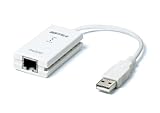
- ¥2,394
- Amazon.co.jp
1.Ubuntu 10.10のインストール
MacBook Airをトリプルブートに その1 で作成したUbuntu 10.10のインストールディスクをDVDドライブにセット
通常のインストーラーを起動するとディスプレイがエライこと(砂嵐?)になってしまうので
最初の真っ暗な画面のときにF6キーをたたき、下のメニュー画面を表示させる
(タイミングが難しいので、F6キーを連打すると良いみたいです)

再びF6を押すとサブメニューが表示されるので、その他のオプションの“nomodset”にチェック
「インストールせずにUbuntuを試してみる(T)」にカーソルを合わせた状態で
起動オプションの最後に
reboot=pci
と入力してEnter
しばらくすると「Ubuntu 10.10のインストール」アイコンが表示されるのでダブルクリック
LANアダプタがあれば「Ubuntuのインストールを準備」の画面で「インストール中にアップデートをインストールします」や「サードパーティソフトウェアをインストールする」にチェック
「ディスク領域の割り当て」で、「手動でパーティションを設定する」を選択する
パーティション(sda4)を“/”(ルート)にしてExt4でフォーマットするよう設定する

ブートローダのインストール先をルートパーティションとおなじsda4にしてインストールを始める
インストールが完了したら、再起動する前にメニューからターミナルを起動して、下記を実行。
cd /tmp
mkdir mntroot
sudo mount /dev/sda4 mntroot
sudo mount --bind /dev ./mntroot/dev
sudo mount --bind /dev/pts ./mntroot/dev/pts
sudo mount --bind /proc ./mntroot/proc
sudo mount --bind /sys ./mntroot/sys
sudo chroot mntroot
/etc/default/grubをviなどで下記のように編集する
GRUB_CMDLINE_LINUX_DEFAULT=”quiet splash nomodeset reboot=pci”
update-grubを実行
再起動したらOSのインストールは完了です。
2.グラフィックドライバのインストール
メニューより「システム」→「システム管理」→「追加のドライバ」を選択する
「追加のドライバ」でグラフィックドライバを有効にする
再起動したらドライバが有効になっているはずです。
3.ブルートゥースドライバのインストール
ターミナルで下記を実行


sudo add-apt-repository ppa:mactel-support/ppa
sudo apt-get update
sudo apt-get install btusb-dkms


再起動後、メニューの「システム」→「設定」→「Bluetooth」で


Bluetoothデバイスが検出できるようになっているはずです。