🛠【2025年版】MSI Cyborg 15 の裏ブタを開けてメモリ増設する方法

MSI ゲーミングノート ノートパソコン 自分で メモリ増設

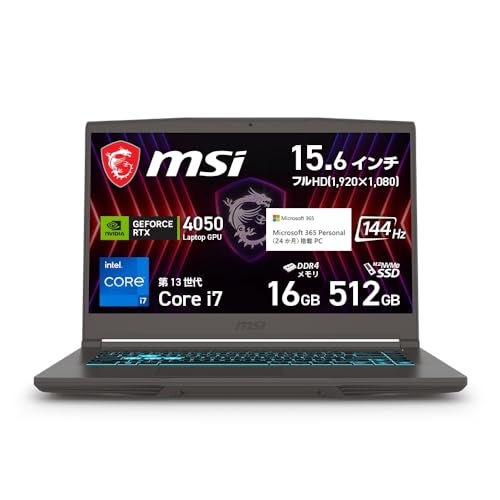
MSIのゲーミングノートPC「Cyborg 15」のメモリ増設手順について解説します。
今回も海外のYouTube動画で丁寧に分解・交換手順を紹介しているものがあり、それを参考に流れをまとめました。

詳しく見たい方は、動画をチェックしてみてください。


📌 Cyborg 15シリーズの特徴

  • 本体の一部が半透明になっているのが特徴。完全な透明ではないのでちょっと中途半端な感じがするが、ほかには無い特徴ともいえる。
  • GPUの消費電力が45Wとかなり低めに設定されているため、性能も控えめ。ポジティブに言えば省電力。
  • 省電力なため(?)、冷却ファンが1つのみというシンプル設計になっています。
  • 144Hzモニター標準搭載なので、ディスプレイ性能は申し分ない。

⚠️ メモリ増設時の注意点

MSIノートPCの分解・改造はメーカー保証が無効になる可能性があります。
作業は自己責任で行ってください。


👇こちらの記事もあわせてチェック!!👇


🧰 メモリ増設の手順

  1. データのバックアップ・リカバリーディスク作成
    万が一に備えて、必ず事前に準備しておきましょう。
  2. 電源ボタン長押しで完全シャットダウン
    電源を切った後、電源ボタンを30秒以上押して放電処理を行います。
  3. 裏ブタのネジを外す
    精密ドライバーを使い、ネジを紛失しないように保管。
  4. ヒンジカバーを外す
    裏蓋を外す前に、ヒンジ部分のカバーを取り外します。詳しい外し方は動画参照。
  5. 裏蓋を開ける
    ピックやオープナーを使って、端子周辺を傷つけないよう慎重に開けます。
  6. メモリ・SSDの交換
    • メモリ交換はスロットに差し替えるだけで完了。
    • SSD交換の場合はOSの再インストールが必要。リカバリーディスクを事前に作成。
  7. 裏蓋を取り付ける
    端子類を破損しないように注意しながら元に戻します。
  8. ネジ止め
    外したネジをすべて元通りに固定。
  9. ACアダプタを接続し、電源ON
    起動まで数分〜十数分かかることがあるので、焦らず待ちましょう。
  10. MSIロゴが表示されれば起動成功
    SSDを交換している場合は、リカバリーディスクでOSをインストールします。


📝 まとめ

Cyborg 15 シリーズも、自己責任で自分でメモリやストレージを増設できるモデルです。
分解にはリスクが伴うため、事前準備と慎重な作業が不可欠です。

動画を参考にしながら、自分のペースで安全に作業を進めてください。
なお、当ブログでは作業による故障・破損について一切の責任を負いかねますので、ご了承ください。

MSIノートPCを購入してセットアップが終わったあと、すぐにゲームをインストールしてプレイしたくなる気持ちはよくわかります。
ですが、各種設定を整えてからの方が、より安定した高性能を引き出すことができます

今回は、細かすぎる設定ではなく、効果が見込めるポイントに絞って紹介します。

MSI ゲーミングノート ノートパソコン Center 性能アップ
👇こちらの記事もあわせてチェック!!👇
【Tips】MSIノートパソコンを買ったらまずやること & F3リカバリーの方法|2025年版
【2025年版】自分でMSIノートパソコンの増設作業をする時の注意点とおすすめツール
【2025年版】自分でMSIゲーミングノートパソコンのメモリ増設をする方法まとめ


① MSI Centerの設定

  • 機能特徴 → User Scenario → エクストリーム
    → CPUとGPUの性能を最大化してくれるモード。
    MSI AI Engineは便利ですが、起動するソフトによって性能が変動するため、常に最高性能で使いたい場合は「エクストリーム」一択です。
  • GPU Switch → ディスクリートグラフィックスモード
    → 表示があるモデル限定の設定。
    CPU内蔵GPUを無効化し、電力をGeForceなどの外部GPUに集中させることで性能を引き上げる機能です。
    デメリットとして、Thunderbolt 4などCPU内蔵GPU経由の映像出力が使えなくなりますが、ノートPCの内蔵ディスプレイだけ使うなら問題なしです。

② Windowsの設定でGPUの種類を指定

  • 設定 → ゲーム → ゲーム モード → グラフィック → アプリケーションのカスタム設定
    → 一覧に表示されているゲームをクリックし、「GPUのユーザー設定」から「ハイ パフォーマンス」を選択。
    これにより、GeForceなどの外部GPUが優先的に使われるようになり、性能が安定

③ NVIDIA コントロールパネルの設定

  • 起動 → 3D 設定の管理 → 優先グラフィックスプロセッサ → 高パフォーマンス NVIDIA プロセッサ
    → こちらもゲーム起動時にGeForceを優先して使う設定 Windows側と合わせて設定することで、より確実に外部GPUが使われるようになります。

④ Windowsの電源設定

  • 設定 → システム → 電源 → 電源モード → 最適なパフォーマンス
    → ①〜③ほどの効果はありませんが、電力制御の最適化により安定性が向上 やらないよりは確実にマシなので、忘れずに設定しておきましょう。

📝 まとめ|“芯の設定”で性能を引き出す

MSIゲーミングノートは、初期状態でも高性能ですが、設定次第でさらに快適なゲーム体験が可能 今回紹介した4つのポイントは、手軽にできて効果が見込める“芯の設定”

ゲームを始める前に、まずは環境を整えておくことで、安定したパフォーマンスと長期的な快適さ


👇こちらの記事もチェック👇


【Tips】MSIノートパソコンを買ったらまずやること & F3リカバリーの方法|2025年版

【2025年版】自分でMSIゲーミングノートパソコンのメモリ増設をする方法まとめ

VARMILO HA10 vm-ha10-black-pc|完成度の高い18ボタン仕様レバーレスアケコン

VARMILO HA10 vm-ha10-black-pcは、操作性・質感・拡張性を高次元でまとめ上げた、本格派レバーレスアーケードコントローラーです。
高級キーボードメーカーの技術が惜しみなく投入されており、競技シーンを意識した設計が随所に感じられます。


VARMILO HA10 vm-ha10-black-pc レバーレス アケコン


主な特徴

  • 直感的に使いやすい18ボタン構成:誰でも迷わず操作できるよう最適化されたレイアウト
  • 重厚感のあるアルミ筐体:高級感と高い剛性を両立し、安定したプレイを実現
  • 非常になめらかなボタン操作:キーボードメーカーならではの完成度の高い押下感
  • 新設計スイッチ採用:快適な打鍵感に加え、工具不要でボタン交換が可能
  • ミニボタンも改良済み:誤操作しにくく、押しやすさが向上
  • 作動点調整・ラピッドトリガー対応:「VARMILO FK2」と同系統の高度な入力制御に対応
  • 持ち運びを考慮した付属品:肩掛け対応のフックとベルトが標準で付属
  • コンパクト設計ながら高い安定性:省スペースでもしっかり固定される安心感

どんな人におすすめ?

  • レバーレスアケコンで操作精度を高めたい
  • 格闘ゲームで入力速度・安定性を重視したい
  • 高級感のあるデバイスを長く使いたい
  • 持ち運びも想定したレバーレスを探している

簡易スペック表

製品名 VARMILO HA10 vm-ha10-black-pc 
タイプ レバーレスアーケードコントローラー
ボタン数 18ボタン
筐体素材 フルアルミボディ
主な機能 作動点調整 / ラピッドトリガー対応
交換対応 工具不要でボタン交換可能(新設計)
付属品 肩掛け対応フック・ベルト
税込価格 ¥32,400円

vm-ha10-black-pcは、「使いやすさ」「質感」「競技向け機能」を高いレベルで融合させたレバーレスアケコンです。
これから本格的にレバーレスへ移行したい方はもちろん、ワンランク上の操作環境を求める上級者にもおすすめできる完成度の高いモデルです。


👇VARMILO HA10 vm-ha10-black-pc の売り場はこちら👇


MSIノートPCのメモリ・SSD交換|自分でやる手順と注意点


MSIのノートパソコンで自分でメモリやSSDの交換・増設する手段をご紹介します。

MSI ノートパソコン 自分で メモリ増設 SSD増設


👇こちらの記事もあわせてチェック!!👇

【2025年版】MSI Thin 15 / GF63 の裏ブタを開けてメモリ増設する方法

【Tips】MSIゲーミングノートパソコンの性能を少しでも引き上げる方法

【Tips】MSIノートパソコンを買ったらまずやること & F3リカバリーの方法|2025年版

【2025年版】自分でMSIノートパソコンの増設作業をする時の注意点とおすすめツール

【2025年版】自分でMSIゲーミングノートパソコンのメモリ増設をする方法まとめ


メモリやSSDの増設・交換を行う前に以下の注意事項をよく理解したうえで自己責任で作業を行ってください。


●メリット
・メモリ不足やSSDの容量不足を解消できる
・裏蓋を開けてメモリやSSD、HDDを取り付ける作業を楽しむことができる
・クーラーを外してグリスの塗り直しをすることで冷却性能アップができるかも?


●デメリット
・製品保証が無効になる
・製品が故障して修理が必要になった場合、メーカー修理に出すと費用が高額になることがある
・薄型・軽量モデルになればなるほど内部構造が複雑になり、増設作業の難易度が高い
・なれないノートパソコン分解作業を行うことになるため、思わぬトラブル・破損が発生する可能性がある
・ノートパソコンは汎用パーツを使っていないため、故障しても自分でパーツを集めて修理するのが難しい

このように自分自身でメモリやSSDの交換を行うことはメリットはあるものの、ある程度デメリットがあることを理解しながら行う必要があります。

すでに保証期間が過ぎている状態であれば、トライする価値は十分にあると思います。

では、保証期間内の製品で保証を維持したままメモリやSSDの交換・増設したい場合にはどうすればいいか。

その答えは簡単です。

購入前・購入後どちらの場合であっても、MSI公認サポート店に相談しましょう。

MSI公認サポート店であれば、購入前に増設・交換の相談することができるだけでなく、購入後でも作業を行ってくれます。
MSI公認サポート店の情報はこちら

自分で交換・増設作業を行いたい場合、まずは工具を用意する必要があります。
実は、工具さえ用意してしまえば作業は比較的簡単。

バックパネルを開けるだけでメモリやSSDを交換することができます(手順を守らないとトラブルになるので注意が必要)。

で、どんな工具が必要か。
精密ドライバーとオープナーがあればOK.

↓おすすめ工具(オープナーのみ)がこちら↓


↓精密ドライバーとオープナーセットはこちら↓


ほとんどのノートPCがバックパネルのネジを外して、オープナーで少しずつバックパネルを外していけばOKです。

で、重要なのがバックパネルを開ける前にやっておくことがあります。

まずはリカバリーディスクを作成しておくこと
Windows標準機能の回復ドライブを作成するか、MSI Centerなどにあるリカバリーディスク作成機能を使うといいでしょう。
万が一、OSが破損してもリカバリーディスクがあれば、OSを再インストールできます。

また、そもそもOSがインストールされているSSDを交換する場合に、OS再インストールを行うときにリカバリーディスクが必ず必要になります。

次に行うこと。
これはバックパネルを開ける作業の直前に行ってください。
電源ボタンを30秒以上押してバッテリーリセット状態にする

これやっておかないと最悪マザーボードが死亡することがあります・・・。

この2つをやったうえで、メモリ・SSDの交換・増設にトライしましょう。

どうせバックパネルを開けてしまうのであれば、クーラーも取り外してグリス塗り直しするものおすすめです。

クーラー取り外したらグリスクリーナーで古くなったグリスをきれいに取り除いてください。
↓おすすめグリスクリーナーはこちら↓


古いグリスを除去したら、新しいグリスを塗りましょう。
そんなに深いこだわりはありませんが、熱伝導率が高く、塗布しやすいグリスがおすすめ。

↓個人的に何回か使っているグリスがこちら↓


↓こちらも定番の高性能グリスだけど、ちょっと塗るのに時間がかかる↓


作業が終わって、バックパネルを閉じ、電源を入れた後にも注意が必要。
電源を入れてからmsiロゴが出るまで辛抱強く待ちましょう。

メモリの容量を一気に大容量に交換した場合、電源ボタンを押してからロゴがでるまで数分から十数分かかることがあります。

ここで焦って電源ボタン連打やバッテリーリセットを行ってしまうと、マザーボードが死亡する可能性がありますので焦りは禁物です。

無事起動するまでお祈りしながらじっくり待ちましょう。

繰り返しになりますが、増設・交換作業は自己責任で行ってくださいね。

MSI製ノートPCを購入したら、まず最初にやっておきたい初期設定とメンテナンス項目をまとめました。
これらを済ませておくことで、安定したパフォーマンスとトラブル回避につながります。
MSI ゲーミングノート ノートパソコン セットアップ 初期設定 F3リカバリー
👇こちらの記事もあわせてチェック!!👇
【Tips】MSIゲーミングノートパソコンの性能を少しでも引き上げる方法
【2025年版】自分でMSIノートパソコンの増設作業をする時の注意点とおすすめツール
【2025年版】自分でMSIゲーミングノートパソコンのメモリ増設をする方法まとめ


✅① Microsoft Storeの更新
- Windowsにプリインストールされているアプリやドライバ関連ユーティリティを最新化
- 「Microsoft Store」→右上の「ライブラリ」→「すべて更新」で一括更新可能

✅② Windows Updateの実行
- Windows 11を最新状態にアップデート
- 古いバージョン(例:22H2)では最新機能が使えない場合あり
- 最新版に更新できない場合は、以下の公式ツールを使用:
🔗 Windows 11 インストール アシスタント

✅③ MSI Centerの起動とアップデート
- MSI製ノートPCのパフォーマンス・ファン制御・RGB設定などを一括管理できる専用ソフト
- 起動後に「アップデート」タブから最新版に更新しておく

✅④ リカバリーディスク(USBメモリ)の作成
- 万が一OSが破損して起動できなくなった場合でも、USBメモリから再インストール可能
- 「MSI Center」または「MSI Recovery Image Backup Tool」から作成可能
- 容量16GB以上のUSBメモリを用意しておくと安心

✅⑤ パフォーマンス設定の調整
- Windows側:「電源とスリープ」→「電源モード」を「高パフォーマンス」に
- MSI Center側:「User Scenario」や「Performance」モードを用途に合わせて選択
→ ゲーム・動画編集なら「Extreme Performance」推奨

✅⑥ セキュリティソフトの導入
- Windows Defenderでも基本的な保護は可能
- より強固な保護を求めるなら「ESET」「ノートン」「Bitdefender」などの導入も検討


✅⑦ NVIDIAドライバの更新(GeForce搭載モデル)
- 最新のGPUドライバでゲームや動画編集の安定性・性能向上を図る
- 「GeForce Experience」アプリをインストールして自動更新が便利
🔗 NVIDIA公式ドライバダウンロード

📝まとめ|“芯の初期設定”で快適なMSIライフを
MSIノートPCは、性能を引き出すための設定とメンテナンスが非常に重要です。
このTipsを参考に、購入直後から安心・快適な環境を整えていきましょう。


リカバリーディスクを使わなくてもOSをリカバリーする方法もあるので覚えておくと便利です。

🛠 MSIノートPC|F3キーで工場出荷時にリカバリーする方法
MSIノートPCには、購入時の状態に戻せる「F3リカバリー機能」が搭載されています。OSの不具合や初期化したいときに便利な機能ですが、事前に知っておくべき注意点もあります。

✅ 事前準備
- 電源ケーブルを接続(バッテリー駆動では実行不可)
- 個人データは必ずバックアップ(リカバリーで全データが消去されます)
- MSI純正OSが残っていることが前提(他OSやパーティション変更済みの場合は不可)

🔁 F3リカバリーの手順
- PCの電源を入れる
- MSIロゴが表示されたら、すぐに F3キーを連打
- 「Troubleshoot(トラブルシューティング)」を選択
- 「Restore MSI factory settings(MSI工場出荷時設定に戻す)」を選択
- 「System Partition Recovery(システムパーティションの復元)」を選択
- データ消去の確認画面で「はい」を選択
- 復元が開始されるので、完了まで待機(途中で電源を切らない)
- 完了後「OK」→「続行」で再起動
- 初期状態のWindowsが起動すれば完了!

⚠ 注意点
- リカバリー中は絶対に電源を切らないこと
- リカバリーパーティションが削除されている場合はF3リカバリーは使えません
- その場合はMSI Centerなどでリカバリーメディアの作成が必要です

>📝 まとめ
F3リカバリーは、MSIノートPCを簡単に初期化できる便利な機能です。
ただし、事前のバックアップと電源接続は必須。中古購入時やOS変更済みのPCでは使えない場合もあるので、状況に応じてリカバリーメディアの作成も検討しましょう。


Modern-15-H-C2RMG-0553JP|32GBメモリ+1TB SSD搭載!動画再生も快適なハイスペックノートPC

MSIのModern-15-H-C2RMG-0553JPは、メモリ高騰が続く中で32GB(16GB×2)搭載という圧倒的な構成を誇るノートPC。
しかも税込148,600円という価格で手に入るのは非常に貴重です。

オススメポイント

  • 32GBメモリ搭載:オフィスソフトや複数タスクでもメモリ不足の心配なし
  • 1TB SSD搭載:動画や写真など大容量データも安心して保存可能
  • 15.6インチ大画面:動画再生や作業に最適なサイズ
  • メモリ高騰前のモデル:値上がりの影響を受けていないため、在庫があるうちに選ぶべき

メモリ32GB 高性能 ノートパソコン MSI Modern 15

簡易スペック表

製品名 Modern-15-H-C2RMG-0553JP
CPU Intel Core i7-13620H
メモリ 32GB(16GB×2)
ストレージ 1TB SSD
ディスプレイ 15.6インチ / フルHD
価格 ¥148,600(税込)

「動画再生も快適」「オフィス作業も余裕」そんなノートPCを探している方に最適な一台。
メモリ高騰や今後の値上がりを考えると、在庫があるうちに購入するのが賢い選択です!


👇Modern-15-H-C2RMG-0553JPの売り場はこちら👇


Cyborg-A15-AI-B2HWFKG-0752JP|Ryzen 9+RTX 5060+32GBメモリ搭載のハイスペックゲーミングノート

MSIのCyborg-A15-AI-B2HWFKG-0752JPは、Ryzen 9+RTX 5060+32GBメモリという圧倒的な構成を誇るゲーミングノートPC。
メモリ高騰が続く中、32GB(16GB×2)搭載モデルが20万円前半で手に入るのは非常に貴重です。

オススメポイント

  • Ryzen 9+RTX 5060搭載:FPS、バトルロイヤル、格闘ゲームに最適なスペック
  • 32GBメモリ:動画編集や配信も余裕、メモリ不足の心配なし
  • 144Hzディスプレイ:滑らかな映像で競技系ゲームに最適
  • 15.6インチのコンパクトサイズ:省スペースで扱いやすい

ゲーミングPC メモリ32GB RTX 5060 Ryzen 9 MSI Cyborg A15


簡易スペック表

製品名 Cyborg-A15-AI-B2HWFKG-0752JP
CPU AMD Ryzen 9 270
GPU NVIDIA GeForce RTX 5060 Laptop GPU(55W版)
メモリ 32GB(16GB×2)
ストレージ 512GB SSD
ディスプレイ 15.6インチ / フルHD / 144Hz
税込み価格 ¥229,799-

「性能も価格も妥協したくない」というゲーマーにぴったりの一台。
メモリ高騰や2026年以降の値上がりを考えると、今が最もお得に購入できるタイミングです!


👇Cyborg-A15-AI-B2HWFKG-0752JPの売り場はこちら👇


Cyborg-15-B13WGKG-0762JP|Core i7+RTX 5070+32GBメモリ搭載のハイスペックゲーミングノート

MSIのCyborg-15-B13WGKG-0762JPは、Core i7+RTX 5070+32GBメモリという圧倒的なハイスペック構成を誇るゲーミングノートPC。
深刻なメモリ不足が続く中、32GB(16GB×2)搭載モデルは非常に貴重な存在です。

オススメポイント

  • Core i7+RTX 5070搭載:最新ゲームも快適にプレイ可能
  • 32GBメモリ:動画編集や配信も余裕、メモリ不足の心配なし
  • 将来的な値上がり前に購入を!:2026年からゲーミングPCの価格上昇が予想されるため、今が買い時

簡易スペック表

製品名 MSI Cyborg-15-B13WGKG-0762JP
CPU Intel Core i7-13620H
GPU NVIDIA GeForce RTX 5070 Laptop GPU(60W版)
メモリ 32GB(16GB×2)
ストレージ 1TB SSD
ディスプレイ 15.6インチ / フルHD / 144Hz
税込価格 ¥239,800-

「性能も価格も妥協したくない」というゲーマーにぴったりの一台。
2026年以降の値上がりを考えると、今が最もお得に購入できるタイミングです!


👇Cyborg-15-B13WGKG-0762JPの売り場はこちら👇


ASUS Gaming V16 V3607VM|RTX 5060搭載&32GBメモリで超コスパ!

ASUSのゲーミングノート「Gaming V16 V3607VM-C7325R5060W」は、価格と性能のバランスが抜群なモデルです。
メモリ価格が高騰しており、32GBメモリを入手するのが困難になりつつある中、税込価格209,800円という驚きのコスパを実現しています!

主な特徴

  • RTX 5060(75W版)搭載:115W版より性能は約2割低下するものの、その分価格が安くコスパ良好
  • VRAM 8GB搭載:フルHD(1920×1080)なら高画質設定でも快適プレイ可能
  • 144Hzディスプレイ:FPSや格闘ゲームに最適な高リフレッシュレート
  • メモリ32GB搭載:動画編集やゲーム配信も余裕、メモリ不足の心配なし
  • ASUS IceCool冷却機能:動作音を抑えつつ、CPUとGPUをしっかり冷却
  • 税込価格: 209,800円

おすすめポイント

  • 高性能GPU+大容量メモリでゲームもクリエイティブ作業も快適
  • 冷却性能が高く、長時間プレイでも安定動作
  • メモリ価格が高騰している中、32GB構成で約21万円は超お得!

簡易スペック表

製品名 ASUS Gaming V16 V3607VM
CPU Intel Core 7 240H
GPU NVIDIA GeForce RTX 5060(75W版)
メモリ 32GB
SSD 512GB
ディスプレイ 16インチ / 144Hz / 1920x1200
冷却機能 ASUS IceCool
税込価格 ¥209,800

ASUS Gaming V16は、「性能も価格も妥協したくない」というゲーマーにぴったりの一台。
32GBメモリ搭載ゲーミングノートPCとして手に入れるチャンスです!

👇V3607VM-C7325R5060Wの売り場はこちら👇


メモリ価格が高騰中!!|そんな中、RTX 5060搭載&32GBメモリ搭載モデルを手に入れるチャンス!

今、世界中でAIによるGPUやメモリの急激な需要の高まりを受けてメモリの価格が一気に跳ね上がっています。

自作PCをやっている人ならわかるかもしれませんが、あり得ないほどメモリの価格が高騰中。

32GB(16GB×2)のメモリが高すぎて手が出せないほど。

そんななか、32GBのメモリを搭載したASUSの人気ゲーミングノートTUF Gaming F16 FX608JMRが、239,800円で販売中。

ASUS ゲーミングノート TUF Gaming F16 FX608JMRASUS ゲーミングノート TUF Gaming F16 FX608JMRASUS ゲーミングノート TUF Gaming F16 FX608JMRASUS ゲーミングノート TUF Gaming F16 FX608JMR

主な特徴

  • RTX 5060搭載:ノートPC向けGPUでも高性能、最新ゲームも快適プレイ
  • 32GBメモリ:メモリが高騰している中、32GBメモリ搭載なので超絶コスパ!!動画編集や配信も余裕、メモリ不足の心配なし
  • 165Hzディスプレイ:FPSや格闘ゲームに最適な高リフレッシュレート
  • Core i5搭載:コスパ重視ながら十分な性能で快適動作
  • Thunderbolt 4対応Type-Cポート:液タブや外部モニター接続もスムーズ

おすすめポイント

  • 高性能GPU+大容量メモリでゲームもクリエイティブ作業も快適
  • 冷却性能も高く、長時間プレイでも安定動作
  • Amazonブラックフライデーで239,800円は32GB(16GB×2)のメモリ市場からしてお得すぎる超絶価格!!

簡易スペック表

製品名 ASUS TUF Gaming F16 FX608JMR
CPU Intel Core i5 HXシリーズ
GPU NVIDIA GeForce RTX 5060
メモリ 32GB
ストレージ 512GB SSD
ディスプレイ 16インチ / 165Hz / フルHD
ポート Thunderbolt 4(Type-C)、USB Type-A、HDMI、有線LAN
税込価格 ¥239,800

TUF Gaming F16は、「性能も価格も妥協したくない」というゲーマーにぴったりの一台。
32GBメモリ搭載ゲーミングノートPCとして手に入れるチャンスは今しかない!!


👇FX608JMR-I5R5060Aの売り場はこちら👇