
Google Nexus5のケースが届きました!
Nexus5を購入したのでケースを買いました。
色々悩んだ挙句、今回購入したのは↓の商品です。
このケースを選んだ理由は、今まで使ってたdocomoのスマホとSIMを入れ替える際に、取り外しがし易い事でした。
加えて、保護シート込みで参考価格6,500円だったのが、セールでなんと985円と85%引きという安さも購入のキッカケでした。
この価格なら、今後新しいケースに買い替えたとしても勿体なくないですね。
さて届いた時のパッケージは値段に相当する様なチープな感じです。
保護シールは↓の様な感じ。
ケース自体は上下部の囲みの無いコ型ケースです。
なので↓の様にUSBやイヤホンジャックも問題無く差し込む事が出来ます。
背面部分は何の細工もないので質素です。
出来ればNEXUSのロゴでもあれば良かったんですけどね~
素のままだと直接置いた時に気になったカメラ部分もしっかりカバー
これで気兼ねなく置けます。
フルカバーのバンパーケースだと人によっては厚くなって押し辛いとレビューされてる方も多いですよね。
このケースはボリュームと電源部分は切りこまれています。
ケース自体は”さらさら素材”と書かれている様にハードケースには無い手に馴染む感じが良く、滑り難くて良いです。
興味のある方は試しに買ってみてはいかがでしょうか。
色々悩んだ挙句、今回購入したのは↓の商品です。
 | Google Nexus5 【さらさら素材!保護フィルム付】スーパータフネス素材使用!! 【Google Nexus5 】専用 ハードケース /カバー Google Correspondence 売り上げランキング : 2490 Amazonで詳しく見る by G-Tools |
このケースを選んだ理由は、今まで使ってたdocomoのスマホとSIMを入れ替える際に、取り外しがし易い事でした。
加えて、保護シート込みで参考価格6,500円だったのが、セールでなんと985円と85%引きという安さも購入のキッカケでした。
この価格なら、今後新しいケースに買い替えたとしても勿体なくないですね。
さて届いた時のパッケージは値段に相当する様なチープな感じです。

保護シールは↓の様な感じ。

ケース自体は上下部の囲みの無いコ型ケースです。

なので↓の様にUSBやイヤホンジャックも問題無く差し込む事が出来ます。

背面部分は何の細工もないので質素です。
出来ればNEXUSのロゴでもあれば良かったんですけどね~

素のままだと直接置いた時に気になったカメラ部分もしっかりカバー
これで気兼ねなく置けます。

フルカバーのバンパーケースだと人によっては厚くなって押し辛いとレビューされてる方も多いですよね。
このケースはボリュームと電源部分は切りこまれています。

ケース自体は”さらさら素材”と書かれている様にハードケースには無い手に馴染む感じが良く、滑り難くて良いです。
興味のある方は試しに買ってみてはいかがでしょうか。
Nexus5をdocomoのSIMで利用してみました。
現在はdocomoのGalaxy S3αを利用しているのですが、Androidのアプリを開発する場合、キャリアからリリースされているスマホだとバージョンの対応が遅れがちになります。
そこで本家Googleから発売されたNexus 5を購入してみました。
Galaxy S3αとNexus5を並べてみるとサイズの差は殆どないですね。
ちなみに両者のサイズは・・・
●Nexus 5
137.84 × 69.17 × 8.59 mm
●Galaxy S3α
137 x 71 x 9.0mm (最厚部: 9.4mm)
Nexus5はSIMフリーなのでNexus用に月額380円から利用できる「ぷららモバイル」でも購入しようかとも思いましたが、2台持ちをする必要性も感じなかったのでdocomoのSIMをそのまま利用してみました。
ちなみに「ぷららモバイル」に興味がある方は↓の記事を参考にされてください。
月額380円からのLTE。「ぷららモバイルLTE」はSIMフリーNexus 5と相性バツグンです! : ギズモード・ジャパン
docomoのSIMを利用する場合、以下の点に注意しなければなりません。
1.Xiプランに加入する。
現在スマホを利用している方はXiを利用しているので特に問題はありません。
もしガラケー(FOMA)からXiに変更する際は、SIMロック解除や契約変更手続き等が必要になります。
2.mopera U(スタンダード・プラン)に加入する。
Nexusでインターネットを利用する場合、通常のspモードが利用出来ないのでmopera Uに契約する必要があります。
mopera U | ドコモのデータプラン対応のインターネット接続プロバイダ
moperaにはライトとスタンダードのプランがありますが、Xiの場合はスタンダード・プラン(525円/月)のみとなります。
現在「ISPセット割」というサービスがあるので、現在利用中のiモード(315円/月)とmopera Uスタンダード(525円/月)が157.5円づつ割引され、525円/月で利用出来ます。
結果的に210円/月で利用出来る計算になります。
3.ドコモメールに変更する。
Nexusでは従来のspモード(imode)のメールを受け取る事が出来ません。
特にgoogleアカウントを2段階認証にされている方は、Nexusでgmailを設定する際メールが見られず慌ててしまいます。
移行の際だけ2段階認証を解除するか、Nexusでgoogleアカウントを設定するまではSIMカードを差さなければ問題はありません。
ただ、今後docomo.ne.jpのメールを利用するのであれば、spモードからドコモメールに変更した方が良いでしょう。
ドコモメール | サービス・機能 | NTTドコモ
「ドコモメール」の使い方とspモードメールとの違いをチェック!12月からiPhoneでも開始 | andronavi スマホアプリが見つかる!
ドコモメールにブラウザ版が登場、Gmail、Outlook.comと違いを比較する (1) まずはドコモメールを使えるようにする | マイナビニュース
※ドコモメールはNexusからは変更出来ないので移行する前にやっておく必要があります。
長々と書きましたが、スマホを利用している方は「My docomo」からmopera Uを追加契約し、ドコモメールに変更するだけで大丈夫です。
ここまで終わっていればdocomoのSIMを差し込んだだけで電話とインターネット等が利用出来るようになります。
残る問題は、spモードメールとdocomo Wi-Fiを利用する方法です。
これに関しては↓のサイトに丁寧に書かれているので参考にされて下さい。
SPモードメールをGmailアプリで送信/受信して、Nexus7やNexus5などのSIMフリー端末でもSPモードメールを使えるようにする方法
docomo Wi-Fi 高速接続アプリ:Nexus7やNexus5などのSIMフリー端末でも、安定してdocomo Wi-Fiに自動で接続するアプリ
3日程利用していますが使い心地は快適です。
ドコモユーザーとしては「しゃべってコンシェル」や「dビデオ」等のドコモ独自のコンテンツは利用出来ませんが、スマホメーカー独自のアプリが無いので電池の減りも少なく、サクサク動きます。
敢えて不満を言うなら外部SDカードが無い事とFlashが完全非対応になった事です。
SDカードに関しては以前紹介したUSBでデータの移行が出来るので問題ないですね。
Flashに関しては、最近のホームページではあまり必要としませんが、一部のブラウザ系アプリでは利用出来ない事になります。
脆弱性のあるFlashは利用しないに越した事はありませんが、どうしても利用したい場合は下記のサイトを参考にされてください。
Android 4.4 KitKatでFlash Playerを使えるようにする方法(Puffin Web Browser不使用)
もう暫く利用してみて後にでも操作感等を書こうと思います。
そこで本家Googleから発売されたNexus 5を購入してみました。

Galaxy S3αとNexus5を並べてみるとサイズの差は殆どないですね。

ちなみに両者のサイズは・・・
●Nexus 5
137.84 × 69.17 × 8.59 mm
●Galaxy S3α
137 x 71 x 9.0mm (最厚部: 9.4mm)
Nexus5はSIMフリーなのでNexus用に月額380円から利用できる「ぷららモバイル」でも購入しようかとも思いましたが、2台持ちをする必要性も感じなかったのでdocomoのSIMをそのまま利用してみました。
ちなみに「ぷららモバイル」に興味がある方は↓の記事を参考にされてください。
月額380円からのLTE。「ぷららモバイルLTE」はSIMフリーNexus 5と相性バツグンです! : ギズモード・ジャパン
docomoのSIMを利用する場合、以下の点に注意しなければなりません。
1.Xiプランに加入する。
現在スマホを利用している方はXiを利用しているので特に問題はありません。
もしガラケー(FOMA)からXiに変更する際は、SIMロック解除や契約変更手続き等が必要になります。
2.mopera U(スタンダード・プラン)に加入する。
Nexusでインターネットを利用する場合、通常のspモードが利用出来ないのでmopera Uに契約する必要があります。
mopera U | ドコモのデータプラン対応のインターネット接続プロバイダ
moperaにはライトとスタンダードのプランがありますが、Xiの場合はスタンダード・プラン(525円/月)のみとなります。
現在「ISPセット割」というサービスがあるので、現在利用中のiモード(315円/月)とmopera Uスタンダード(525円/月)が157.5円づつ割引され、525円/月で利用出来ます。
結果的に210円/月で利用出来る計算になります。
3.ドコモメールに変更する。
Nexusでは従来のspモード(imode)のメールを受け取る事が出来ません。
特にgoogleアカウントを2段階認証にされている方は、Nexusでgmailを設定する際メールが見られず慌ててしまいます。
移行の際だけ2段階認証を解除するか、Nexusでgoogleアカウントを設定するまではSIMカードを差さなければ問題はありません。
ただ、今後docomo.ne.jpのメールを利用するのであれば、spモードからドコモメールに変更した方が良いでしょう。
ドコモメール | サービス・機能 | NTTドコモ
「ドコモメール」の使い方とspモードメールとの違いをチェック!12月からiPhoneでも開始 | andronavi スマホアプリが見つかる!
ドコモメールにブラウザ版が登場、Gmail、Outlook.comと違いを比較する (1) まずはドコモメールを使えるようにする | マイナビニュース
※ドコモメールはNexusからは変更出来ないので移行する前にやっておく必要があります。
長々と書きましたが、スマホを利用している方は「My docomo」からmopera Uを追加契約し、ドコモメールに変更するだけで大丈夫です。
ここまで終わっていればdocomoのSIMを差し込んだだけで電話とインターネット等が利用出来るようになります。
残る問題は、spモードメールとdocomo Wi-Fiを利用する方法です。
これに関しては↓のサイトに丁寧に書かれているので参考にされて下さい。
SPモードメールをGmailアプリで送信/受信して、Nexus7やNexus5などのSIMフリー端末でもSPモードメールを使えるようにする方法
docomo Wi-Fi 高速接続アプリ:Nexus7やNexus5などのSIMフリー端末でも、安定してdocomo Wi-Fiに自動で接続するアプリ
3日程利用していますが使い心地は快適です。
ドコモユーザーとしては「しゃべってコンシェル」や「dビデオ」等のドコモ独自のコンテンツは利用出来ませんが、スマホメーカー独自のアプリが無いので電池の減りも少なく、サクサク動きます。
敢えて不満を言うなら外部SDカードが無い事とFlashが完全非対応になった事です。
SDカードに関しては以前紹介したUSBでデータの移行が出来るので問題ないですね。
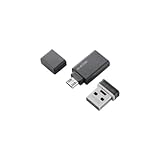 | ELECOM USBメモリ スマートフォン タブレット対応 Microアダプタ付 32GB MF-SAU232GBK エレコム 2013-02-16 売り上げランキング : 855 Amazonで詳しく見る by G-Tools |
Flashに関しては、最近のホームページではあまり必要としませんが、一部のブラウザ系アプリでは利用出来ない事になります。
脆弱性のあるFlashは利用しないに越した事はありませんが、どうしても利用したい場合は下記のサイトを参考にされてください。
Android 4.4 KitKatでFlash Playerを使えるようにする方法(Puffin Web Browser不使用)
もう暫く利用してみて後にでも操作感等を書こうと思います。
顧客管理をVersion1.45にバージョンアップ
顧客管理をVer1.45にバージョン・アップしました。
■顧客管理についてに”機種変更時のデータ移行について”を記載
スマホを機種変更した際、顧客管理のデータを移行する必要があります。
移行方法は以前ブログに記載していましたが、それだと判り辛いので、グループ表示の際にメニューで表示される”顧客管理について”の中に”機種変更時のデータ移行について”を追加しました。
同内容をそのまま記載しても良かったのですが、ブログの方がバージョンアップをせずに文章を変更出来るのでリンクを貼りました。
今後も要望があれば機能強化をしていきますのでお気軽にメール下さい。
↓顧客管理のQRコード
■顧客管理についてに”機種変更時のデータ移行について”を記載
スマホを機種変更した際、顧客管理のデータを移行する必要があります。
移行方法は以前ブログに記載していましたが、それだと判り辛いので、グループ表示の際にメニューで表示される”顧客管理について”の中に”機種変更時のデータ移行について”を追加しました。
同内容をそのまま記載しても良かったのですが、ブログの方がバージョンアップをせずに文章を変更出来るのでリンクを貼りました。
今後も要望があれば機能強化をしていきますのでお気軽にメール下さい。
↓顧客管理のQRコード
