
スマホのバックアップに便利なUEBメモリ
スマホを買い替えたりした時に一番面倒なのが写真や音楽、アプリのデータ等の移行ですよね。
USBケーブルでパソコンに繋いでコピーしたり、外部SDカードにデータをコピーしたりと色々な方法があるのですが、どれもイマイチ使い勝手が悪いです。
そこで便利なのが↓のUSBメモリです。
↓の様にスマホのUSBコネクタに直接差し込む事が出来るので簡単にデータをUSBにコピーする事が出来ます。
コピーするにはESファイルエクスプローラーや標準のファイル管理アプリでも問題ありませんが、メーカー元であるELECOM「ELECOM Smart Copy」が便利です。
「ELECOM Smart Copy」には”差分コピー”という機能があります。
これを使えばスマホで撮った写真等をPCと同期させる事が出来ます。
PCに繋ぐ場合も簡単で↓の様に分離出来る後ろ(写真で言うと右側の小さい部分)をPCのUSBに差し込むだけです。
スマホとPCのデータ移行に関してはELECOMの動画を見てもらった方が早いかと思います。
ELECOM_USB_MF-SAU2
価格は上の16GBが1,947円
この他8GB(1,422円)と32GB(3,177円)が用意されています。
PCとの連携は別にしてもスマホのデータのバックアップ・ツールとしては便利なので1つ持っておくと良いかもしれません。
USBケーブルでパソコンに繋いでコピーしたり、外部SDカードにデータをコピーしたりと色々な方法があるのですが、どれもイマイチ使い勝手が悪いです。
そこで便利なのが↓のUSBメモリです。
 | ELECOM USBメモリ スマートフォン タブレット対応 Microアダプタ付 16GB MF-SAU216GBK エレコム 2013-02-16 売り上げランキング : 2606 Amazonで詳しく見る by G-Tools |
↓の様にスマホのUSBコネクタに直接差し込む事が出来るので簡単にデータをUSBにコピーする事が出来ます。

コピーするにはESファイルエクスプローラーや標準のファイル管理アプリでも問題ありませんが、メーカー元であるELECOM「ELECOM Smart Copy」が便利です。
「ELECOM Smart Copy」には”差分コピー”という機能があります。
これを使えばスマホで撮った写真等をPCと同期させる事が出来ます。
PCに繋ぐ場合も簡単で↓の様に分離出来る後ろ(写真で言うと右側の小さい部分)をPCのUSBに差し込むだけです。

スマホとPCのデータ移行に関してはELECOMの動画を見てもらった方が早いかと思います。
ELECOM_USB_MF-SAU2
価格は上の16GBが1,947円
この他8GB(1,422円)と32GB(3,177円)が用意されています。
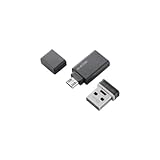 | ELECOM USBメモリ スマートフォン タブレット対応 Microアダプタ付 8GB MF-SAU208GBK エレコム 2013-02-16 売り上げランキング : 8112 Amazonで詳しく見る by G-Tools |
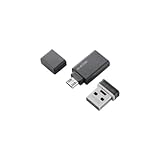 | ELECOM USBメモリ スマートフォン タブレット対応 Microアダプタ付 32GB MF-SAU232GBK エレコム 2013-02-16 売り上げランキング : 3924 Amazonで詳しく見る by G-Tools |
PCとの連携は別にしてもスマホのデータのバックアップ・ツールとしては便利なので1つ持っておくと良いかもしれません。
SONY ワイヤレスステレオヘッドセット SBH50購入
注文していたSONYのワイヤレスステレオヘッドセット「SBH50」が届いたので早速使ってみました。
公式サイトは↓です。
SBH50 | アクセサリー | ソニーモバイルコミュニケーションズ
SONYの強気が見えるのは↓の動作確認の対応表
携帯端末対応表 | ソニーモバイルコミュニケーションズ
ツー・トップのライバル、サムスンやHTC、シャープ等の動作確認まで行っています。
それだけ本商品の良さを自負してるという事でしょうね。
パッケージの中身は、本体、ヘッドホン、USB ACアダプター、マイクロUSBコードです。
本体の寸法は58mm(縦) ✕ 24.2mm(横) ✕ 12mm(高)
公式のままであれば
充電時間 : 2時間
連続待受時間 : 460時間
通話/ラジオ時間 : 7.4時間
音楽再生時間 : 10時間
とナカナカの高性能です。
本製品の特徴を簡単に書くと
1.Bluetoothヘッドセットなので本体をバックに入れたままでも通話や音楽を聴く事が可能
2.マルチポイントなので複数のBluetooth機器と同時接続が可能
例えばiPodやWALKMANで音楽を聴きながらスマホで着信を受けるなんて事が出来ます。
3.大画面有機EL搭載でメッセージが見易い
4.NFC搭載のスマホだと接続・切断の操作が簡単
Androidで利用する際は、ペアリングする前に「Stereo Bluetooth Headset SBH50」と「スマートコネクト」をインストールする必要があります。
アプリを入れずペアリングだけだとヘッドセットとしてだけしか利用できません。
両アプリをインストールすると「スマートアプリ」の中にSBH50が登録されます。
SBH50をタップし、新規イベントをタップすると↓の様な画面が表示されます。
私はマイアプリケーションにテキストメッセージだけ登録しましたが”アプリケーションの検索”で用意されてるアドインを追加していけば、3で書いた様なEメールやfacebookのメッセージやカレンダーのリマインダー等を表示する事が出来ます。
 | SONY ワイヤレスステレオヘッドセット SBH50/B ブラック ソニー 2013-07-19 売り上げランキング : 230 Amazonで詳しく見る by G-Tools |
公式サイトは↓です。
SBH50 | アクセサリー | ソニーモバイルコミュニケーションズ
SONYの強気が見えるのは↓の動作確認の対応表
携帯端末対応表 | ソニーモバイルコミュニケーションズ
ツー・トップのライバル、サムスンやHTC、シャープ等の動作確認まで行っています。
それだけ本商品の良さを自負してるという事でしょうね。
パッケージの中身は、本体、ヘッドホン、USB ACアダプター、マイクロUSBコードです。

本体の寸法は58mm(縦) ✕ 24.2mm(横) ✕ 12mm(高)
公式のままであれば
充電時間 : 2時間
連続待受時間 : 460時間
通話/ラジオ時間 : 7.4時間
音楽再生時間 : 10時間
とナカナカの高性能です。
本製品の特徴を簡単に書くと
1.Bluetoothヘッドセットなので本体をバックに入れたままでも通話や音楽を聴く事が可能
2.マルチポイントなので複数のBluetooth機器と同時接続が可能
例えばiPodやWALKMANで音楽を聴きながらスマホで着信を受けるなんて事が出来ます。
3.大画面有機EL搭載でメッセージが見易い
4.NFC搭載のスマホだと接続・切断の操作が簡単
Androidで利用する際は、ペアリングする前に「Stereo Bluetooth Headset SBH50」と「スマートコネクト」をインストールする必要があります。
アプリを入れずペアリングだけだとヘッドセットとしてだけしか利用できません。
両アプリをインストールすると「スマートアプリ」の中にSBH50が登録されます。
SBH50をタップし、新規イベントをタップすると↓の様な画面が表示されます。

私はマイアプリケーションにテキストメッセージだけ登録しましたが”アプリケーションの検索”で用意されてるアドインを追加していけば、3で書いた様なEメールやfacebookのメッセージやカレンダーのリマインダー等を表示する事が出来ます。

機種変更で余った昔のスマホを有効活用
SDカードもそうですが、意外と知られてない事がもう1つ。
機種変更した際の旧スマホは通話は出来ないけどWi-Fiを使えばアプリもネットも使えます。
ただ、通話が出来ないのでアプリをダウンロードしたりインターネットをするには無線LAN(Wi-Fi)の環境が必要です。
一昔前は無線LANなんて一般家庭にないケースが多かったですが、最近はパソコンをお持ちでないご家庭でもPS3やWiiといったゲーム機、またTVやレコーダー等でインターネットを利用出来る事からWi-Fiルーターをお持ちのケースが随分増えました。
既にWi-Fi環境が整ってる方であれば、これまで通りスマホを無線LANに接続するだけでOKです。
Wi-Fi接続の参考になるサイトを貼っておきます。
Windowsネットワーク管理者のためのAndroid活用入門:第2回 Android端末を無線LANに接続する(基本編) (1/2) - @IT
Android端末をWi-Fi設定にする方法 | nanapi [ナナピ]
もしネットの環境はあっても有線接続しかしてない方は、各キャリアのショップに行けば無料でWi-Fiルーターを貰う事が出来ます。
キャリアによっては月額使用料が書いてありますが、スマホを購入してる時点で条件をクリアしているので無料と思って問題ないです。
●docomo
Home Wi-Fi | サービス・機能 | NTTドコモ
●au
Wi-Fi HOME SPOT│au Wi-Fi│au
●soufbank
Wi-Fiルーター無料提供 | サービス | ソフトバンクモバイル
スマホをお持ちの方はWi-Fiがあるとないとでは全然違います。
まだ環境を整えてない方は是非検討して下さい。
機種変更した際の旧スマホは通話は出来ないけどWi-Fiを使えばアプリもネットも使えます。
ただ、通話が出来ないのでアプリをダウンロードしたりインターネットをするには無線LAN(Wi-Fi)の環境が必要です。
一昔前は無線LANなんて一般家庭にないケースが多かったですが、最近はパソコンをお持ちでないご家庭でもPS3やWiiといったゲーム機、またTVやレコーダー等でインターネットを利用出来る事からWi-Fiルーターをお持ちのケースが随分増えました。
既にWi-Fi環境が整ってる方であれば、これまで通りスマホを無線LANに接続するだけでOKです。
Wi-Fi接続の参考になるサイトを貼っておきます。
Windowsネットワーク管理者のためのAndroid活用入門:第2回 Android端末を無線LANに接続する(基本編) (1/2) - @IT
Android端末をWi-Fi設定にする方法 | nanapi [ナナピ]
もしネットの環境はあっても有線接続しかしてない方は、各キャリアのショップに行けば無料でWi-Fiルーターを貰う事が出来ます。
キャリアによっては月額使用料が書いてありますが、スマホを購入してる時点で条件をクリアしているので無料と思って問題ないです。
●docomo
Home Wi-Fi | サービス・機能 | NTTドコモ
●au
Wi-Fi HOME SPOT│au Wi-Fi│au
●soufbank
Wi-Fiルーター無料提供 | サービス | ソフトバンクモバイル
スマホをお持ちの方はWi-Fiがあるとないとでは全然違います。
まだ環境を整えてない方は是非検討して下さい。