あせった、いつのまにか、iPhoneが起動しない。。。
ホームボタンを押しても、反応なし
スリープボタンを押しても、反応なし

こんなときは!

スリープボタン+ホームボタンを20秒押してください。

アップルマークが表示されて、起動。

よかったよかった。
ようやく、Appleからタブレットが発表されましたね。
iPad のニュース
iPhoneベースなんですね。MACじゃなく。

タッチパネルだから、まぁ、自然か。。

モバイルデバイスの普及がさらに加速しそうですが。。
AppleっていつからMobile Device Makerになったんでしょうか?
先日のKeynoteで何度も、Appleはモバイルメーカーだって言ってたけど。。

まぁ、それはさておいて。
iPadほしいけど。。う~ん。まだ、iPhoneを大きくしただけの感が。。
iWorkがリリースされるのは、違うとこだけど。
2世代目を待つかなぁ。
複数の写真をメールに添付する方法があった!

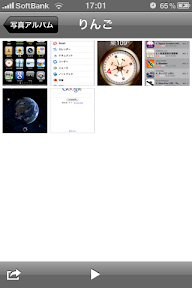
1.「写真」からアルバムを開く
2.左下の□→をタップ
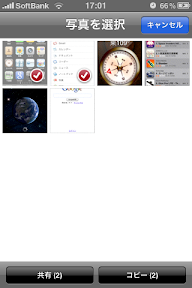
3.写真の選択状態になる


送信者 じゅんのぶろぶろ

カメラロールの場合は、「共有」「コピー」「削除」が表示される
ほかのiTunesで同期しているアルバムの場合は、「共有」「コピー」が表示される

4.写真をタップして、選択する。チェックマークがつく


送信者 じゅんのぶろぶろ

「共有」が使えるのは5つまで。
「コピー」は結構選択出来る。

5.下部の「共有」ボタンをタップ。「メール送信」「MMSで送信」が表示される。
5つ以上添付したいときは、「コピー」をタップ。


送信者 じゅんのぶろぶろ

あとは、「メール送信」か「MMSで送信」を選ぶだけ。

「コピー」した場合は、その後新規メール作成で、本文をタップして「ペースト」すればOK
ただし、数が多いと時間がかかるので、要注意
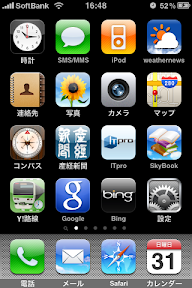
iPhoneのスクリーンショット・・・。
よく、機能説明してくれてる、ページはられてるよね。

実はすごく簡単に取れるんだ。

「ホーム」ボタン(下部にある◯ボタンね)を押しながら、
「スリープ」ボタンを押すだけ。

これで、カシャリ、「写真」のカメラロールを覗いてみよう。
今表示してた画面のフルスクリーンのスクリーンショットが保存されてる。
こんな感じ!!


送信者 じゅんのぶろぶろ

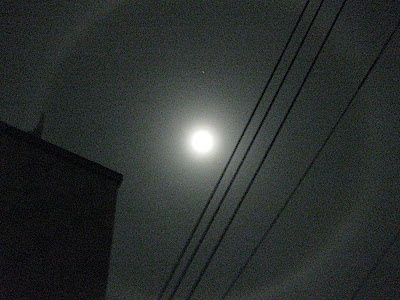
月のかさっていうらしい

う~ん。いまいち伝わりにくいかな。
肉眼だと、はっきりかなり大きく見えたのに。


送信者 じゅんのぶろぶろ