事前準備e-travel
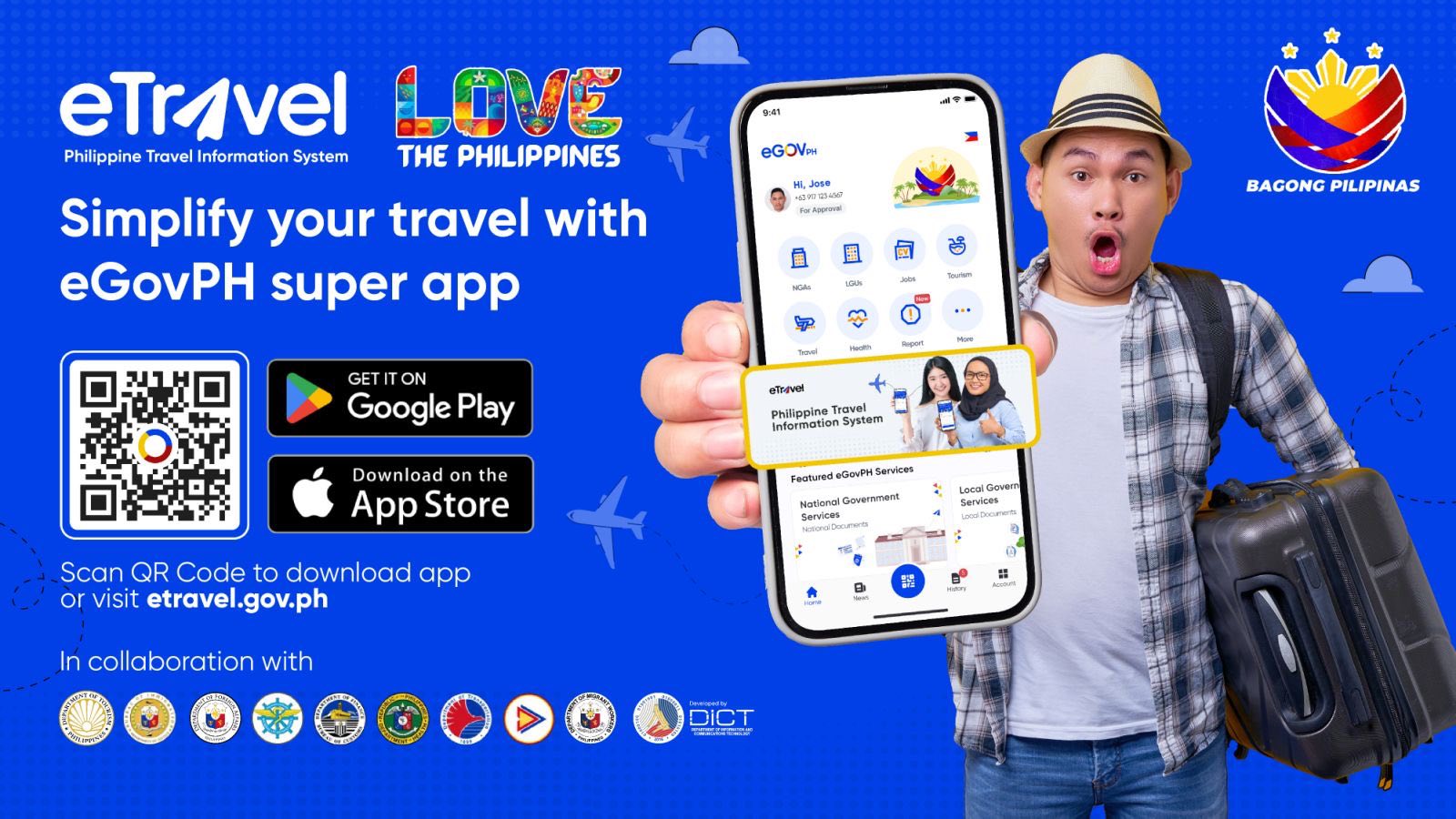
フィリピン政府は、2023年4月15日よりe-Travelへの登録を必須とすると発表しました。
フィリピンへ渡航される前、もしくはフィリピンから出発される前に準備が必要。
2023年5月1日をもって、紙の出入国カードは廃止となりました。
e-Travelの登録は、eGovPHのアプリケーション、または公式Webサイトからアカウントを作成後、無料で申請が可能との事。
フィリピン到着の72時間前をきってからの登録になります。
無料で出来るので必ず忘れずに日本で申請をして行きましょう。
実際にニノイ・アキノ国際空港の入国審査横でe-Travelの登録をさせられている日本人を見かけました。
ニノイ・アキノ国際空港のフリーWi-Fiは途切れます。
たぶんフィリピンで使用出来るsimカードを日本で準備していない限り登録は出来ないでしょう
e-travel申請手順
初めての方はアカウント作成が必要になります。
最初のページで「Create an account」を選択しメールアドレスを入力します。
入力したメールアドレス宛てに「ワンタイムパスワード」が届きます。
ワンタイムパスワードの承認後、次に「パスワード」を設定します。
・パスワードは「8文字以上」であること(12文字以上の場合もあり)
・パスワードには「大文字」と「小文字」を1文字以上は含む事。
Personal Information「個人情報の登録」
Take a photo or upload image お使いのデバイスでご自身の顔写真を撮影または画像を選択。
FOREIGN PASSPORT HOLDER 外国(日本)のパスポート保持者はこちらを選択
First Name 名前を記入(例:TAROU)
Last Name 名字を記入(例:SUZUKI)
Sex(性別)FEMALE(女性)・MALE(男性)
Birth Date(MM/DD/YYYY) 生年月日を選択(月/日/西暦)
Mobile Number 携帯電話番号(例:+81-90-1111-1111)最初の「0」は不要
Citizenship「市民権」
日本の場合:Japanese
Country of Birth(出生国)日本の場合:Japan
Passport Number パスポート番号を記入(パスポート右上にある旅券番号/英字2桁と数字7桁)
Passport Issued Country(パスポート発行国)日本の場合:Japan
Passport Issued Date パスポート発行日を選択(月/日/西暦)
Occupation(職業)Worker/Laborer(労働者)
全ての記入を終えたら「Next」を押して次のページに進みます。
Permanent Country of Residence「永住国」
Country 日本の場合:Japan
House No./Bldg./City/State/Province (永住している)住所を英語で記入
(例:#403 1-2-3 ●●● ,〇〇〇-ku, Atsugi-shi, Kanagawa)
全ての記入を終えたら「Next」を押して次のページに進みます。
登録情報を確認のうえ間違いが無ければ「Submit(提出する)」を押して次に進みましょう。
修正がある場合「Previous(前へ戻る)」で前のページに戻れます。
ここまで入力出来ればログアウトしても、再度こちらの画面に戻ってくることが可能です。
1つのアカウントから、ご家族の旅行情報を(Add Family Memberから)まとめて登録出来ます。
家族旅行であってもアカウント作成は一つで大丈夫です。
お子様の単身渡航の場合、ご自身でログインできるように「子供本人」のメールアドレスによる登録がおすすめです。
次に「New Travel Declaration」から、今回の渡航情報を登録していきます。
FOR ME(Current User) ご自身の渡航情報を設定する場合はこちらを選択
FOR OTHER(Family Member) ご家族の渡航情報を設定する場合はこちらを選択
AIR 航空機での入国はこちらを選択
SEA 船舶での入国はこちらを選択
ARRIVAL / Entering the Philippines フィリピン入国時のeTravelはこちらを選択
DEPARTURE / Leaving the Philippines フィリピン出国時のeTravelはこちらを選択
※日本国籍の方が観光入国し、帰国時(フィリピン出国時)の登録は不要
Travel Details
Purpose of Travel 観光や語学学校での留学の場合:Holiday/Pleasure/Vacation
Traveler Type 観光や留学目的での航空機による渡航の場合:AIRCRAFT PASSENGER
Flight Information
Name of Airline 例:セブパシフィック航空(Cebu Pacific)
Flight Number 例:(5J●●●●)
Origin「出発に関する情報」
Country of Origin 日本の場合:Japan
Airport of Origin 例:NARITA INTERNATIONAL AIRPORT(NRT)
Date of Departure 出発地の出国日(月/日/西暦)
Date of Return 出発地への帰国予定日(月/日/西暦)
With Transit「経由便に関する情報」
Country of Transit 直行便の場合:未記入
Airport of Transit 経由の空港
Date of Transit 経由日(月/日/西暦)
「With Transit」はフィリピン以外の国を経由する場合に記入します。
マニラ乗り換えでセブに訪れる場合であっても「マニラ」で入国審査の場合「Flight Information」及び「Destination」は、マニラ着の便情報を記載します。
Destination「目的地に関する情報」
Airport of Destination 例:Ninoy Aquino International Airport T3(マニラ空港・ターミナル3)
Date of Arrival フィリピンの到着日(月/日/西暦)
Residence
Same as Permanent Country of Residence 永住国と同じ ※日本在住の場合チェックすると申請が完了出来ません。
Residence Address 滞在予定の住所を英語で記入(例:6015 Punta Engano Road, Lapu-Lapu, Cebu)
Hotel/Resort
Hotel,Resorts,Airbnb,Tourist destination,etc. 滞在予定のホテル、リゾート、Airbnbなどの名称を記入(例:Shangri-La Mactan, Cebu)
Transit Via Airport
Airport 乗継ぎで利用する空港
Country of Destination 渡航先の国
Health Declaration
Country(ies) worked, visited and transited in the last 30 days
過去30日間に働いた国、訪れた国、通過した国(該当がある場合:国を選択)
Have you had any history of exposure to a person...
過去30日間(渡航前)に、伝染病、感染症にかかったことはありますか?(該当しない場合:Noを選択)
Have you been sick in the past 30 days? 過去30日以内に病気になりましたか?(該当しない場合:Noを選択)
Philippine Customs Declaration
By continuing, you confirm that you have read and understood the information above.
Do you have baggage or currency to declare?
続行することにより、上記の情報を読み、理解したことを確認します。申告する手荷物や通貨はありますか?
申告する手荷物や通貨がある場合は「Yes」、ない場合は「No」になります。
Other Travel Details
Accompanied family members「同伴の家族」
Below 18 yrs. old 18歳未満
18 yrs. old and above 18歳以上
No. of Baggage: 荷物の個数
Checked-in (pcs) 受託手荷物(個)
Hand-carried (pcs) 手荷物(個)
First time visiting Philippines? フィリピンを訪れるのは初めてですか?
Declaration Signature
Signature (署名) 申請でこれが一番大変でした。枠に入りきらず何度も書き直したました。
Travel declarations will also be generated for the selected family members.
選択された家族の旅行申告書を作成する。
Would you like to add a family member? Clicking "Yes" will take you to a separate page to do so. You can then complete your registration.
家族を追加しますか?「はい」をクリックすると別のページに移動します。その後、登録を完了する事が出来ます。
最終確認ページとなります。修正がある場合「Previous(前へ戻る)」で前のページに戻れます。
内容を確認の上「Submit」をクリックすると、次のページで「QRコード」が表示されます。
電波の悪い空港でも提示出来るように必ずスクリーンショット(電源ボタンと音量小ボタンを同時に押し)で「QRコード」の画像を保存しておきましょう。
以上となります。
申請漏れすると空港で時間を取られるので、大変だけど頑張りましょう


 ので、お願いしてもらいました。
 がいました。


 )を購入し部屋でいただき就寝しました。


 )と挨拶し乗り込みます。



 という感じ。