
 いちご の ブログに ようこそ
 です
です 
お仕事のブログのつもりが ほとんど 好きなことを書いてます
つたない文章ですが・・・ ほんわか 笑ってもらえたら嬉しいです

 ほにゃ
ほにゃ どうぞ ごゆっくりぃ


Facebook チェックインスポットの作り方~Facebookページとは連動していないスポット
こんにちは
いちご こと 藤田明日香です
今日は お店とか 展示場とかをされてる方はぜひ 作っていただきたい

 Faebook チェックインの作り方です✨
ただ、今回ご紹介するのは
前回まで書いてきた 既にあるFacebookページと連動したものではなく
「誰でも作れるタイプ」のチェックインスポットです。
Facebookページでチェックインスポットを作ってみたけど
どうしても地図の位置が合わない…という場合は
この方法で正しい位置のチェックインスポットを作って
Facebookページと統合することが出来ます。
androidと iPhoneでも 多少 画面や書いてある事が違ったりするので
両方の画面を添えて説明します
あなたのお持ちのスマホは どちらですか?

【androidはこちらをクリック】 【iPhoneはこちらをクリック】
 android での Facebook チェックインの作り方
\これとっても大切です /
/
 まずは 「チェックインを作りたい場所」へ
スマホを持って行ってください
※基本的に チェックインはPCではなくスマホで作ります。
※違う場所から作ると、位置をうまく設定できないなどトラブルが多いです。
 スマホの
スマホの 位置情報をONにしてください
(位置情報がOFFだとチェックインは作れません)
【ONにする方法】 スマホの「設定」へ

一覧から「位置情報」を探してタップ

「OFF」になっていたらタップして「ON」に切り替え

「ON」になったら準備完了

 Facebookを開けて、「チェックイン」をタップ
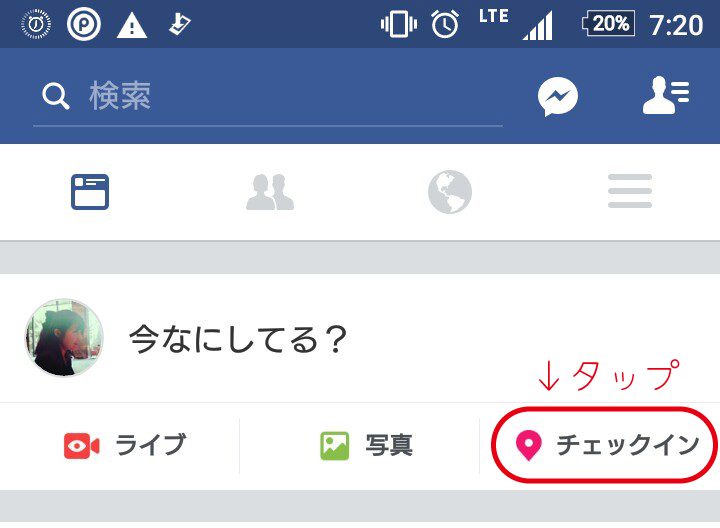
今いる場所の近くにあるチェックインスポットが一覧で出てきます

 チェックインスポットの有無を確認する
チェックインスポットは 誰でも作ることができるので、
お客様だったり、その場所に来られた方が
既に作られている場合があります
スポットがないかどうかを念のため 「スポットを検索」部分に
場所の名前を入れて検索してみましょう
既にあるスポットを見つけても新しく作ることも出来ます。
※Facebookページのオーナーが作るチェックインと
お客様などが勝手に作るチェックインは少し違います。
統合することも出来ますが、詳しくはまた後日アップします。
 チェックインスポットを追加する
例えば「〇〇工務店」というチェックインポイントを
追加したくて検索したとします

探してみたけど、どうやら無いようなので
一番下にある「新しいスポットを追加」をタップしましょう
 カテゴリを入力して選択する
新しいスポットを作るために「どんなスポットを作ろうとしているか?」
その場所の種類・業種など「カテゴリ」を入力します

今回の例は「工務店」さんの場合なので
「建設」と入れると、下にそれに該当するカテゴリとして
「建設会社」が表示されます。
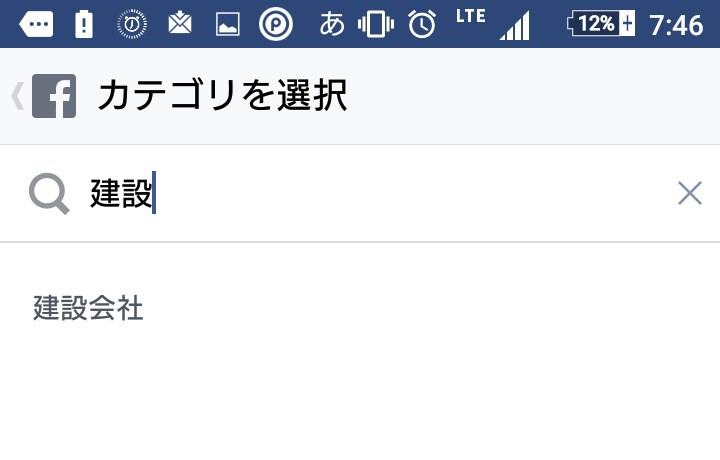
「建設会社」をタップするとカテゴリが決まり次へ進めます
 位置の詳細住所を指定
チェックインスポットを作る住所を聞いてきます
一番最初に「その場所に行ってください」とお願いしていたので
ここは「今ここにいます」をタップしてください(*^▽^*)

 住所を入れて作ることも出来ますが、
地図が正しく表示されないことが多いので
その場所に行って作ることをオススメします。
 後は作成を押すだけ
表示された地図を確認して 右上の「作成」をタップしたら
チェックインスポットの完成

 iPhone での Facebook チェックインの作り方
\これとっても大切です/
まずは 「チェックインを作りたい場所」へ
スマホを持って行ってください
※基本的に チェックインはPCではなくスマホで作ります。
※違う場所から作ると、位置をうまく設定できないなどトラブルが多いです。
スマホの位置情報をONにしてください
(位置情報がOFFだとチェックインは作れません)
【ONにする方法】 スマホの「設定」へ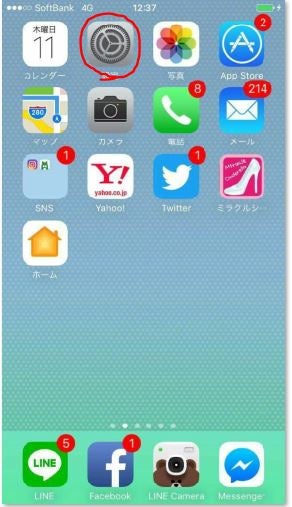
一覧から「位置情報」を探してタップ
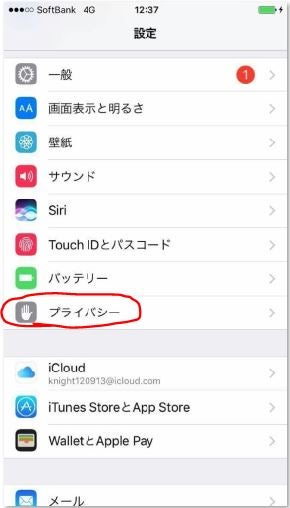
「OFF」になっていたらタップして「ON」に切り替え

「ON」になったら準備完了
Facebookを開けて、「チェックイン」をタップ
今いる場所の近くにあるチェックインスポットが一覧で出てきます

チェックインスポットの有無を確認する
チェックインスポットは 誰でも作ることができるので、
お客様だったり、その場所に来られた方が
既に作られている場合があります
スポットがないかどうかを念のため 「スポットを検索」部分に
場所の名前を入れて検索してみましょう
既にあるスポットを見つけても新しく作ることも出来ます。
※Facebookページのオーナーが作るチェックインと
お客様などが勝手に作るチェックインは少し違います。
統合することも出来ますが、詳しくはまた後日アップします。
チェックインスポットを追加する
例えば「〇〇工務店」というチェックインポイントを
追加したくて検索したとします

探してみたけど、どうやら無いようなので
一番下にある「新しいスポットを追加」をタップしましょう
カテゴリを入力して選択する
新しいスポットを作るために「どんなスポットを作ろうとしているか?」
その場所の種類・業種など「カテゴリ」を入力します
今回の例は「工務店」さんの場合なので
「建設」と入れると、下にそれに該当するカテゴリとして
「建設会社」が表示されます。
「建設会社」をタップするとカテゴリが決まり次へ進めます
位置の詳細住所を指定
チェックインスポットを作る住所を聞いてきます
一番最初に「その場所に行ってください」とお願いしていたので
ここは「今ここにいます」をタップしてください(*^▽^*)
住所を入れて作ることも出来ますが、
地図が正しく表示されないことが多いので
その場所に行って作ることをオススメします。
後は作成を押すだけ
表示された地図を確認して 右上の「作成」をタップしたら
チェックインスポットの完成
うまくいきましたか?
次回は 今回作ったチェックインスポットと
Facebookページを統合する方法を書きたいと思います
では また
Facebook チェックインスポットの作り方~Facebookページがある方用【スマホ版】~
どうもっ いちご こと 藤田明日香です
前回に引き続き、今回は スマホ版の
既に Facebookページをお持ちの方用
チェックインスポットの作り方を お伝えします
\PC版はこちらをクリック/
ちなみに、既にチェックインスポット(ポイント)がある場合は
そちらと統合する方法がありますので、また別記事でご紹介します。
では早速作り方です
Facebookページを開けて、右上のメニューをOPEN!


スクロールしてチェックインスポットを作りたい
Facebookページ名をタップ

カバー写真の右下にある「ページを編集」をタップ

下にスクロールして「ページ情報 編集する」をタップ

住所を編集のところで、住所を入力してください
この時、「大阪府堺市」の「大阪府」など 途中まで入力すると
タブが出てくるので、それを選択してください。

下までスクロールして 【保存する】をタップしたら完成

Facebookページに戻って ページ情報に地図と住所が
増えているかどうかを確認しましょう♪

地図が正しくない場合があります
スマホでは変更が難しいので、
以下の2つ方法を試してみてください。
パソコンで正しい位置に修正する
スマホでチェックインを別で作成して後で統合する
次回は Facebookページとは関係なく
チェックインスポットを作る方法について書いてみたいと思います
それでは また
Facebook チェックインスポットの作り方~Facebookページがある方用【PC版】~
こんにちは いちごこと 藤田明日香です
今回はFacebookページを既にお持ちの方用
【 PC版】
PC版】
チェックインスポットの作り方をお伝えします
\Facebookページをまだお持ちでない方は下記もご覧ください/
※既にチェックインスポットもあるけど
Facebookページには表示されていないので 統合したい!
という場合はまた別記事でお伝えします
では早速っ
まずはFacebookを開けて、左のメニューの中から
チェックインスポットを作りたい「Facebookページ」を選択します

Facebookページに移動したら左メニューにある
「ページ情報」を選択

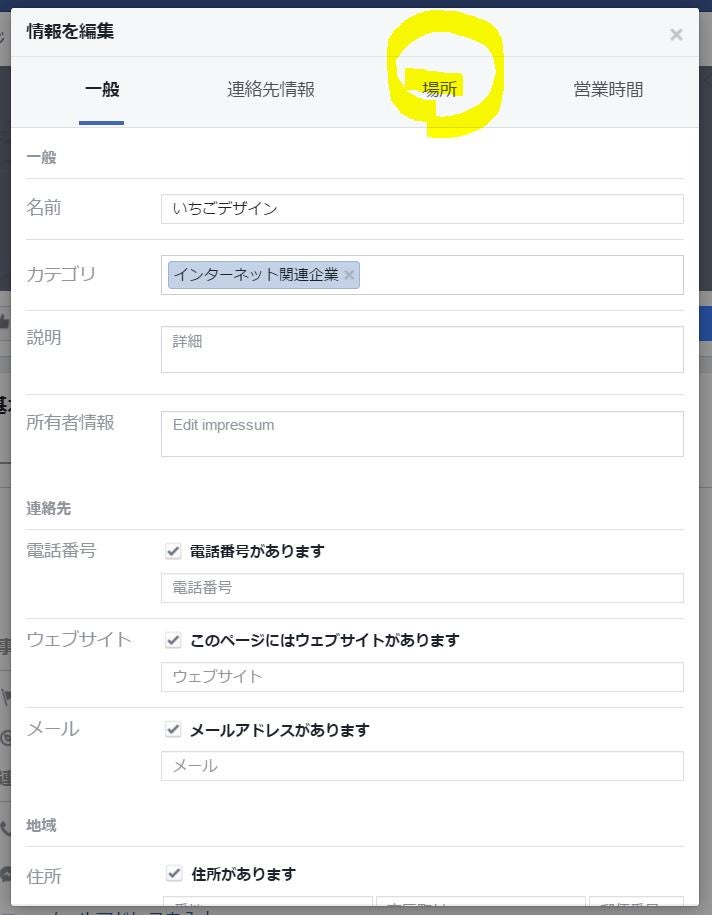
カバー写真の右下にある「ページ情報の編集」を選択すると…

ウインドウが立ち上がります
今回はチェックインスポットを作るので「場所」をクリック
(他の情報も ぜひついでに追加してください)
 「住所があります」にチェックを入れて、
住所を入力してください
この時、「大阪府堺市」など入力途中に出てくる
一覧の中から選択する必要があります
(選択して登録しないと、登録を完了できない場合があります)

地図下のチェックボックスにチェックを入れて
地図が所在地と合っているかどうか確認してください。
もし違う場合は 地図をドラッグして場所を変更することができます。
(地図が英語表記になっていたり、登録した住所から
すごく遠い場所になってしまう場合もあります。)
正しい場所に ピンが置けたら 「変更を保存」すると出来上がりです♪

 たまに ドラッグしてどうしても 正しい場所に
ピンを修正できない場合があります。
その時は、スマホの位置情報で チェックインスポットを作って
Facebookページと統合する必要があります。
その方法は 別記事でお伝えしますね。
※Facebookページを作る時に選ぶ「タイプ」によって
この方法で作成できない場合があります。
その場合も、スマホでスポット作成&統合が必要です。
次回はスマホ版の予定です
それでは また
