

頑張れ店長について メールテンプレートの置換記号
頑張れ♪店長!.fp7版のカスタマイズについてです。
メールテンプレートに[###注文者氏名]な感じで置き換え記号が設定されています。
標準では以下の置き換え記号を使用することができます。
注文者氏名:[###注文者氏名] 送付先氏名:[###送付先氏名]
注文日:[###注文日] 発送日:[###発送日] 発送時期:[###発送時期]
お届け日:[###お届け日] お届け時間:[###お届け時間]
請求金額:[###請求金額] 送り状番号:[###送り状番号]
入金日:[###入金日] 入金金額:[###入金金額]
入金期限日:[###入金期限日] セブン支払方法:[###セブン支払方法]
ペイジェント決済URL:[###決済URL]
置き換え記号を追加する場合は、まず置き換え記号の設定が必要です。
設定方法は以下の通りです。
ファイル名:頑張れ店長.fp7
スクリプト名: 受付確認メール作成
編集ボタンで編集画面を開いて修正します。
※置き換え記号を設定したいメールの種類を選択してください。
発送メールの場合は、発送確認メール作成です。
反転している2箇所を修正します。
上はタイトル、下が本文です。

計算結果の指定ボタンをクリックすると計算式の変更が行えます。
計算式ではSubstitute関数を使用して置き換え記号を任意のフィールド内容と置き換える処理を行っています。
ちなみに本文の計算式では以下のようになっています。
昔のFileMakerの記述方法で計算式を書いているため気になる人は新しい形に変更してください。
現状の計算式ではSubstitute(の数だけ置き換えることができますのでSubstitute(と置き換え記号と
対象のフィールドや文字列を追加してください。
Substitute(
Substitute(
Substitute(
Substitute(
Substitute(
Substitute(
Substitute(
Substitute(
Substitute(
Substitute(
Substitute(
Substitute(
Substitute(
Substitute(
Substitute(
注文情報::受付確認メール;
"[###決済URL]";注文情報::ペイジェント決済URL) ;
"[###注文者氏名]";注文情報::注文者氏名);
"[###送付先氏名]";送付先・商品情報::送付先氏名);
"[###注文日]";注文情報::注文日メール用);
"[###発送日]";注文情報::発送日メール用);
"[###発送時期]";注文情報::発送時期);
"[###お届け日]";注文情報::届け日メール用);
"[###お届け時間]";注文情報::届け時間メール用);
"[###送り状番号]";送付先・商品情報:昇順::送り状番号);
"[###入金日]";注文情報::入金日メール用);
"[###入金金額]";注文情報::入金金額);
"[###請求金額]";注文情報::請求金額);
"[###入金確認日]";注文情報::入金確認日メール用);
"[###入金期限日]";注文情報::入金期限日メール用);
"[###セブン支払方法]";注文情報::セブン支払方法)
修正は以上です。
設定した置き換え記号をメールテンプレートに設定してお使いください。
それではごきげんようノシ。
メールテンプレートに[###注文者氏名]な感じで置き換え記号が設定されています。
標準では以下の置き換え記号を使用することができます。
注文者氏名:[###注文者氏名] 送付先氏名:[###送付先氏名]
注文日:[###注文日] 発送日:[###発送日] 発送時期:[###発送時期]
お届け日:[###お届け日] お届け時間:[###お届け時間]
請求金額:[###請求金額] 送り状番号:[###送り状番号]
入金日:[###入金日] 入金金額:[###入金金額]
入金期限日:[###入金期限日] セブン支払方法:[###セブン支払方法]
ペイジェント決済URL:[###決済URL]
置き換え記号を追加する場合は、まず置き換え記号の設定が必要です。
設定方法は以下の通りです。
ファイル名:頑張れ店長.fp7
スクリプト名: 受付確認メール作成
編集ボタンで編集画面を開いて修正します。
※置き換え記号を設定したいメールの種類を選択してください。
発送メールの場合は、発送確認メール作成です。
反転している2箇所を修正します。
上はタイトル、下が本文です。

計算結果の指定ボタンをクリックすると計算式の変更が行えます。
計算式ではSubstitute関数を使用して置き換え記号を任意のフィールド内容と置き換える処理を行っています。
ちなみに本文の計算式では以下のようになっています。
昔のFileMakerの記述方法で計算式を書いているため気になる人は新しい形に変更してください。
現状の計算式ではSubstitute(の数だけ置き換えることができますのでSubstitute(と置き換え記号と
対象のフィールドや文字列を追加してください。
Substitute(
Substitute(
Substitute(
Substitute(
Substitute(
Substitute(
Substitute(
Substitute(
Substitute(
Substitute(
Substitute(
Substitute(
Substitute(
Substitute(
Substitute(
注文情報::受付確認メール;
"[###決済URL]";注文情報::ペイジェント決済URL) ;
"[###注文者氏名]";注文情報::注文者氏名);
"[###送付先氏名]";送付先・商品情報::送付先氏名);
"[###注文日]";注文情報::注文日メール用);
"[###発送日]";注文情報::発送日メール用);
"[###発送時期]";注文情報::発送時期);
"[###お届け日]";注文情報::届け日メール用);
"[###お届け時間]";注文情報::届け時間メール用);
"[###送り状番号]";送付先・商品情報:昇順::送り状番号);
"[###入金日]";注文情報::入金日メール用);
"[###入金金額]";注文情報::入金金額);
"[###請求金額]";注文情報::請求金額);
"[###入金確認日]";注文情報::入金確認日メール用);
"[###入金期限日]";注文情報::入金期限日メール用);
"[###セブン支払方法]";注文情報::セブン支払方法)
修正は以上です。
設定した置き換え記号をメールテンプレートに設定してお使いください。
それではごきげんようノシ。
頑張れ♪店長!について ヤフーショッピングに出荷完了データを渡す。
頑張れ♪店長!.fp7版のカスタマイズについてです。
楽天やAMAZON同様ヤフーショッピングのストアエディタにて
出荷データのアップロードが行えます。
出荷データをアップロードすることにより、
クレジットの請求や処理済にデータを移動させる
手間を省くことができます。
カスタマイズ方法
※修正を行う前に必ずバックアップをおとり下さい。
比較的新しい頑張れ♪店長!をご利用の店舗様は、
フィールド名:ヤフーOrderIDとステータス用のフィールドを
頑張れ店長.fp7、テーブル名:注文情報から
出力していただければと思います。
ステータス用のフィールドはタイプを計算にして
下記のような計算式を設定して計算結果をテキストで作成してください。
"完了"
計算式の完成図はこんな感じです。

データの出力項目は以下のような感じです。

ヤフーOrderIDのフィールドが無い頑張れ♪店長!の場合は、
受注番号からデータを作成することが必要です。
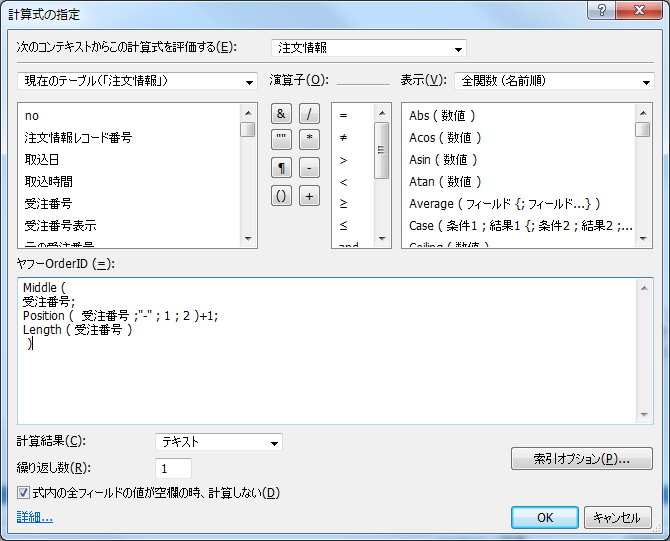
こんな計算式です。
Middle (
受注番号;
Position ( 受注番号 ;"-" ; 1 ; 2 )+1;
Length ( 受注番号 )
)
完成図

以上です。
それではごきげんようノシ。
楽天やAMAZON同様ヤフーショッピングのストアエディタにて
出荷データのアップロードが行えます。
出荷データをアップロードすることにより、
クレジットの請求や処理済にデータを移動させる
手間を省くことができます。
カスタマイズ方法
※修正を行う前に必ずバックアップをおとり下さい。
比較的新しい頑張れ♪店長!をご利用の店舗様は、
フィールド名:ヤフーOrderIDとステータス用のフィールドを
頑張れ店長.fp7、テーブル名:注文情報から
出力していただければと思います。
ステータス用のフィールドはタイプを計算にして
下記のような計算式を設定して計算結果をテキストで作成してください。
"完了"
計算式の完成図はこんな感じです。

データの出力項目は以下のような感じです。

ヤフーOrderIDのフィールドが無い頑張れ♪店長!の場合は、
受注番号からデータを作成することが必要です。
こんな計算式です。
Middle (
受注番号;
Position ( 受注番号 ;"-" ; 1 ; 2 )+1;
Length ( 受注番号 )
)
完成図
以上です。
それではごきげんようノシ。
【頑張れ♪店長!】 レイアウトの管理
Filemaker12の便利な機能についてです。
fp12になってからスクリプトだけではなく、レイアウトもフォルダにまとめて管理ができます。
頑張れ♪店長!にはたくさんのレイアウトを持っていますので、
fp7からfmp12に変換されたユーザー様はこちらの機能を利用されると
カスタマイズの効率があがると思われます。

fp12になってからスクリプトだけではなく、レイアウトもフォルダにまとめて管理ができます。
頑張れ♪店長!にはたくさんのレイアウトを持っていますので、
fp7からfmp12に変換されたユーザー様はこちらの機能を利用されると
カスタマイズの効率があがると思われます。
