LEGOで作るディズニーランド レゴニーランド

LEGOで作るディズニーランド レゴニーランド

いい年した大人がレゴブロックでディズニーランドをコツコツ作るブログです。

Amebaでブログを始めよう!

どーも、れごにーです!

「LEGO Ideas」投稿方法も5回目となりました。

最近ブログの主題とはちょっとそれた投稿ばかりですが、

もうすぐで終わりなのでもう少しだけお付き合いください!


前回は2ページ目終了までお伝えしましたので今回は3ページ目からとなりますが、

この3ページ目は2ページ目までの入力内容のチェック画面となりますので、

今まで入力した内容が問題ないか確認をして頂ければと思います。


そして問題なければ最下部の「Save & Continue(保存&続行)」を押して頂き、

4ページ目と移っていきます。


その4ページ目はこちらです。


ここは何をするかというといくつかの項目に沿ってチェックボックスを選択するだけです。


1つ目は
◆この製品はどれくらいのコストがかかると予想するか?(USドル)

となっており、チェック項目は

「10$~49$」「50$~99$」「100$~199$」「200$~」

となります。


2つ目は
◆多くの人々がこの商品を1人あたりいくつを買うと思いますか?

となっており、チェック項目は

「1」「2」「3~4」「5~」

となります。


3つ目は
◆このプロジェクトのターゲット層はどこか、当てはまるものすべてを選択してください。

となっており、チェック項目は

「Children(子供達)」「Teenager(10代)」「Adult(大人)」
「Woman(女性)」「Men(男性)」

となります。


4つ目は
◆このプロジェクトを組み立てるのはどれくらいの難しさか?

となっており、チェック項目は

「Easy(簡単)」「Medium(中くらい)」「Hard(難しい)」

となります。


これらの4つの項目をチェックして問題なければ、

最下部の「Save & Continue(保存&続行)」を選択してください。


ということで、今回はここまで!

いよいよ次回はラストの5ページ目となり、次回で終了となります!!


今回もブログを見て頂き、ありがとうございます。


それでは次回をお楽しみにパー


どーも、れごにーです!!

本日も引き続き「LEGO Ideas」の投稿方法、第四弾です。

今日はプロジェクトへのコメント入力からです。


入力箇所はこの赤枠部分ですね!!

ここはもう自由に、自分の作品への思いを書いてプロジェクトの説明をして下さい。

ただし、英語です(泣)


そしてコメント入力欄の上には

「あなたが提案するものについての考えなどを記述してください」

「フォーマット・ツールを使用して、読みやすいように記載することが簡単に出来ます」

「忘れずに大文字にするところは正確に大文字で綴って下さい」

「句読点を過剰使用しないでください」

「正しくない場合は、本プロジェクトを承認する前に修正をお願いすることになります」

などと記載をされていますので、それだけを注意して頂ければと思います。


ここの入力が終わったら、次は「タグ」の設定です。


こちらに記載されている英語を翻訳すると

「人々があなたのプロジェクトを見つけるのを助けるためにキーワードを加えてください」

「多数のタグを加えるためには、カンマ分けてください」

と書いていますので、自由に関連するキーワードをカンマで分けて記載をしてみてください。


そして「コメント」と「タグの設定」が完了したページがこちらとなります。


これで2ページ目が完了となります。

1ページ目と同様に最下部の「Save(保存)」ボタンを押して保存をしておきましょう。

ただし2ページ目の場合は「Save & Continue(保存&続行)」となっていますので、

そのまま3ページ目へと進みます。


この3ページ目からは非常に簡単な入力画面となりますが、

今回も記事が長くなって来たのでまた次回にしますね(^O^)/


今回もブログを見て頂き、ありがとうございます。


それでは次回をお楽しみにパー


どーも、れごにーです!!

今日は前回に引き続き「LEGO Ideas」の投稿方法、第三弾です。

今日は画像のアップロードからですね!


まずはこの赤枠部分にメインとなる画像をアップロードします。

アップロード方法は赤枠内のアップロードボタンをクリックをすれば画像選択が出来ますので、

自分のパソコンに保存をしてある画像を選べばこのようにアップロードが完了します。


メインのアップロードが完了したら、次はサブの画像のアップロードです。

サブ画像はメイン画像の下のアップロードボタンから出来ます。


この部分の英語を翻訳すると

「新しいアングル、クローズアップした画像、その他の見え方の画像などは
         ここへアップしてください(JPEGまたはPNGでアップしてください)」

と記載されています。


ここもメイン部分と同じく、アップロードボタンを押して、

自分のパソコンに保存をしてある画像を選べばアップが完了します。

完了した画像がこちらです。


ここまでで1ページ目が完了となります。

最下部に「SAVE(保存)」ボタンがありますので忘れずに保存をしておきましょう。


いよいよ次のページからは英語で記載をする「説明文」のページです。。。

※英語が出来ない僕には非常にハードルが高いところでした(>_<)


その次のページはまた次回に!!


今回もブログを見て頂き、ありがとうございます。


それでは次回をお楽しみにパー


どーも、れごにーです!

今日は「LEGO Ideas」の投稿方法の2回目です。

前回はアカウントの開設から投稿開始まででしたね。


今回は実際の投稿ページでの投稿方法です。

まずはこのページのこの部分から


ここはプロジェクト名を入力する部分となり、英語を翻訳すると


「短く、分かりやすく、注目されるようなプロジェクト名にしてください」

「正しく大文字にするところは大文字にして綴ってください」

「正しくない場合は、本プロジェクトを承認する前に修正をお願いすることになります」


と、記載されていますので、

その点を注意して、あとは好きなようにプロジェクト名を設定してみてください。


で、ここからは実際の投稿方法を追った方が分かりやすいので

僕が「チキルーム」の次に「LEGO Ideas」に投稿した

「キャプテンEO」のアップを追いながら、アップ方法をご紹介できればと思います。


その「キャプテンEO」のプロジェクト名はこんな名前にしました。

「Captain EO(Michael Jackson)and crew」  です。


プロジェクト名も決まったところで次はこの部分ですね。


こちらの赤枠の英語は翻訳すると


「画像は1,000の単語と同等の価値があります(百聞は一見に如かず)」

「JPG、PNGフォーマットを許可します」

「写真は背景が自然で、モデルがよく照明で照らされている必要があります」

「コンピュータ(3Dや図面)で作成する画像は、ピクセル化されていてはなりません」


と記載されています。


この内容に注意をし、掲載する為の写真を用意しましょう。


写真を用意したら次はこちらの赤枠部分のアップロードですね。


この続きは、長くなって来たので次回にしますね!


今回もブログを見て頂き、ありがとうございます。


それでは次回をお楽しみにパー


どーも、れごにーです!

今日は実際に投稿してみた「LEGO Ideas」に関してです。


以前お伝えしたようにレゴパーツで作ったオリジナルの作品がほぼ無かった為に、

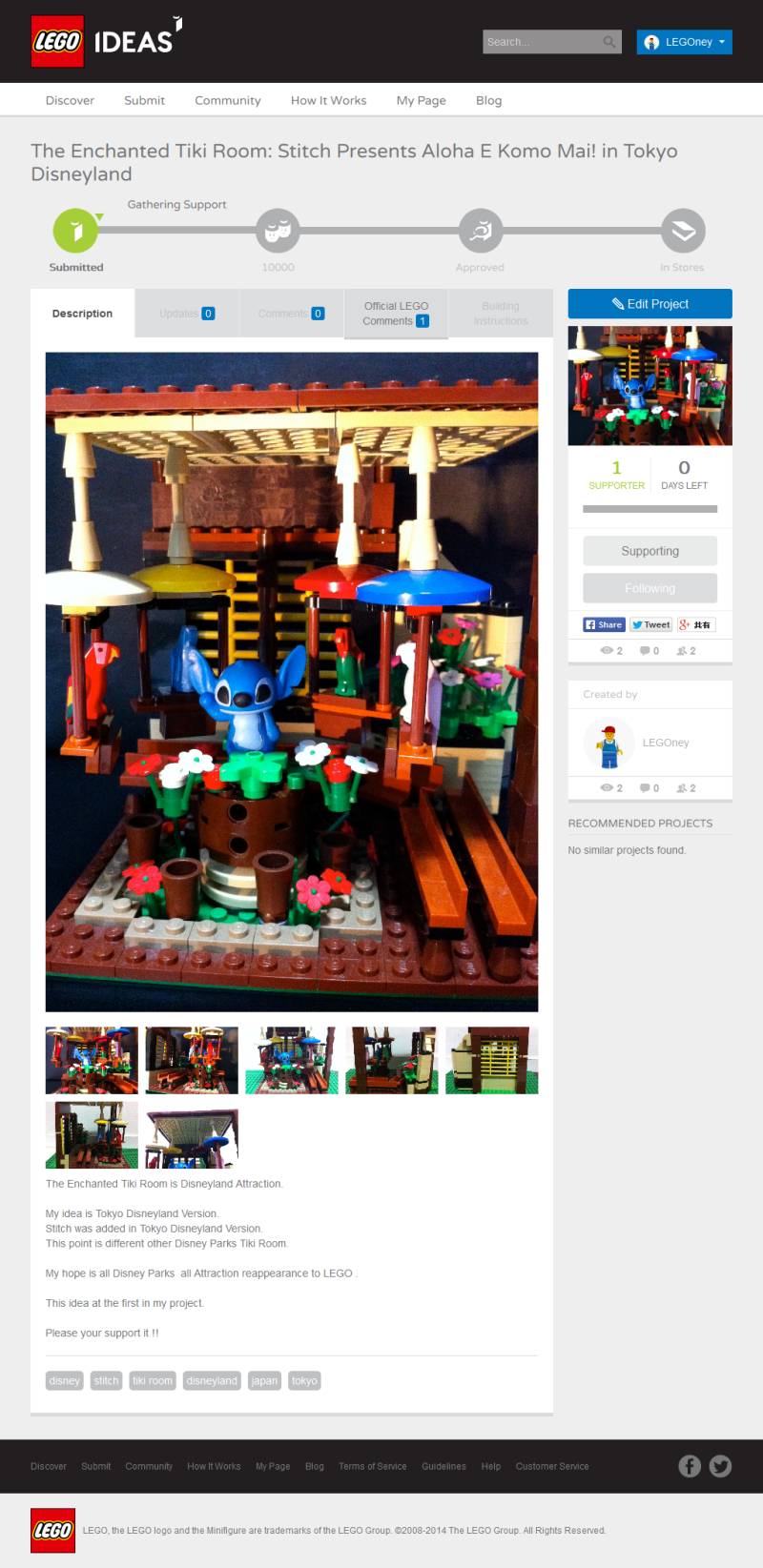
まずは「チキルーム」を「LEGO Ideas」に投稿したんです。


その投稿ページはこちら!


なかなかいい感じに出来たと思ったのですが、

この「LEGO Ideas」は公開される前に「運営側の審査」があるんです。

実はその審査で「却下」されてしまったんです・・・(泣)


その却下理由ですが、このようにコメントとして連絡がありました。


英語なので簡単にお伝えすると、

「レゴ社以外の”既製品”が含まれており、そちらの問題により公開できません」

というような内容となります。


・・・


そりゃそうだな(笑)


思いっきりスティッチは既製品だし(笑)

※これはガチャガチャの「キャラけし」というものなんです。

http://www.takaratomy-arts.co.jp/items/item.html?n=Y983177


という事で「LEGO Ideas」にアップする為に

スティッチのミニフィグを急いで作らなくてはならなくなったので、

今後は「スティッチ作成」を最優先に進めてみようかなと思います。


今回もブログを見て頂き、ありがとうございます。


それでは次回をお楽しみにパー