
Binance(バイナンス)は人気・知名度ともに世界のトップを走る仮想通貨取引所です。
2017年7月に設立された比較的若めの取引所ですが、公開後わずか半年ほどで会員数600万人を超え、世界でも有数の取引所となっています。
150種類以上のアルトコインを取り扱っている、スマホアプリで取引しやすいなどの魅力から、世界中で支持を集めている取引所です。
最近ではNFT分野への展開、Binanceが提供する独自パブリックチェーンBinance Smart Chainなど多くの展開をすごい勢いで見せています。
こちらのページでは、そんなBinanceの登録方法や資産管理、仮想通貨の買い方・売り方などについて解説しています。
これを読めば、海外取引所を使うのが初めての方でも、すぐにバイナンスに口座開設して取引を始めることができますよ。
Binance(バイナンス)の登録方法・口座開設方法を徹底解説!
早速、Binanceの登録方法について解説していきます。
まずはBinanceのサイトにアクセスして登録を進めましょう。
新規登録・アカウント作成はとっても簡単
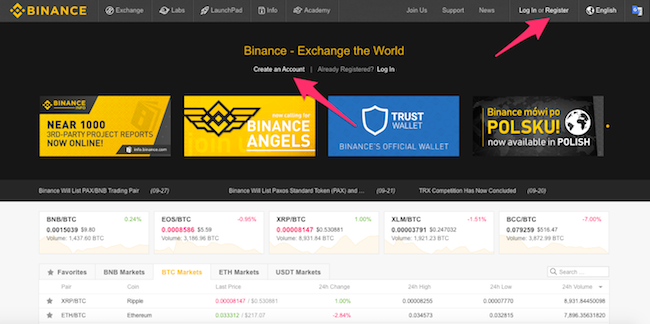
画面中央の「Create an Account」または右上の「Log In or Register」から新規アカウント作成をすることができます。
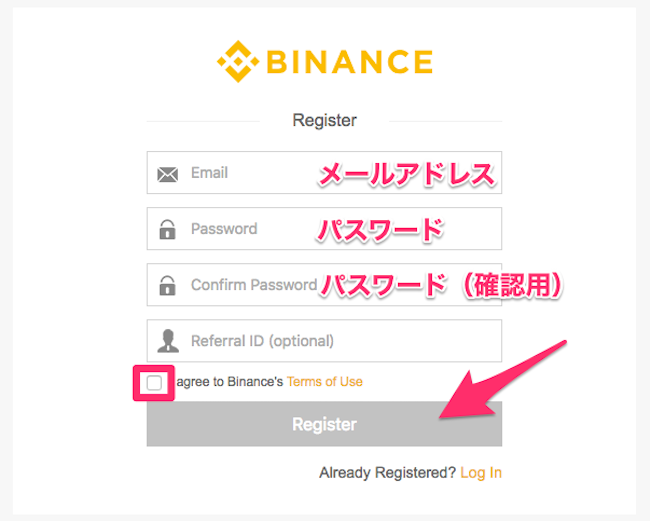
登録に必要な項目(メールアドレス・パスワード)を入力しましょう。
最後に「Register」をクリックします。
- パスワードについて
- パスワードはパスワード生成サイトなどを使って協力・難解なものに設定しておきましょう。間違ってもほかのサービスに使っているものを使わないようにしましょう。
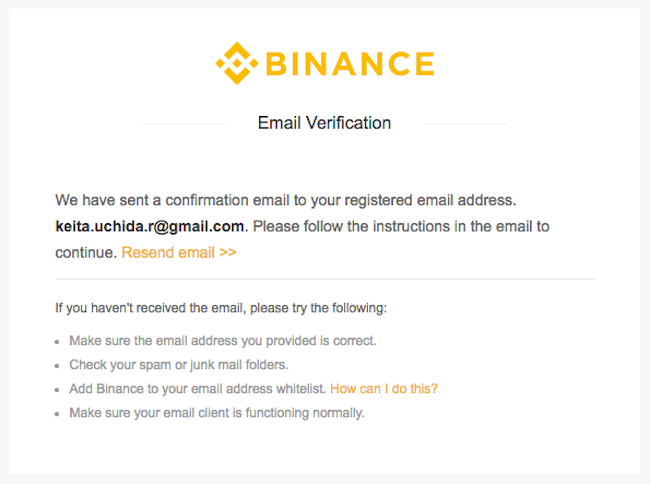
こちらの画面が表示されたら、登録したメールのメールボックスを確認します。

メールボックスに承認リンクが届いているはずです。
「Verify Email」のボタン、または下のURLリンクをクリックして登録を進めます。
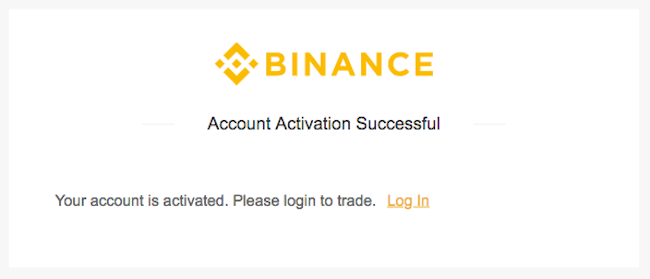
「Account Activation Successful」と書かれた画面が表示されれば新規アカウント作成の作業は終了です。
「Log In」をクリックしてログインすることができます。
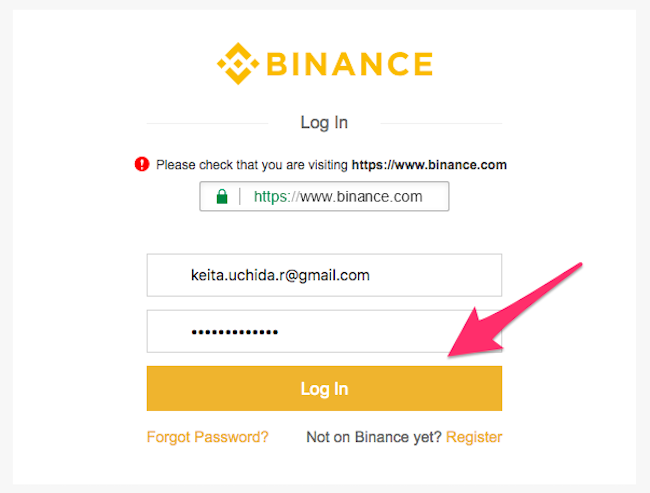
この画像の画面に切り替わるので、最初に登録したメールアドレスとパスワードを入力してバイナンスにログインします。
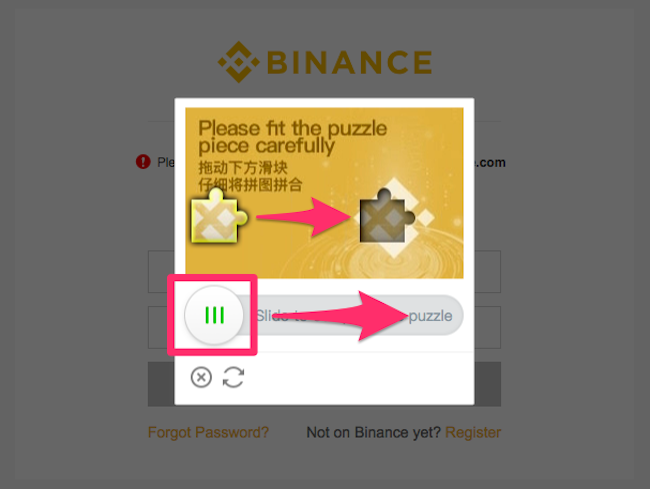
下のスライドバーを左から右にドラックし、ピースをくぼみに合わせてパズルを完成させましょう。

確認項目が5つあるのでのそれぞれの項目を確認して5つすべてにチェックを付けましょう。
これでセキュリティに関するリスクへの同意がされたことになります。
「I understand continue」をクリックするとマイページへ進みます。
基本的なセキュリティ設定(2段階認証設定)もしておこう
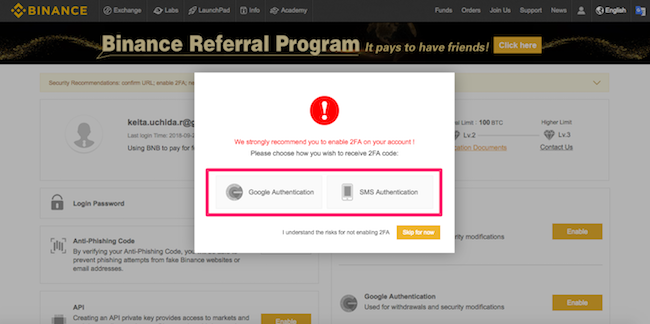
登録の最後には二段階認証が求められるので、このまま設定を進めておくと安心です。
Binanceの二段階認証はGoogle Authenticator(アプリ)とSMS認証の2つが用意されています。
できれば両方、最低限、Google Authenticatorの二段階認証を設定しておきましょう。
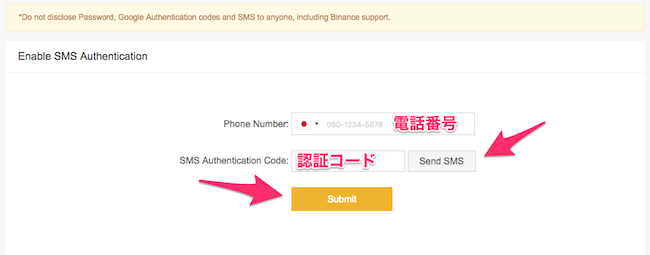
SMS認証は電話番号を入力後、「Send SMS」をクリックします。
スマホのSMSアプリに認証コードが届くので、その認証コードを入力して「Submit」をさらにクリックしましょう。
これでSMSによる二段階認証の設定は完了です。
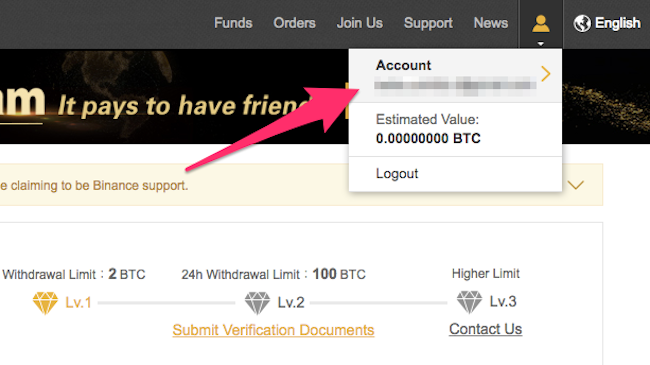
次にGoogle Authenticatorによる二段階認証の設定方法です。右上の人型アイコン→「Account」から設定を進まめしょう。
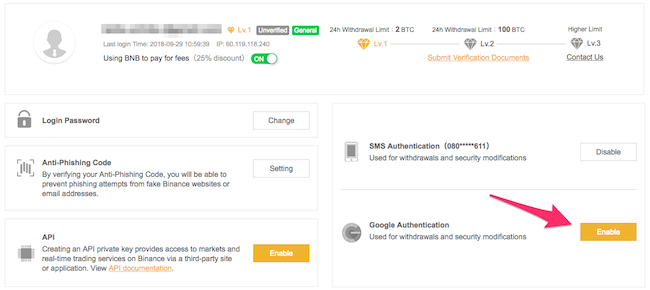
Accountで表示されたページの右下にあるGoogle Authenticatorの「Enable」をクリックします。

この二段階認証を設定するには専用アプリのインストールが必要です。
すでにインストールしている方は問題ありませんが、まだインストールしていない方は、この機会にダウンロードしておきましょう。
準備ができたら「Next Step」へ進みます。
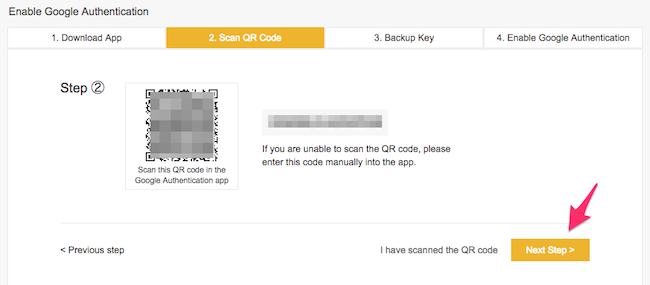
スマホでGoogle Authenticatorを立ち上げ、このページで表示されるQRコードを読み込みます。
読み込み完了後、「Next Step」をクリックします。
- QRコードのバックアップについて
- 二段階認証は強力なセキュリティですが、ここのQRコードをバックアップしておかなければ、機種変更などの際に自分自身も締め出されてしまいます。QRコードのスクリーンショットを撮るなどして必ずバックアップを取っておきましょう。
【Google Authentication】もしもの時のためのバックアップ方法
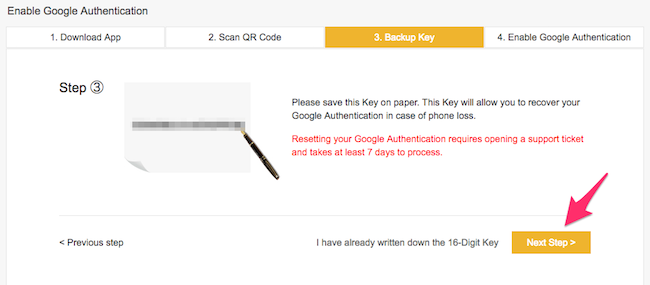
キー番号が表示されるのでメモしましょう。スマホ端末を機種変更した際、アプリ認証を実行するために必要となります。
もしもの時は先ほどの二段階認証のバックアップか、こちらのKEYか、どちらかでアカウントを復元することができます。
念のために両方保存しておくと安心です。
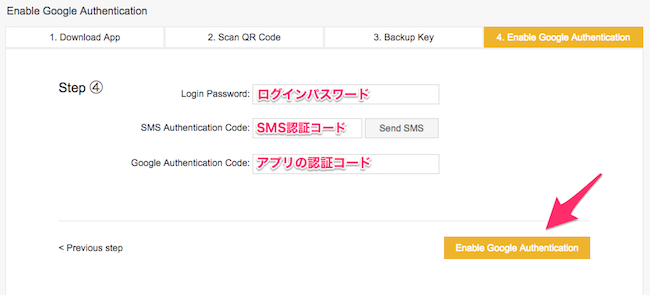
最後に必要項目を入力しましょう。これでGoogle Authenticatorの設定は完了です。
【任意】本人確認をして出金制限を解除する
ここまでの設定でBinanceで取引が可能になります。
ただし、本人認証書類を提出しなければ、1日の出金額に制限がかかります。
本人認証には時間がかかるので、制限を解除したい人は早めに済ませておきましょう。
本人認証はパスポートまたは運転免許証のいずれかとなります。
- BinanceのKYC有無による制限
-
- 本人認証なし:1日2BTCまで
- 本人認証あり:1日100BTCまで
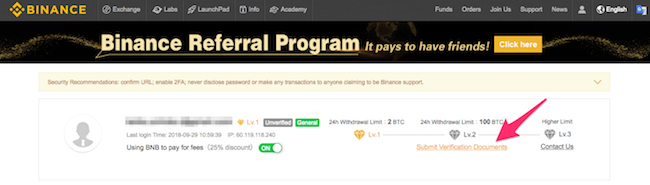
二段階認証の設定と同様に画面右上の「Account」から移動し、「Submit Verification」をクリックします。
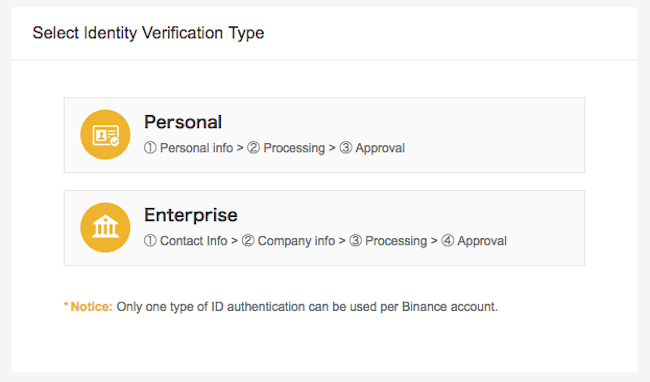
個人(Personal)か法人(Enterprise)を選択します。
ここではほとんどの方が個人だと思うので、個人のほうについて解説をすすめていきます。

必要情報を入力します。
提出する本人確認書類と内容が同じくなるように入力する内容を合わせましょう。
- 入力が必要な情報
-
- 名前(First Name)
- 苗字(Last Name)
- 生年月日(Date of birth)
- 番地、建物(Address)
- 郵便番号(Postal Code)
- 市区町村、都道府県(City)
- 国(Country)
市区町村、都道府県は「Aoba-ku,Yokohama-shi,Kanagawa-ken」のように入力します。
番地、建物も同様に、日本語とは逆の順序で入力します。郵便番号は通常通りで問題ありません。
すべて入力したら「Begin Vertification」に進みます。
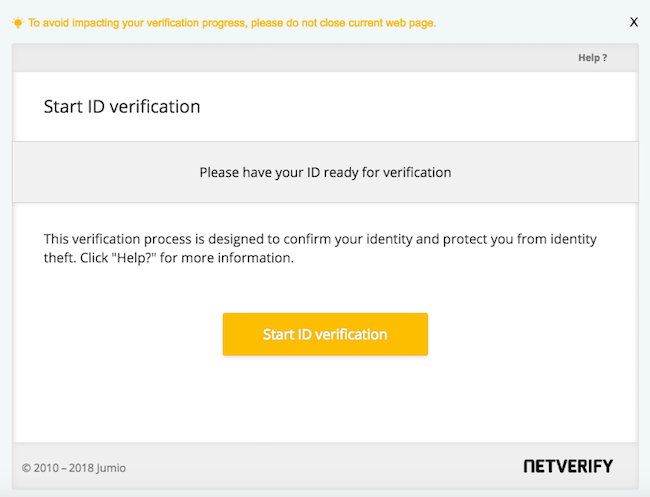
認証の開始ボタン「Start ID vertification」をクリックします。
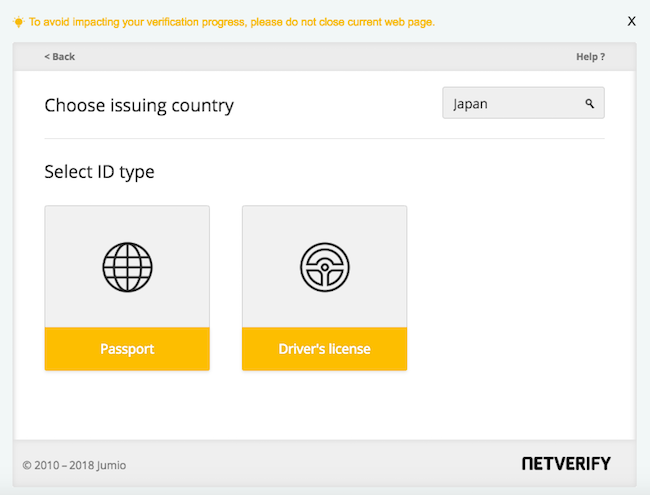
こちらの画面から本人確認書類をアップロードして完了です。
パスポート(Passport)または運転免許証(Driver’s license)のどちらかを選びましょう。
認証前にパスポートなどの画像をパソコンにインポートしておくとスムーズです。
Binanceの登録はこちら
Binance(バイナンス)での資産管理の仕方を覚えておこう
ここからはBinanceの資産管理について解説していきます。
入金や出金の仕方をマスターしておきましょう!
入金の仕方(Binanceに送金する方法)を解説
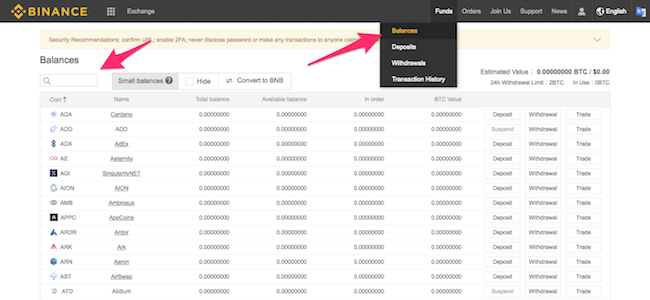
まずは画面右上の「Funds」をクリックして「Balances」ページへ移動します。
このページでログインしているBinanceアカウントの資産一覧を見ることができます。
ページを開くと通貨が並んでいるので、操作したい対象銘柄のボタンをクリックしましょう。入金は「Deposit」を選択します。
ここでは、BTCの入金を例に解説をすすめていきます。

入金先アドレスの情報が表示されます。
送金元のウォレットまたは取引所から、QRコード読み取るか、アドレスをコピーしてBinanceに入金することができます。
- 注意
- 「外部から送金する通貨」と、ここで選択した「表示しているアドレス」は必ず同じ仮想通貨のものにしましょう。例えば、BTCならBTCのアドレスに入金する必要があります。BTCをETHアドレスに送金したりするとトラブルのもとになります。
出金の仕方(Binanceから送金する方法)を解説
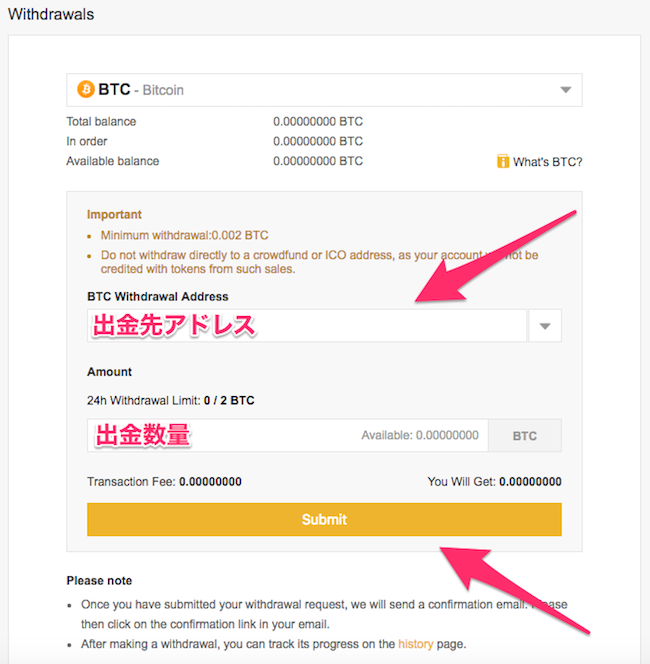
出金の際は「Withdrawals」を選択します。
出金先のアドレスを選択し、出金数量を入力後「Submit」ボタンをクリックすれば、バイナンスでの出金手続き・申請は完了です。
はじめて出金する場合は、「出金先のラベル・アドレス」を作成する必要があります。
- 出金先ラベルとは
- 出金先のアドレスのラベルとは、そのアドレスがどこのアドレスなのかがわかるように名前を付けておくためのものです。取引所の名前や「~~のウォレット」のような名前を付けておくと便利です。
Binanceの登録はこちら
トレード画面・チャート画面の見方・使い方をマスターしよう!
資産管理の方法について確認出来たら、いよいよBinanceでの取引のやり方(仮想通貨の買い方・売り方)についてみていきましょう。
トレード画面やチャートをみて取引を行います。
チャートの見方や使える機能を紹介!

トップページ左上の「Exchange」から「Basic」を選択し、取引画面を表示します。
画面中央に表示される赤枠が取引で重要となる「チャート」です。
左側に売買板(取引板)、下のエリアに注文を出すためのメニューが配置されています。
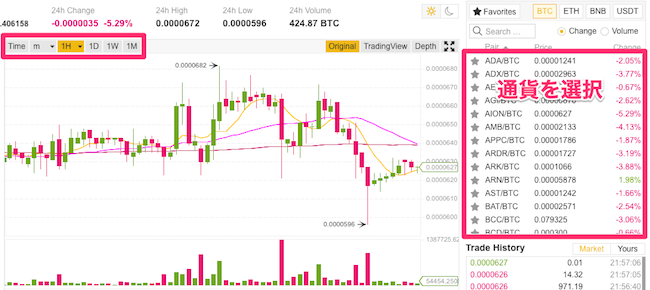
チャートに表示させたい通貨を変更する場合は、右枠の中から通貨名をクリックするとチャートに反映されます。
チャートの時間足を変更したい場合は、左上の赤枠から変更してみましょう。
ちなみに、上の画像は1時間足のチャートです。

例えば「4H(4時間足)」を選択してみると、表示が変わるのが確認できますよね。
仮想通貨の買い方・売り方はとっても簡単

まずは指値注文(Limit)です。指値注文は自分の希望する金額・枚数を入力することができる取引です。
ただし、すぐに取引が成立するわけではないので、まだよくわかっていない初心者の方は注意が必要ですね。
必要事項を入力後、「Buy」または「Sell」をクリックして、約定を待ちましょう。
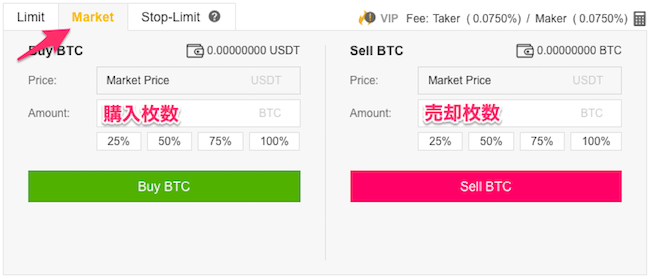
次に成行注文(Market)です。成行注文は、売買板に出ている注文とマッチングさせる取引のことで、希望する枚数を入力すると即取引が成立します。
こちらは必要事項を入力後、「Buy」または「Sell」をクリックすると即約定します。
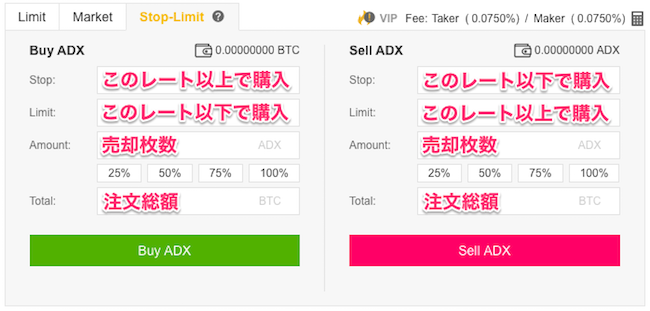
最後にストップリミット注文(Stop-limit)です。
ストップリミット注文は、「トリガー価格」を設定してトリガー価格に達した際に「新しい指値注文を自動で出す」という機能です。
使い道としては損切りが一般的で、「ここまで落ちてきたらコインを売ってしまう」というリスクを抑えたいときに有効です。
使いこなせるようになるとかなり便利な注文方式なので、慣れておくと取引の幅が広がりますよ。
Advancedモードも使ってみよう

先ほどの取引画面はBasicのもので白い画面でした。Binanceにはさらに「Advanced」が用意されています。
Basic同様左上の「Exchange」から移動します。

画面は背景が黒で、よりプロっぽいデザインですね。Basicとの一番の違いはインジケーターが使える点です。
インジケーターは取引の予測を行なったりする際に使うツールです。
Basicに比べ、より本格的な取引を行う方はAdvancedがおすすめですね。
まとめ-Binance(バイナンス)で取引を始めよう!
Binanceは世界で一番の取引高を誇る、世界トップクラスの仮想通貨取引所です。
取り合う使う通貨が豊富だったり、スマホアプリがあるので気軽に取引を行うことができます。
登録をする際は、きちんと二段階認証や本人確認などの設定も済ませておくのがおすすめです。
これらの設定を行うことで安心して取引ができるようになりますからね。
きちんと環境を整え、Binanceでの取引を楽しみましょう!