PC自作erブログ

PC自作erブログ

高校2年。PC自作関連中心にブログ更新予定。

Amebaでブログを始めよう!

こんばんは|д゚)

超久しぶりの更新です(笑)


デュアルモニター計画続編です(^^)/

今回で完結ですw


購入したもの。

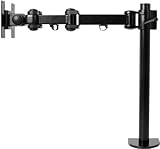
サンコー 4軸式くねくねモニターアーム MARMGUS192B <34755>/サンコー
¥5,122
Amazon.co.jp
こちらですっ!
さっそく取り付けです。

まずは、支柱を机に固定します。
固定方法はクランプ式です。よほど薄い机でない限り取り付け可能です。
ねじ回すだけで固定可能ですので簡単ですね(^^♪


手で限界まで回します!!
手が痛い!!(笑)
がっちり固定します。


固定完了。

次にアーム部分をモニターにつなぎます。

先にモニターの台座を外します。

外したところで気づきました・・・

実はこのモニター・・・

台座しか取れない|д゚)

どういうことかというと。。。


左下に移ってる部分が取り外せませんw

根元でくっついてる。。。(笑)

お皿の形した部分しか取れないwww

こんな感じです。勘弁してくれよ。。。

作業を続けます。


vesa規格対応ですので背面にねじ穴が4か所あいてます。(vesa対応していないものは基本的にアームは使えません)

ここにアームをねじ止めします。

ちなみに背面保護のビニールはつけたまんまですw

どうせ気にならないし綺麗なほうがいいし(´・ω・`)


ねじ止め完了です。

これを支柱に固定して完了です(^^)/

支柱とアーム本体の固定はレバーを回して固定します。

レバー式は簡単に止められていいとは思いますが、頻繁にアームを動かす方には不向きかもしれません。

レビューを見るとずり落ちてしまうという書き込みを何度か見かけました。

たまに移動させて使ってますが今のところずり落ちてくることはないです。

しばらく様子見ですね(;´・ω・)

角度を調整して終わり。

こんな感じ。


はいっ!デュアルモニター計画終了です(^^)/

サブモニターは縦にして使ってます。

メインはPSO2、サブはネット、Twitterなので(^◇^)

縦のほうが一度に見れる情報量が多いです♪スマホの画面を大きくした感じですねw

横の余白がなくなるので見やすいです。スクロールも少なく済むのでかなり便利です。

しばらくはこんな環境です(^^♪

これにて終了( *´艸`)

ばいばい($・・)/~~~

今日は初詣に行ってきました(^^)/

(1月3日に書いた記事です。)


メンバーは中学のころの友達。。。の予定が誰も来ない((

結局弟と初詣してきました(笑)

後から女子2人来た見たいけどすぐ合流はしませんでした←

ゲーセン行って湾岸してグルーヴコースターやって、PCDEPOTに行こう!ってなった時2人と会ってすぐ解散((

なんでほかの男子とか来なかったんだろ|д゚)

まぁいいけど。


ちなみに今年最初のおみくじ。

小吉。微妙・・・。

結んできました。


PCDEPOTは初売りで結構いろんなのが安売りされてました。

今回の目的だったSSDはAmazonより全然高くて(´・ω・`)カエナイ。

中古SSD128GBが6500円で売ってたけどどんな使い方された物かわからないし新品と対して値段変わらないしで買いませんでした。

やっぱり高いね。SSD。

4日のに300個限定で128GBが6500円で売られるみたいけど全然知らないメーカーなんだよね(笑)

買うとしたらintelあたりがいいのでスルーです|д゚)

SSDもう少し様子見ですね(´・ω・`)


次は目の前にあったセカンドストリートに寄りました。

ハードオフみたいなリサイクルショップです。

今回買ったのがこれ。


aiwaのスピーカーです。

値段は。。。300円。

300円です。


|д゚)!?

確かに角とかそれなりに傷とか削れちゃってたりするところとかあるけど。。。(笑)

即購入ですw

自転車で頑張って持ち帰りました(´・ω・`)

まぁ状態はそれなりに。ですね。

きれいに拭いて使ってます。

ミニコンポのスピーカと大きさはほとんど同じです。

見た目が木っぽくて好き(^^)/


かなり低音も出てるし満足です(^^♪

汚れが目立つのは後ろだったので結局見えないしラッキーです。

いい買い物したなぁ(^◇^)


買い物はここまで。


6時から友達とご飯です。

初詣に来てなかった友達もみんないましたw

思ったよりも集まらなくて残念。みんな忙しいのね(´・ω・`)

もんじゃ、お好み焼きを食べたせいで服が。。。

とっっってもくさい!!!

洗濯してもとれないしw

楽しかったから良しとするか―(笑)


そのうち取れるっしょ!


(@^^)/~~~


はぁぁぁぁぁぁぁぁあああああああいっっ( *´艸`)

こんにちは!


今回は昨日届いたモニターのレビュー(?)と設置です。


はい!!

これです!!!

箱がでかい!!!!


SAMSUNGのS24B750Vです。

○仕様

液晶 24インチ/TNパネル/ノングレア/LEDバックライト

輝度 250cd/m²

コントラスト比 1,000:1

(ダイナミックコントラスト比 5,000,000:1)

視野角(水平/垂直) 170°/160°

応答速度 2ms (GtoG)

最大表示色 約1,677万色

解像度 FullHD

消費電力 30w

入力端子 D-sub ×1

       HDMI ×1

       HDMI(MHL) ×1

スピーカー内蔵


モニターサイズ 縦/横/奥行  435mm/570mm/204mm

重さ 約6kg


このような感じになってます。

メーカーサイト、価格com参照。


では開封。

じゃん(・ω・)ノ


でかぁぁぁあああああああww

今までメインモニターは21,5インチ使ってたからかなり大きく感じますね(;´・ω・)

大画面でPSO2。。。!!

((ワクワク


ちなみに今までの環境はこんな感じ。

勉強机とパソコンデスクの間に木の板を置いてデュアルディスプレイ。。。

ダサい(´・ω・`)


そして左のモニターはお父さんがちょっと前まで使ってたモニター借りてました。


正方形のモニターです。

たしか17インチ。

解像度は。。。知らんけどなんかボケボケしてたw

文字がにじむ。。。w(D-subでつないでたってこともあるんだけど←


今回は正方形モニターを勉強机に移動して、21.5インチのモニターを左側に置きます。


移動~。


きったねぇ・・・w

軽くふいて移動です。


軽かったから3分くらいで完了(^^)/

次はメインモニターの設置です。


とりあえず置いてみました。

いい感じ( *´艸`)

コード類をつないでいきます。


電源はACアダプタタイプですね。

どうりで本体が薄いわけだ(・ω・)ノ


次はパソコンとモニターを接続します。

HDMIケーブル持ってないのでこんなやつを使いました。

メルカリで500円でしたw

買ったのはだいぶ前|д゚)


はい。今回はこれで終わりです。

サブモニターはアームで固定しないとかなり邪魔ですな(´・ω・`)

ってことでアームも購入済みです。

アーム設置記事はまたあとで。


最後にレビューっぽいことを少しだけ。

今回購入したのは24インチということで結構大きい・・・はずでしたがそこまででかいとは感じない(笑)

ゲームしてるとすぐ慣れちゃいます(´・ω・`)

ネットでようつべ見てたりすると確かに文字も大きく表示されてるので見やすいですね♪思ったよりも違和感はなくて作業効率(?)が上がったような気がします(^^♪


まぁ並べてみると。。。デカいわなw


画質に関してはFullHDなので綺麗です。TNパネルなので流石にipsパネルのモニターには敵いませんが(;´・ω・)

反応速度もFPSをするわけでもないので気にならないです。FPSでも大丈夫っぽいかな?wやらないからわかんないけど。2msならいける気がする(適当


後はスピーカー。これは驚いた。

通常用途なら十分すぎる音質!!

2000円くらいのスピーカーには勝ってるんじゃね!?って感じ(笑)

弟も驚いてたなぁ(^◇^)

低音はあんまり出てないけどシャリシャリした感じがなくて好印象。

ミニコンポ使うから実際は内蔵スピーカーは使いません(・ω・)ノ


ほかには。。。

とにかくデザインはいいです(^^)/かっこいい!

メニューもかなり使いやすくて便利です~。あんまりいじらないですけど(´・ω・`)


まとまってないけどレビューはこんなもんかな|д゚)


デュアルディスプレイ計画は続く!!

終わり~。ばいばい(@^^)/~~~


BenQ 24型ワイドディスプレイ(5ms/フルHD/HDMI×1) GL2460HM/ベンキュージャパン
¥価格不明
Amazon.co.jp

acer 24型ワイド液晶モニタ ( 非光沢/フルHD/HDMI、DVI-D、VGA) G24.../日本エイサー
¥価格不明
Amazon.co.jp

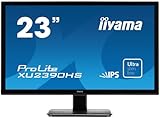
iiyama スリムベゼル+AH-IPSパネル『XUシリーズ』 FullHD(1920x108.../マウスコンピューター
¥価格不明
Amazon.co.jp

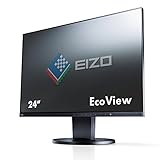
EIZO FlexScan 24.1インチ カラー液晶モニター ( 1920×1200 / I.../EIZO
¥62,640
Amazon.co.jp

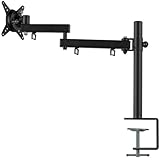
グリーンハウス 液晶ディスプレイアーム 4軸 クランプ式 GH-AMC03/グリーンハウス
¥6,980
Amazon.co.jp


今回はちょっと前に組んだPCについてです(^^)/


だいぶ前からこの記事書こうと思ってたけど画像のサイズが2MB超えちゃっててどうしようか悩んでたらめんどくなってた((

何とかサイズ小さくできたので写真を何枚か使いながら自作PCの組み立てをしていきます。

組み立て方?になるのかな(´・ω・`)?あんまり詳しく書くわけじゃないので、詳しく知りたい人はググってください(笑)

こんな適当記事よりもよっぽど見やすいです|д゚)

コメントとかで質問してくれればわかる範囲で答えますが、自分もまだまだ経験少ないので完璧には答えられないかもしれないですw

基本的にコメント確認するのが土日になるので気長にお待ちください。。。


前置きはこの辺で。

まずはパーツの全貌( *´艸`)


a4 3

うお。いきなりミス写真です←

ぼけてるし上下逆ですな(´・ω・`)

アップするとき気づいたから時すでに遅し。

撮りなおせません( ;∀;)


パーツ詳細

CPU celeron g1820

マザーボード fatal1ty professional

メモリ 2GB 2枚= 4GB (メーカーは忘れた。。。結構よく聞くメーカーでした。

HDD WD 500GB

電源 300w(家にあった余ってたやつ。だいぶ昔のやつかも(´・ω・`)

ケース ZALMAN Z3 PLUS

OS win8.1


ゲーム目的のパソコンじゃないのでグラボは載せません。haswell世代のCPUはグラフィックがかなり良くなってるらしいのでyoutubeなんかは余裕です。軽い3Dゲームとか2Dゲーム程度なら動くはずです(^^)/

さすがにceleronでPSO2とかは無理ですね・・・。ほかはわかんないっすw

haswellのi5あたりなら動かないこともないのかな?機会があればやってみます。

マザーボードだけげーミングモデルなのは、将来i5 4世代買ったとき使おうと思って押し入れで眠ってたからです。結局メインに3世代のi5載せてマザーも変えて別環境として構築しちゃったんでげーミングマザーが余ってたといわけです(´・ω・`)

てか・・・

今回使ってるパーツの大半は、買っておいて結局使わなくなった物です('ω')ノ


それでは組み立てていきます(・ω・)ノ

a4 4

はい。

ここまでは写真なしです←

撮り忘れてたっぽいです( ;∀;)

すみませんw


ここまでの作業を簡単に説明すると、

CPUをマザーに取り付け。マザーのレバーをあげてCPUをのせる。欠けが合うように置くだけ。

レバーおろす。


CPUクーラー取り付け。プッシュピンタイプなので押し込むだけです。(リテールクーラー以外を使う場合はねじ固定式が多い)

普通はリテールクーラーで十分です(^^)/


ケースにマザー取り付け。

マザーのスペーサーのねじ穴の位置に合うように、ケースにスペーサーを取り付ける。余分なスペーサーがついているとショートしたりマザーを破損してしまいます。

(スペーサーのねじはインチねじ、ミリねじの2種類があるのでどちらを使うか確認しておく必要があります。インチねじのスペーサーにミリねじは入りません。無理に入れるとちゃんと固定できなくてマザーがななめったりしますw)←経験あり

しかも、サイズが合わないねじをぶち込むと抜けなくなりますww当たり前ですが( ;∀;)


マザーをケースに取り付ける前に、I/Oパネルをつけます。

あとはねじでマザーを固定。

すると下のようになります。

(fatal1tyシリーズは何度見てもかっこいい((ニヤニヤ


次にメモリを挿します。

今回使うメモリ↓
a4 5

はい。さしました。

特に難しいことはないです。

メモリはマザーを取り付ける前につけるほうが主流みたいですがあんまり気にしません(笑)


普通はここまで組み立てる前に最小構成で動作チェックしたりしますが、自分は面倒なのでやってません|д゚)

問題が起こった時最小構成でテストすればいいし('ω')ノ


a4 6


次に電源を取り付けます。

写真・・・?


ねぇよ!!!!!


撮り忘れました。

ってか撮ったけど消えてた気がする(´・ω・`)


電源から伸びているマザー用電源等を接続していきます


マザー用電源(一番でかいやつ)

CPU用電源(田の字の4pin)

を接続します。

この写真もないです。。。


HDDを取り付けます。

今回使うHDD↓

a4 1


a4 2

安心のWD製です。レビュー数も多いし評価も高いです。

なにか特別な理由がなければ他のは買いません(^^♪

とりあえず500GB。


ケースに取り付けるためのサイドレールをはめて、
a4 12

装着(・ω・)ノ


a4 13

SATAケーブルでマザーとHDDを接続。

電源のSATA電源をHDDに接続。


これでHDDはOK(・ω・)ノ


後は、ケースから出てきてるケーブル類をマザーに接続して完了です。


USB3.0のヘッダピン接続。パチッっていうまで押し込みます。

マザーによってはないものもあります。

ケースにUSB3.0端子がないものもまれにあります。今はほとんど見かけませんが。

ちょうどヘッダピンの上に見えているのがマザー用電源です。


a4 9

USB2.0ヘッダピンをつなぎます。

HD AUDIOのものと似ているので注意です。まぁ間違えたとしてもピンの配列が違うので刺さりませんねw

穴の位置を確認して接続します。

a4 10


HD AUDIOピンヘッダをつなぎます

マザーボードの左のほうに挿すところがある場合が多いです。


a4 11


最後にスイッチ、アクセスランプ等の接続です。

マザーボードの説明書を見ればどれをどこに挿すのか書いてあると思います。

たぶんほとんどのマザーが大体同じところに挿すようになってるので、覚えれば楽になります(^^)/


いろいろささってるとおころの上の4つ針山が出てるところはスピーカーを挿します。(ビープ音用のスピーカー)


a4 8


はい。完成です。

あんまりきれいに配線してないけど(´・ω・`)

エアフローも大丈夫っぽいので良しとします♪

fatal1tyはかっこいいですな((二度目
a4 7


後はOSの入れれば動くようになります。

今回はwin8.1をインストール。


a4 15


これで終わりです。

ところどころ写真がなくてすみません(;´・ω・)

組み立て手順は自分がやりやすいようにやってるだけなので、ほかの手順説明サイトとかと比べると違ってるかもしれないです(笑)

とりあえず動けばいいんですよ←


ちなみにこのパソコン。もう手元にはありません|д゚)

売りました(・ω・)ノ

確か3万だったかな?

このお金でノートパソコン買う予定。


そろそろネタも尽きてきたな。。。

ばいばい(^^)/~~~

こないだメインの自作PCのメモリ増設をしたのでその時の話(*'▽')


購入したのはこちら!(^^)!


ADATA DDR3 1600 4gb 2枚


○仕様


ピンボケしちゃったw

めんどくさいので撮りなおしません('ω')


ヒートシンクついてるんで熱の心配はなし。

実はもともと使ってるメモリがDDR3 1333なので動作は1333となってしまうんです・・・。

近いうちに全部1600にするつもりです。


と思ってましたが、ddr3 1333のメモリがすんごく安かったとき衝動買いしてさらに増設・・・。

当分このままだな(´・ω・`)

1333と1600って体感できるほど速度変わんないし別にどっちでもいいんだよね(笑)

ただバラバラだと気分がよくない。モニター買って、お金あったら買うか( 一一)

あー!!お金が足らぬ( ゚Д゚)!!!


そういやブログ用に増設した後の画像も撮っておいあたはずなのになんか無くなってた( ;∀;)

まぁ増設なんて誰でもできるし、そんな画像いらないとは思うんだけどね・・・。((そんなこと言ってたらこのブログの存在意義自体無くなるわけだけどもw

これからも意味のないブログ記事書いていきます←


どうせ誰も見てないんだろうけど!!!!


先週、熊谷のハードオフに行ってきました(^^♪


熊谷月見店

http://www.hardoff.co.jp/shop/kanto/saitama/hardoff/201109/


一番近いハードオフがここなのでよくジャンク漁りに来てますw

この日は夜に行ったということもあってか、ほとんど人がいなくてライバル(?)がいなくて楽でした( ゚Д゚)

たまーに同じ目的の人がいて漁りにくい時があるんですよ。。。そういう時はめんどくさいんで帰っちゃいますけど(笑)


ちょうどジャンク処分セールがやってて、青いボックス内の540円以下の商品5個で108円。でした。


・・・。108円( ゚Д゚)!?


とりあえず目についたものからかごに入れて、一通り見たらその中から選別するという策で(*´Д`)

30個くらい入れたけど最終的には10個にまで減らして、会計は216円

ほんとに使わないようなゴミ買ってもどうせ家で処分しちゃうからねぇ。。。

何度か経験あり←

前から何度か足を運んでるのでどんなものが売れ残ってるかとか大体頭に入ってたんで、お宝発見!とかはありませんでしたが(;´・ω・)


一応買ったものをメモ的に紹介。

いくつか写真ありませんw((親にあげちゃって手元にないものです


①DVI ケーブル×2  540円×2

いつか買うつもりだった物だったので2本購入。1本は未開封の新品。デュアルモニターにしたときに使用予定。それか、弟にあげるかな!(^^)!


②ペリフェラル4pin→sata電源 変換ケーブル 108円

メーカー物のPCにHDD増設したり、sata電源が足りない時に使いそう。前に同じもの買って割と便利だったので購入。ラッチみたいのがついてていいかも(*'▽')


③LANケーブルcat5e 10mくらい 540円

自分のPCを有線でつなぐときに隣の部屋からひいてくることのなるので、その時のために購入。普段は無線で接続←  ゲームするときなんかに使う・・・予定。やっぱり有線は速い( *´艸`)


④12cmファン 428円

自作するときに使えそう。今のところ使う予定なし。


⑤d-sub → DVI D変換アダプタ 324円

古いモニターを接続するのに使用中。ミドルレンジグラボにはD-sub端子ついていない場合がほとんどなので1つもってると便利かな?と思い購入。未開封の新品だった。だいぶ前から買おうと思ってたのでラッキーだった(*'▽')


⑥BlueLED 無線マウス 540円

まさかのBlueLED。しかも無線タイプ。少し痛んでいる部分もあるけど傷も少ない♪ノートパソコンにて使用予定。無線タイプのマウスは自作PCの動作検証の時便利で重宝します!(^^)!

1個持ってたけど弟に貸してるのでちょうどよかった。


⑦スポーツグラス(双眼鏡) 540円

覗きに使おう((

じゃなくて、うちにこういうやつなかった気がするから買ってみた。特に使う予定なし。

(注)覗きはしません。犯罪です((??


⑧USB テンキー 324円

正直使わない。ゴミかな。親にあげた←

たぶん親も使わない('ω'hidari

割ときれいで傷はほとんどなかった。エレコム製。


⑨Dockスタンド ~iPhone4s 540円

iPhone4sまで使われていた形のDockスタンド。元の製品名とかわからないけど、たぶんapple純正のやつ。lightnimg変換アダプタを使ってiPhone5にて使用中。2か所ほど凹み、全体的な汚れあり。汚れは拭いたらとれた。パソコンの前に立てておけるからすっごく便利。

こういうの探してた‼(*'▽')ラッキー♪


計4316円(セールなしで普通に買ったとき)

購入金額 216円

と、まぁこんな感じです。

4100円も得しました(爆)

思ったよりゴミばっかりじゃなくて安心ですw

せっかく自作PC何台か売って、部屋片づけたのにゴミが増えたら意味ないですからね( ゚Д゚)


年末はジャンクが増える時期なんでちょくちょく見てきます!(^^)!

金欠だからなんも買わないとは思うけど。。。

とりあえず早くデュアルモニターにしたい・・・!


あ。SSDも買わなくちゃ。


今回はこの辺で。(@^^)/~~~

先日上尾のハードオフに行ってきました。

上尾は近くに2店舗あるので結構楽しめますね。


先に行ったのは本町店。

目的はジャンク漁りなのでほかの物には目もくれずJUNKコーナーへ。

ここはほんとにジャンクが少ない。しかもメモリが裸の状態で売られているではありませんか//←

マザーとか電源のジャンク期待してたけど予想外の少なさ。目当てのものは見つかりませんでした。


帰ろうとお店の出口へ。。。

ここであるものを発見!!


メモリが大量に入ったかごがぁぁぁぁああああああ!!

すかさず片っ端から漁る。。。。。


おっ。

ノート用のメモリ発見。

まさかのDDR3。

2GB 2枚。

値段は1080円。


メモリ


ほかのメモリが強気な値段で売られていたんで驚きです。

間違えたのかな?(笑)


確保。

レジを通してここのハードオフは終了。


上尾本町店

http://www.hardoff.co.jp/shop/kanto/saitama/hardoff/201081/


次に向かったのは北上尾店。

本町店から歩いていける距離です。

ジャンクの数としてはまぁまぁでしたが、ほとんどケーブル類でした。あいにくケーブルは余るほどあるんですよねぇ。。。

モニターのジャンクがいくつかあったのでチェック。


フルHD 23インチで4000円。。。?

!?

画面に傷有。

3cmほどの傷が左下に見られました。傷というか汚れに見えたけどよく見たら深めの傷。

動作チェックして映りを確認。

問題なし。

あとは傷がどの程度気になるかでした(´・ω・`)


画面の傷。。。気になるだろうなぁ。。。

ってことで購入断念。

2倍出せばきれいな中古買えるし"(-""-)"

今回は見送ることに。


ちなみに個々のハードオフ、DDR2の1gbのメモリとかがジャンクのコーナーに置いてあったりして見てて楽しかったです。そんな安くなくて買う気にはなりませんでしたが。熊谷のハードオフだと1gb以上のメモリはショーケースに入れられていたので少し驚きました( ゚Д゚)


北上尾店

http://www.hardoff.co.jp/shop/kanto/saitama/hardoff/201109/


帰りは上尾のラウンドワンによって湾岸しましたw

いやぁ。。。負けたな(笑)


熊谷のハードオフで買ったものも時間があれば書こうかな(^^)/

ちょっと前に組んだPCのことも書きたいし。。。ちょっとネタがたまってきました。


今回はこの辺でバイバイ(@^^)/~~~

今回は。。。。
こないだの本庄の大会の帰りにハードオフに寄ってきたので、その時買ってきたものの紹介!(^^)!


キーボードです。これでキーボードは6個目( 一一)

ほとんどがハードオフで購入したものなんですけどね(笑)

キーボードはどこのハドフでも324円なのでたまーーーーに掘り出し物があったり!?←

今回のキーボードはbluetoothタイプのものでした。


ジャンクコーナーの箱の中あさってたらきれいなのが数本。。。

今回買ったもの以外は無線子機が紛失されているものでした( ;∀;)

どこのハドフ行ってもよく見かけるんですけど、子機ないと使えないから買う意味・・・w

bluetoothタイプのものはほとんど見かけないのでラッキーでした( *´艸`)


有線タイプはめちゃめちゃ多いけど全部穢かったりボロボロだったり。。。それでもたまにきれいなものもあって、見つけたときは毎回買ってる←


ちなみに今回買ったキーボードの型番は、TK-FBP014

Amazonだと2200円ぐらい。幅が結構小さめで、タイピングは結構軽めな感じ。テンキーある割には幅が小さいのは好印象。それと、エンターキーがでかくて押しやすいw

タブレットでの文字入力に・・・使わないな( 一一)

フリック入力のほうが慣れてるし。(笑)

パソコンのほうは何となく有線がいいし。

使う予定はないけどまぁまぁお得だったかな??

ほんとに使う予定なくて置く場所に困る羽目になったけどね。。。。


またパソコン売るときに付属品としてつけようかな。マウスは余りないけど\(゜ロ\)(/ロ゜)/

まぁいいやーw


本庄のハドフはしばらくいけないけど、また機会あったら行きたいな( *´艸`)

CPUクーラーのジャンクとか、ノーパソのジャンクも多くて面白かったし♪


今日はこの辺で。(@^^)/~~~

こんばんはー!(^^)!

前回の記事を投稿してすぐマザボ届いたんですけど、組み立てて遊んでるうちに去年のクラスとの食事会(?)の時間になっちゃって更新できませんでした( 一一)


でっかい」ダンボールにマザーの外箱が入ってました。

外箱はプチプチで包んであって好印象( *´艸`)


プチプチはがします。


開けると静電気防止袋に入ったマザーと対面。


その下には付属品。

USB3.0フロントパネル

sliケーブル

ioパネル

sataケーブル 6本(そのうち4本がsata2 2本がsata3だったような気がします。)

GIGABYTEシール

ドライバCD((win8.1未対応でした(;´・ω・)

あとは。組み立て説明書と取説みたいのが入ってました。


これくらいですかねw?新品の付属品と変わらないかな??

わからないけど。今回付属してたものはすべて未開封でした。

なぜ。。。?(笑)

展示品か何かだったんでしょうか?ラッキーです!(^^)!


マザーを見ていきます。

詳しくは型番で検索かければ出てくるんで割愛。


今回書くのは自分的にちょっと気になった(というか気に入った)ところをいくつか紹介します。


まずは!!USB3.0の内部ピンヘッダの数!!ピンヘッダが3つあり6ポート分とれるんです!!

今回このマザーを選んだ理由の一つです\(゜ロ\)(/ロ゜)/

付属品の3.5インチベイにUSB3.0を増設するやつもちゃんと使ってますよぉぉ。

割と便利で助かってます♪


sataポートがいっぱいあったり。msataポートがついてるのは面白いですね!(^^)!


ほかには電源ボタンがマザー上についてるのはすごく便利でした。この後に写真載せますが、借り組みしたときにわざわざケースから配線したり、ショートさせたりしなくても済むのでいいですね(^^)/

まぁ最初しか使わなそうですけど。。。(笑)

こういうちょっとした気配りが好きですww


それからグラボ2枚刺しとかもできるそうで、近いうちに試してみたいです。

SLIなら2枚、クロスファイアなら3枚刺せるってどっかで見たなw

詳しくは調べてないしわからなーーいw


最後に、ヒートシンクがおっきくてなんか安心感があるかも(*'▽')

熱を逃がしてくれそーw

ヒートパイプでつながってるし見ためもかっこいい!


こんなところですかねー。


今日は寝るからこの辺で。明日は大会です。だるい←

また追記します。


11月9日追記


今回載せるCPUはこちらのi5 3570kです( *´艸`)

前回の記事にも書きましたが、このCPU対応のマザーを壊しちゃってしばらく眠っておりましたw


あ。写真ボケちゃってますね( 一一)

撮り直すのめんどくさいのでこのままでいきます←

ご容赦を\(゜ロ\)(/ロ゜)/


それから、CPUクーラーはこれです。

ボケちゃってますね。。。

まぁいいや。

こやつのせいでマザーが壊れたんですよ。許すまじ( `ー´)ノ

((人のせい

ほかに持ってるわけでもないんで使います( ;∀;)


はい。

載せました。


つか、いろんなケーブルやら刺さってますね((

実は写真撮り忘れました。

もっとたくさん写真使う予定だったんですけど夢中で組み立ててたら忘れてました(;^ω^)

すいません(;'∀')


この写真は仮組みの時のものになります。

マザー上のPWボタンを押して・・・

起動☆


また写真はありませんけど、無事起動しました。

USB周りに不具合があるってレビューで見たんですけど特に問題なさそう。

よかったよかった(*^^)v


biosを最新にしてあるのかも?確認してないんでわかんないけど、biosの更新で解決するって記事をどっかで見たから困ってる方がいたらお試しを( *´艸`)

biosのフリーズとかもないし一安心です。


それではケースに入れていきます。


まずはz87 fatal1tyを外します。

このマザー見た目気に入ってたから少し残念。


写真には写ってなかったけどこのグラボもついてました。


これも外して、GA Z77X UD5Hをケースに入れていきます。


はい。

10分くらいで終わりました!(^^)!

結構この作業も慣れてきたんですよ♪


こんな感じですね~

USB拡張ボードもつけてみました。使わないけど←


配線はこの後ほとんどを裏にもっていって少しきれいにしました。((ほんとだよ。嘘じゃないよ。

CPUクーラーのファンも1個付け足しました。余ってたんで( *´艸`)


完成!!


こんにちは。

とりあえず今の構成だけ書こうかな

ここ数か月の間に何回も構成かえまくってるけど。。。きにしない!(^^)!

ジャンク買っては直して売る、の繰り返しだからお金が尽きなくて次から次へと。。。w

そいやちょっと前にマザー壊しちゃって今は貧相な構成になっちゃってます((


前置きはこの辺にして、今の構成。

マザーボード z87 fatal1ty

CPU celeron g1820

グラボ GTX660ti OCモデル

電源 strider plus 750w (silver stone)

HDD WD 1TB

メモリ 8gb

ケース Refroid XE-6238B-JP


こんな感じですねー。

何日か前はi5 3570kだんったんですよぉぉぉ( ;∀;)

cpuクーラーつけるときに締めすぎてソケットピン曲げちまった( ;∀;)

うおおおおおおあああああああああ(ノД`)・゜・。

今日あたりにマザーが届くはず。。。。

そーすればi5に載せかられるぞー!!!!

サクサク動いてくれるはず!

注文したのはz77x ud5h。

USB周りに不具合があるって聞いたけど、USB3.0のヘッダピンが多かったりして便利そうだからこれにしちゃいましたw

事前に対策とか調べまくったしダイジョブじゃね←

ちなみに新品は見つからずじゃんぱらで中古を買いました。

一応最低限の保証はあるらしいんで。


今は待ち状態ですね( 一一)

組み替え次第記事書こうと思います!

今日は修学旅行の振り替え休日だから1日暇だ(;^ω^)


今回はこのへんで。

ばいばい(@^^)/~~~