
ZuluTradeの口座開設方法をいよいよ公開します!
いよいよ私が利益を出しまくっているZuluTradeの口座の開設の仕方を公開します。
まず先に書いておきますが、確かに海外の口座ですのでためらう気持ちも分かりますし、私もずーっとためらっていたので始めるのが遅くなってしまいました。
今思えば、もっと早く始めればよかったと思っています。
そういう意味でも、分からないから~と諦めかけている人に役に立てれば幸いです!
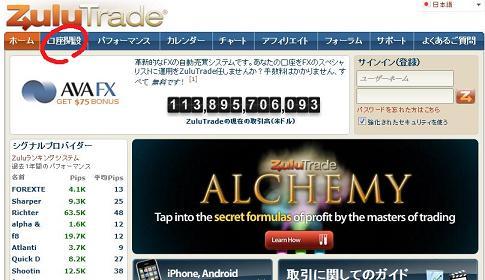
1.まずサイトへ行きましょう。⇒ 
2.赤丸で囲んであります、『口座開設』をクリックしてください。
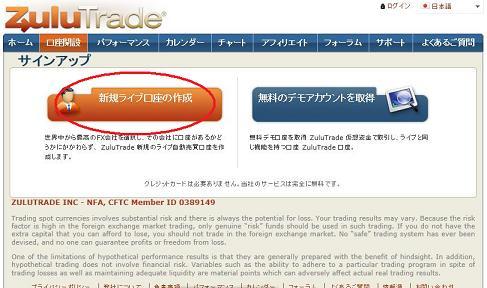
3.同じく赤丸で囲んだ『新規ライブ口座の作成』をクリックしてください。
4.赤丸で囲んである『AAAFX』をクリックします。

この『AAAFX』を選択する理由は3つあります。
1.ZuluTradeが直接運営しているので潰れるという心配がない。
2.直接運営しているため、シグナル配信をするプロバイダーの配信結果とシンクロした結果が出しやすい。
3.直接運営しているため、手数料が発生しないことと、スプレッドが他社より有利。
などがあります。
私はほかにFXDDなども持っていますが、やはりこのAAAFXが便利です。
5.必要事項を入力していきます。

上記の画像は一部しか載っていませんが、まだ下にいろいろ続いています。
左上から随時書きますと、
口座のタイプ>個人
市民権>Japan
タイトル>男性はミスター、女性はミスかミセスかミズを選択してください。
通貨口座>USD、EUR からお選びいただけます。
Eメール>貴方のメールアドレス
居住国>Japan
生年月日>生年月日を入力してください。
専門職業>IT、小売業、卸売業等、ご職業を入力してください。
性別>性別を入力してください。
金利口座>イスラム教徒の方以外は、「いいえ。結構です」を選択してください。
身分証明書の種類>選択してください。
識別番号>免許証の場合は12 ケタの番号。パスポートの場合は旅券番号を入力してください。
お住まいの住所>番地、町名までをローマ字で入力してください。
郵便番号>○○○-○○○○の形式で。
市>ローマ字で入力してください。
州または都道府県>ローマ字で入力してください。
予備電話番号>固定電話の電話番号を国際表記(※)で入力してください。
例)03-3333-3333 の場合、+81333333333
携帯電話>携帯電話の電話番号を国際表記(※)で入力してください。
例)090-9999-9999 の場合、+819099999999
※電話番号の国際表記とは?
電話番号の頭の「0」をとって、+81 をつけて表記します。
携帯電話も同じです。
『続行する』を入力後、クリックしてください。
金融情報の画面になります。
取引安全上での経験はありますか?>証券取引の経験年数を選択。
あなたの取引商品の経験はなんですか?>商品先物取引の経験年数を選択。
あなたの取引先物経験は何でしょうか?>金融先物取引の経験年数を選択。
取引通貨を通して・・・>外国為替取引の経験年数を入力してください。
全年間所得>年間所得金額。
純資産>今もっている資産の総額。
流動資産>投資や買い物に使える金額。
過去10 年間の間に、破産宣告がありましたか?>はい、いいえのどちらかを選択してください。
私たちと他の口座をお持ちしている、または、お持ちしたことはございますか?
>AAAFx に既に口座をお持ちの場合は、「はい」。それ以外の場合は「いいえ」を選択してください。
あなたもしくは誰か他の人がこの口座で関心を持っていますか?
1.商品取引メンバー(会員)?
2.CFTC またはNFA 登録会社でアフィリエイトをしている?
3 規制期間の従業員?
>あなたが、上記のいずれかに当てはまる場合は「はい」。
どれにも該当しない場合は「いいえ」を選択してください。
全ての入力が終わりましたら、「続行する」をクリックしてください。
『合意書』のページに移ります。
全部読んだら、利用規約同意にチェックして、「続行する」をクリックしてください。
完了、という画面になります。
あとは、口座開設に必要な書類をアップロードしてください。
その画面でのアップロードだけでなく、あとで改めてアップロードすることも可能です。
アカウントを有効にする為には、
1. 運転免許証、パスポート、住民基本台帳カードなど、顔写真付きの身分証明書
2. 電気、ガス、水道などの公共料金請求書、銀行の取引明細、住民票、携帯電話の請求書等の住所証明書類
の各1点ずつをアップロードする必要があります。
6.続きまして、メールが届いているはずですのでそちらをご覧ください。
有効化リンクをクリックして、『お客様の口座の開設に成功しました』という画面が出たら完了です。
続いて、ログインが画面右上にあるのでクリックします。
メールアドレスと、先ほど届いたメールに掲載のパスワードを入力して、ログインをクリックします。
口座詳細画面になりますので、「身元確認資料を提示してください。」を見ると、ここから、上記の証明書類各1点ずつをアップロード出来ます。
続いて、お勧めなのですが、画面上部にある「パスワード変更タブ」をクリックします。
ユウザーネーム>登録に使用したメールアドレスを入力してください。
古いパスワード>メールで届いたパスワードを入力してください。
新しいパスワード>お好きなパスワードを設定してください。
新しいパスワードの確認>確認として、左のフォームと同じものを入力してください。
更新をクリックすると、下の方に成功しましたとあれば完成です。
ここが重要です。
7.入金作業です。
画面上部の資金タブをクリックしてください。
入金ボタンをクリックしてください。
入金方法は、カード入金、電信送金などが選べますが、カード入金が一番簡単だと思っています。
名前をローマ字で入力、金額と入金する通貨を入力して送信を押します。
ただし、注意事項があります。
クレジットカードはVISA,MasterCard,AmericanExpress,Maestro が利用できます。
また、クレジットカード入金では、一回に送金できる金額は1000 ドルまで、そして一ヶ月間で送金できる上限金額は2000 ドルまでとなっております。
それ以上ご入金される場合は、銀行からの電信振込をご利用ください。また、カード入金の場合は、入金額に対して2.95%の手数料が差し引かれます。
入金がAAAFX側で確認されるとメールが届きます。
クレジットカードで支払ったからと言って、すぐには確認されないようです。
少し待ちましょう。
8.あとは、メールにあるログイン情報を入力してZuluTradeにログインしましょう。
ログインが完成したら、あとはパスワードを変更しましょう。
現在のパスワード>先程、ログインに使用したパスワードを入力してください。
新しいパスワード>お好きなパスワードを入力してください。
新しいパスワードの確認>上と同じものを入力してください。
できましたら、「パスワードの変更」をクリックしてください。
あとは、画面上部の『設定タブ』をクリックしてください。
画面下のほうへスクロールさせます。
「FX会社の設定」という項目があると思います。
FX会社の口座のログインID>メールで届いたAAAFxのMT4 Username を入力します。
最初から数字が入力されている場合は、いじらないでください。
何も入力されていない場合は、貴方のAAAFx の口座番号(AAA○○○○)の○○○○の部分、つまり数字の部分だけを入力してください。
FX会社の口座のパスワード>MT4 Password を入力してください。
できましたら、「FX会社の口座設定を保存」をクリックしてください。
完成です!!
おめでとうございます!口座開設完了です。
もう少し詳しく掲載したい所もありましたが、これで最後までいけるはずです。
頑張ってください!
