
[Bridge]レーティング・ラベルを使ってフィルタリングする
みなさんこんにちは。
アドビ認定インストラクター★まきのゆみです^^
みなさま良い休日をお過ごしでしょうか?
私は先ほどまで制作物の整理をしておりまして、
晩は1月から東京に転勤になる
友人の倉谷さんの送別会に行ってきます^^
そして明日は東京で某パーティーに参加させて頂きます。
メッセージやコメントを下さった方
ありがとうございます。
明日はたくさんの素敵な方にお会いできるのを
楽しみにしております^^
さて、本日は、
Bridgeでレーティング・ラベルを使ってフィルタリングする方法について
まとめたいと思います。
 Bridgeでレーティング・ラベルを使ってフィルタリングする
先日、ブリッジについて
いくつかの記事を描きました。
★Bridge(ブリッジ)の起動で写真画像を選別をする
★ブリッジを使って写真画像にキーワードを割り当てる
★ブリッジでキーワードを元に写真画像をフィルタリングする
中でも、フィルタリングの機能は、
写真の分類に大変便利です。
フィルタリングは、キーワード以外に、
レーティング(星印)・ラベル(色)を元に
行うことができます。
フィルタリングする前に、
キーワードと同様、
画像にレーティング(星印)やラベル(色)の割り当てを行う必要があります。
割り当て方法は以下の通りです。
<レーティング(星印)の割り当て>

コンテンツパネルで画像を選択し、
[ラベル→(*の数)]のいずれかを割り当てます。


画像にレーティング(星印)が割り当てられます。

<ラベル(色)の割り当て>
コンテンツパネルで画像を選択し、
[ラベル→(ラベルの種類)]のいずれかを割り当てます。
ラベルの種類は、デフォルトで
選択(赤)・第2候補(黄)・承認済み(緑)・レビュー(水色)・作業用(紫)
の5つが用意されています。

画像にラベル(色)が割り当てられます。

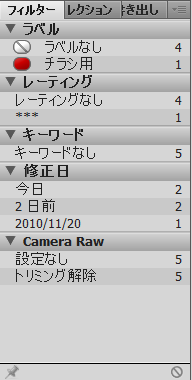
画像にレーティングやラベルを割り当てた後、
フィルターパネルを見ると、
レーティングとラベルが
フィルタ対象になっていることがわかります。

では、フィルタリングしてみましょう。
今回は、ラベルを割り当てたものを
フィルタリングしてみたいと思います。
フィルターパネルで
フィルタリングしたい項目にチェックを入れます。
 >
>
該当する画像のみ表示されます。

レーティングやラベルの使い方は
人それぞれです。
ご自身の使いやすい方法で活用してみましょう^^
アドビ認定インストラクター★まきのゆみです^^
みなさま良い休日をお過ごしでしょうか?
私は先ほどまで制作物の整理をしておりまして、
晩は1月から東京に転勤になる
友人の倉谷さんの送別会に行ってきます^^
そして明日は東京で某パーティーに参加させて頂きます。
メッセージやコメントを下さった方
ありがとうございます。
明日はたくさんの素敵な方にお会いできるのを
楽しみにしております^^
さて、本日は、
Bridgeでレーティング・ラベルを使ってフィルタリングする方法について
まとめたいと思います。
Bridgeでレーティング・ラベルを使ってフィルタリングする先日、ブリッジについて
いくつかの記事を描きました。
★Bridge(ブリッジ)の起動で写真画像を選別をする
★ブリッジを使って写真画像にキーワードを割り当てる
★ブリッジでキーワードを元に写真画像をフィルタリングする
中でも、フィルタリングの機能は、
写真の分類に大変便利です。
フィルタリングは、キーワード以外に、
レーティング(星印)・ラベル(色)を元に
行うことができます。
フィルタリングする前に、
キーワードと同様、
画像にレーティング(星印)やラベル(色)の割り当てを行う必要があります。
割り当て方法は以下の通りです。
<レーティング(星印)の割り当て>
コンテンツパネルで画像を選択し、
[ラベル→(*の数)]のいずれかを割り当てます。

画像にレーティング(星印)が割り当てられます。

<ラベル(色)の割り当て>
コンテンツパネルで画像を選択し、
[ラベル→(ラベルの種類)]のいずれかを割り当てます。
ラベルの種類は、デフォルトで
選択(赤)・第2候補(黄)・承認済み(緑)・レビュー(水色)・作業用(紫)
の5つが用意されています。

画像にラベル(色)が割り当てられます。

画像にレーティングやラベルを割り当てた後、
フィルターパネルを見ると、
レーティングとラベルが
フィルタ対象になっていることがわかります。
では、フィルタリングしてみましょう。
今回は、ラベルを割り当てたものを
フィルタリングしてみたいと思います。
フィルターパネルで
フィルタリングしたい項目にチェックを入れます。
 >
>該当する画像のみ表示されます。

レーティングやラベルの使い方は
人それぞれです。
ご自身の使いやすい方法で活用してみましょう^^