
ライブペイント 【Illustrator】
【長方形グリッドツール】で、オブジェクトを作成。
普通に塗ると、オブジェクト全てに塗ってしまうことに
【ライブペイント選択ツール】で個別に塗りが可能に

ただ、あんま実用的なツールでは、ないかもね・・・
普通に塗ると、オブジェクト全てに塗ってしまうことに
【ライブペイント選択ツール】で個別に塗りが可能に

ただ、あんま実用的なツールでは、ないかもね・・・
- Adobe CS5 Production Premium
- (指定校学生向けライセンス版)

- ¥160,020
- 楽天
- グラフィックデザインIllustrator & Photoshop

- ¥3,990
- 楽天
- グラフィックデザインIllustrator & Photoshop

- ¥3,990
- 楽天
アピアランスパネルの使用 【Illustrator】
アピアランスパレットを開き、
線・塗りを選択し、複製ボタンで追加。
CS2では、線・グラデーション・透明パレットで、
(CS3以降ならそのままアピアランスパレットから可)
いろんな効果を適応可能
今回は、線路を作成して見ました

作成したオブジェクトをグラフィックスタイルに登録
※ただし、登録されているのは、このファイルだけなので注意

線・塗りを選択し、複製ボタンで追加。
CS2では、線・グラデーション・透明パレットで、
(CS3以降ならそのままアピアランスパレットから可)
いろんな効果を適応可能
今回は、線路を作成して見ました

作成したオブジェクトをグラフィックスタイルに登録
※ただし、登録されているのは、このファイルだけなので注意

- Photoshop+Illustrator design technique

- ¥2,625
- 楽天
- デザイナーのためのIllustrator実践テクニック

- ¥2,415
- 楽天
- Illustratorデザインtipsノート

- ¥2,709
- 楽天
アートブラシ 【Illustrator】
アートブラシにしたいオブジェクトを選択して、
ブラシパレットの右上のオプションボタンをクリックし、
「新規ブラシ」ボタンをクリックします。
※ブラシパレットにオブジェクトをドラッグ&ドロップでも可
「新規アートブラシ」にチェックを入れてOKボタンをクリック
アートブラシオプションを設定してOK。
※彩色方法で「色合いをつける」にすると色を変更可能

【ブラシツール】でドラッグすれば、任意のブラシが書ける
ブラシパレットの右上のオプションボタンをクリックし、
「新規ブラシ」ボタンをクリックします。
※ブラシパレットにオブジェクトをドラッグ&ドロップでも可
「新規アートブラシ」にチェックを入れてOKボタンをクリック
アートブラシオプションを設定してOK。
※彩色方法で「色合いをつける」にすると色を変更可能

【ブラシツール】でドラッグすれば、任意のブラシが書ける
- Illustratorブラシの素/保坂 庸介
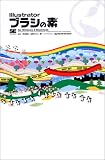
- ¥2,520
- Amazon.co.jp
- 即戦プロ技 Photoshopブラシ&スタイルコレクション
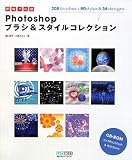
- ¥2,520
- Amazon.co.jp
- 学生・教職員個人版 Adobe Illustrator CS5
- Windows版/アドビシステムズ
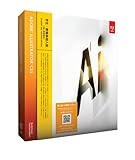
- ¥26,460
- Amazon.co.jp