Androidアプリとか…のブログ -2ページ目

Androidアプリとか…のブログ

Androidアプリ開発について、みなさんにご協力いただきながら情報を充実させていきたいと考えています。
ネットを見ていろいろ勉強しているのですが、どうしても情報が古くなってしまっているのが現状なので、どんどん新しい情報を発信していければと思います!


今日は画像を表示するアプリを作成してみました!

今回はactivity_main.xmlにこれを追加するだけです!


<ImageView
android:id="@+id/imageview"
android:layout_width="match_parent"
android:layout_height="wrap_content"
android:src="@drawable/image"
android:scaleType="fitStart"
/>


あとはresの中にdrawableというフォルダを作成して、image.pngという画像を追加するだけです。

android:src="@drawable/image"

この部分がdrawableの中にあるimage.pngという画像を読み込むというコードになっています。


何度もエラーが起きて強制終了続きだったんですが、
よく見るとOut of memoryの文字が。
画像のサイズを小さくするとエラーを回避することができました!
あの時間はなんだったんだろう・・・。

ちょっと短いですが、今回はこのくらいにしておきます。
話はちょっと変わってしまいますが、
英語学習を頑張っている方のために
英語を独学で勉強して某KO大学に入り、TOEIC満点までたどりついた道のりを紹介していこうかと思います。


ひとつ言えることは、英語を固く見過ぎないということですね。
単語を覚えて文法を覚えてあれもこれも・・・・・。
となってしまっては学習がはかどりません。

英語を勉強として見ずに、趣味として見た方がいいかもしれません。
楽しかったりやりがいが無いと何事も続きませんよね?
なので、楽しく勉強しつつここまでたどりついた方法を紹介します!

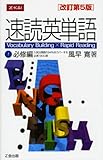
僕が最初に手を出した本が、速読英単語必修編というものです。
これは文章の中で単語を覚えていくという一応単語帳の部類に入るものなのですが、
これで英語に慣れるという作業を行いました。


速読英単語 必修編 改訂第5版/Z会

¥1,050
Amazon.co.jp

これです。
さらに、


速読英単語 (1) 必修編 CD [改訂第5版]対応/Z会出版編集部

¥2,730
Amazon.co.jp

このCDを使うのがポイントです!
普段電車の中や寝るときなど、このCDを流しながら生活していました。

同じ文章を何度も聞いてみてわからないところや気になるところがあった時に
本を開いてなんと言っているのか確認するという方法で、本は活用していました。

この本で目指すのは ”英語を聞いて、内容がわかる“ 所までで大丈夫です。
一字一句聞き取れる所までいくのもとても大事だとは思いますが、それでは結構疲れます・・・。
なのである程度内容がわかるようになったら次の文章に移っていました。


まあこの本は相当初心者向けなので、もう英語に慣れてきたという人には少し物足りないかもしれませんが・・・。
こんなかんじで色々な英語学習方法を紹介していきたいと思います!
今回はボタンを押すと画面遷移するアプリを紹介します!

まずは【MainActivity.java】


package com.example.practice5;

import android.app.Activity;
import android.content.Intent;
import android.os.Bundle;
import android.view.View.OnClickListener;
import android.widget.Button;
import android.view.View;

public class MainActivity extends Activity implements OnClickListener{

private Button button1;

@Override
public void onCreate(Bundle savedInstanceState) {
super.onCreate(savedInstanceState);
setContentView(R.layout.activity_main);

button1=(Button)findViewById(R.id.button1);
button1.setOnClickListener(this);
}

public void onClick(View v){
Intent intent = new Intent(this, SubActivity.class);
startActivity(intent);
}
}


次にMainActivity.javaと同じディレクトリに【SubActivity.java】というのを作成してください。
そしてその中身↓


package com.example.practice5;

import android.app.Activity;
import android.os.Bundle;
import android.widget.TextView;

public class SubActivity extends Activity {

/** Called when the activity is first created. */
@Override
public void onCreate(Bundle savedInstanceState) {
super.onCreate(savedInstanceState);
TextView tv = new TextView(this);
tv.setText("戻るボタンを押してみてください!");
setContentView(tv);
}
}


【activity_main.xml】


<RelativeLayout xmlns:android="http://schemas.android.com/apk/res/android"
xmlns:tools="http://schemas.android.com/tools"
android:layout_width="match_parent"
android:layout_height="match_parent"
android:paddingBottom="@dimen/activity_vertical_margin"
android:paddingLeft="@dimen/activity_horizontal_margin"
android:paddingRight="@dimen/activity_horizontal_margin"
android:paddingTop="@dimen/activity_vertical_margin"
tools:context=".MainActivity" >


<Button
android:id="@+id/button1"
android:layout_width="wrap_content"
android:layout_height="wrap_content"
android:layout_marginTop="35dp"
android:gravity="center"
android:text="Hello" />

</RelativeLayout>


これで上手く行けばアプリが起動しボタンが表示され、ボタンを押すと画面遷移するはずです。
何かあればコメントにお願いします。