こんにちはふんわりウイング
 
ネットで自作メイクパレットなるものを発見
 
メイクポーチかさばって仕方なかったので作ってみることに
 
 
とりあえず家にあったパレットになりそうなものとして
 
色鉛筆の缶を発見ダルマ(色鉛筆の発色が良くなかったので捨てました


思ってたより簡単にカッターですくい取れました
 
 
接着剤?みたいのはどの化粧品も固まっておらず、アルコールで拭き取れました
 
 
カッター使わなくても、ラベルをはがすと穴が開いてるものもありました
 
 
とりあえずよく使うメイクパレットのみを寄せ集めるとまだ入りそう


コスメの裏にマグネットを取り付けて
 
 
ついでに毛抜きやコームにも余ったマグネットテープを付けて収納
 
 
スッキリしました~マニキュア乙女のトキメキ


あとは下地とかのチューブとかももっとスマートに収納できたらなぁと思う
 
 
ではでは
こんにちはおすましペガサス
 
 
最近手作りおもちゃにハマりつつあるダルマ
 
 
手始めに「ペットボトルのキャップ落とし」作りましたふんわりウイング

 
・百均のキャンディケース
・ペットボトルのキャップ
・マスキングテープ
・お米
 
これらを使って簡単にできます目ふんわり風船ハート
 
 
支援センターでもひたすらコイン落とししまくりの息子にはドンピシャでしたおすましペガサス乙女のトキメキ


キャンディーケースに穴をあける際に、切り口が危ないので
私はネイルマシーンで丸く整えましたハサミ
 
 
ライターで炙ったり、テープで留めるだけでも十分だと思いますUMAくん


おもちゃは他に「段ボール自販機」「車や野菜のマグネット」なんかも作る予定です日本国旗
 
 
マグネットは現在フェルトでパトカー作ってる真っ最中
 
思ったより磁力が弱くて不安です・・・びっくり
マグネットじゃなくマジックテープのがよかったのかなチュー
 
 
とりあえずちまちま作っていくぞー!
 
ではでは
こんにちは


ディスプレイが届いてからも中々修理できる時間が取れずにいましたバイキンくん
 
寝かしつけで一緒に寝ちゃって、そのまま朝まで・・・なんてパターンが多くて
旦那と食べようと思ってた晩御飯食べ損ねる事もしばしばです宇宙人くん
(旦那は起こしてくれるけど、私が起きないので一人で食べてる)
 
 
さてまずは届いたものの検品しましょう
 
すべてAmazonで購入です


レビューには結構返品交換の文字が見られるので多少不安ではありますが・・・

他のに比べると評価高めなのでこちらを。

↓\5470


こちらの液晶には粘着テープが付いていないそうなので、テープも別途購入します

Xperia Z2用らしいけど、互換性があるみたいです

↓\864


工具セット合計3つになっちゃったクマムシくん

 
まずはディスプレイ
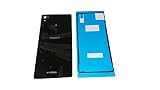
「docomo」の文字のところに黒いテープが貼ってある
 
デフォルトの保護フィルムが貼ってあるみたいだけど、これ剝がしたら下には一体なんの文字がキョロキョロ
 
と思ってレビュー見てみたら「SONY」の文字なんだそうな
なーんだ(笑)
もっと他の見せられないようなロゴを期待してたお願い


ディスプレイです(左が純正)
結構違うものなのね
大丈夫かな滝汗
 
とりあえず動作確認!
 
粘着テープはつけずに接続
電源ON
 
 
ついた!
ロック画面も解除できた!ハート
 
 
動作確認も済んだので、粘着テープを貼っていきます
 
電源は落としておきましょ~


まずはフレームから
 
背面のバッテリーをはずし、ネジを外した状態です
 
サイズぴったりふんわり風船星
ピンセットで丁寧に貼り付けましょ~
 
 
フレームをそっとはめてギュウギュウくっつけたら
ネジを留めて、バッテリーもはめ込みます
 
 
新品の背面パネルにはあらかじめ粘着テープが付いてるので
簡単に貼れました富士山
 
 
純正のと色味の違いも感じられない乙女のトキメキ


さて、スマホを表に返して
ディスプレイの粘着テープを付けます
 
 
端子をはめ込んで、接着前にもう一度電源を入れてみる
無事点いたのを確認してからむぎゅーっと接着します


ゲームも問題なく動作してますぽってりフラワー
 
 
カメラも以前はダストのせいで霞がかったような黄味っぽい写メしかとれなかったのが
 
Zcompactと大差ないような写メが取れるようになりましたダルマ
 
↓Z1で撮影
 
 
はー直って良かった
 
 
お会計
・バックパネル \1944
・電源ケーブル  \1600
・液晶ディスプレイ  \5470
・フレーム&ディスプレイ用粘着テープ  \864
 
合計\9878となりました
 
↑の内容をお店で直すと(web参照です)
・電源ボタン修理 \9800
・液晶パネル交換 \18800
・バックパネル交換 \7800
 
合計\36400らしいので、かなり安く直せたと思いますUMAくん
 
Z1ってかなり古いから、パーツとかが高いのかな?


まぁ無事直ってめでたしめでたし
また旦那のスマホのバックパネルも交換してあげなきゃ滝汗
 
ではでは
その一の続きです
 
 
バックパネル、フレームを外したけど電源ケーブルを交換するためにはディスプレイも外さないといけない事が判明えーん
 
 
仕方なくディスプレイもドライヤーでブオーン

 
吸盤つけて引っ張ってみるんだけど
硬い!!熱い!!
 
うーん・・・と力任せに引っ張ってしまった
 
 
パキャッ
 
あらー・・・
ディスプレイ割っちゃった宇宙人くん
 
 
そんな事もあるよね!!!大丈夫!!動く動く!!
どっこいしょー!
 
 
ビキッ
 
あ、あらら~?
 
ケーブル繋がってた!


もうほんと馬鹿ーガーン
 
ケーブルの存在が頭になかった
思い切り引っ張ってしまった
たぶん男性ならこんな事にはならなかったガーン
 
 
まぁしょうがない!
もし壊れてたらディスプレイも買えばいいんだよ!!うん!
 
 
ディスプレイのケーブルを外したら(外れてたけど)
各接続されている端子をそっと外しましょう
たぶん3つくらい
 
 
端子を外したらアルミのパネルを外します
 
フレームの爪に固定されてるのでよく見てゆっくりはずしましょ
(精密機械を相手にに力任せはいけない!バイキンくん
 
 
基盤がでてきました~
 
 
おっとここで購入した電源ケーブルと同じパーツを発見富士山
見づらいけど、真ん中のとこが切断されちゃってました
 
 
基盤に付いてる接続部分をそっとはずしていって
 
基盤本体をポコっとはずして
 
 
ケーブルをそっと交換。そっとね!
 
 
ついでにフレームの汚れも掃除
綿棒にネイル用のエタノール染み込ませてぐりぐり
 
あとは外した順番に接続してパーツをはめて復元
 
 
バックパネル、ディスプレイは粘着テープをつけないように!
 
 
焦らずに先に動作確認してみましょ
 
 
とりあえず充電は出来た!


電源もついた!!


ここまで4時間程かかりましたおすましペガサス
 
ど素人なので時間がかかってしまうのです
まぁこういうチマチマ作業は好きなので全然苦じゃなかったです乙女のトキメキ
 
 
さて、中身は大丈夫かな・・・


ん?
 
 
タッチパネル反応しない宇宙人くん
 
 
はぁぁぁぁぁぁぁもやもや
 
もう一度分解&組み立てしたけど結果変わらず


おそらく、というか十中八九ディスプレイが割れてることか
もしくはケーブルを引っ張ってしまった事でしょうね!!滝汗


ディスプレイ注文しなくちゃ・・・
 
5470円!?ひょえ~
 
ここまで来たら直したい!!
ので購入しました。
 
今のところパーツ代は計9014円となりました。
 
旦那が家計から出してもいいよと言ってくれたので甘えました
(旦那のスマホのバキバキバックパネルを交換することが条件な模様)


あの時充電忘れなければ・・・
ディスプレイ丁寧に外していれば・・・
 
 
悔やまれますなUMAくん
 
 
ではでは


こんにちは


実はベビーモニターとしても使っていたWi-Fi用スマホが壊れちゃった
 
電源ボタンが反応しなくなっちゃったXperiaZ1
IMG_20170520_213720018.jpg
※テーブルが真っ赤で見づらいので新聞敷きました


充電ケーブルを挿すとディスプレイがつくので、純粋にボタンだけが壊れた模様
 
旦那によると音量ボタンを電源ボタンの代理にできるとかいうすごいアプリがあるらしい!
時間のあるときに調べて設定しよう
 
 
それまで充電切らさないのように気を付けねば


・・・なんて思ってたのに、GWでの帰省中に全然使わなかったから
いつの間にか充電切れたポーンハートブレイク


二度と電源がつかなくなってしまった
 
旦那によると修理するのに2万近くかかるとの見込みなので
電気回路とか全然わからないど素人が自分で直してみることに日本国旗
 
参考ブログ様を何度も読み返しつつ、電源ケーブルとバックパネルを注文


バックパネルはamazonで


電源ケーブルはなかったので

モウマンタイさんで購入


合計¥3544

これで直ったらすごい乙女のトキメキ


旦那に子供見てもらってる間に修理開始
 
↓バックパネル注文すると、吸盤やヘラ等の簡易工具もついてきます
 
 
とりあえずドライヤーでバックパネルをブオーン
粘着テープが取れやすくなります
 
 
私のスマホ、元々バックパネルに隙間があったからもやもや
IMG_20170520_213719951.jpg
こちらは結構簡単に外せた
ドライヤーなんか当てなくても、常に浮いてた(笑)
おかげでカメラレンズにダストが入りまくって使い物にならなかった訳ですけどむかっ

 
ある程度暖めたら吸盤くっつけてパカっと
 
 
うまくはいかない!
 
ギギギ・・・ってすごい粘着力なのです
何より熱い!
 
 
参考ブログ様によると「素手で触らないでね」って書いてあるけど
じゃあどうやって本体固定するの~!?
 
ネイルしてたから、指に触れないよう爪だけで抑えつつググッと開きました
 
 
たぶん軍手や手袋するのが正解だったんではないでしょうか


oh・・・汚ーい!!バイキンくん
さすが常時浮きっぱなしのパネル
 
 
左下のバッテリーの接続部分をそっとはずして
 
左上のネジを外したら、バッテリーも外します
 
パーツを無くさぬように、トレーに並べておきましょUMAくん
 
 
続いてフレームを外します
 
再度ドライヤーをあてます
 
 
付属のギターピックみたいのを差し込んでぐるーっと1周
 
 
とれたー!
 
 
レンズカバー、microSDカバー、スピーカー、ペラペラのやつをそっと外します
 
スピーカーは結構硬くて難儀しましたダルマ


そのニに続きます