ブログをいろいろと見ていると、震災関連がやっぱり多い。
そんな中、以下のようなサイトがあることを知った。

実際にこれで情報を得た人もいるようだ。

それにしても登録件数32万件って…

いたずらで登録している人も多いんだろうなぁ。


http://japan.person-finder.appspot.com/?lang=ja


震災の影響は未だに多い。

仕事関係先は停電になるってことで早めに帰宅したり、自宅待機になったり。
普段じゃ起こりえないイレギュラーな仕事が多い。

やはり、ヤフオクで乾電池や某週刊誌をオークションにかけたり
正直、なんだろう…こういう人達って思う。

避難所に被災者を集めておくだけでなく
自衛隊使って何往復でもいいから、もっといい場所に皆さんを連れて行ってあげたほうが
よっぽどいいと思うのだが…物理的に無理なのだろうか。
地震発生後、自宅のネットが全く使えない状況になった。
おまけに固定電話も使えない。
暫定的にメールだけ利用できるようになったのは、土曜日の夕方頃。

なぜかWebページが全く見れない状況で困った。

pingはyahoo宛に普通に通る。ドメイン名で名前解決も成功している。
これはなんだろう。

とりあえず、ブックマークに登録しているサイトをいくつか見ていると
google.comにはアクセスできた。
検索結果は表示されるが、その結果のサイトにアクセスすると見れなかった。
いくつかキーワードを入れて検索すると、iphoneのみでしかサイトを見れないとか
見れない人は結構いるようだ。

偶々、GoogleのサービスでTwitterのリアルタイムのつぶやきが見れたので
そこでいろんなキーワードで検索すると
ポート80、8080では見れないらしく、プロキシを入れると見れるという情報があった。
その通りに実施したら見れた!
その後、しばらくしてプロキシを入れなくても普通に見れるようになった。


twitterは今まで使ってこなかったけど、
こういうリアルタイムの各個人の情報は便利だと思った。
今後は使っていこうと思う。


週明けから仕事に見事に地震は影響した。
交通網が麻痺しているため、自宅待機で仕事に来れない人や
計画停電により、問合せ先に連絡が出来なくなる等
いつまでこのような状況は続くんだろうか。

自分が住んでいるところは計画停電に関係ないが
該当地域の人達は3時間とも言え、夜の停電は凄く辛いだろうな。
早く元の状態に戻ることを望む。
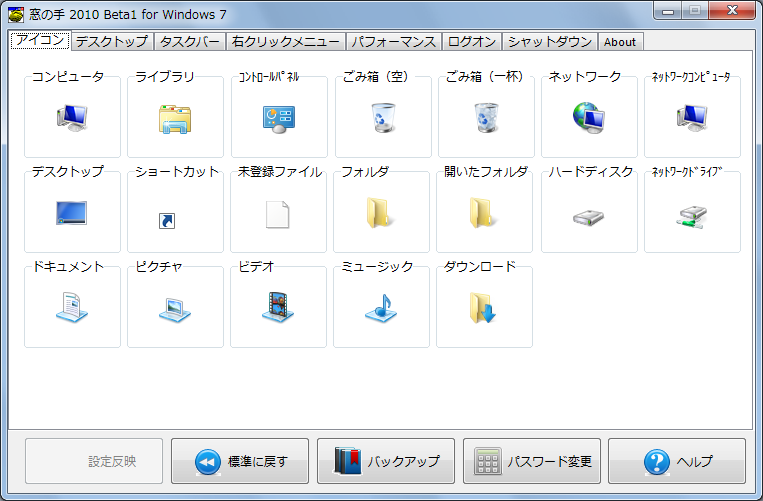
2010年12月25日にWindows7用窓の手β版が公開されたので
試しにインストールしてみました。

ダウンロードするファイルは3MB程。
実際にインストールすると、7MB程。

とかなり小さい。


インストールウィザードの途中でデスクトップにアイコンを作成するのか問われるので
ショートカットをつくり、そこから起動しました。


デスクトップに作ったショートカットのアイコン

窓の手


起動画面

窓の手2


いろいろといじるところはありますが、個人的にはWindows7自体、かなり快適に作られているように感じるため
あまり窓の手を使うことは無いように感じました。


細かいところだけど、若干便利もしくは面白いかな?って思ったのは以下の点。


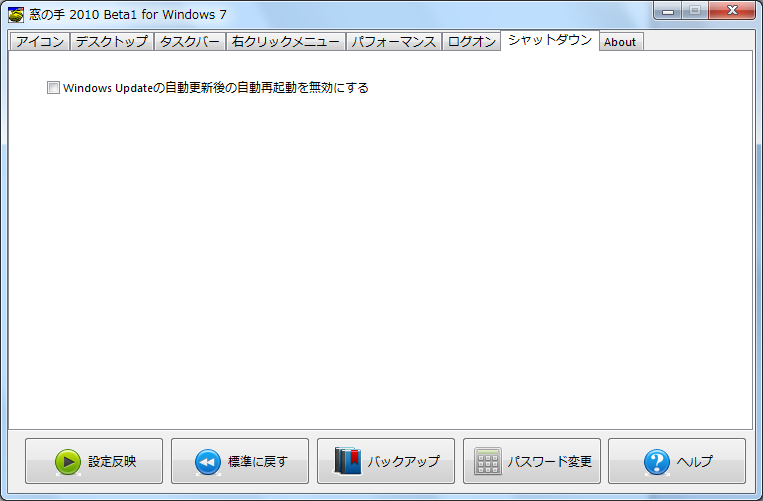
シャットダウンのタブ
Windows Updateの自動更新後の自動再起動を無効にする

窓の手27

アップデート後に勝手に再起動しないようにする設定みたいです。
何らかの作業が途中の場合、便利かも。

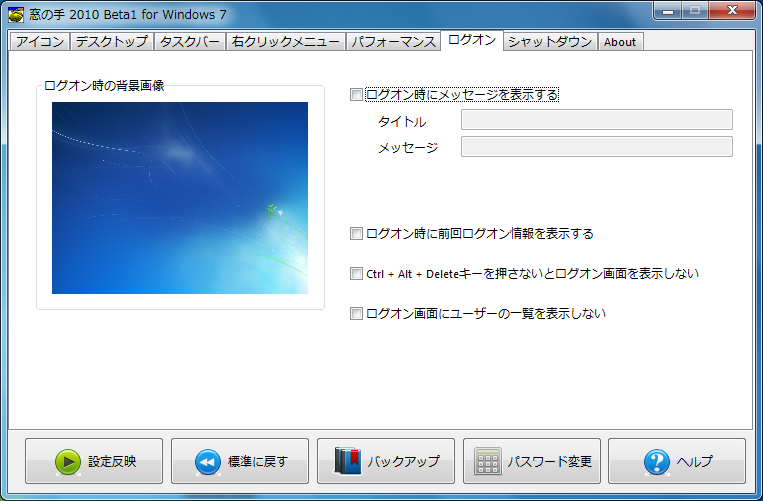
ログオンのタブ


窓の手26

"ログオン時にメッセージを表示する

ログオン時に何らかのメッセージを表示させることができます。
メモ代わりに使えるかも。具体的に何に使えばいいかは思いつきませんでした。


ログオン時に前回ログオン情報を表示する

ログオン時に前回何時頃ログオンしたのか情報が表示されます。
不正利用されているとか、勝手に家の誰かがログオンしたのかがわかる…かも。


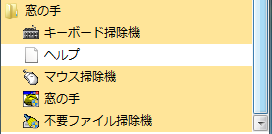
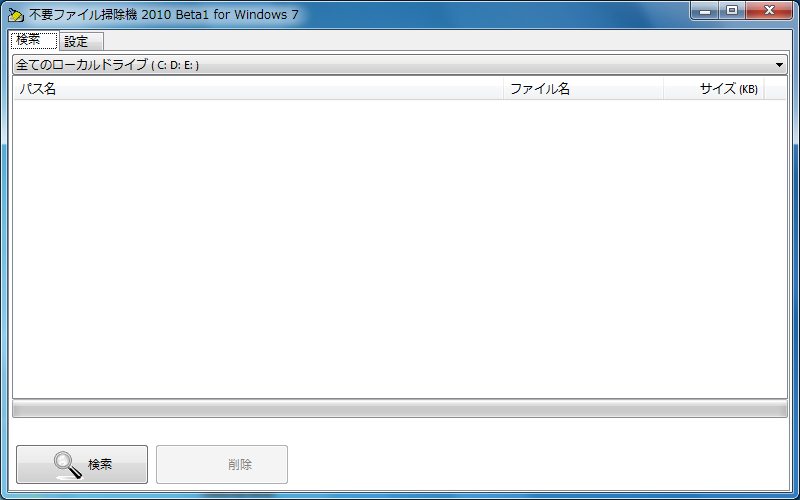
他に”不要ファイル掃除機”等も健在です。
個人的にはこっちの方が便利かも(笑)
なにせ、不要なファイルを検索して一括して消せますからね。

窓の手3

窓の手4


Outlook2010でメールのリンク先(URL)をクリックすると、以下のメッセージ(このコンピュータに設定されている制約のため、この操作は中止されました。システム管理者に問い合わせてください。)が表示される場合があります。

outlook2010url


自分の環境では、Google Chrome規定のブラウザに設定し、その後、そのままアンインストールしたら発生しました。IEを規定のブラウザに設定しても解決しませんでした。


そこで

http://support.microsoft.com/kb/310049/ja

に掲載されている情報のレジストリの値を修正する方法で直りました。


※システムに関わる部分なので、心配な方はやらない方がいいです。


1.スタートボタンをクリックし、検索欄に”regedit"と入力しEnter

outlook2010seiyaku3

2.
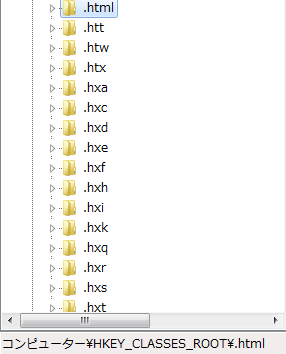
HKEY_CLASSES_ROOTを探し、その中の".html"を選択
l
outlook2010seiyaku4

3.右に表示される項目の”(規定)”のデータを確認する。

outlook2010seiyaku5


"ChromeHTML"になっていたので、これを"htmlfile"に直すことで解決しました。
また、上記のURLには書いていませんが、2の図の".htm"も見てみると、規定が同様にChromeHTMLになってましたのでこれも修正しました。これも同様に直した方がいいでしょうね。
業務上、BCCにメールを設定して送信することは多いと思います。

送信後、BCCに正しく設定したのか不安になることがあって
送信済みアイテムメールを確認してみる…。

ということは自分でもよくやります。


しかし、Outlook Expressの場合、送信済みアイテムのメールを見ると
以下のようにBCCのアドレスが表示されないため、ぱっと見ると確認することは出来ないように思えます。


ヘルプデスクの覚書


しかし、以下の手順でヘッダー情報から確認できます。


1.該当のメールを選択するか、メールを開く

2.ファイル⇒プロパティと進む


ヘルプデスクの覚書


3.詳細タブをクリック

ヘルプデスクの覚書


4.BCCの欄からアドレスを確認する。


ヘルプデスクの覚書


以上です。
業務等で複数のアカウントを利用していると
それぞれのアカウント毎に違う署名を入れることが多いと思います。
自分も実際に業務でアカウント毎に複数の署名を使い分けています。

その都度、手動で設定するとめんどくさいってのもありますが
違うアカウントで出すべき書名を間違って入れてしまった!
って事などがあります。

楽をするため、もしくは間違いを防ぐために自動で挿入できたら便利ですよね。


■Windows Live メール 2011
※ここでは、"a"、"b"という2つのアカウント例で説明します。


1.Windows Live メール 2011を起動します。

2.ホーム左隣の矢印をクリック

ヘルプデスクの覚書


3.オプション⇒メールをクリック

ヘルプデスクの覚書


4.署名のタブをクリック

ヘルプデスクの覚書


5.”すべての送信メッセージに署名を追加する”にチェックを入れる

6.新規作成から署名を作る

7.署名を選び、詳細設定をクリック

8.署名を入れたいアカウントの左にチェックを入れてOKで閉じる

ヘルプデスクの覚書


9.オプション画面をOKで閉じる(必要であれば、6~8を繰り返して複数のアカウントの設定をする)


以上です。


あとは、通常のWindows Live メールの画面の左側から利用したいアカウントをクリック後
電子メールメッセージを作成するだけです。


ヘルプデスクの覚書


因みに…

メール作成画面から差出人(アカウント)を選ぶところがあります。

ヘルプデスクの覚書


ここでアカウントを選んでも、上記で設定した署名は自動で本文に入るようになっていないみたいです。
あくまでも、Windows Live メールの左側のアカウントを選んだあとに
メール作成画面を開かないと駄目なようです。
C:\Users\ユーザー名\AppData(隠しフォルダ)\Local\Microsoft\Windows Live Mail

になります。


以下の方法で確認ができます。


1.Windows Live メールのホームタブの左側の矢印をクリック

ヘルプデスクの覚書

2.以下のようなメニューが表示されるため、オプションをクリック

ヘルプデスクの覚書

3.メールをクリック

ヘルプデスクの覚書

4.オプションの画面が開くので、詳細タブをクリックして、メンテナンスをクリック

ヘルプデスクの覚書

5.保存フォルダをクリックすると確認ができます

ヘルプデスクの覚書


何らかの理由により、シートを表示させたくない場合があります。

自分の場合、シートを削除する必要がないけど今後のために後で再表示できたら便利かも?
って感じの時に利用することが多いです。


1.隠すシートを選ぶ


2.”書式”をクリック

ヘルプデスクの覚書


3.”非表示/再表示”にマウスをあわせる


ヘルプデスクの覚書


4.”シートを表示しない”をクリック

ヘルプデスクの覚書

以上。


逆に表示させるには…

1.”書式”をクリック

ヘルプデスクの覚書


2.”非表示/再表示”にマウスをあわせる

ヘルプデスクの覚書

3.”シートの再表示”をクリック


ヘルプデスクの覚書


4.表示するシートを選び、OKをクリック


ヘルプデスクの覚書

以上です。

7月12日に公開されたWindows7 SP1 β版を試しにインストールしてみた。

※Enterpriseの評価版にインストールしてみました。


以下のページからダウンロードできます。

http://technet.microsoft.com/ja-jp/ff183870.aspx


Windows Updateで適用する方法と、isoファイルで適用する方法があります。
isoファイル(1.3GBぐらい)をダウンロードして適用してみました。


ヘルプデスクの覚書


ヘルプデスクの覚書


適用自体は30分程度で終わった。
特に何かが変わった感じは見受けられませんでしたが、バージョンを確認するとSP1に更新されていることがわかります。
マイナーアップデートらしいので何か機能が追加されるわけじゃないようですね。


ヘルプデスクの覚書


正式版のリリースは2011年前半ごろの予定