脱獄とか改造とか -5ページ目

脱獄とか改造とか

iPhoneの脱獄についてやポケモンの改造についてや日常での出来事を書いて行きます。


もちろん自己責任です。ウイルスが混入されている可能性もあるので・・・


サーバの変更などによりURLが変わる事がります。
サーバが死んでることもよくある。
多くのリポジトリを入れるとCydiaが重くなるので注意。


xSellize
http://cydia.xsellize.com/
現行バージョンのアプリが多め。若干サーバが重い気もする。


HackYouriPhone
http://repo.hackyouriphone.org/
現行バージョンのアプリが多め。 (旧HYP)


Hackulous
http://cydia.hackulo.us/
Installousがある


iPS4HACK
http://top.freespace.jp/ips4hack/
http://cydia.ips4hack.com/

日本のリポジトリ。日本語化されたものが多数あり


BiteYourApple
www.biteyourapple.com/repo/
BYIの後継


iModZone
http://cydia.iModZone.net/


HeaveniPhoneTeam
http://heaveniphone.com/cydia/


iHackMyi
http://www.ihackmyi.com/cydia/


insanelyiphone
http://repo.insanelyiphone.com/


参考にどうぞ


iPhoneからの投稿
MyWi 5.0 有料:$19.99

iPhone禁断のアプリ。無線テザリングが行えるようになる。


このアプリを入れるために脱獄するといっても過言ではない。


SilentPatcher 無料

シャッター音を無効化。完全な無音となる


また、画面キャプチャー音も無効となる。


2種類のバージョンが存在する。


TrueSilent版は、常にシャッター音なし。


International版は、マナーモードの時にシャッター音なし。


通常時はシャッター音あり。


International版が、一部の国を除いた他国でのiPhoneデフォルト仕様。


moyashiさんの以下リポジトリからダウンロードできる。


ひとりぶろぐ


ShutterSoundToggle 無料

上記「SilentPatcher」のiOS5版。


設定はSBSettingsのトグルから行う。


takamiさんのリポジトリからダウンロードできる。


My3G 有料:$3.99

3G通信をWi-Fi通信に偽装できる。


つまりWi-Fiが無い環境で、FaceTime・iTunesの利用や、


高画質でYouTubeを見ることなどが可能となる。


Wi-Fi環境が必須のアプリも、このソフトで偽装することにより無効化できる。


活用方法は無限大。


IntelliScreenX 有料:$9.99

iOS5以降対応のアプリ。


通知センターを大幅にカスタマイズできるアプリ。


見栄えもよく、実用性も高い。


iOS5を導入しているユーザーは、必ず入れておきたいアプリ。


通知センターを表示してからのフリックで、 メール、Facebook、Twitter、RSSの表示が可能。


以下の画面は、ISXを適用して通知センターを開いた状態。

天気ウィジェットはタッチすることで、現在地点の天気を表示することができる。


画面下部にフリック可能を示す、丸印が表示される


無料のお試し版もあるので使ってみてはいかが?


AndroidLock XT 有料:$1.49

定番の脱獄アプリ?です


このためだけに脱獄しました


ロック解除を、アンドロイド調にカスタマイズできる。


iPhone標準のロック解除には、文字の入力が必要なため何度も画面を押すことになるが、


このアプリを入れると、画面から指を離すことなく解除ができるため、慣れると必須アプリに


SBSettings 無料

ホーム画面からワンタッチで色々設定を変えられるツール。


脱獄している人はほぼ間違いなく入れているアプリ。


プラグインを入れることで、カスタマイズ可能。


本当に便利です

iOS5以降では、通知センターに表示することも可能。べんりだね~


PSP改造とか
今回はMAPの編集について紹介します


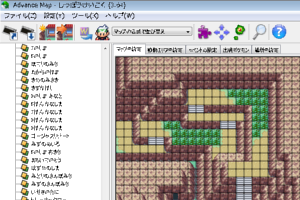
①まずはAdvanseMapを起動して、使いやすいように初期設定します


「設定」


「MAPサイズの設定」で、上から4つすべてにチェックを入れてください


②次にROMファイルを開きます


「ファイル」


「ROMを開く」


③ROMを開くと左にMAPメニューが表示されます


「空の向こうへ」日記


このうち「By INI」をクリックして展開します


文字化けがひどいですがそこは我慢するしかないようです

(サファイアでは文字化けしないらしいのでサファイアでやるのもありです)


それでは本題です


即効で行きましょう


エメラルドのROMが無かったんでファイヤーレッドで行きます


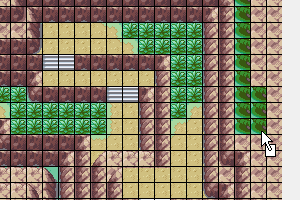
タグを【マップの設定】にして、マップ画像を表示させます。この際【グリッド】にチェックをいれるとマップにマス目がはいります。
6

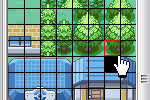
画面右のパレットから画像を選択します。
5

マップ画像をクリックで塗っていきます。
8

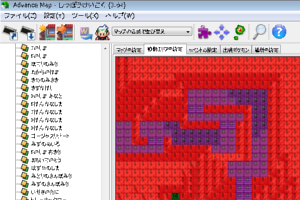
【移動エリアの設定】
この設定をしないと、見えない壁が発生したり、壁が歩けるようになります。必須。

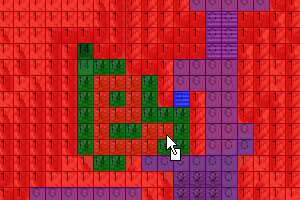
番号の説明 
0:階段
1:壁
4:水上
C:陸地
14:高台

Cから14に行くには0を経由する必要があります。

①タグを【移動エリアの設定】にして、マップ画像を表示させます。
1

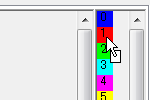
②画面左から番号を選択します。
4

③マップ画像をクリックで塗っていきます。
7

【ROMの保存】

画面左上の【ROMを保存】ボタンを押し、ROMファイルを保存します。
3


質問があったらコメントお願いします