前回の記事につづいて、諦めることなく2000年発売のPCゲーム「沈黙の艦隊」をWinDows10,11で遊べないか試行錯誤しているシイマですウインク

ネットで色々調べていたら某掲示板に同じようにDosBoxで動かないと助けを求めているスレッドを発見。


https://www.reddit.com/r/dosbox/comments/ewchrj/error_this_program_cannot_be_run_in_dos_mode_in/?tl=ja


これだ!
とばかりにさっそくWineVDMを試してみました。


ーーーーーーーーーーーーー


WineVDM(OTVDM-v0.9.0)

ーーーーーーーーーーーーー

※WineVDM(OTVDM)は普通のインストールとことなり、レジストリに直接書き込むかたちになるので、アンインストールの方法が若干ことなります。

インストール方法と一緒に、もしも上手くいかなかった時用にアンインストールの方法も調べておくのをおすすめします。


WIneVDMとは

Windows95/98またはWindows3.1時代のゲームを動かすときに大活躍するツール
なのだそう。
おおまかにはDomBox-Xと同じようなエミュみたいですね。


エミュレーターとか使用しないで、直接16bitのゲームをドライバーで動かして、上のようなエラー表示が出るソフトで使えるんだとか。


①WIneVDM(OTVDM)をダウンロード。


wineVDMはgitHubで公開されており、更新もされていて比較的安心して使えそう


ページの下の方にダウンロードパスがあるのでそちらをクリック。

最新版(不具合あるかも)と、安定板があるので、私は安定板をダウンロードしました。


ダウンロードできた「otvdm-v0.9.0」のZIPファイルを、普通に展開(解凍)します。


そして解凍したファイルを開いて「installw.inf」というファイルを右クリック。
「インストール」という項目があるので、それをクリックしてインストール開始します。


インストールが完了すると、DosBoxの時みたいにデスクトップにアイコン等は作られていません。

16bitや昔のゲームを動かそうとすると、勝手に動いてくれるようです。


直接、ドライバーに16BITのPCゲーム(私の場合は沈黙の艦隊)を入れて、ファイルの中にあるインストールアイコンをクリックします。
たぶん、この頃のゲームならSETUP.EXEとかINSTALL.EXEとかになっていると思います。
(沈黙の艦隊はなぜか、menu.EXEでした)


すると、自動でWineVDMのウィンドウが立ち上がり、警告ウィンドウが表示されますが、気にせず許可で「ハイ」をクリック。


インストールが開始されましたデレデレ


インストールされたらいざゲームスタートします


一瞬裏でWineVDMが動いた気配がするものの、スムーズに起動


やっと海江田艦長に会えました✨


しかし、プレイして思うのですが、動きが重い……。

昔はこれが普通だったかもしれないけど、それにしては重い。


たぶんディスクの読み込みを毎回WineVDMが読み込んでいるラグが生じているんじゃないかと(勝手に)推測。


となると、うまくWineVDMが変換できなかったら、いきなりゲームが止まるんじゃないかと不安になってきます……。


動いたのはうれしいですが、何か対策を考えたいです。


2025年、やっとペット飼育可の中古マンションを買って


無事に引っ越しして、リフォーム業者に色々やらかされながらも


なんとかひと段落ついた12月真顔


アマプラで大沢たかおが主演している「沈黙の艦隊」を見たのをきっかけに


2000年発売のPCゲーム「沈黙の艦隊」をプレイしたくなったシイマですウインク


とちあえずメルカリでゲームソフトを購入.


対応スペックやOSを確認すると、


windowsXP

windows ME

windows2000

windows 98

windows95


という、半世紀近く前のOSばかり滝汗

一番新しいものでXPだけど、XPですら20年近く前にサービス終了したOS。


しかもこのゲームソフト

16bitのゲームだった。(現在は64bit)

32bitですらない


ないよ、そんなの。

うちにあるのは10と11しかない。


悔やまれるのは、去年の引っ越しで捨てた過去のパソコンとソフト。


パソコンはデスクトップだったから場所取るし仕方ないけど、ソフトはたしかXPだったはず・・・なぜ捨てたの私……泣


他にソフトで遊ぶ方法がないかと色々調べて試すことに。


<チャレンジ>

1:DOSBOX-X → 失敗(インストール不可)

 この記事。

 インストール後のゲームファイルであれば動くが、インストール自体はできなかった


2:WineVDM(OTVDM) 

→ 簡単&成功。しかし動きが不安定。重い。


3:WindowsXPでインストールしたゲームデータを、Windows10に持ってきて互換で動かす


 WindowsXP(ドライバー付き)をアキバで17000円で購入するのはお財布に痛かったけど、一番安定して動くのもコレ。

 要は16bitのゲームをインストールすること自体が問題で、インストールさえできてしまえば、ゲームデータをwin10,win11に持ってきて互換モード(winXP)にチェックいれさえすれば安定的に遊べました。


ーーーーーーーーーーー

チャレンジ1:DOSBox-X

ーーーーーーーーーーー


結果的には失敗。
原因→ゲームをするためのソフトではなく、「インストール」が必要だったから
 

DOSBox-Xとは→

古いMS-DOS時代のゲームやアプリケーションを現代のPC(Windows, macOS, Linuxなど)で動かすためのオープンソースのDOSエミュレータ

(ChatGPTより)


DOSBOXはいろいろあるんですが、DosBox-Xは日本語対応しているので、インストールするならDosBox-Xが良さげです。


ーーーーーーーーーーーーーーーーーーーーーーーー

1:DosBox-Xを入れてみる


年代によっては懐かしい響きのエミュレーター。

蓮〇う議員がSNSでやらかして騒ぎになって任天堂の訴訟問題になったりして、販売禁止になったマジ〇ンもこれにあたりますね真顔


DosBoxの方は、ゲームを違法に遊ぶためじゃなく、購入した『ソフトを動かすためのもの』なのでセーフということで、さっそくダウンロード&インストールします。


※PCへのエミュレーターDL・インストールは自己責任するようにしてください!


DosBos-X公式↓


インストールしたいPCはWindws10(一個前に使用していたお古のノートPC)なので、公式サイトの左側にあるWindowsバージョンの「32/64-bit Setup:Win7」をダウンロード。


インストールは途中の各項目は、分からないときは適当に翻訳にかけてチェックをいれつつ無事完了。

さっそくインストールすると、コマンド画面が出てきて、あ……となった私。


コマンド(cmd)系はにひとつ間違えるとパソコンOSがぶっ飛ぶからあまり触りたくない……。


ーーーーーーーーーーーーーーーーーーーーーーーー

2:ゲームソフトをISOデータにする


当然ながらエミュレーター(DosBox)を入れただけでは、ドライバーでPCソフトを読み取ろうとしても、エラーで読み取れず。


ここからImgBurn(フリーソフト)を使い、PCソフトのデータをISOデータで抜き出す。
(自己責任でお願います)


名前は分かりやすいよう適当にSILENT.isoでOK。


ーーーーーーーーーーーーーーーーーーーーーーーー

3:DOSBoxを使うための土台(環境)をつくる


インストールだけなら簡単だけど、そこからゲームをプレイするための下準備に手間がかかるのがエミュ。

DOSBOXで使うためのフォルダを作成。

どこでもいいけれど、自分はCドラの直下に「Games」という名前で作りました


C:¥Games


次に作った「Games」フォルダの中に、一個前の記事で作ったSILENT.isoのゲームデータを格納。


C:¥Games¥SILENT.iso


ーーーーーーーーーーーーーーーーーーーーーーーー

4:DOSBoxを起動し、コマンドを打ち込んでいく(※手打ち)


DOSBoxを起動すると↑のようなウィンドウが表示されます。


この黒い部分がDosBoxのコマンド入力部分(コマンドプロンプトと同じ)。


ここにコマンドを打ち込んでDosBOx内で使う仮想ドライブ、仮想ドライバーをそれぞれ設定(マウント)していきます


コマンドが「mount」なのでマウントと呼んでるけど、いまだにマウントがなんなのかよく分かってないです。


何度も言いますが


コマンドは一つ間違えるとPCのOSやフォルダ全部ぶっとばすので、気を付けて、自己責任でお願いします。


また、コマンドはコピペが出来ないので、1文字づつ打ち込みます泣


※半角「¥」マークと「\」マークは同じ意味です。

 ぱそこんによってどっちが表示されるかわかりませんが、じぶんのPCは\マークでした

 多分OSがWindowsかLinuxOSの差なんですかね

 macだと$マークが表示されるかも。


①C:\Gamesフォルダを DOSBox-X 内の 仮想Cドライブとしてマウントする


Z:\>mount c C:\Games


②DosBoxの仮想Dドライブに、ImgBurnで吸い出したISOファイルをマウントする。


Z:\>imgmount d C:\Games\MyGame\SILENT.ISO -t iso


①と②の意味は、②のゲームisoファイルを、①の仮想Cドラにインストールするためのものです。


③仮想Dドラに移動


Z:\>d:


④ゲームの実行ファイル (GAME.EXEとする) を起動する
SETUP.EXE


「This program cannot be run in DOS mode」


エラーが表示されました。

直訳して、「このプログラムはDOSエミュでは遊べないよ」、ということなのでしょう。

なんでだ?

DOSBOXはインストールもできるんじゃないの?


はて?と思いつつ調べたところ、

私が遊びたいPCゲーム「沈黙の艦隊」は、大前提としてパソコンへのインストールが必要となります。


その上で、当時のPCゲームはWin、mac、Linux、DOSなど様々なプラットフォームで動くようにしていました。

しかし、中には版権問題で特定のプラットフォームでしか遊べないようにしていたPCゲームがあった。


それが、まさにこの沈黙の艦隊でWinでしか遊べない(インストール)ように設定されていた、んだそう。


沈黙の艦隊は講談社?かどこかが版権がっちり持っていたから、プラットフォームも限定したんだのだと推測できます……。


そのために、DosBox内にインストール用の仮想Cドライブを作ったわけなのだけれど、

「インストールそのもの」が、32bitのWindows 3.xプログラムが必要で、64bitのWindows10や11にはDOSにはこれが入ってない。

よってインストールできない、ということらしい。


ゲロー


仕方ないので違う方法を探すことにします。


2000年発売のPCゲーム「沈黙の艦隊」をプレイしたくなる:パート2「WineVDM」

↓ ↓ ↓


無事に動いてくれるといいなー

海江田艦長にはやく会いたい


こんにちはびっくりマーク


ペット(犬猫)を飼いたくて、


それまで住んでいたペット不可マンションを売り


ペット可マンションを購入したシイマですニヒヒ


できればリフォーム業者が入って


フローリング床に養生を貼られる前に


したかったフロアマット貼り真顔


仕方ないので、フロアマットをカットできるところはカットして


養生していない部屋だけ


先にフロアマットを貼ることにしました。


先月の8月に


ホームセンターSHOWでフロアマット貼り体験を


してきた経験を今こそ活かしますびっくりマーク


まず、フロアマットを買うところからなのですが、


リビングキッチンと廊下、6畳の部屋


の3つ分として182×20mのフロアマットを


通販で購入。


さすがにホームセンターで買って、


持って帰るのは重いしデカいですし💦


届いたフロアマットは案の定デカくて重かった!


佐川「すごく重いので気を付けてくださいね!腰持ってかれますよ!」


と、受け取るときに言われた通り、


重くて玄関からリビングに移動させるのも一苦労でした滝汗


フロアマットと一緒に両面テープも到着。


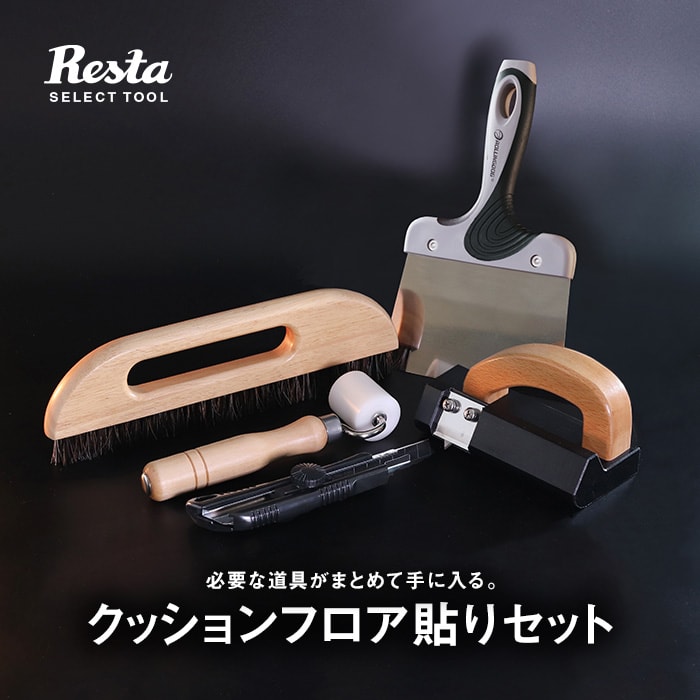
フロアマット貼りに使用した道具はこちら↓


地ベラと太めのカッター、刃を切るケースとハサミ。

以上。


下のような圧着ローラーや、


フロアマットをカットするための専用の道具とかもあるんですが


ケチりました笑


労力は少しかかっても地ベラとカッターだけで出来なくはないことを


クッションマット貼り体験で体感してましたし、


何より部屋ってキレイな正方形や長方形をしておらず、


凸凹した箇所はもちろん、クローゼットの小さなでっぱりなどがあって


細かなカットが必要になります。真顔


であれば、直線しか切れない道具よりも、


臨機応変にカットできる地ベラとカッター、ハサミがあれば


十分だろうと判断しましたニヒヒ


しかし、いざフロアマットを貼るとき、


フローリング用の両面テープで「剥がせる!」と書いてあっても


粘着部分がフローリングにくっついてしまったり、


木のフローリングだとコーティングやワックス、


最悪の場合、木材自体が傷つく恐れがあるそう。。。。。。ゲッソリ


フロアマットは防音のために敷きたいけれど


木のフローリングは傷つけたくない……。


どうしようか悩んだ結果、


ネットで調べてヒットした「マスキングテープを貼って


その上に両面テープを貼る!」という方法に変更。

(それでも剥がすときに絶対、床にダメージが無いという保障はないのですが、やらないよりはマシでしょうw)


粘着力の弱いマスキングテープを先に貼るって


最初に考えた人すごいですグッド!ウインク


「剥がせる」ことに定評がある鴨井のマスキングテープ✨


レビューにも結構DIYでこのマスキングテープを使っている人が


多いですねニヤニヤスター


まず、マスキングテープ(幅50mm)を貼ってから、


その上に両面テープ(幅50mm)をズレなく貼ります滝汗


2度手間だけど仕方ない!


そして、マスキングに両面テープを綺麗に重ねないと


両面テープの粘着部分が下の床にくっついてしまうので


慎重に貼っていきますゲロー


マスキングテープ→両面テープまで貼り終えたら


先にカットしておいたフロアマットを敷いて完成✨


フロアマットは182㎝幅を2枚並べて敷いたので


境界のところが、隙間なくキレイにくっつくように


無事に敷けてほんと良かったですデレデレ


角の部分のカットも「フロアマット貼り体験」で


角取りの仕方を教えてもらったのが


さっそく役立ちました笑


しかし、他にも


・リビングキッチン

・洋室2つ

・廊下


が待っています……。


道のりは遠いです滝汗泣