
ダンシング!
キーボードの「Z」を押すと、アバターを踊らせることができます。踊っているとき、アバターの頭の上にハートが表示されます。
 Zキーを押して踊ると、頭がいっぱいになります!
ゴーストモード
他の人に邪魔されていませんか、それともすべての席が空いているプライベートエリアに入りたいですか?「g」キーを押したままにして、ゴーストモードに入ります。これにより、他の人が占有しているタイルを通過できます。したがって、これは、ゴーストモードを使用して、同じタイルに複数の人を積み重ねることができることを意味します。
警告:ゴーストモードでは、すべてのユーザーから切断され、ゴーストモードを終了するまで新しいオーディオまたはビデオ接続を確立できなくなります。
チャット
ユーザーは、左ナビゲーションメニューのチャットを使用してメッセージを送信および表示できます。ここでは、過去のメッセージを表示したり、独自のメッセージを送信したりできます。
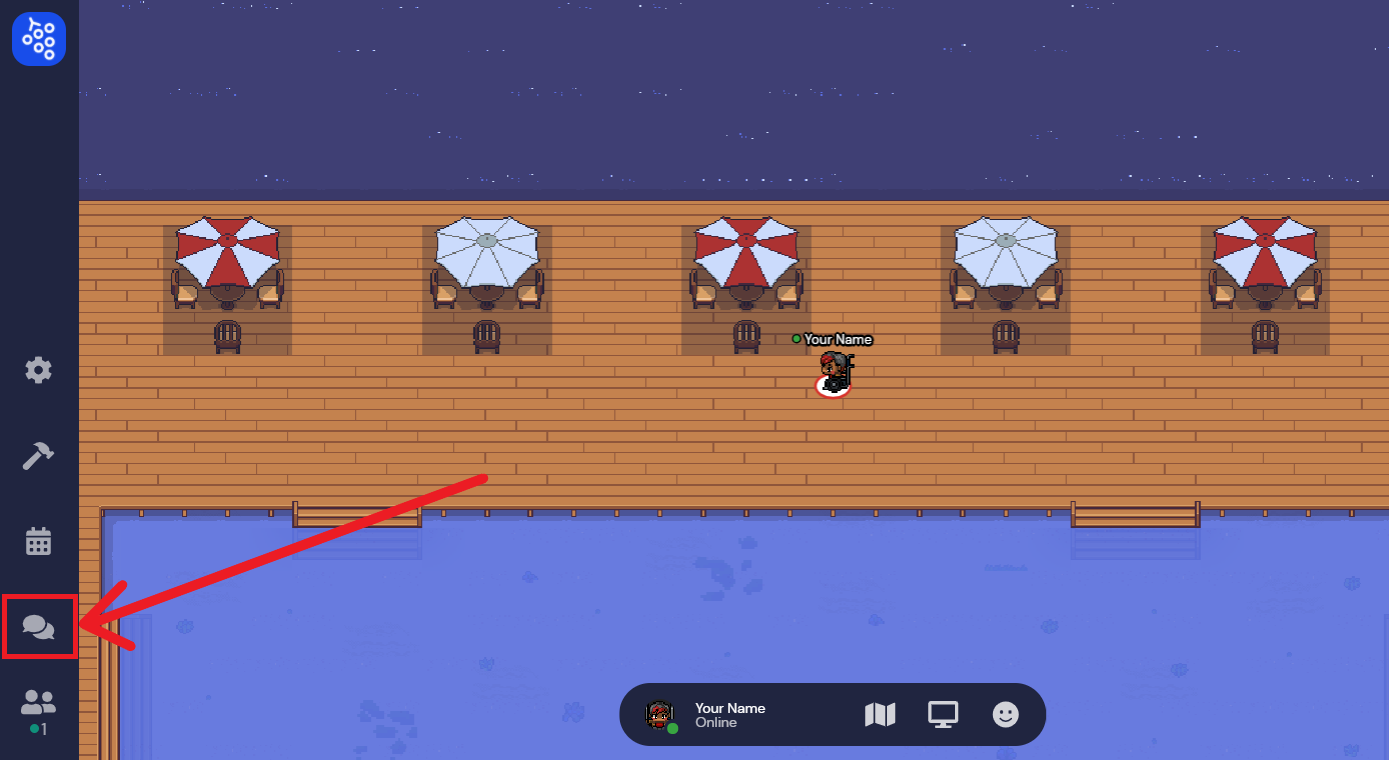 あなたはクリックすることにより、メッセージングシステムにアクセスすることができますチャットをして左ナビゲーションメニュー。
そこで、3種類の受信者にメッセージを送信できます。これらの受信者は、チャットパネルの下部にあるドロップボックスにあるオプションを使用して切り替えることができます。
これらのオプションを使用すると、次の宛先にメッセージを送信できます。
- 全員-メッセージは、スペース内のすべてのユーザーのチャットパネルに表示されます。
- 近く-現在ビデオチャットしているすべてのユーザーのチャットパネルにメッセージが表示されます。これは、あなたの相互作用の距離内に立っている人、またはあなたがプライベートスペースにいる人である可能性があります。
- 個人-残りのオプションには、部屋の他のユーザーの名前が表示されます。これをスクロールして、プライベートメッセージを送信するユーザーを選択できます。チャット履歴でユーザー名をクリックして、次のメッセージの受信者にすることもできます。
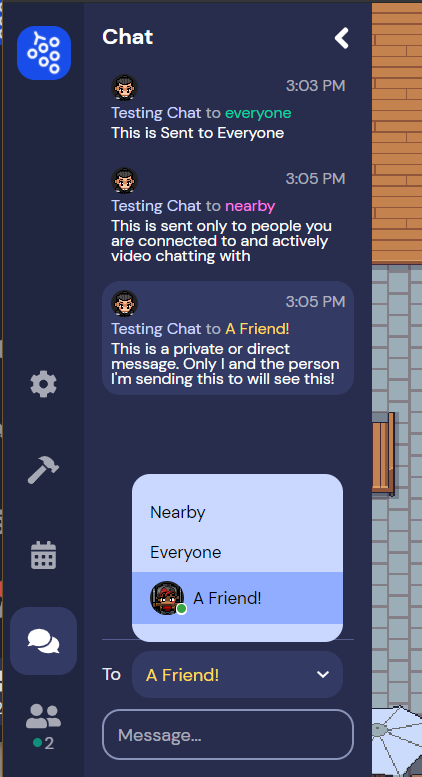
全員へのメッセージ、近くのメッセージ、プライベートメッセージの例を含むスクリーンショット。
チャットパネルで人の名前をクリックして、プライベートメッセージを自動的に開始することもできます。
プライベートメッセージは、現在オンラインでスペースにいるユーザーにのみ送信できることに注意してください。
サイドパネルを閉じるには、左上の矢印をクリックします。これは、ビルダーモード、カレンダーペイン、チャットパネル、および参加者リストで機能します。
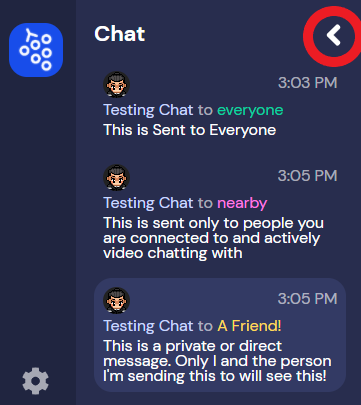
矢印をクリックしてサイドパネルを閉じます。
ステータスメッセージ
他の人が参加者ペインに表示するステータスメッセージを設定できます!ステータスメッセージを編集または設定するには、画面下部の中央にあるコントロールパネルで自分の名前をクリックします。
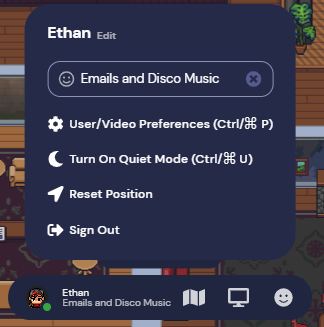
画面下部の名前をクリックしてステータスを編集します
テキストステータスは、[参加者]タブの各ユーザー名の下に表示されます。設定した絵文字が名前の右側に表示されます。名前の下に絵文字を表示するには、ステータステキストボックスに絵文字を含めます。(Windowsキー+。(ピリオド)を押して、Windowsマシンで絵文字パネルを開きます)。
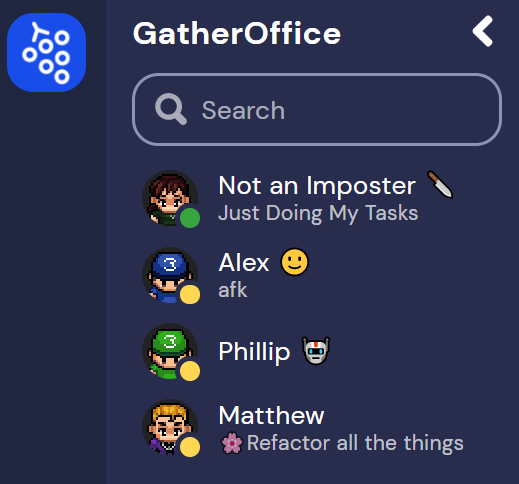
ステータスメッセージは、あなたの名前で参加ペインに表示されます
過去のステータスメッセージはすべて保存されるので、古いステータスメッセージを簡単に検索して再選択できます。それらは、最初に使用した順序でリストされていますが、必ずしも最近使用されたものに基づいているとは限りません。
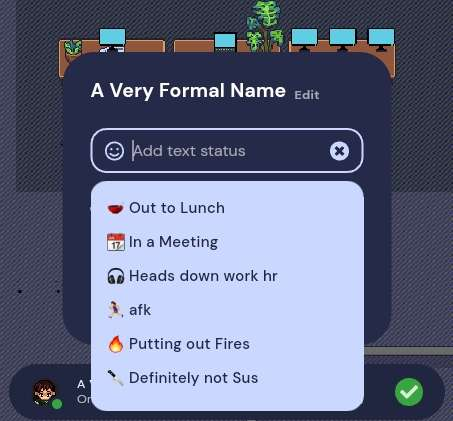
過去のステータスメッセージを検索して、簡単に再利用できます!
他のユーザーのビデオとオーディオを自分でオフにする
聞きたくない、または見たくない別の参加者がいる場合は、それらをミュートするか、ビデオをオフにすることができます。これを行うには、マウスをビデオボックスに合わせ、マイクやビデオカメラのアイコンをクリックして、ビデオをミュートまたはオフにします。
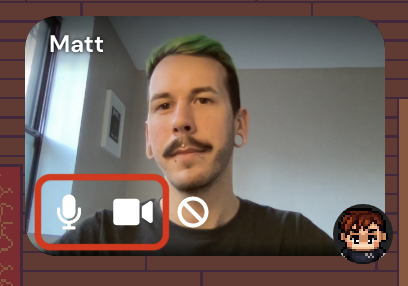
他の人のビデオの上にマウスを置くと、その人のビデオをミュートまたはオフにするために使用できる「マイク」ボタンと「ビデオ」ボタンが表示されます。
これを行うと、自分のオーディオ/ビデオがミュートされるだけで、スペース内の他の人はミュートされません。彼らはまだあなたを見たり聞いたりすることができ、他の誰もが彼らを見たり聞いたりすることができます。彼らのオーディオ/ビデオをオンに戻すには、同じ手順に従います。
他の人の音声やビデオを自分でオフにした場合、相手が会話の範囲を離れて戻ってきた場合は、設定がリセットされ、もう一度見たり聞いたりできるようになります。
ユーザーのブロック
ブロックはアカウントによって行われ、必要に応じて元に戻すことができます。これは、IPによって行われるユーザーの禁止とは大きく異なります。ユーザーをブロックすると、あなたと他の人との間のすべての通信が無効になりますが、スペース内の他の人は無効になりません。他の参加者は引き続きあなたの両方を見たり聞いたりすることができ、あなたはそのスペースでそのユーザーのアバターを見ることができます。
ユーザーをブロックする方法:
- ビデオフィードの上にマウスを置きます。
- 対角線のある円をクリックします。
- ビデオフィードに表示される[ブロックの確認]ボタンをクリックします。
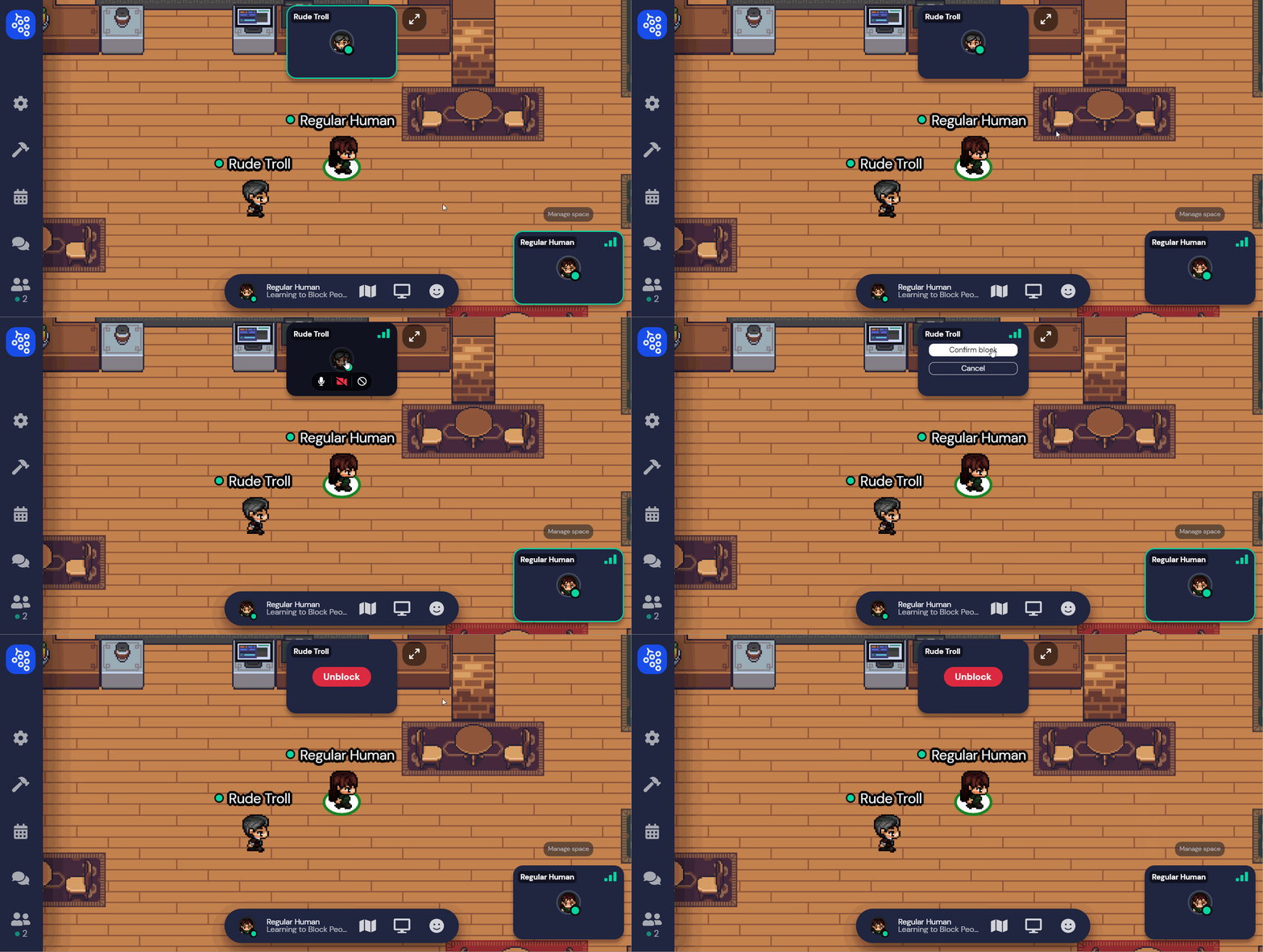 誰かをブロックするには、その人のビデオにカーソルを合わせ、右端のブロックアイコンをクリックして、選択を確認します。
ユーザーのブロックを解除するには、動画にカーソルを合わせて「ブロックを解除」というボタンをクリックします。
ユーザーをブロックした後も、ユーザーがインタラクションゾーン内にいることを示すビデオがカルーセルに表示されますが、音声やビデオなしで表示され、ブロックを解除するオプションのみが表示されます。
ブロックされたことが通知されることはなく、引き続きあなたを見たり聞いたりすることができます。
参加者リストから誰かをブロックすることもできます。
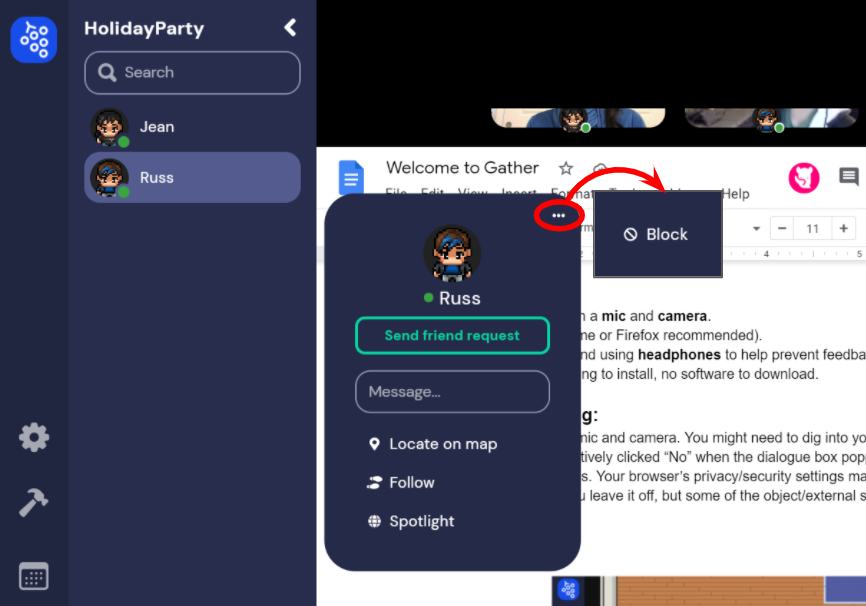 参加者リストからブロック機能にアクセスする方法のスクリーンショット。
リング機能
リング機能は、スペース内のユーザーがミュートされている場合に使用できます。
リング機能の主な機能は、ユーザーの注意を[収集]タブに戻すことです。クリックすると、注意を引くために短いオーディオリングが再生されます。
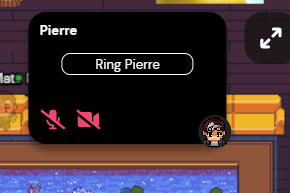
ダブルミュートされているユーザーの呼び出し音機能
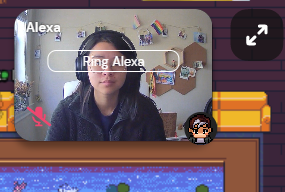
一方向にのみミュートされているユーザーの呼び出し音機能。
会話バブル
バブルは、あなたと他の人との間の一時的な会話です。言葉を入れる必要がありますが、流れや進行中の大規模な会議を邪魔したくないですか?バブルに突入します。バブルは、現在のグループの会話について話すことなく、隣人とのスピーディーなささやきに最適です。
バブルを開始または参加する方法
- スペース内の別のアバターを右クリックまたはダブルクリックして、コンテキストメニューを開きます。次に、[バブルの開始]をクリックします。
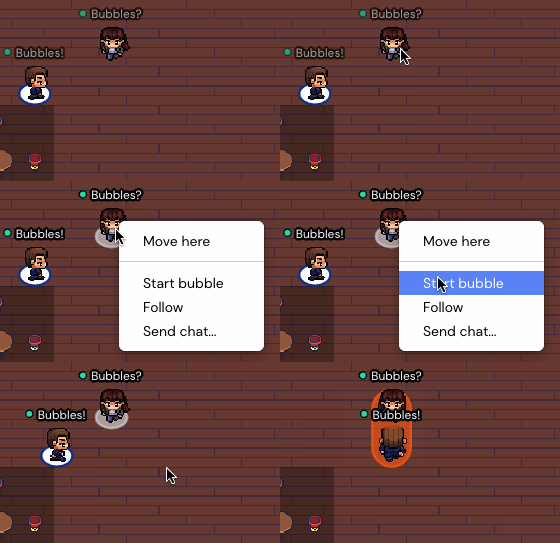
バブルを開始する方法を示すgif。2人のユーザーが部屋に立っています。最初のユーザーが2番目のユーザーをクリックして[バブルの開始]を選択すると、最初のユーザーのアバターが自動的にウォークオーバーしてセミプライベートの会話に入ります。
- あなたのバブルの外にいる人々は、非常に柔らかく(そして透明なビデオで)、あなたの声を聞くことができます。プライベートスペースを越えても、人々は自由にバブルに参加したり、バブルを離れたりすることができます。
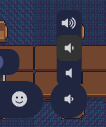
あなたの周り/あなたのバブルの外の人々のボリュームを制御します。
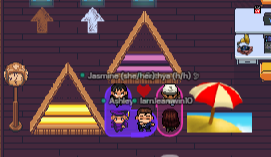
複数のバブルもホストします!
*バブルで画面を共有すると、通常の会話であなたを見ることができるすべての人に画面がブロードキャストされます。
バブルを残す方法
バブルを残す2つの方法:
- 矢印キーまたはWASDキーを使用して、アバターを遠ざけます
- [バブルを残す]ボタンをクリックします
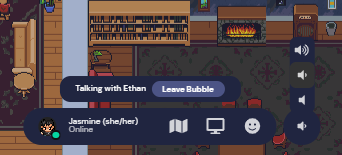
バブルボタンを離れる